
Как увеличить масштаб в Figma с помощью боковой панели
Видеоурок на 1 минуту и руководство о том, как увеличить масштаб в боковой панели figma
Это руководство содержит подробный разбор того, как эффективно использовать функцию масштабирования в панели инструментов Figma.
Следуя этим шагам, вы сможете легко увеличивать и уменьшать масштаб объектов, используя как пункты меню, так и сочетания клавиш.
Figma предлагает несколько способов управлять уровнем масштабирования, включая боковую панель, сочетания клавиш и жесты. Вот как это сделать:
1. Использование параметров Zoom/View на боковой панели
Перейдите в правый верхний угол холста, где отображается текущий уровень масштабирования (например, «100%»).
Нажмите на процент масштаба, чтобы открыть раскрывающееся меню параметров Zoom/view.
Отсюда вы можете:
Ввести пользовательский процент (например, 150%).
Выбрать значения из шаблонов: Zoom to 50%, 100%, 200% и т. д.
Выбрать специальные режимы: Zoom to Fit, Zoom to Selection.
Использовать значки «плюс» ( + ) или «минус» ( – ), чтобы увеличивать или уменьшать масштаб с шагом.
2. Использование сочетаний клавиш
Увеличить:
Ctrl(Windows) /Cmd(Mac) ++Уменьшить:
Ctrl(Windows) /Cmd(Mac) +-По размеру:
Shift + 1По выделению:
Shift + 2
3. Использование жестов мыши или трекпада
Колесо прокрутки + Ctrl/Cmd: плавное увеличение/уменьшение масштаба.
Сведение или расширение двумя пальцами (трекпад): естественное увеличение или уменьшение масштаба.
4. Быстрые действия (Command Palette)
Нажмите
Cmd/Ctrl+/, чтобы открыть меню быстрых действий.Введите «Zoom» и выберите вариант, например «Zoom to Fit», «Zoom to Selection» или пользовательский уровень.
Пошаговое руководство: как увеличить масштаб в Figma с помощью боковой панели
Способ 1
Шаг 1
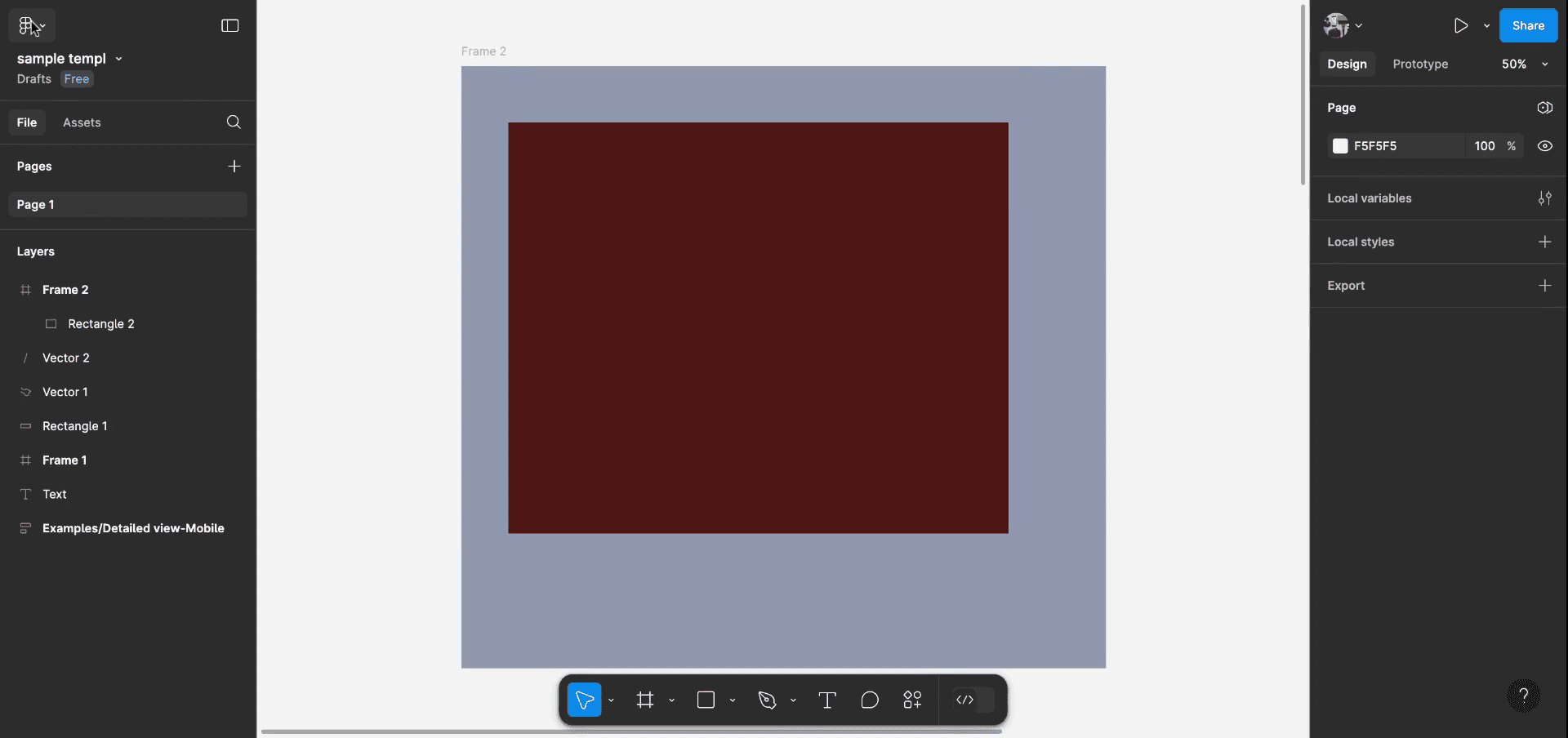
Начните с фокусировки на боковой панели Figma. Мы рассмотрим, как увеличить масштаб, используя доступные параметры.
Шаг 2
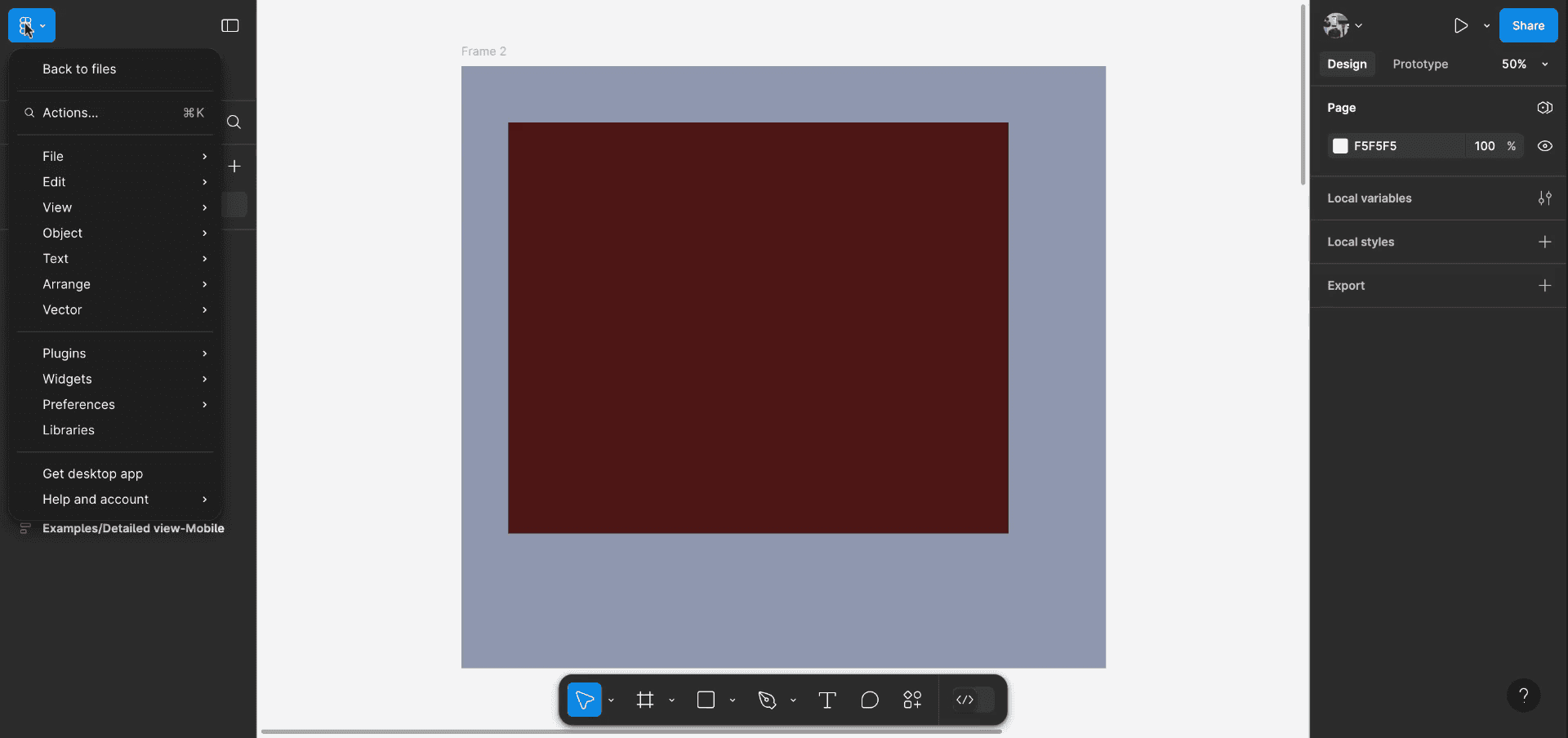
Чтобы продолжить, откройте меню в левом верхнем углу экрана. Перейдите к параметру «View», затем выберите «Zoom In», чтобы увеличить ваш объект.
Шаг 3
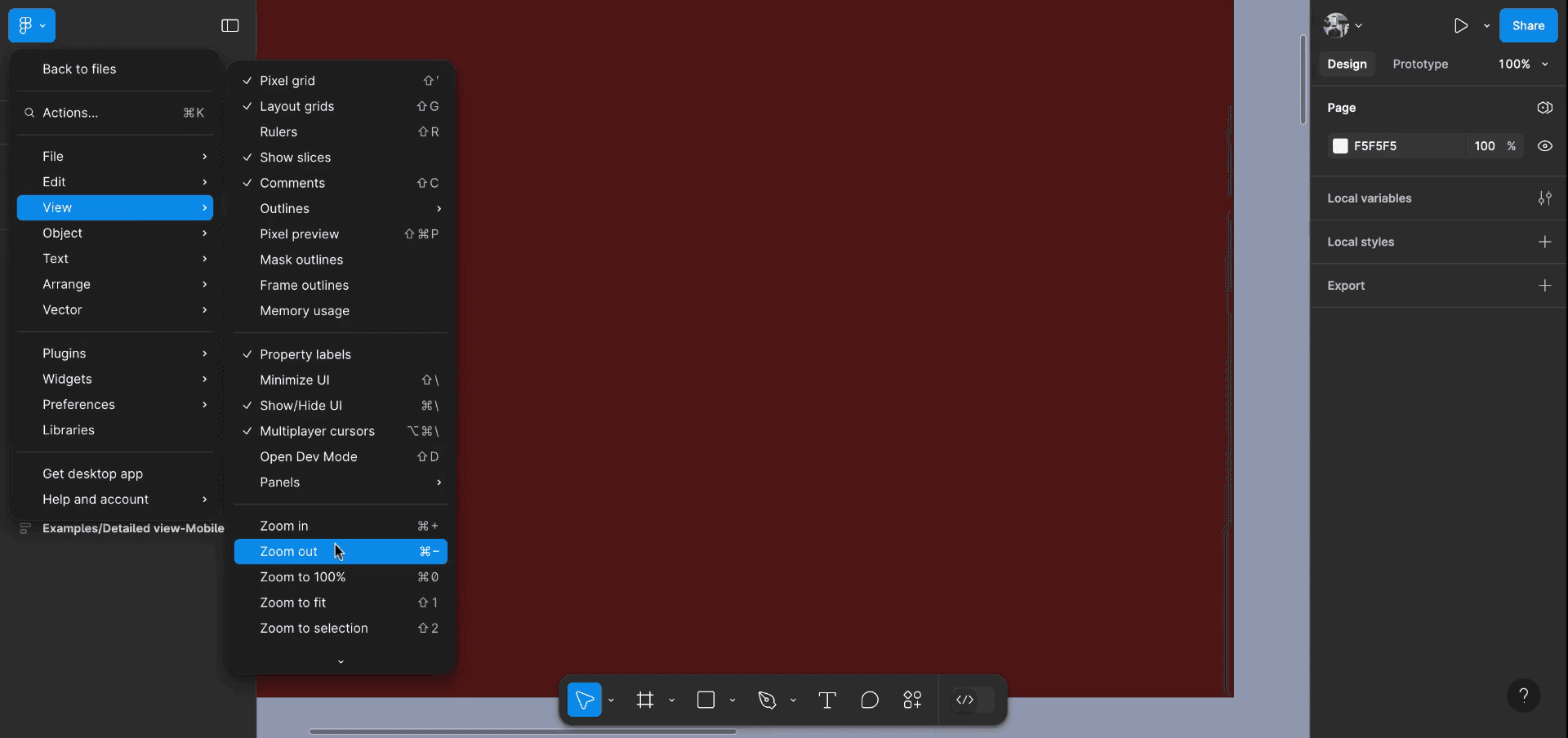
После увеличения масштаба вы можете выполнить те же шаги, чтобы выбрать «Zoom Out», когда нужно уменьшить увеличение вашего объекта.
Способ 2
Для сочетаний клавиш пользователи Windows могут нажать «Alt + Shift + 2». На Mac используйте «Command + Left Arrow» для увеличения и «Command + Right Arrow» для уменьшения.
Полезные советы по увеличению масштаба в Figma с помощью боковой панели
Используйте раскрывающееся меню Zoom на боковой панели:
На левой боковой панели вы найдете параметр управления масштабом. Нажмите на раскрывающееся меню Zoom Level (в нем отображается текущий процент масштабирования) и выберите нужный уровень. Увеличивайте или уменьшайте масштаб в зависимости от ваших предпочтений.Пользовательские параметры масштабирования:
Вы можете вручную ввести конкретный процент масштабирования в раскрывающемся меню Zoom на боковой панели (например, 200%) для большей точности, если вы работаете над детализированными макетами.Увеличьте масштаб в определенной области:
Нажмите на раскрывающееся меню Zoom на боковой панели, затем выберите уровень масштабирования, который позволит вам сосредоточиться на конкретной области вашего дизайна — так вы сможете редактировать с большей точностью.Используйте параметр Zoom To Fit:
На боковой панели нажмите на вариант Fit, чтобы подогнать дизайн под холст. Это автоматически настроит уровень масштабирования, чтобы показать весь дизайн в окне.
Частые ошибки и как их избежать при увеличении масштаба в Figma с помощью боковой панели
Слишком сильное увеличение и потеря контекста:
Решение: не увеличивайте масштаб слишком сильно и не теряйте из виду общий дизайн. Чаще используйте параметр Fit, чтобы вернуться к полному просмотру вашего дизайна.Увеличение масштаба без корректировки размера фрейма:
Решение: при увеличении убедитесь, что ваш фрейм достаточно большой, чтобы вместить все элементы. Иногда чрезмерное увеличение может привести к потере видимости для более крупных компонентов.Забываете уменьшить масштаб для проверки:
Решение: регулярно уменьшайте масштаб, чтобы убедиться, что ваш дизайн хорошо смотрится в меньшем масштабе. Это помогает при оценке общей компоновки и расположения.
Часто задаваемые вопросы о зуме в Figma с помощью боковой панели
Могу ли я увеличивать масштаб с помощью мыши вместо боковой панели?
Да, вы также можете увеличивать масштаб, удерживая Ctrl (Windows) или Command (Mac) и прокручивая колесо мыши. Это более быстрый способ увеличивать и уменьшать масштаб.Как установить масштаб по умолчанию в Figma?
В Figma нет настройки масштаба по умолчанию, но вы можете быстро регулировать уровни зума с помощью выпадающего списка масштаба на боковой панели или горячих клавиш.Могу ли я увеличить масштаб до определенного раздела моего макета?
Да, используйте выпадающий список масштаба на боковой панели, чтобы настроить уровень зума, а затем перетащите холст, чтобы сфокусироваться на нужном разделе.Как сбросить масштаб, чтобы он помещался целиком на моем макете?
Нажмите кнопку Fit в элементах управления зумом на боковой панели, чтобы автоматически подогнать вид так, чтобы весь макет поместился на вашем холсте.Есть ли сочетание клавиш для увеличения и уменьшения масштаба?
Да, вы можете использовать Ctrl + колесо мыши (Windows) или Command + колесо мыши (Mac), чтобы быстро увеличивать и уменьшать масштаб. Кроме того, используйте Ctrl + (плюс) или Ctrl + (минус) для увеличения и уменьшения масштаба с клавиатурыКак сделать запись экрана на mac?
Чтобы сделать запись экрана на Mac, вы можете использовать Trupeer AI. Он позволяет записать весь экран и предоставляет возможности ИИ, такие как добавление AI-аватаров, добавление закадрового голоса, добавление увеличения и уменьшения масштаба в видео. С функцией перевода видео с помощью ИИ от trupeer вы можете перевести видео на 30+ языков.Как добавить AI-аватар в запись экрана?
Чтобы добавить AI-аватар в запись экрана, вам нужно использовать инструмент для записи экрана с ИИ. Trupeer AI — это инструмент для записи экрана с ИИ, который помогает создавать видео с несколькими аватарами, а также помогает вам создать собственный аватар для видео.Как сделать запись экрана на windows?
Чтобы сделать запись экрана в Windows, вы можете использовать встроенную панель Game Bar (Windows + G) или расширенный инструмент ИИ, например Trupeer AI, для более продвинутых функций, таких как AI-аватары, закадровый голос, перевод и т. д.Как добавить закадровый голос в видео?
Чтобы добавить закадровый голос в видео, скачайте расширение Trupeer AI для Chrome. После регистрации загрузите видео с голосом, выберите нужный закадровый голос в trupeer и экспортируйте отредактированное видео.Как увеличить масштаб в записи экрана?
Чтобы увеличить масштаб во время записи экрана, используйте эффекты зума в Trupeer AI, которые позволяют увеличивать и уменьшать масштаб в определенные моменты, усиливая визуальное воздействие вашего видеоконтента.
Рекомендуем к прочтению
Генератор технической документации
Программное обеспечение для базы знаний
Похожие руководства



