
How to Wrap Text in Canva – Easy Text Formatting
Learn how to wrap text in Canva using text boxes, spacing tools, and line breaks to create clean, professional-looking designs.
В следующем документе вы узнаете, как обтекать текст фигуры в Canva. Здесь приведено подробное руководство о том, как креативно разместить текст вокруг разных фигур, чтобы улучшить ваши дизайны с помощью настраиваемых и визуально привлекательных элементов.
Следуя простым шагам, вы сможете добавить текст с обтеканием, который легко корректировать и который идеально подходит для ваших проектов.
Canva не предлагает традиционное обтекание текста, как в Word, но вы можете создать похожие эффекты с помощью ручного изменения размера и креативного позиционирования.
1. Измените размер текстового поля
Выберите текстовое поле.
Нажмите и перетащите белые маркеры по бокам, чтобы изменить ширину.
По мере уменьшения ширины текст автоматически переносится на следующую строку.
2. Используйте эффект «Дуга» (необязательно)
Чтобы обернуть текст вокруг круговой фигуры:
Выберите текстовое поле.
Перейдите в «Эффекты» > «Фигуры» > «Дуга».
Настройте ползунок «Дуга», чтобы придать тексту форму вокруг объекта.
3. Обтекание изображений или фигур (обходной вариант)
Разместите изображение или фигуру.
Используйте несколько текстовых полей, размещенных стратегически, чтобы имитировать обтекание объекта.
Отрегулируйте расстояние, выравнивание и высоту строки для точности.
Пошаговое руководство: как обтекать текст в Canva
Шаг 1
Начните с открытия панели инструментов редактора Canva и нажмите «Элементы».
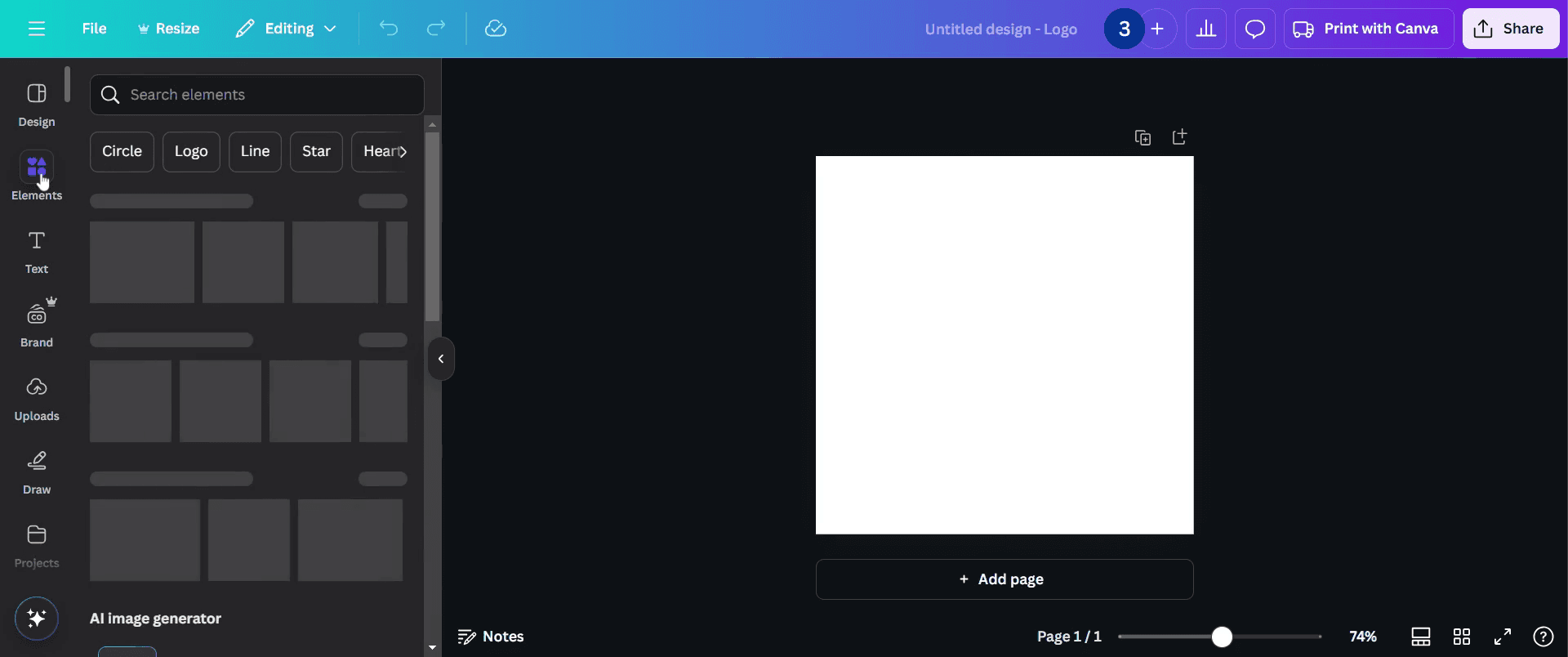
Шаг 2
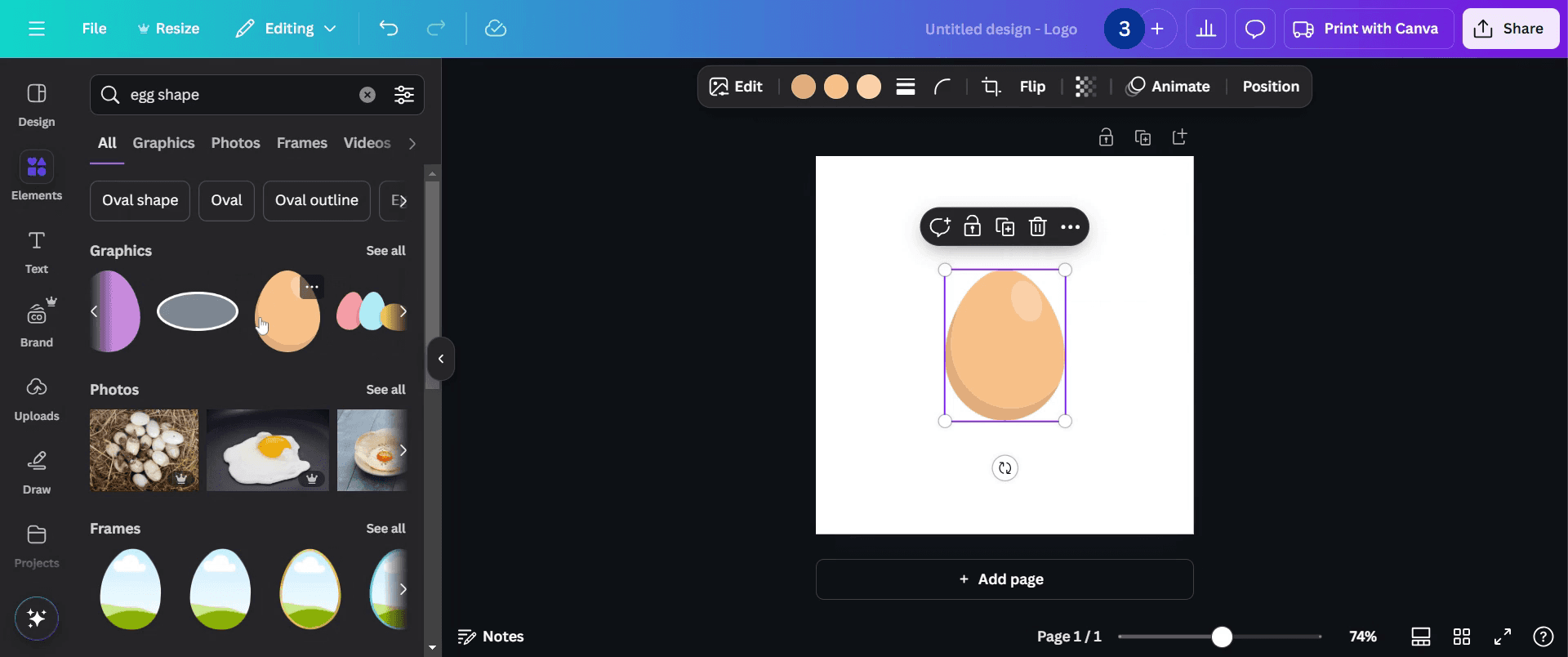
Просмотрите доступные варианты и выберите изображение, фигуру или любой нужный элемент дизайна. Для примера мы выбрали форму яйца. Вы можете выбрать любую форму, которая вам нравится.
Шаг 3
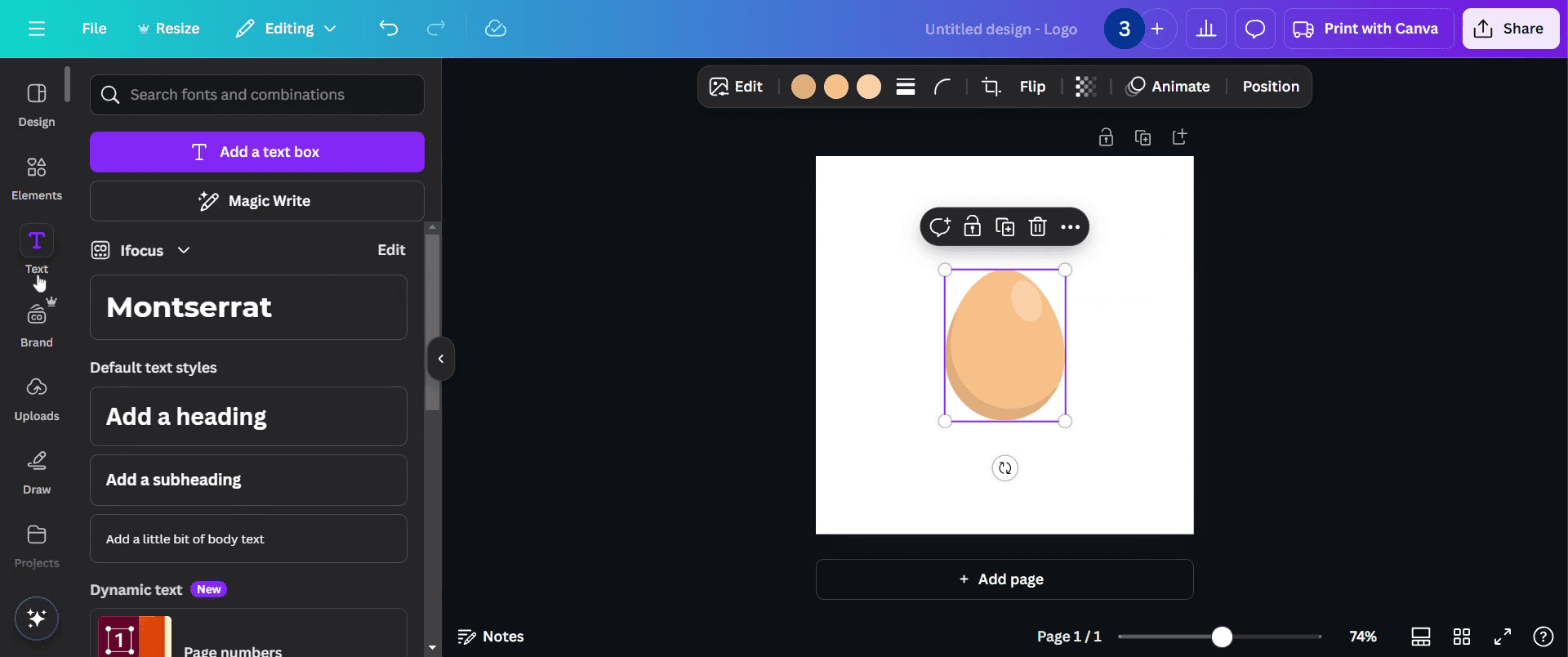
Нажмите кнопку «Текст» на панели инструментов слева
Шаг 4
Выберите «Добавить подзаголовок», как показано на скриншоте ниже.
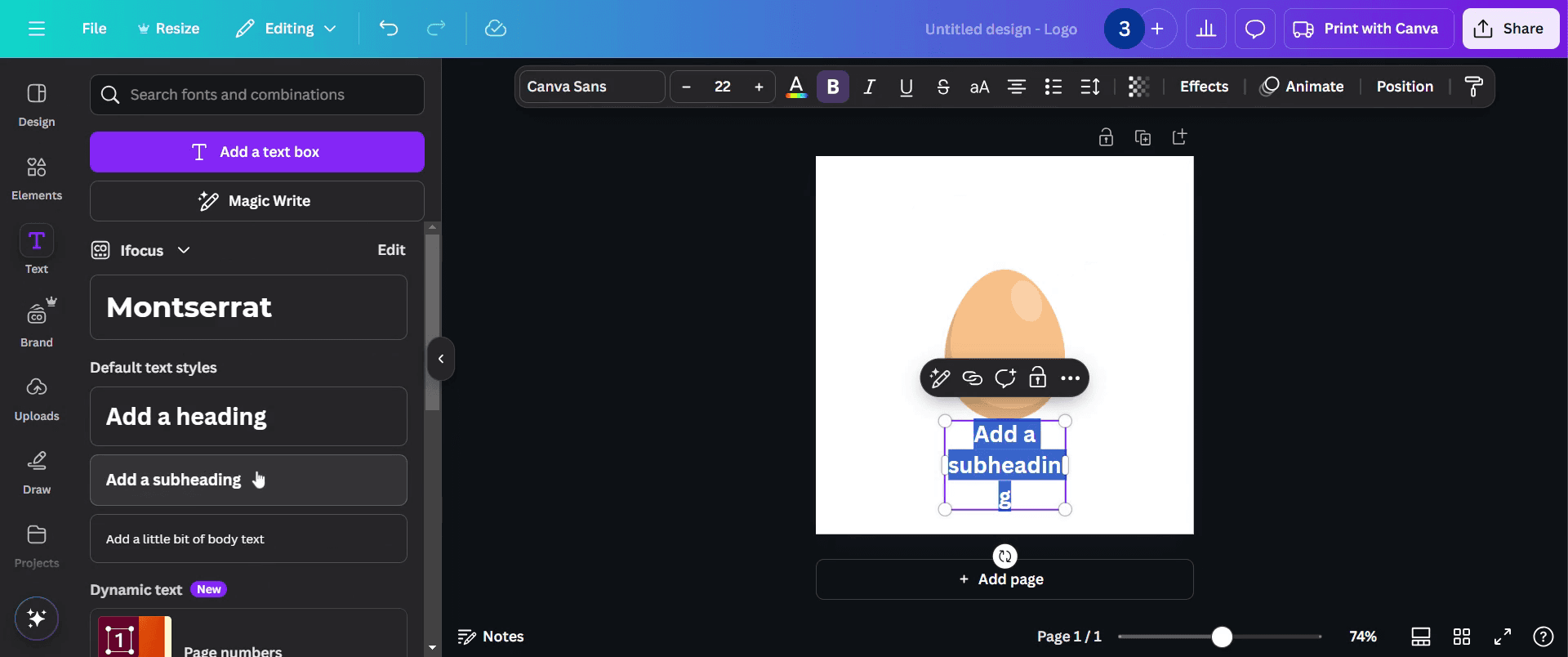
Шаг 5
После добавления подзаголовка перейдите к кнопке «Эффекты» вверху.
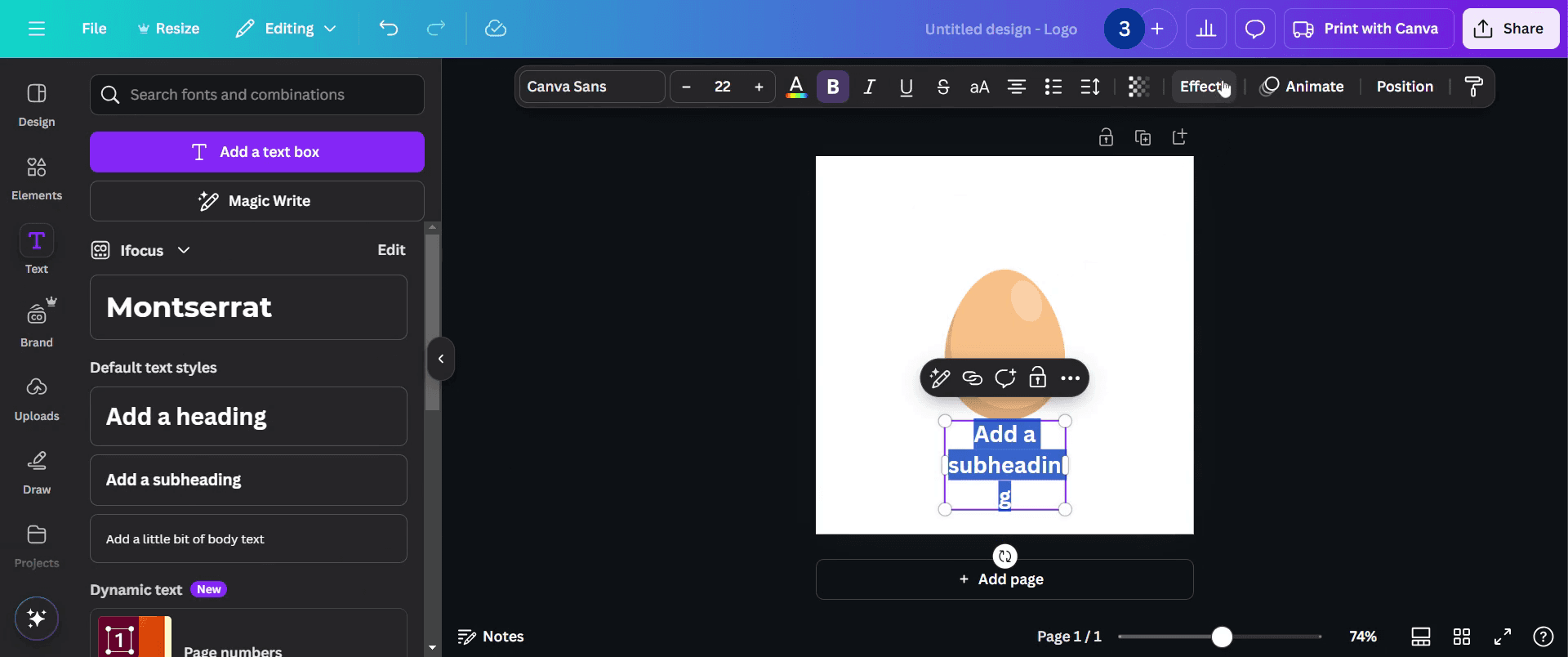
Шаг 6
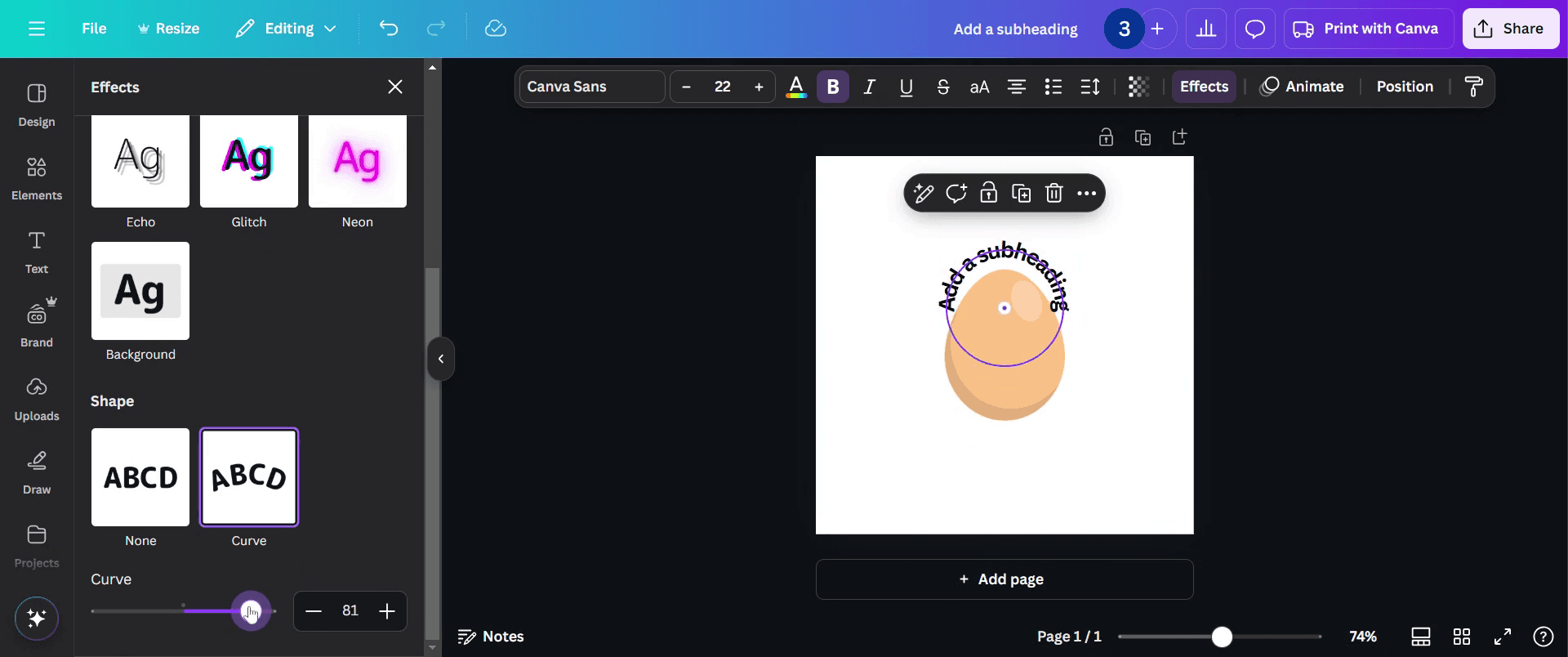
В разделе «Эффекты» измените форму текста на «Дуга».
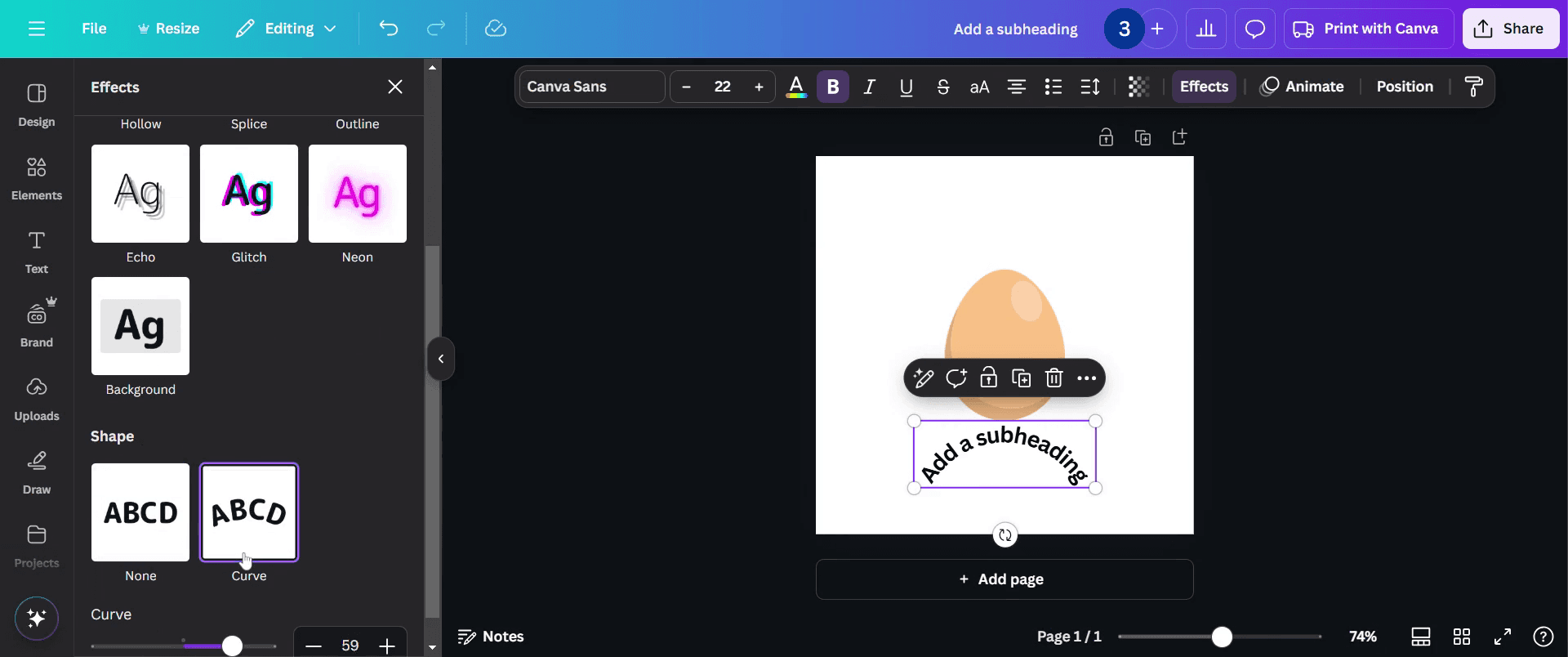
Шаг 7
После этого настройте размер дуги под ваши дизайнерские задачи и убедитесь, что она соответствует вашей разметке.
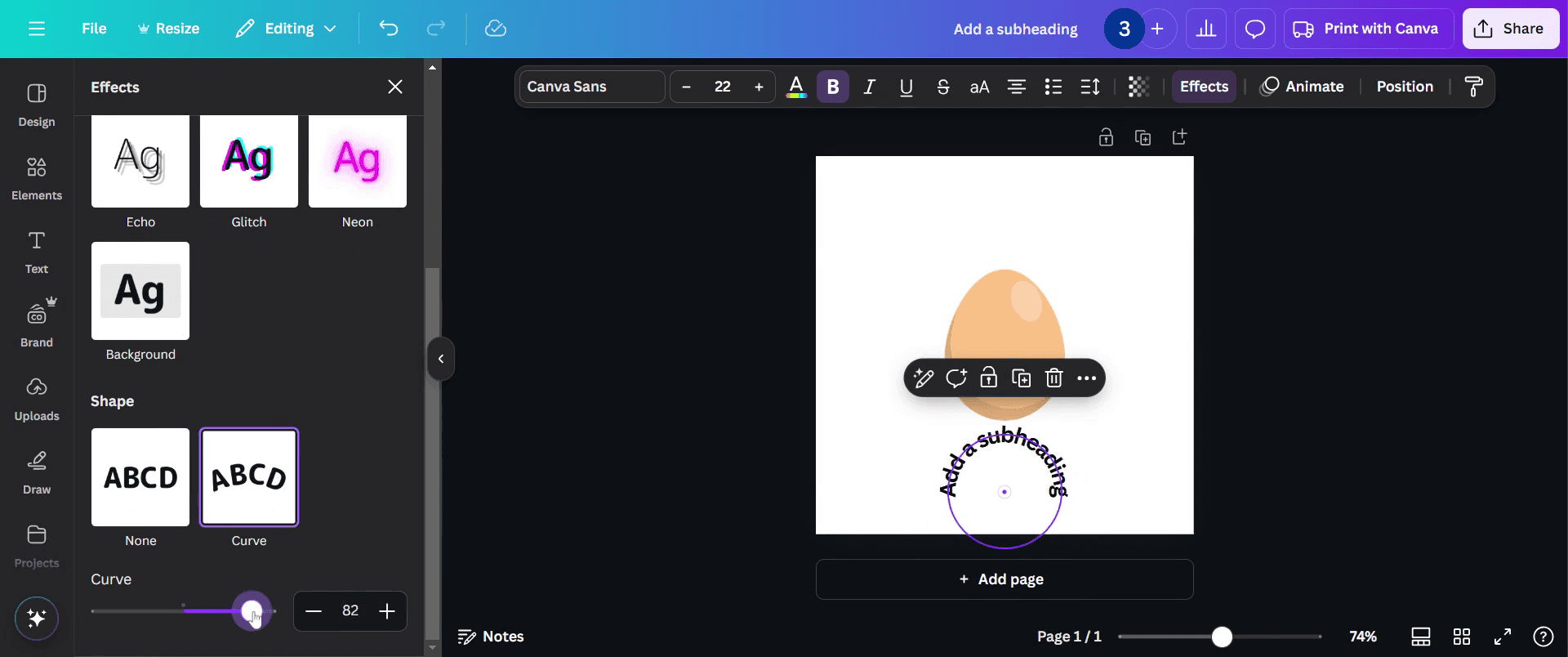
Шаг 8
Готово. Изображение с обтекателем текста готово к использованию.
Полезные советы, как обтекать текст в Canva
Используйте маркеры изменения размера текстового поля. Всегда регулируйте ширину текстового поля, перетаскивая его края. Это помогает тексту естественно «течь» и предотвращает неуклюжие переносы строк.
Ознакомьтесь с инструментами выравнивания Canva Используйте инструменты выравнивания и интервалов Canva, чтобы центрировать или выравнивать текст для аккуратного и профессионального вида. Эти инструменты помогают сбалансировать ваш текст с обтеканием в рамках дизайна.
Поэкспериментируйте с межстрочным интервалом Настройте параметры межстрочного интервала, чтобы добиться идеального баланса между блоками текста. Это особенно полезно при обтекании текста изображениями или фигурами.
Частые ошибки, которых стоит избегать при обтекании текста в Canva
Слишком много текста в одном поле может сделать дизайн перегруженным, поэтому разбивайте текст на небольшие фрагменты и используйте несколько текстовых полей для лучшей читаемости.
Несовпадение текста с другими элементами дизайна может сделать макет «сбитым»; убедитесь, что вы используете направляющие выравнивания Canva, чтобы правильно разместить текст рядом с изображениями или фигурами.
Неправильный размер шрифта может сделать текст с обтеканием несбалансированным, поэтому масштабируйте размер шрифта пропорционально текстовому полю и общему дизайну, чтобы добиться гармоничного и читаемого результата.
Common FAQs to wrap text in Canva
Can I wrap text around shapes in Canva?
Yes, you to position text around shapes by resizing and aligning text boxes. While there’s no direct text-wrapping tool, you can achieve this effect with careful placement.Why doesn’t my text wrap properly in Canva?
If text wrapping isn’t working as expected, make sure your text box is resized correctly. Check your font size and line spacing to maintain proper text flow.Is text wrapping available on Canva’s free plan?
Yes, you can wrap text in Canva using the free plan. However, advanced features like precise alignment tools might work better with Canva Pro. The process remains similar across all versionsHow to screen record on mac?
To screen record on a Mac, you can use Trupeer AI. It allows you to capture the entire screen and provides AI capabilities such as adding AI avatars, add voiceover, add zoom in and out in the video. With trupeer’s AI video translation feature, you can translate the video into 30+ languages.How to add an AI avatar to screen recording?
To add an AI avatar to a screen recording, you'll need to use an AI screen recording tool. Trupeer AI is an AI screen recording tool, which helps you create videos with multiple avatars, also helps you in creating your own avatar for the video.How to screen record on windows?
To screen record on Windows, you can use the built-in Game Bar (Windows + G) or advanced AI tool like Trupeer AI for more advanced features such as AI avatars, voiceover, translation etc.How to add voiceover to video?
To add voiceover to videos, download trupeer ai chrome extension. Once signed up, upload your video with voice, choose the desired voiceover from trupeer and export your edited video.How do I Zoom in on a screen recording?
To zoom in during a screen recording, use the zoom effects in Trupeer AI which allows you to zoom in and out at specific moments, enhancing the visual impact of your video content.
Suggested Reads
Technical Documentation Generator
How to Create a Journal in Canva
How to Create Pattern out of text in Canva
How to Increase Time on Canva Videos
Похожие руководства


