

Как использовать «Найти и заменить» в Google Docs — краткое руководство
Узнайте, как быстро находить и заменять слова или фразы в Google Docs. Это простое руководство показывает пошаговые инструкции, чтобы сэкономить время при редактировании документов.
Это руководство подробно и по шагам объясняет, как эффективно использовать функцию «Найти и заменить» в Google Docs.
Эта функция позволяет быстро находить нужные слова или фразы и заменять их по всему документу, упрощая процесс редактирования.
Чтобы использовать «Найти и заменить» в Google Docs, откройте меню «Правка» на панели инструментов и выберите «Найти и заменить». В поле «Найти» введите слово или фразу, которые нужно найти, а в поле «Заменить на» укажите, чем вы хотите их заменить. Можно заменять элементы по одному или сразу все.
Подробные шаги:
Откройте «Найти и заменить»:
Нажмите «Правка» в строке меню вашего документа Google Docs, затем выберите «Найти и заменить».
Также можно открыть это окно с помощью сочетания клавиш Ctrl + H в Windows или Cmd + H на Mac.Введите запрос и замену:
В поле «Найти» введите точное слово или фразу, которую нужно найти.
В поле «Заменить на» введите слово или фразу, которую вы хотите использовать вместо этого.Выберите параметры замены:
Заменить: обновляет только текущее выделенное слово или фразу.
Заменить все: заменяет все вхождения слова или фразы в документе.
Далее: переходит к следующему совпадению в документе.
Назад: переводит к предыдущему совпадению.
Необязательные настройки поиска:
Учитывать регистр: находит только текст, который совпадает с тем же написанием. Например, поиск «The» не найдет «the» или «THE».
Использовать регулярные выражения: полезно для расширенного поиска по заданным шаблонам.
Закройте «Найти и заменить»:
Когда вы закончите, нажмите «Закрыть», чтобы выйти из инструмента.
Пошаговое руководство: как использовать «Найти и заменить» в google docs
Шаг 1
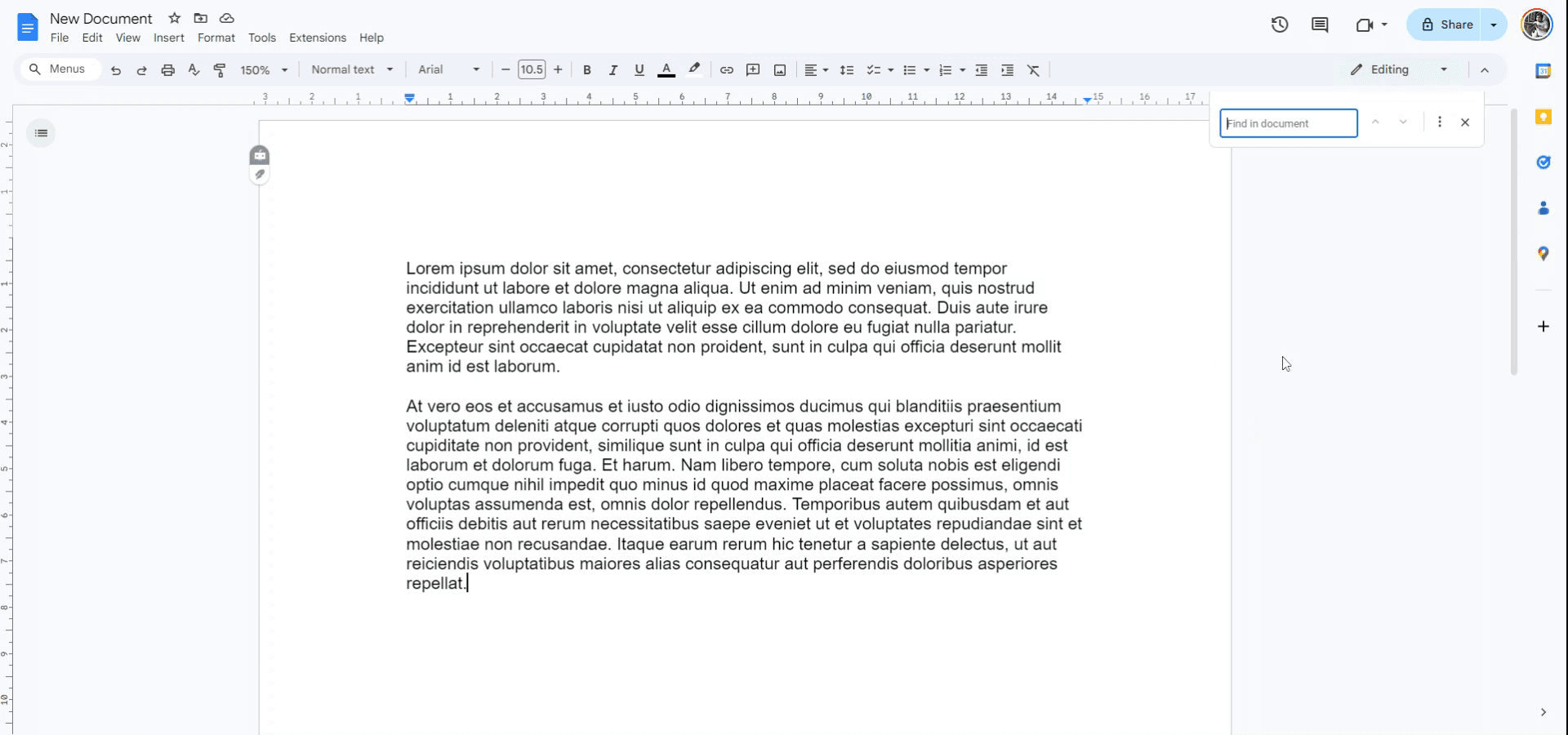
Начните с открытия документа, в котором вы хотите выполнить операцию «Найти и заменить». Для пользователей Windows нажмите Ctrl + F, а для пользователей Mac — Command + F, чтобы запустить функцию поиска.
Шаг 2
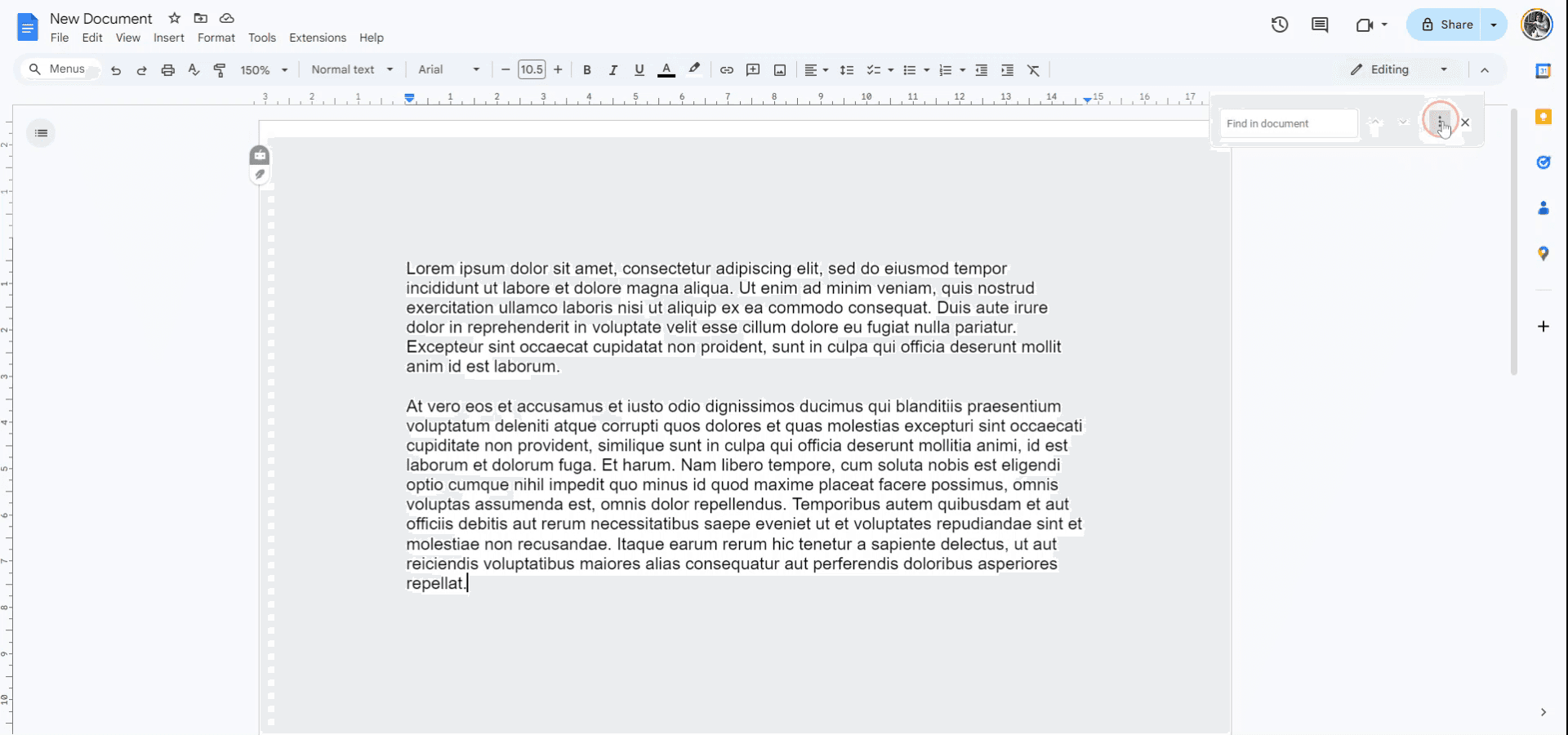
Появится строка поиска с заголовком «Найти в документе». Нажмите «Дополнительные параметры», чтобы получить доступ к дополнительным функциям поиска.
Шаг 3
Введите термин, который вы хотите заменить, в поле поиска.

Шаг 4
Если термин встречается в документе один раз, нажмите «Заменить». Если таких вхождений несколько, нажмите «Заменить все», чтобы заменить каждое вхождение термина.

Pro tips on -how to use find and replace in google docs
Use the Shortcut: Quickly access the Find and Replace feature by pressing Ctrl + H (Windows) or Cmd + H (Mac) for faster workflow.
Match Case and Whole Words: For precise results, use the Match case or Whole words checkboxes in the Find and Replace window to narrow down your search.
Replace All Occurrences: To replace every instance of a word or phrase in your document, click Replace all to avoid replacing each one individually.
Search Using Regular Expressions: For advanced searches, use the Search using regular expressions option to match complex patterns, such as variations of a word or multiple terms.
Review Changes Before Replacing: Click Find first to review each occurrence before replacing, ensuring accuracy in your replacements.
Common pitfalls and how to avoid them when using find and replace in google docs
Accidentally Replacing Important Text: Replacing all occurrences of a word might unintentionally alter essential text.
Use the Find button first to review each instance before deciding to replace it.Overlooking Case Sensitivity: The default search may not consider case sensitivity, leading to unintended results.
Check the Match case box if you want to match the exact capitalization.Replacing Part of a Word: If the word you're replacing is part of another word (e.g., “cat” in “catalog”), you may unintentionally modify parts of words.
Use the Whole words option to limit replacements to complete words only.Incorrect Use of Regular Expressions: Regular expressions can be complex, and an incorrect pattern might not find the intended text.
Double-check the regular expression syntax before using it to ensure it matches your desired search.Missing Out on Formatting: If your search term includes formatting (e.g., bold or italic), it may not be captured in the Find and Replace tool by default.
Manually adjust the formatting after performing the search or use the advanced Find and Replace options to include formatting.
Часто задаваемые вопросы об использовании поиска и замены в Google Docs
Как использовать «Найти и заменить» в Google Docs?
Перейдите в «Правка» > «Найти и заменить» или используйте сочетание клавиш Ctrl + H (Windows) либо Cmd + H (Mac), чтобы открыть эту функцию.Можно ли заменить несколько слов одновременно в Google Docs?
Хотя в Google Docs можно заменить только один поисковый термин за раз, вы можете выполнять несколько действий «Найти и заменить» последовательно.Как найти точное слово или фразу в Google Docs?
Используйте параметр «Только целые слова» в окне «Найти и заменить», чтобы заменялись только целые слова.Можно ли искать текст в определенном формате или шрифте?
В «Найти и заменить» в Google Docs нельзя выполнять поиск по типу шрифта, но вы можете вручную изменить форматирование после замены текста.В чем польза использования регулярных выражений в «Найти и заменить»?
Регулярные выражения позволяют выполнять расширенный и гибкий поиск, например находить разные варианты слова или шаблоны вроде чисел или дат.Как сделать запись экрана на mac?
Чтобы сделать запись экрана на Mac, вы можете использовать Trupeer AI. Он позволяет записать весь экран и предоставляет возможности ИИ, такие как добавление AI-аватаров, добавление озвучки, добавление зума (приближение и отдаление) в видео. С функцией перевода видео с помощью ИИ от trupeer вы можете перевести видео на 30+ языков.Как добавить AI-аватар в запись экрана?
Чтобы добавить AI-аватар в запись экрана, вам нужно использовать инструмент для записи экрана с ИИ. Trupeer AI — это инструмент для записи экрана с ИИ, который помогает создавать видео с несколькими аватарами, а также позволяет создать собственный аватар для видео.Как сделать запись экрана на windows?
Чтобы сделать запись экрана в Windows, вы можете использовать встроенную панель Game Bar (Windows + G) или расширенный инструмент ИИ, например Trupeer AI, для более продвинутых функций, таких как AI-аватары, озвучка, перевод и т. д.Как добавить озвучку в видео?
Чтобы добавить озвучку в видео, скачайте chrome-расширение trupeer ai. После регистрации загрузите видео с голосом, выберите нужную озвучку в trupeer и экспортируйте отредактированное видео.Как увеличить масштаб при записи экрана?
Чтобы увеличить масштаб во время записи экрана, используйте эффекты зума в Trupeer AI: они позволяют приближать и отдалять в определенные моменты, усиливая визуальное впечатление от вашего видеоконтента.
Рекомендуем к прочтению
Генератор технической документации
Как добавить выпадающее меню в Google Docs
Как добавить подзаголовок в Google Docs
Как ввести символ TM (™) в Google Docs
Похожие руководства


