

Как отменить изменения в Figma
Сделали ошибку при работе в Figma? Узнайте, как мгновенно отменить изменения с помощью сочетаний клавиш или панели меню. Краткое руководство для удобных правок без лишних хлопот
Вот более подробная разбивка:
1. Использование горячих клавиш:
Отменить: нажмите Ctrl + Z (Windows) или Cmd + Z (Mac), чтобы отменить последнее действие. Повторить: нажмите Ctrl + Shift + Z (Windows) или Cmd + Shift + Z (Mac), чтобы повторить действие, которое вы только что отменили.
2. Использование меню «Правка»:
Нажмите «Правка» в верхней панели меню. Выберите «Отменить», чтобы отменить последнее действие. Выберите «Повторить», чтобы повторить действие, которое вы ранее отменили.
3. Использование истории версий:
Если вам нужно вернуться к более старой версии файла, вы можете использовать функцию «Показать историю версий». Нажмите на имя файла в верхней части интерфейса Figma. Выберите «Показать историю версий», чтобы увидеть список прошлых версий. Выберите версию, которую вы хотите восстановить, и нажмите «Восстановить эту версию».
Пошаговое руководство: как отменить изменения в Figma
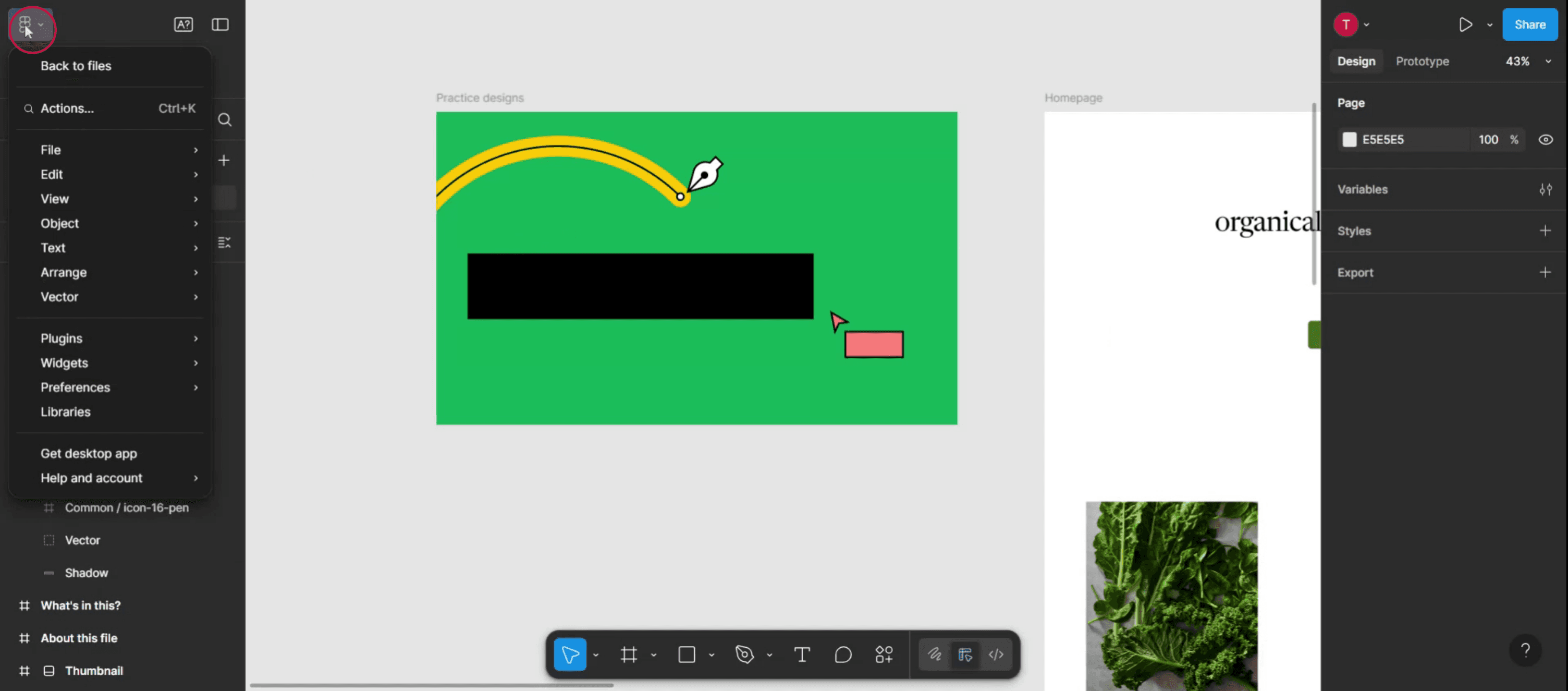
Шаг 1
Нажмите на значок главного меню в интерфейсе Figma.
Шаг 2
В меню найдите и выберите пункт «Правка».

Шаг 3
Перейдите к поиску пункта «Отменить» в меню,

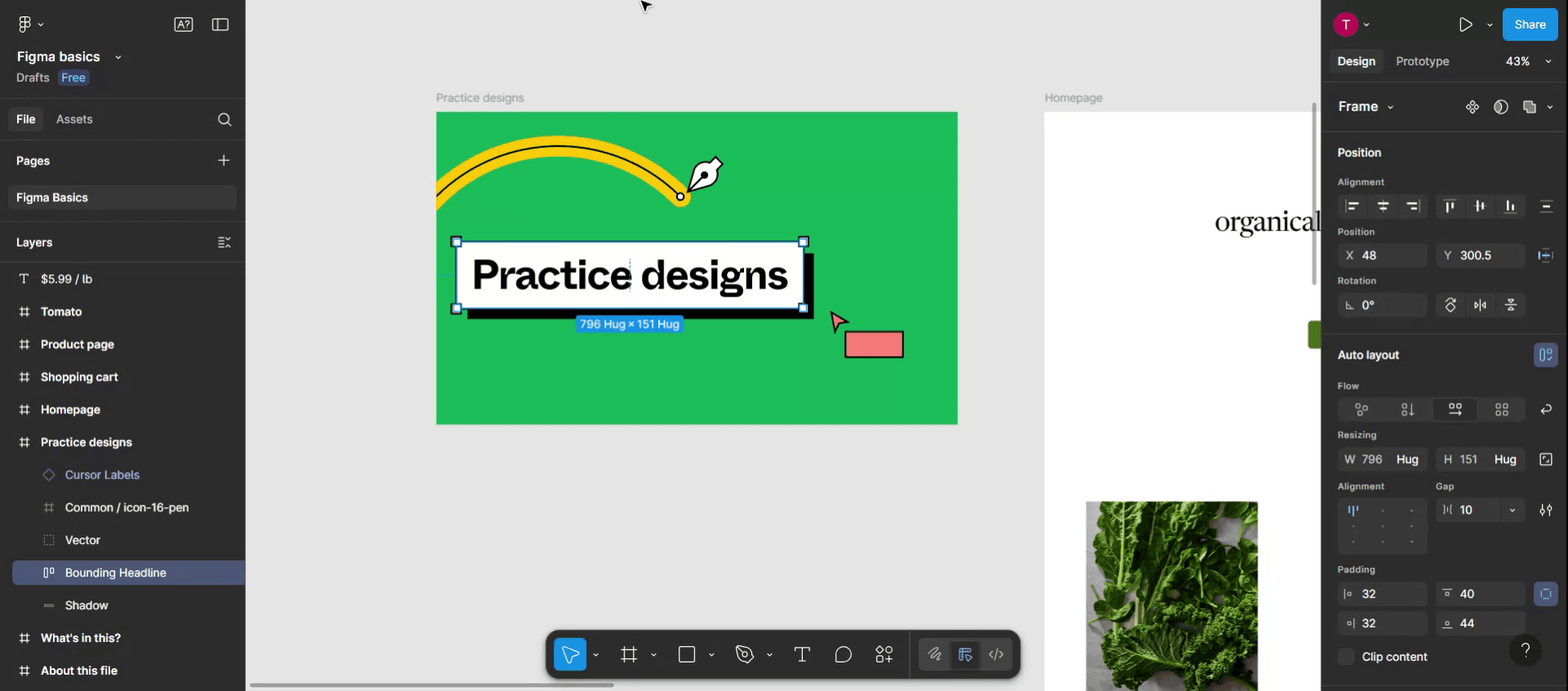
Шаг 4
В результате ранее удаленный текст или дизайн снова появится в шаблоне.
Полезные советы по отмене изменений в Figma
Используйте сочетание клавиш для быстрой отмены
Нажмите Ctrl + Z (Windows) или Cmd + Z (Mac), чтобы мгновенно отменить последнее действие. Это самый быстрый способ вернуть изменения во время работы над дизайном.Повторите изменения, если нужно
Если вы случайно отменили что-то, нажмите Ctrl + Shift + Z (Windows) или Cmd + Shift + Z (Mac), чтобы повторить последнее отмененное действие.Используйте меню «Правка»
Перейдите в верхнюю панель меню, нажмите Edit и выберите Undo в раскрывающемся списке. Это удобно, если вы предпочитаете работать через меню, а не через сочетания клавиш.Просмотрите историю версий
Нажмите на имя файла в верхней панели инструментов, затем выберите Version History → Show Version History. Вы увидите временную шкалу изменений, внесенных в файл.Восстановите предыдущую версию
В панели «Version History» нажмите на версию с временной меткой, чтобы просмотреть ее. При необходимости нажмите «Restore this version», чтобы вернуть файл к этой точке.
Частые ошибки и как их избежать
Отмена не работает в режиме просмотра
Отмена работает только в том случае, если у вас есть доступ к редактированию файла. Если вы находитесь в режиме просмотра, вы не сможете отменить какие-либо действия.Отмена изменений, внесенных другим пользователем
В реальном времени вы можете отменить только свои действия. Чтобы отменить правки других, восстановите более раннюю версию из истории версий.Потеря контроля над тем, что вы отменили
Если вы не уверены, что именно изменили, используйте историю версий, чтобы сравнить состояния файла и определить, что было удалено или добавлено.Конфликты с сочетанием клавиш для отмены
Некоторые расширения браузера или операционные системы могут переопределять сочетание клавиш по умолчанию. Если отмена не работает, попробуйте меню «Правка».Нет контроля автосохранения
Figma постоянно автоматически сохраняет изменения. Если вы допустили ошибку и закрыли файл, отмена может быть недоступна при повторном открытии — используйте версионирование для безопасности.
Common FAQs About Undoing in Figma
How do I undo an action in Figma?
Press Ctrl + Z (Windows) or Cmd + Z (Mac), or go to Edit → Undo from the top menu.Can I undo changes after closing the file?
No, once you close and reopen a file, real-time undo is reset. Use Version History to revert to an earlier version.How do I redo something I just undid?
Press Ctrl + Shift + Z (Windows) or Cmd + Shift + Z (Mac), or go to Edit → Redo.Is there a limit to how many actions I can undo?
There’s no set limit, but undo history resets when you close and reopen the file.Can I undo changes made by others?
No, you can’t undo another user’s real-time actions. Use Version History to revert the file if necessary.How to screen record on mac?
To screen record on a Mac, you can use Trupeer AI. It allows you to capture the entire screen and provides AI capabilities such as adding AI avatars, add voiceover, add zoom in and out in the video. With trupeer’s AI video translation feature, you can translate the video into 30+ languages.How to add an AI avatar to screen recording?
To add an AI avatar to a screen recording, you'll need to use an AI screen recording tool. Trupeer AI is an AI screen recording tool, which helps you create videos with multiple avatars, also helps you in creating your own avatar for the video.How to screen record on windows?
To screen record on Windows, you can use the built-in Game Bar (Windows + G) or advanced AI tool like Trupeer AI for more advanced features such as AI avatars, voiceover, translation etc.How to add voiceover to video?
To add voiceover to videos, download trupeer ai chrome extension. Once signed up, upload your video with voice, choose the desired voiceover from trupeer and export your edited video.How do I Zoom in on a screen recording?
To zoom in during a screen recording, use the zoom effects in Trupeer AI which allows you to zoom in and out at specific moments, enhancing the visual impact of your video content.
Suggested Reads
Technical Documentation Generator
How to Hide Frame Names in Figma
How To Blur Background in Figma
Похожие руководства



