
How to Superscript in Google Docs
Need to type exponents or footnotes? Learn how to use superscript formatting in Google Docs with easy steps, keyboard shortcuts, and formatting menu tips.
Это руководство содержит подробный процесс оформления текста в виде верхнего индекса в Google Docs.
Выполните эти шаги, чтобы без труда преобразовать текст в формат верхнего индекса с помощью меню формата или сочетаний клавиш.
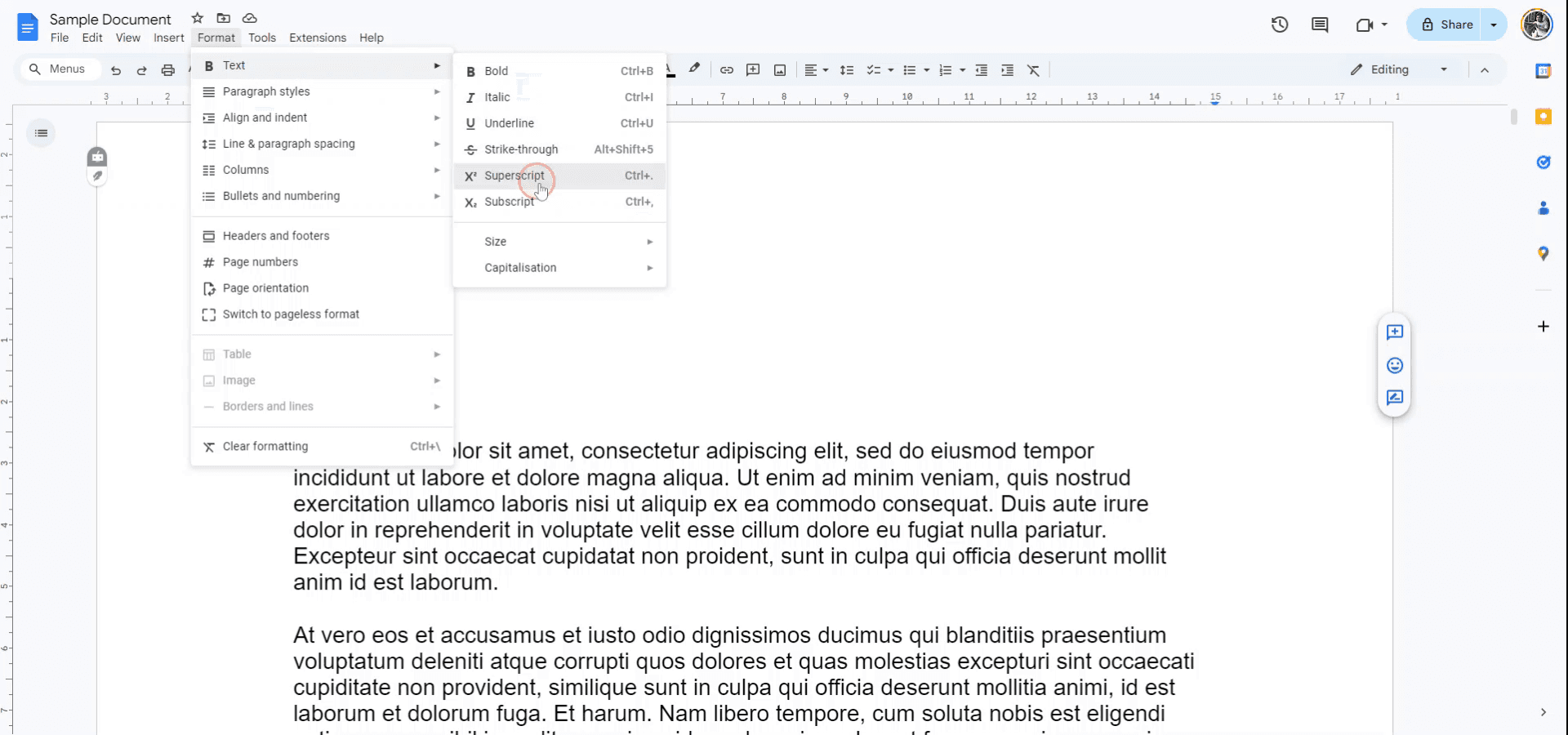
Чтобы сделать текст верхним индексом в Google Docs, вы можете использовать либо меню форматирования, либо сочетание клавиш. Выделите текст, который нужно оформить, затем перейдите в раздел Формат > Текст > Верхний индекс или используйте сочетание клавиш Ctrl + . (Windows) либо Cmd + . (Mac).
Шаги:
Откройте Google Docs: Запустите Google Docs и откройте документ, который нужно отредактировать.
Выделите текст: Выберите текст, который нужно преобразовать в верхний индекс.
Используйте меню: Перейдите в раздел Формат > Текст > Верхний индекс.
Используйте сочетание клавиш: Нажмите Ctrl + . (Windows) или Cmd + . (Mac).
Пошаговое руководство: как сделать верхний индекс в Google Docs
Шаг 1
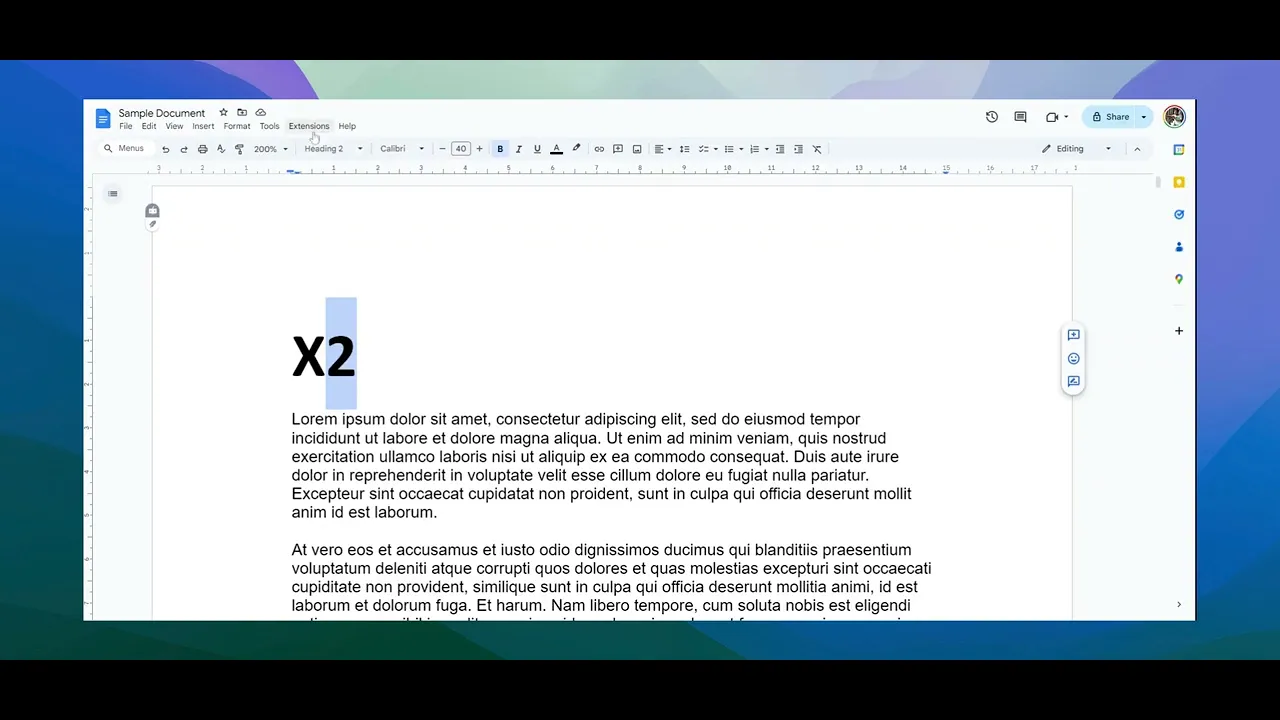
Начните с открытия файла Google Docs и выбора текста, который вы хотите оформить как верхний индекс.
Шаг 2
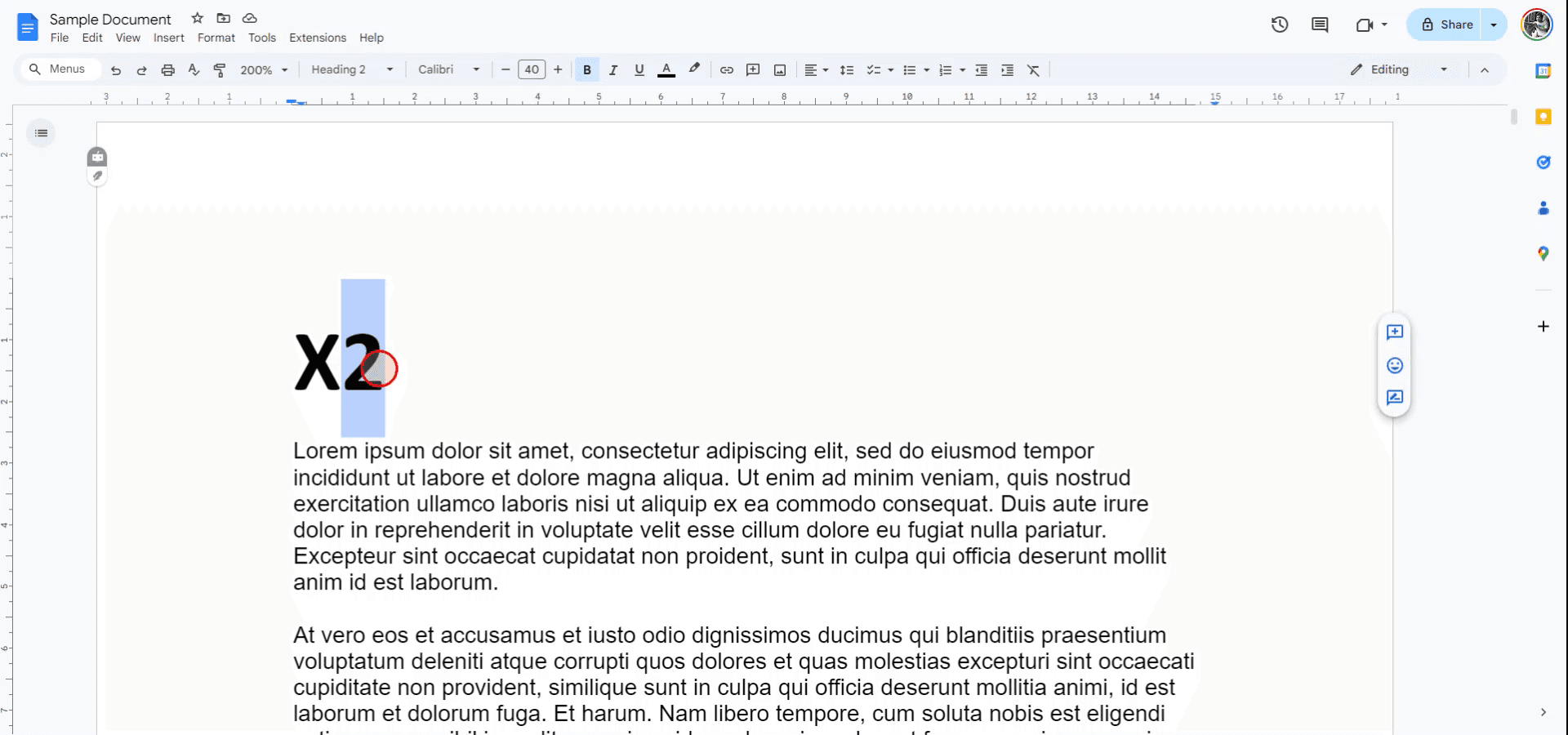
Перейдите в меню «Формат» на панели инструментов.
Шаг 3
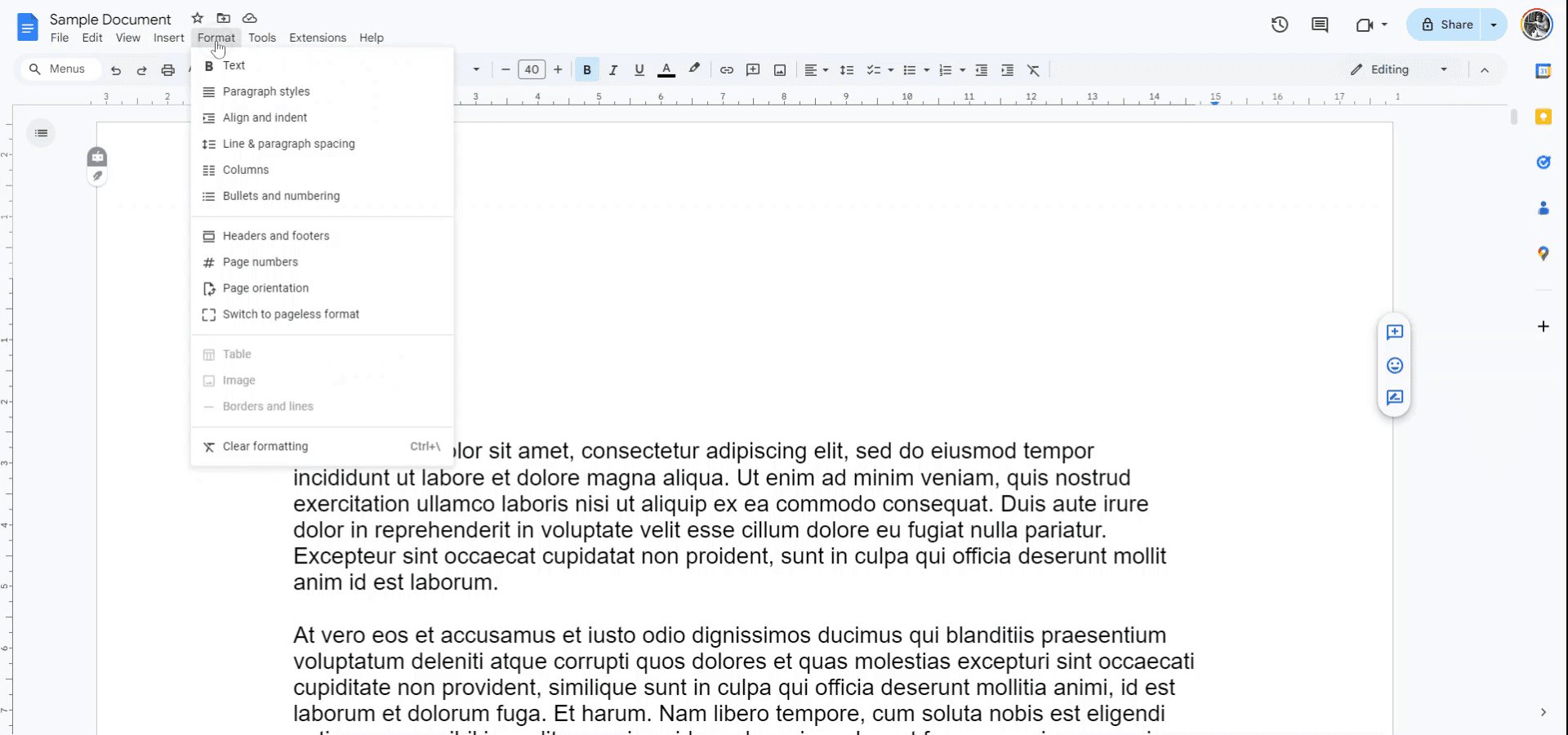
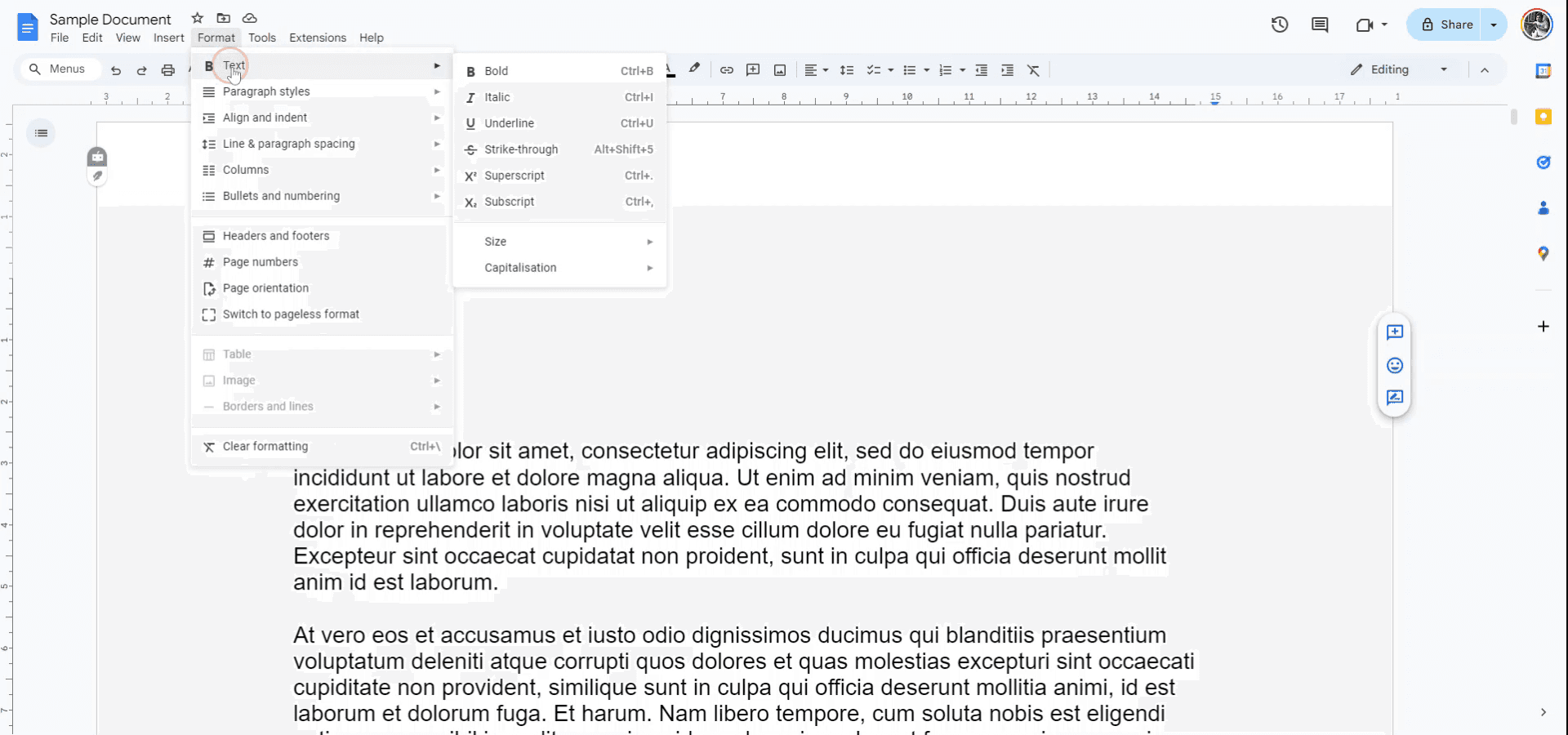
В раскрывающемся меню в разделе «Текст» выберите параметр «Верхний индекс».
Шаг 4
Выберите текст, который вы хотите оформить как верхний индекс. Нажмите «Control» и «Full Stop» на клавиатуре. Теперь выбранный текст будет отображаться как верхний индекс.
Полезные советы, чтобы успешно оформить верхний индекс в google docs
Используйте меню «Формат»: Выберите текст, который нужно оформить как верхний индекс, затем перейдите в Формат > Текст > Верхний индекс, чтобы быстро применить эффект верхнего индекса.
Сочетание клавиш: Используйте сочетание Ctrl + . (Windows) или Cmd + . (Mac), чтобы мгновенно оформить выбранный текст как верхний индекс.
Применяйте верхний индекс к числам и символам: Верхний индекс хорошо подходит для степеней, математических символов или сносок — выберите нужный текст и примените параметр верхнего индекса.
Вставляйте специальные символы: Для химических формул или других символов перейдите в Вставка > Специальные символы и выберите числа или буквы в виде верхнего индекса из доступных вариантов.
Комбинируйте с другими эффектами текста: Вы можете сочетать верхний индекс с другими форматированиями, например жирным или курсивом, чтобы создать выразительный стиль для документа.
Частые ошибки и как их избежать при оформлении верхнего индекса в google docs
Форматирование теряется после редактирования: Верхний индекс может вернуться к обычному тексту, если документ сильно отредактирован или переформатирован.
Как исправить: Всегда перепроверяйте форматирование верхнего индекса после внесения изменений, чтобы убедиться, что оно по-прежнему применено.Верхний индекс не применяется к сложному тексту: Иногда верхний индекс может работать не так, как ожидается, для комбинаций из нескольких символов, например для сложных уравнений.
Как исправить: Вручную примените верхний индекс к каждой части текста или используйте параметр Вставка > Специальные символы для конкретных символов или чисел.Сочетание клавиш не работает: Сочетание клавиш может не работать на некоторых устройствах или в некоторых полях ввода текста.
Как исправить: Используйте параметр меню Формат > Текст > Верхний индекс, если сочетание клавиш не работает.Непоследовательный верхний индекс в разных разделах: Форматирование верхнего индекса может выглядеть непоследовательно, если оно не применялось одним и тем же способом на протяжении всего документа.
Как исправить: Применяйте форматирование верхнего индекса последовательно, используя меню Формат > Текст, чтобы добиться единообразия.Проблемы при печати текста с верхним индексом: Текст с верхним индексом может выглядеть меньше или быть смещённым при печати.
Как исправить: Убедитесь, что параметры печати настроены корректно, чтобы избежать проблем с форматированием при печати документов с текстом верхнего индекса.
Часто задаваемые вопросы о надстрочных символах в Google Docs
Как применить надстрочный символ в Google Docs?
Выберите текст, который нужно сделать надстрочным, затем перейдите в Формат > Текст > Надстрочный или используйте сочетание клавиш Ctrl + . (Windows) либо Cmd + . (Mac).Можно ли сделать надстрочными несколько символов в Google Docs?
Да, вы можете сделать надстрочными несколько символов: выделите их и примените формат надстрочного текста.Есть ли сочетание клавиш для надстрочного текста в Google Docs?
Да, используйте Ctrl + . (Windows) или Cmd + . (Mac), чтобы сделать выделенный текст надстрочным.Как сделать надстрочными символы или числа?
Используйте Вставка > Специальные символы — вы можете выбрать надстрочные числа или символы для математических уравнений, химических формул и т. д.Можно ли сочетать надстрочный текст с другими стилями форматирования, например жирным или курсивом?
Да, вы можете применять надстрочный текст вместе с другими стилями форматирования, такими как жирный, курсив или подчеркнутый, чтобы получить нужный вид.Как записать экран на Mac?
Чтобы записать экран на Mac, вы можете использовать Trupeer AI. Он позволяет записать весь экран и предоставляет возможности ИИ, например добавление AI-аватаров, добавление голосового сопровождения, добавление зума (приближения и отдаления) в видео. С функцией ИИ-перевода видео от trupeer вы можете перевести видео на 30+ языков.Как добавить AI-аватар в запись экрана?
Чтобы добавить AI-аватар в запись экрана, вам нужно использовать инструмент для записи экрана с ИИ. Trupeer AI — это инструмент для записи экрана с ИИ, который помогает создавать видео с несколькими аватарами, а также позволяет создать собственный аватар для видео.Как записать экран на Windows?
Чтобы записать экран на Windows, вы можете использовать встроенную панель Game Bar (Windows + G) или расширенный инструмент ИИ, например Trupeer AI, для более продвинутых функций: AI-аватары, голосовое сопровождение, перевод и т. д.Как добавить голосовое сопровождение в видео?
Чтобы добавить голосовое сопровождение в видео, скачайте chrome-расширение trupeer ai. После регистрации загрузите видео с голосом, выберите нужный вариант голосового сопровождения в trupeer и экспортируйте отредактированное видео.Как увеличить масштаб при записи экрана?
Чтобы увеличить масштаб во время записи экрана, используйте эффекты зума в Trupeer AI — они позволяют приближать и отдалять в определенные моменты, усиливая визуальное впечатление от вашего видеоконтента
Люди также спрашивают
Генератор технической документации
Как добавить выпадающее меню в Google Docs
Как добавить подзаголовок в Google Docs
Как ввести символ TM (™) в Google Docs
Похожие руководства



