
Как растянуть текст в Canva
Хотите растянуть или изменить размер текста в Canva? Этот короткий урок покажет, как вытянуть текст по горизонтали или вертикали, чтобы за считанные секунды создать стильную типографику.
Это руководство предлагает пошаговый процесс увеличения или расширения шрифтов в Canva.
Следуйте инструкциям ниже, чтобы эффективно изменять размеры шрифтов с помощью интуитивных инструментов Canva.
Хотите растянуть или деформировать текст в Canva? Есть несколько простых способов: либо вручную изменить размер текстового блока, либо использовать приложение Canva’s Type Craft, чтобы добиться более креативных эффектов, например сгибания или скручивания.
Вот как работают оба метода:
Метод 1: Растягивание текста с помощью маркеров изменения размера
Нажмите на ваш текст
Выберите текстовый блок, который нужно растянуть.Используйте маркеры изменения размера
Вокруг краёв текстового блока вы увидите небольшие белые маркеры в форме таблеток.
Перетаскивайте их по горизонтали или вертикали, чтобы растянуть текст в нужном направлении.Посмотрите, как ведёт себя текст
Если уменьшить блок слишком сильно, текст может перейти на новую строку или выйти за пределы блока. Настраивайте, пока не получится ровно так, как нужно.
Метод 2: Деформация текста с помощью TypeCraft
Откройте приложение TypeCraft
Слева в Canva нажмите Приложения и найдите «TypeCraft».Введите и оформите текст
Оказавшись в TypeCraft, введите свой текст и выберите параметры, чтобы сгибать, скручивать, деформировать или растягивать его так, как вам нравится.Добавьте в дизайн
Когда вы будете довольны результатом, нажмите Добавить элемент в дизайн, чтобы перенести его в ваш проект Canva. Вы можете перемещать или изменять его размер так же, как и любой другой элемент.
Пошаговое руководство: как растянуть текст в Canva
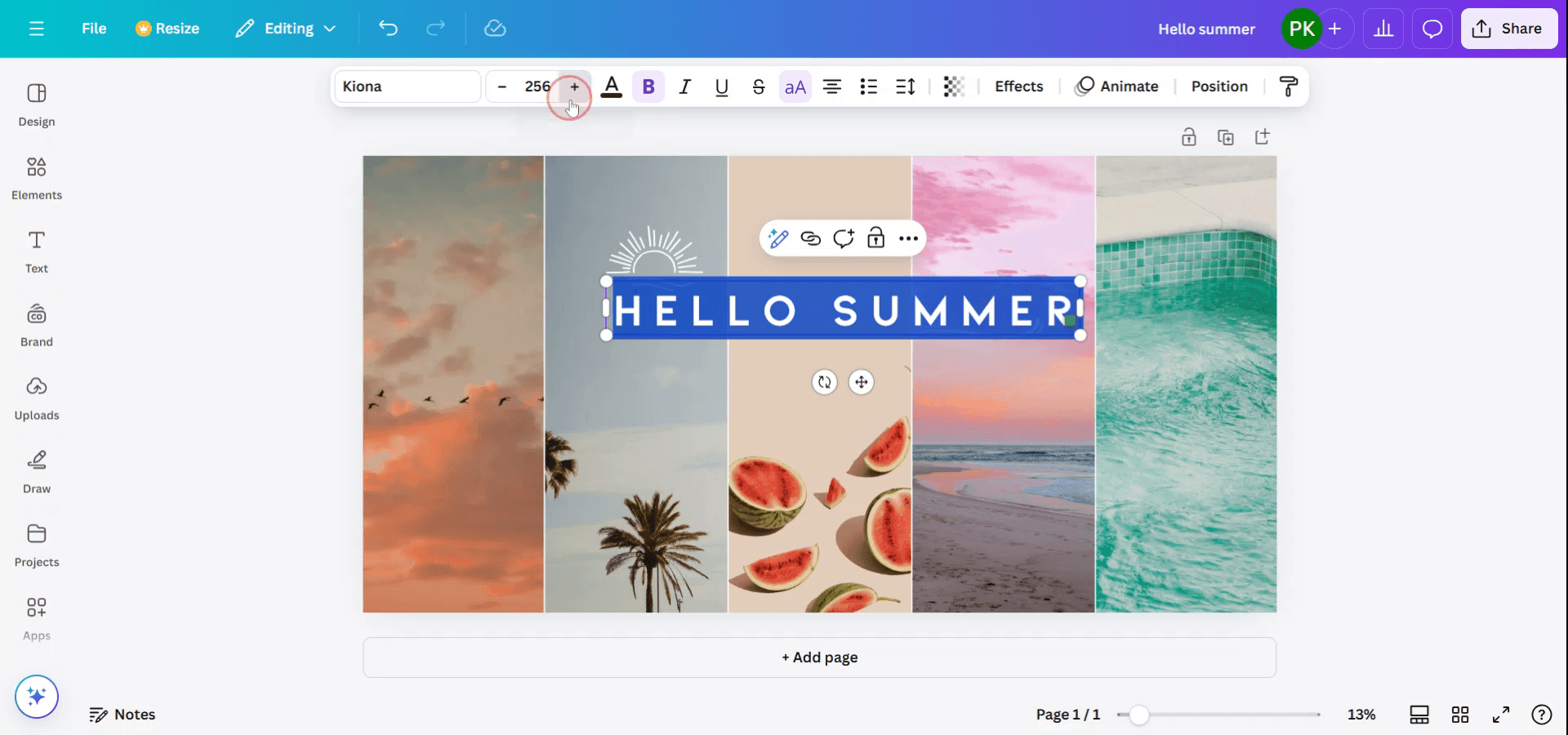
Шаг 1
Чтобы начать растягивать шрифт в Canva, сначала выберите шрифт, который вы хотите увеличить или расширить. После выбора появится панель инструментов. Используйте эту панель, чтобы нажать и увеличить размер шрифта.
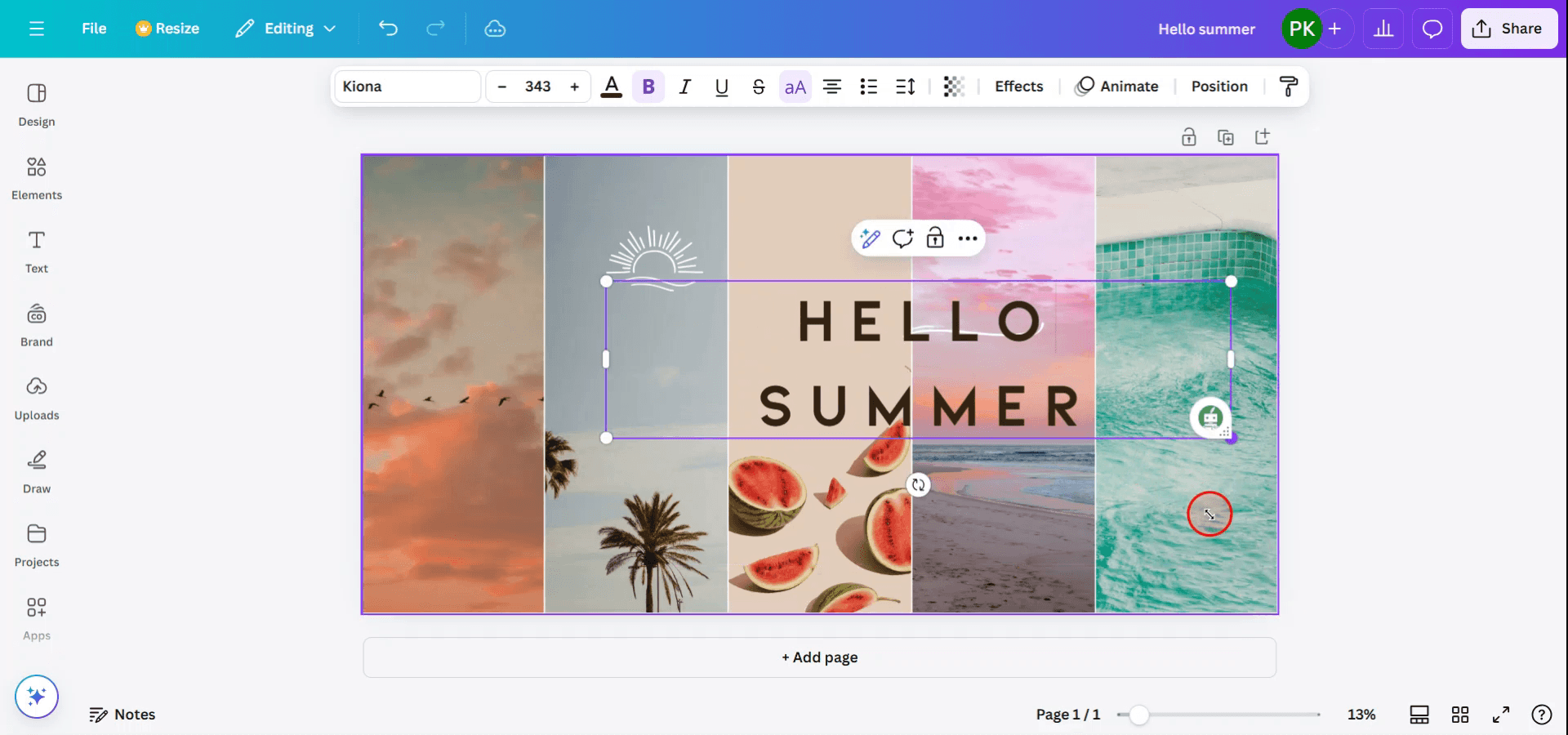
Шаг 2
Кроме того, вы можете напрямую выбрать текстовый блок и нажать кнопку изменения размера. Эта кнопка предлагает ещё один способ настроить размер вашего текста.
Профессиональные советы, как растянуть текст в Canva
Выберите ваш текст:
Нажмите на текстовый блок, в котором находится шрифт, который нужно растянуть.Откройте панель «Интервалы»:
После выбора текста перейдите в верхнюю панель инструментов и нажмите кнопку «Интервалы». Так откроются параметры межбуквенного и межстрочного интервалов.Настройте межбуквенный интервал:
В панели «Интервалы» увеличьте межбуквенный интервал, чтобы растянуть шрифт по горизонтали. Переместите ползунок вправо, чтобы добавить пространство между буквами и сделать текст визуально более растянутым.Используйте параметр изменения размера:
В качестве альтернативы вы можете нажать и перетащить края текстового блока, чтобы растянуть весь текст по горизонтали, но это может исказить шрифт в зависимости от гарнитуры.Точно настройте растяжение:
Можно поэкспериментировать и с межбуквенным интервалом, и с изменением размера, чтобы получить нужный эффект. Следите за тем, как шрифт сохраняет читаемость при растяжении.Передайте это правильно:
Если это нужно новым участникам, вы можете превратить этот рабочий процесс в Canva в обучающее видео и поделиться одной ссылкой.
Частые ошибки и как их избежать, чтобы растянуть текст в Canva
Искажение шрифта:
Если слишком сильно растягивать шрифты, их может стать трудно читать или они будут выглядеть искажёнными. Попробуйте использовать небольшое растяжение и избегайте чрезмерных настроек.Перегрузка интервалами:
Слишком большое увеличение межбуквенного интервала может сделать текст разрозненным. Настраивайте небольшими шагами, пока не найдёте естественное растяжение, которое хорошо сочетается с вашим дизайном.Растяжение снижает читаемость:
Некоторые шрифты становятся менее разборчивыми при сильном растяжении. Проверьте текст, посмотрев на него с расстояния, чтобы убедиться, что он всё ещё читается.Непоследовательное растяжение по всему тексту:
Если вы растягиваете несколько строк текста, обязательно настраивайте каждую строку одинаково, чтобы сохранить цельный вид.Невозможность растянуть все шрифты:
Не все шрифты подходят для растяжения. Для лучших результатов используйте простые гротески или современные шрифты.
Common FAQs to stretch text In Canva
Can I stretch any font in Canva?
You can stretch most fonts in Canva by adjusting letter spacing or resizing the text box, but certain fonts might not stretch well without distorting.How do I make the text look more elongated?
Use the "Spacing" panel to adjust letter spacing or use the resize handles to stretch the text horizontally.Can I stretch the text vertically in Canva?
While you can stretch the text box vertically, Canva doesn't offer a direct option to stretch text vertically without distorting it. You’ll need to resize the text box and adjust accordingly.Does stretching the font affect the design quality?
Stretching can affect the overall look, especially if overdone. Test different levels of stretching to keep the design professional and visually balanced.Is stretching fonts a free feature in Canva?
Yes, stretching fonts using letter spacing and resizing is available in Canva’s free version.How to screen record on mac?
To screen record on a Mac, you can use Trupeer AI. It allows you to capture the entire screen and provides AI capabilities such as adding AI avatars, add voiceover, add zoom in and out in the video. With trupeer’s AI video translation feature, you can translate the video into 30+ languages.How to add an AI avatar to screen recording?
To add an AI avatar to a screen recording, you'll need to use an AI screen recording tool. Trupeer AI is an AI screen recording tool, which helps you create videos with multiple avatars, also helps you in creating your own avatar for the video.How to screen record on windows?
To screen record on Windows, you can use the built-in Game Bar (Windows + G) or advanced AI tool like Trupeer AI for more advanced features such as AI avatars, voiceover, translation etc.How to add voiceover to video?
To add voiceover to videos, download trupeer ai chrome extension. Once signed up, upload your video with voice, choose the desired voiceover from trupeer and export your edited video.How do I Zoom in on a screen recording?
To zoom in during a screen recording, use the zoom effects in Trupeer AI which allows you to zoom in and out at specific moments, enhancing the visual impact of your video content.
Suggested Reads
Technical Documentation Generator
How to Embed html code in Canva
How to Turn an Image into a Coloring Page in Canva
How to Print Double Sided on Canva
Похожие руководства



