
How to Spell Check in Canva – Fix Typos Fast
Wondering how to run spell check in Canva? Here’s how to catch spelling mistakes using built-in browser tools or smart workarounds.
This document provides a detailed guide for checking and correcting spelling in Canva projects.
Follow these straightforward steps to ensure your text is polished and free from errors.
1. In Canva Docs (using Magic Write):
Open your Canva Doc.
Highlight the text you want to check.
Click on the “Magic Write” button in the floating toolbar.
Select “Fix spelling”.
Canva will suggest corrections. Click “Replace” to apply the fix.
2. In Canva Designs:
Canva does not currently support real-time spell check in design files.
To catch typos:
Copy your text into a Canva Doc or external tool like Grammarly or Google Docs.
Make corrections there, then paste the text back into your design.
Step-by-Step Guide: How To Spell Check In Canva
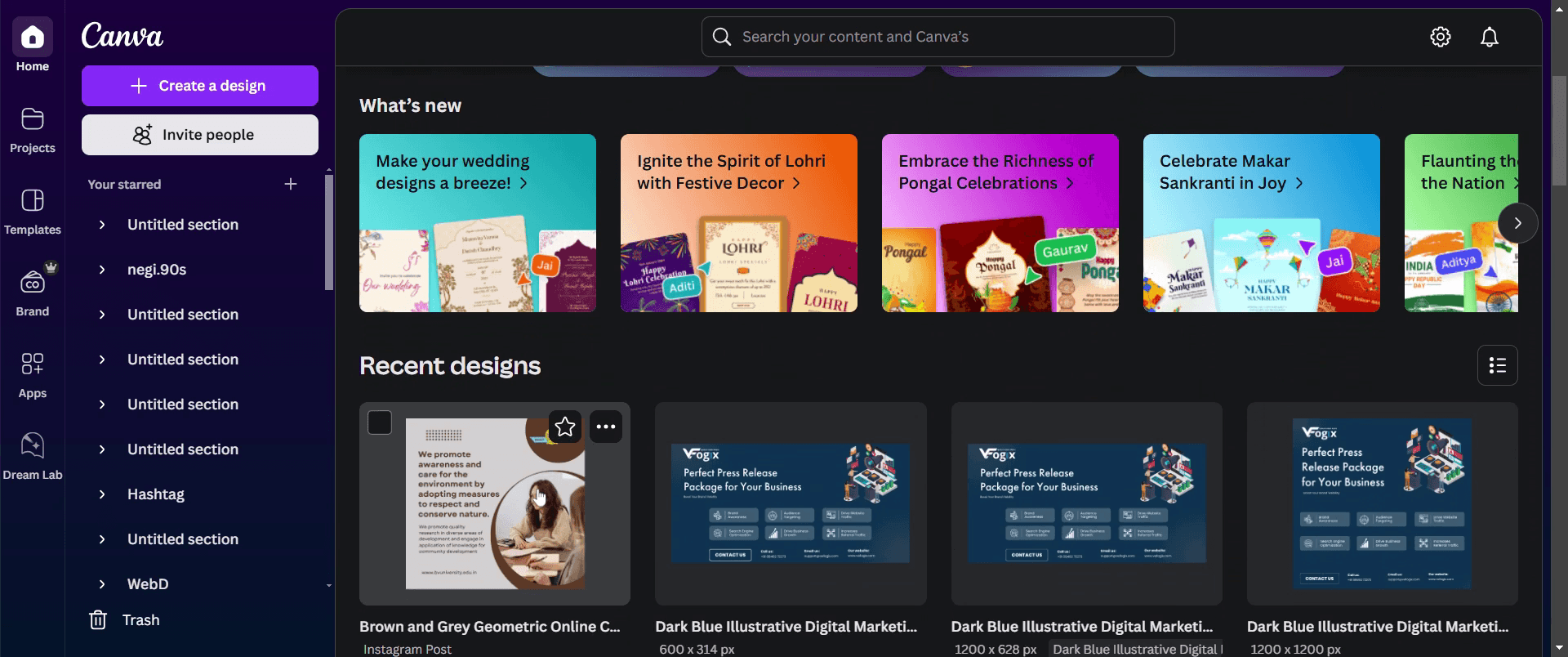
Step 1
Select an existing project that you want to check for spelling errors. Click on the project to open it.
Step 2
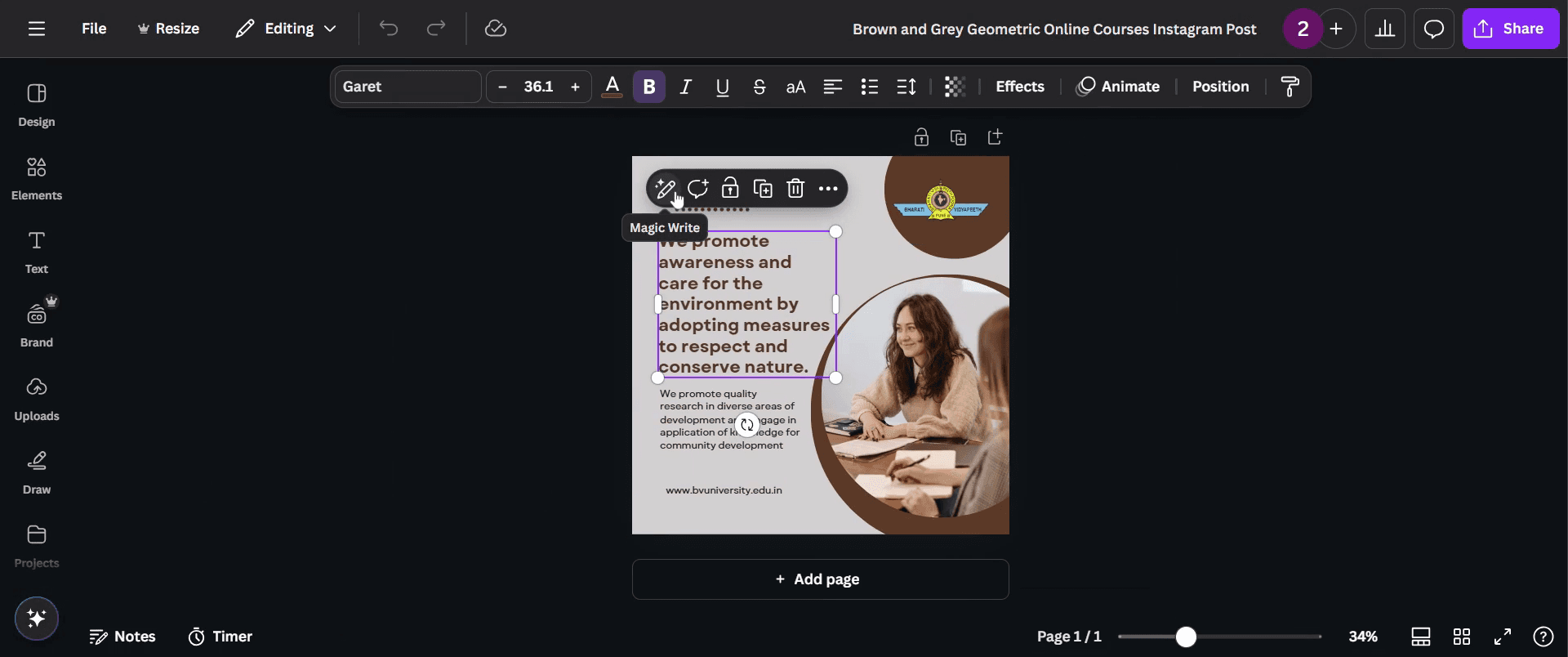
In the project, click on the paragraph you wish to check.

Step 3
A magical right option will appear click on it.
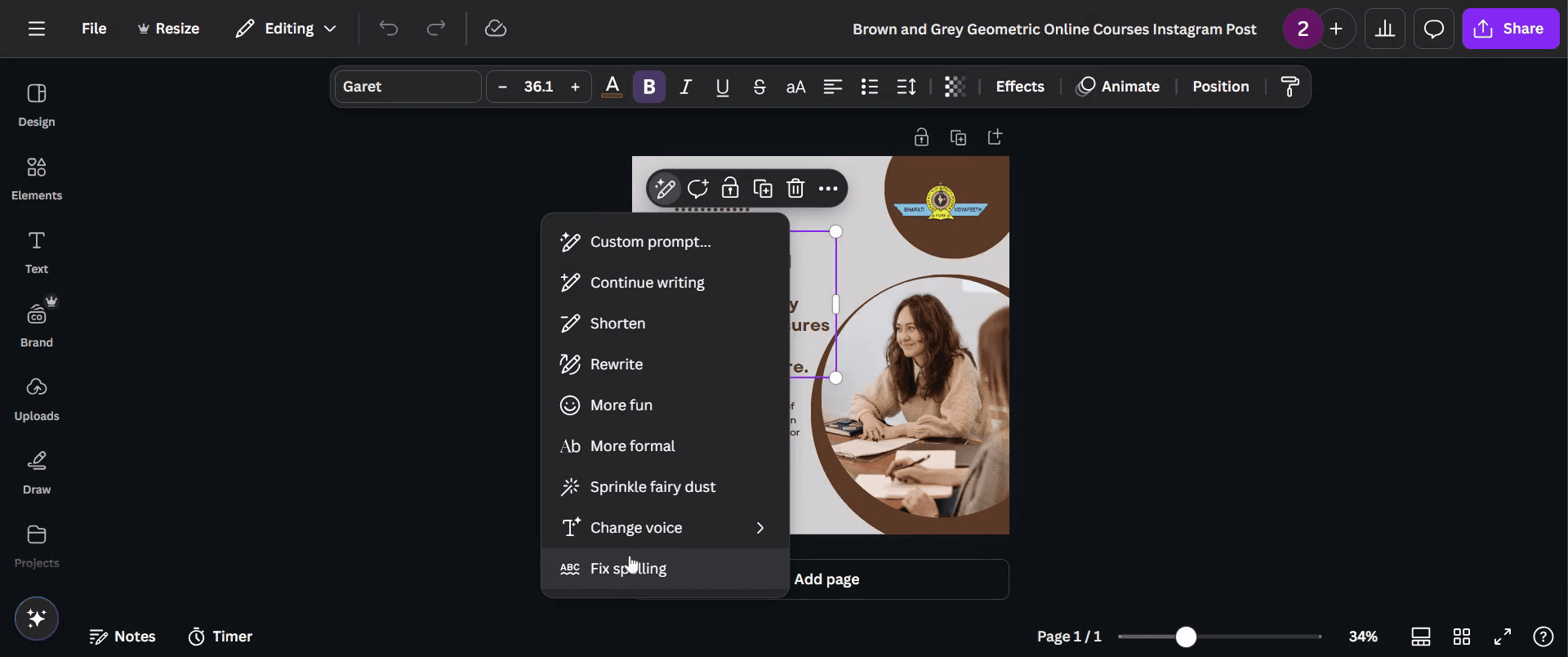
Step 4
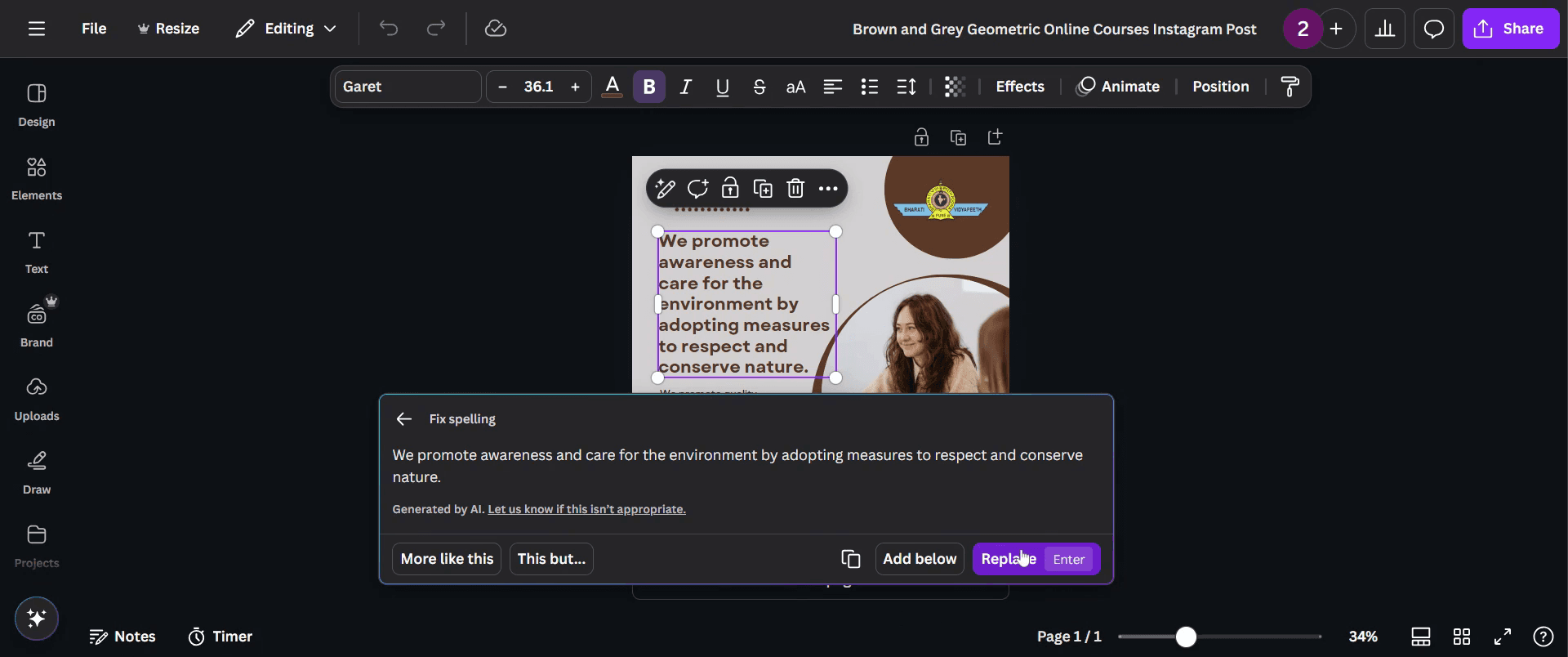
Next, select the 'Fix Spelling' option.
Step 5
It will take a moment to generate the correct format. You can then replace the errors by clicking on the 'Replace' option.
Step 6
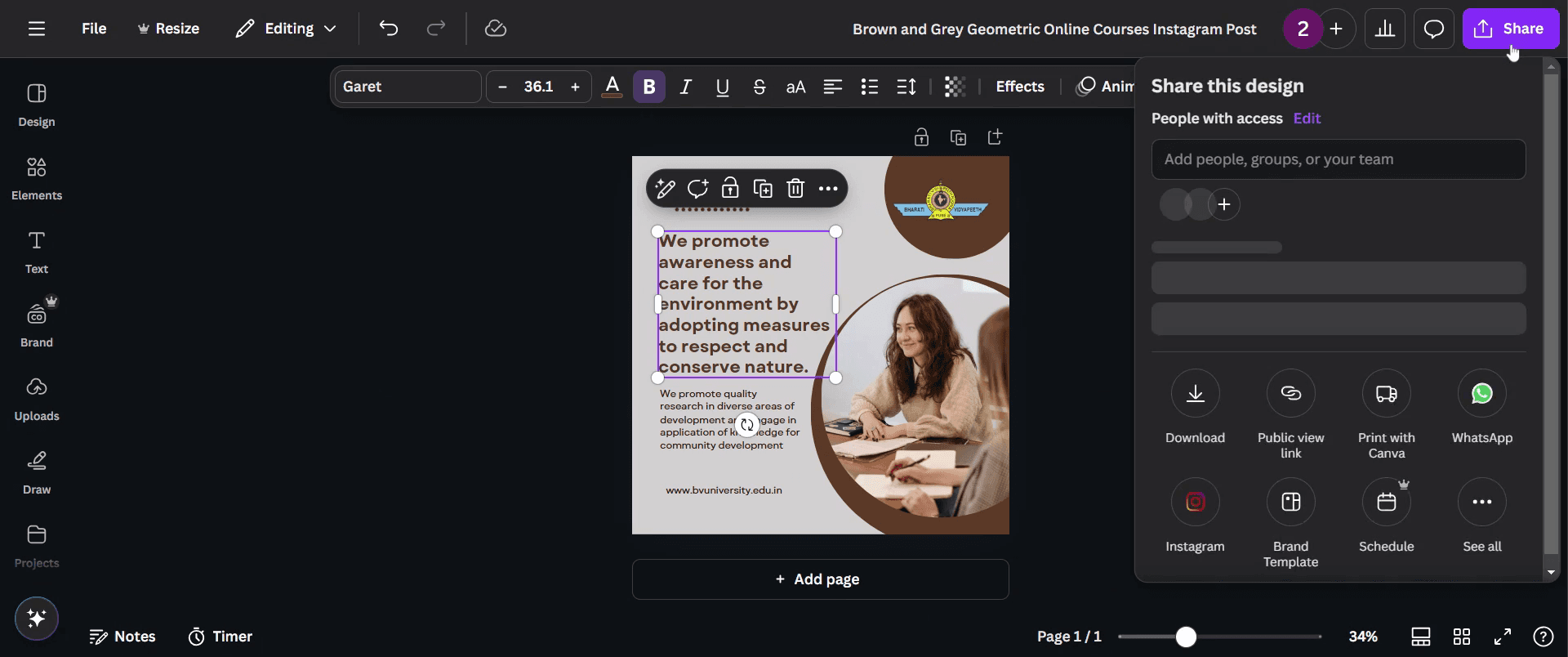
Once everything is sorted, you're ready to share your project. Just click on the 'Share' option, and you're good to go!
Pro-tips for spell-checking in Canva
Use the built-in spell check feature in your web browser while editing text in Canva. Most modern browsers highlight spelling errors automatically.
Copy and paste your text into an external spell-checking tool like Grammarly or Google Docs, then transfer it back to Canva.
Enable browser extensions like Grammarly or Microsoft Editor for real-time spell-checking within Canva.
Common pitfalls & how to avoid them while spell-checking in Canva
Relying solely on Canva, since Canva does not have a built-in spell checker, always use an external tool to review your text.
Ignoring browser spell-check settings, ensure your browser’s spell-check function is turned on for automatic error detection.
Not proofreading manually, even with spell-checking tools, review your text carefully to catch contextual errors.
Часто задаваемые вопросы по проверке орфографии в Canva
Есть ли в Canva встроенная проверка орфографии?
Нет, в настоящее время Canva не предлагает встроенную функцию проверки орфографии. Вам нужно использовать проверку орфографии в браузере или внешние инструменты.Как включить проверку орфографии при работе в Canva?
Убедитесь, что проверка орфографии в вашем веб-браузере включена, или используйте расширение для браузера, например Grammarly, для автоматических исправлений.Могу ли я проверить орфографию после завершения дизайна?
Да, вы можете скопировать текст в инструмент проверки орфографии, например Google Docs или Microsoft Word, исправить ошибки, а затем вставить обратно в Canva.Почему проверка орфографии в моём браузере не работает в Canva?
Проверьте, включена ли функция проверки орфографии в настройках браузера, и убедитесь, что вы используете обновлённую версию браузера.Можно ли использовать Grammarly в Canva?
Да, если вы установите расширение Grammarly для браузера, оно будет подчёркивать ошибки орфографии и грамматики, пока вы редактируете текст в Canva.Как лучше всего избежать ошибок в орфографии в Canva?
Всегда вычитывайте текст перед финализацией дизайна и используйте внешние инструменты проверки орфографии, чтобы обеспечить точность.Как сделать запись экрана на mac?
Чтобы сделать запись экрана на Mac, вы можете использовать Trupeer AI. Он позволяет записать весь экран и предоставляет возможности ИИ, такие как добавление AI-аватаров, добавление озвучки, добавление зума (приближение и отдаление) в видео. С помощью функции AI-перевода видео от trupeer вы можете перевести видео на 30+ языков.Как добавить AI-аватар в запись экрана?
Чтобы добавить AI-аватар в запись экрана, вам нужно использовать инструмент для записи экрана с ИИ. Trupeer AI — это инструмент для записи экрана с ИИ, который помогает создавать видео с несколькими аватарами, а также помогает создать собственный аватар для видео.Как сделать запись экрана на windows?
Чтобы сделать запись экрана в Windows, вы можете использовать встроенную панель Game Bar (Windows + G) или расширенный инструмент ИИ, например Trupeer AI, для более продвинутых функций, таких как AI-аватары, озвучка, перевод и т. д.Как добавить озвучку в видео?
Чтобы добавить озвучку в видео, скачайте chrome-расширение trupeer ai. После регистрации загрузите видео с голосом, выберите нужную озвучку в trupeer и экспортируйте отредактированное видео.Как увеличить масштаб при записи экрана?
Чтобы увеличить масштаб во время записи экрана, используйте эффекты зума в Trupeer AI — они позволяют приближать и отдалять в определённые моменты, усиливая визуальное впечатление от вашего видеоконтента.
Рекомендуем к прочтению
Генератор технической документации
Как создать узор из текста в Canva
Похожие руководства



