

Как закрепить ячейки в Google Sheets — легко защитите данные
Узнайте, как закрепить определённые ячейки в Google Sheets, чтобы предотвратить нежелательные изменения. Следуйте этому пошаговому руководству, используя настройки защиты листа и разрешений.
Этот документ описывает процесс защиты определенных ячеек в Google-таблице с помощью функции «Защитить диапазоны».
Следуя этим шагам, вы сможете предотвратить несанкционированное редактирование критически важных данных в своей таблице.
Если вы хотите запретить другим редактировать определенные ячейки в Google Sheets, вы можете заблокировать их с помощью функции «Защитить листы и диапазоны». Это позволяет контролировать, кто может вносить изменения — или показывать предупреждение перед тем, как кто-либо начнет редактировать.
Выполните эти шаги, чтобы заблокировать ячейки:
1. Выберите ячейки, которые нужно защитить:
Нажмите и перетащите, чтобы выделить ячейку или диапазон, который вы хотите заблокировать.
2. Откройте панель «Защищенные листы и диапазоны»:
Вариант 1: Нажмите Данные в верхнем меню, затем выберите Защитить листы и диапазоны.
Вариант 2: Щелкните правой кнопкой мыши по выбранным ячейкам, выберите Посмотреть дополнительные действия с ячейками и нажмите Защитить диапазон.
3. Настройте разрешения:
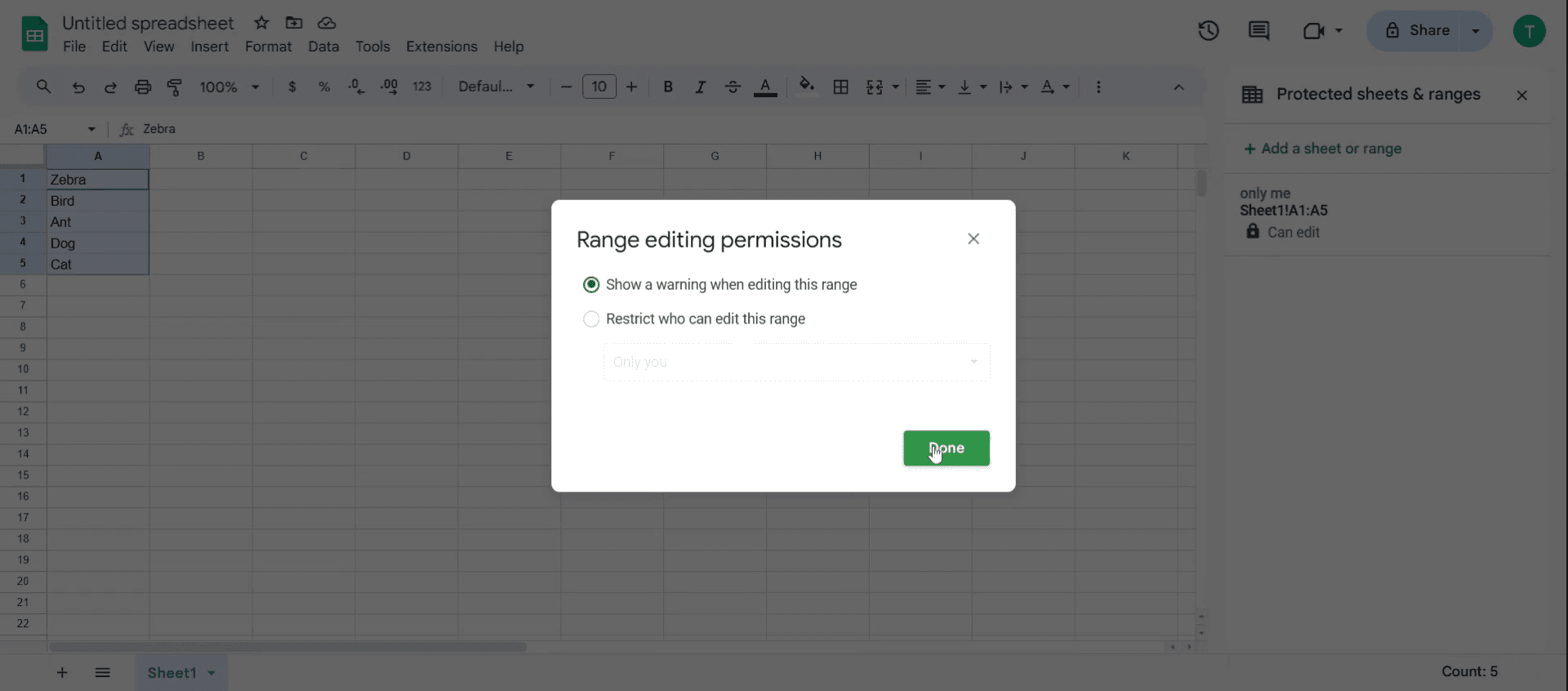
Показывать предупреждение перед редактированием: Это дает мягкое предупреждение всем, кто попытается изменить эти ячейки.
Ограничить редактирование: Ограничьте доступ, чтобы изменения могли вносить только вы или выбранные соавторы.
Добавьте описание (необязательно): Короткая заметка поможет объяснить, для чего предназначен заблокированный диапазон, особенно если у вас есть несколько защищенных разделов.
4. Примените защиту:
Нажмите Готово, и ваши настройки вступят в силу.
Теперь, когда кто-то попытается редактировать эти заблокированные ячейки, он либо увидит предупреждение, либо будет полностью заблокирован — в зависимости от выбранных вами настроек.
Пошаговое руководство: как заблокировать ячейки в Google Sheets
Шаг 1
Выберите конкретные ячейки или диапазон ячеек, которые вы хотите заблокировать
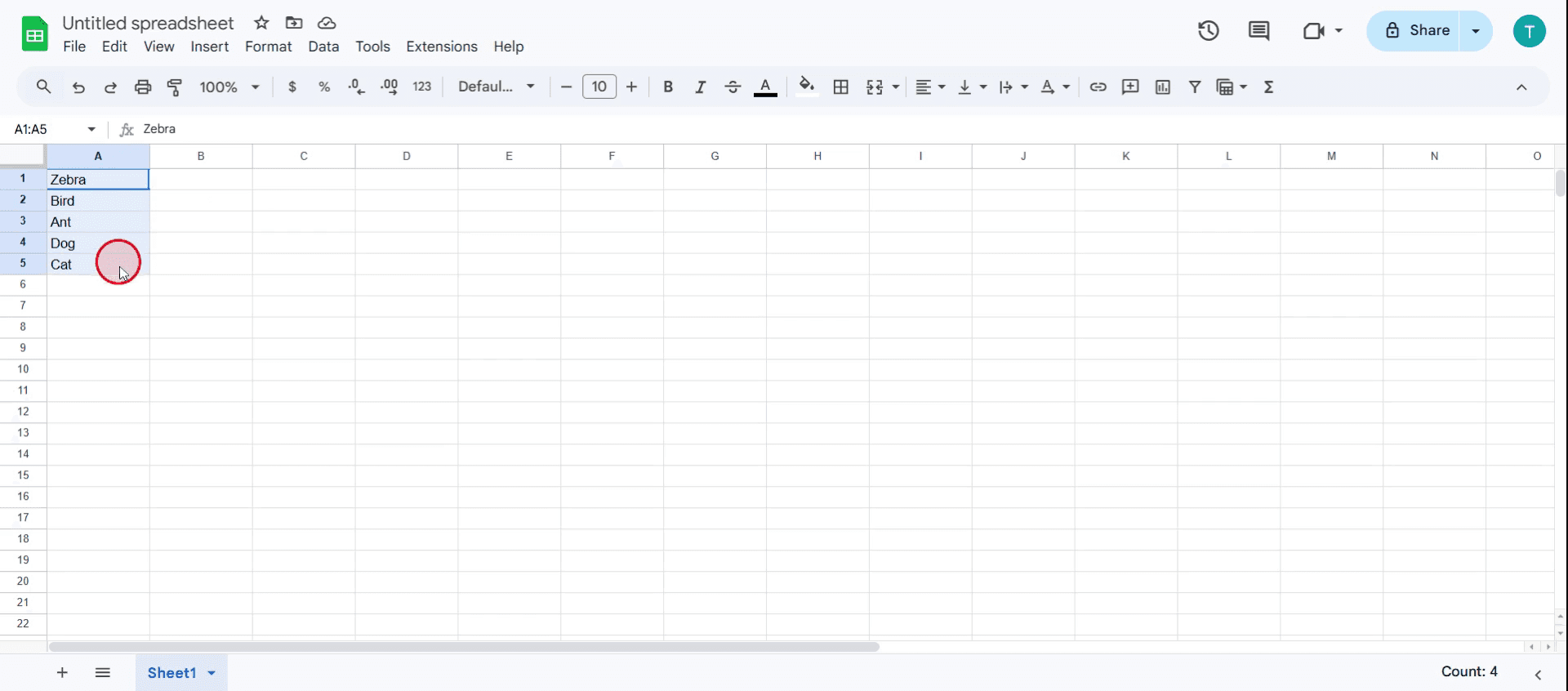
Шаг 2
Щелкните правой кнопкой мыши по выбранным ячейкам — появится всплывающее меню.
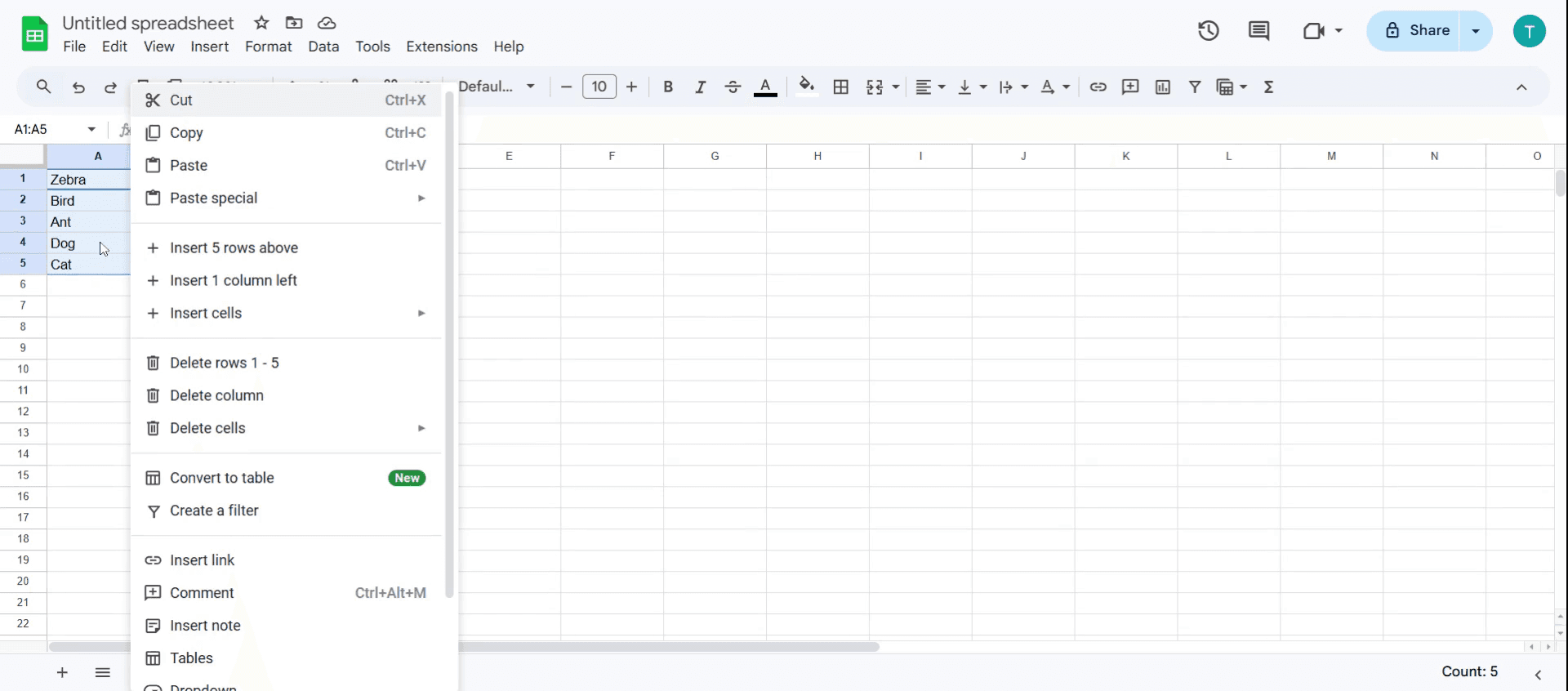
Шаг 3
Прокрутите всплывающее меню вниз, чтобы найти параметр Посмотреть дополнительные действия с ячейками. Нажмите на него
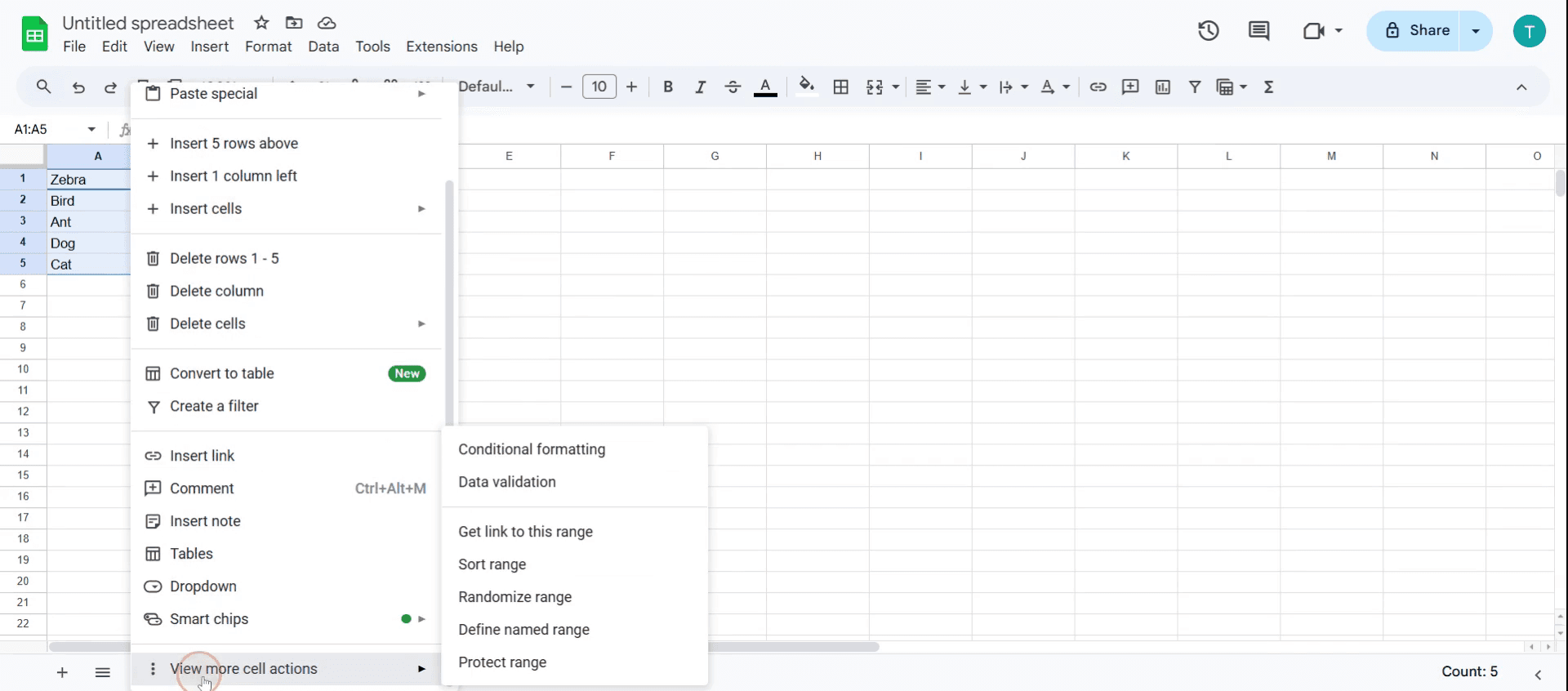
Шаг 4
Выберите Защитить диапазон в списке вариантов.
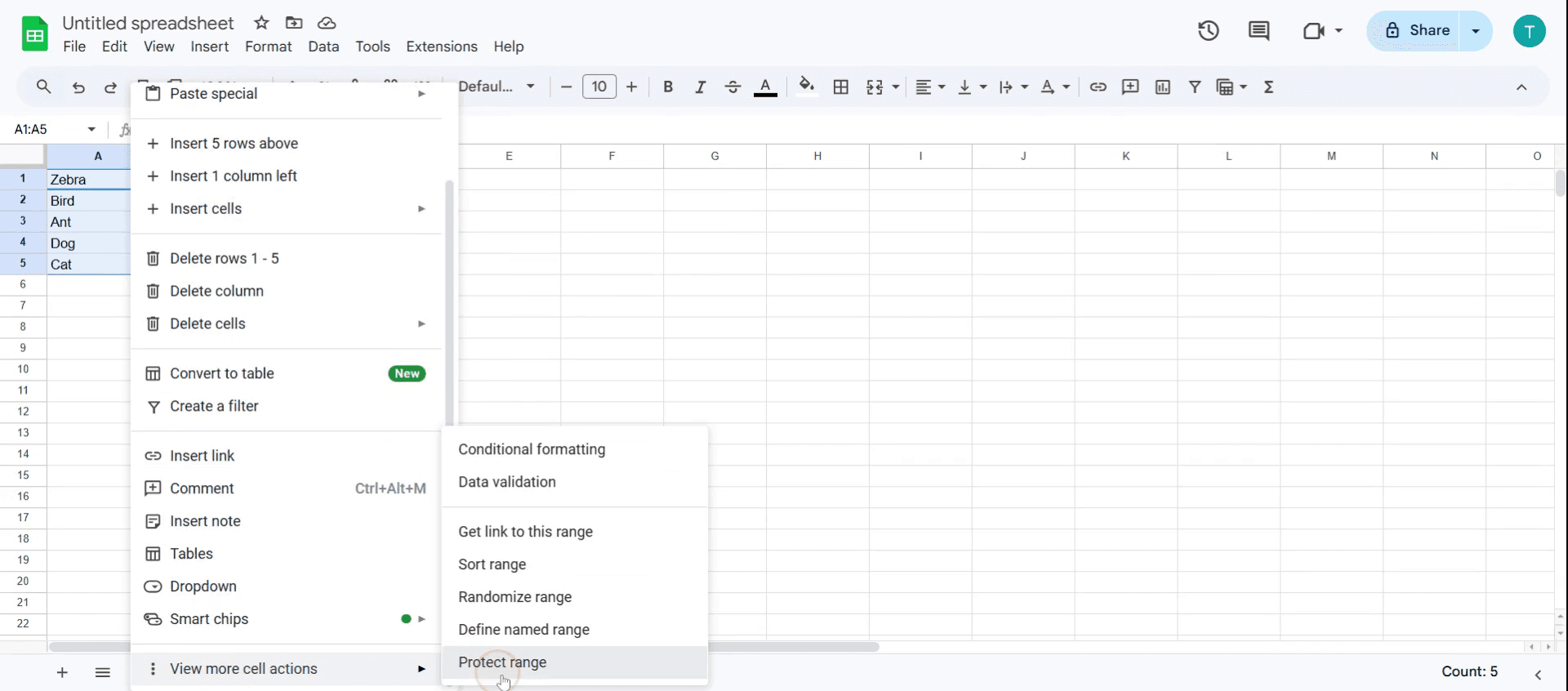
Шаг 5
Это откроет диалоговое окно «Защищенные листы и диапазоны».
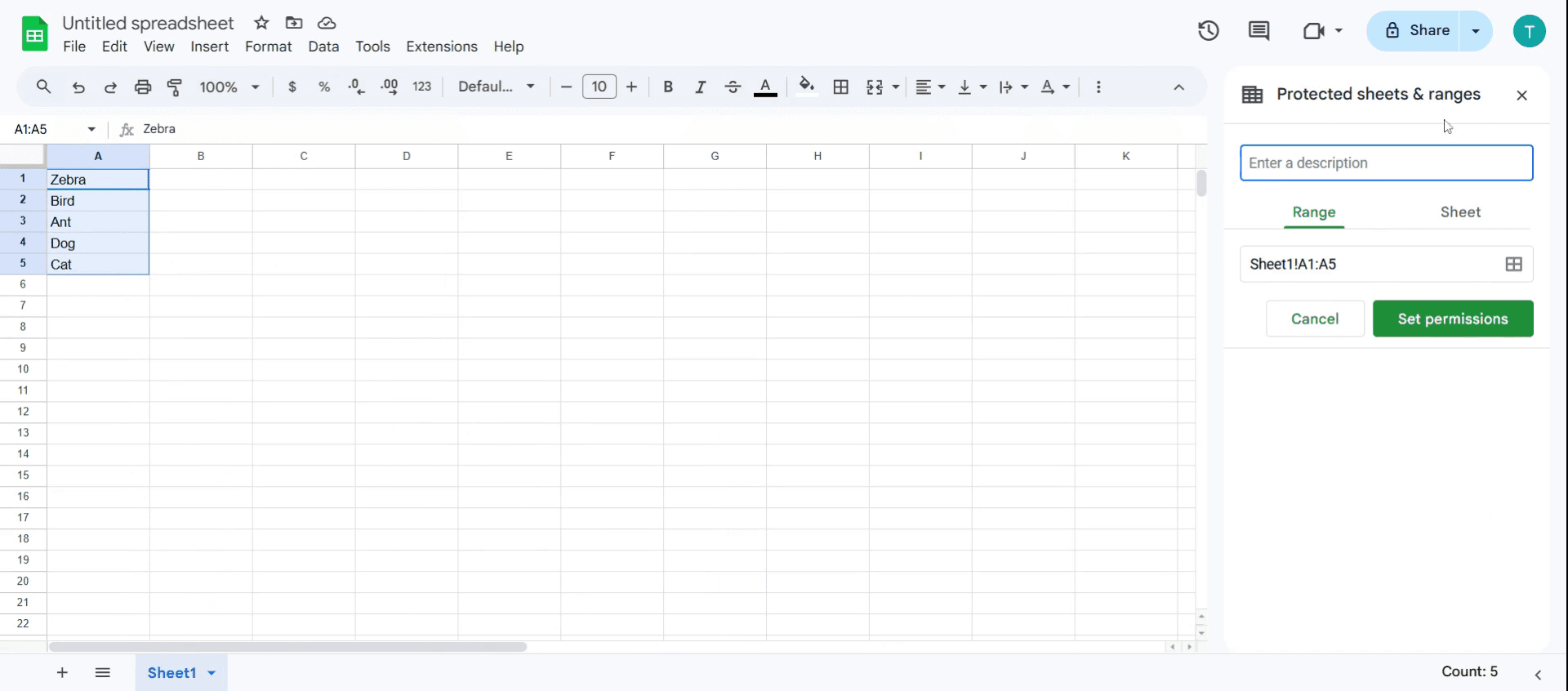
Шаг 6
В поле описания введите объяснение для защиты.
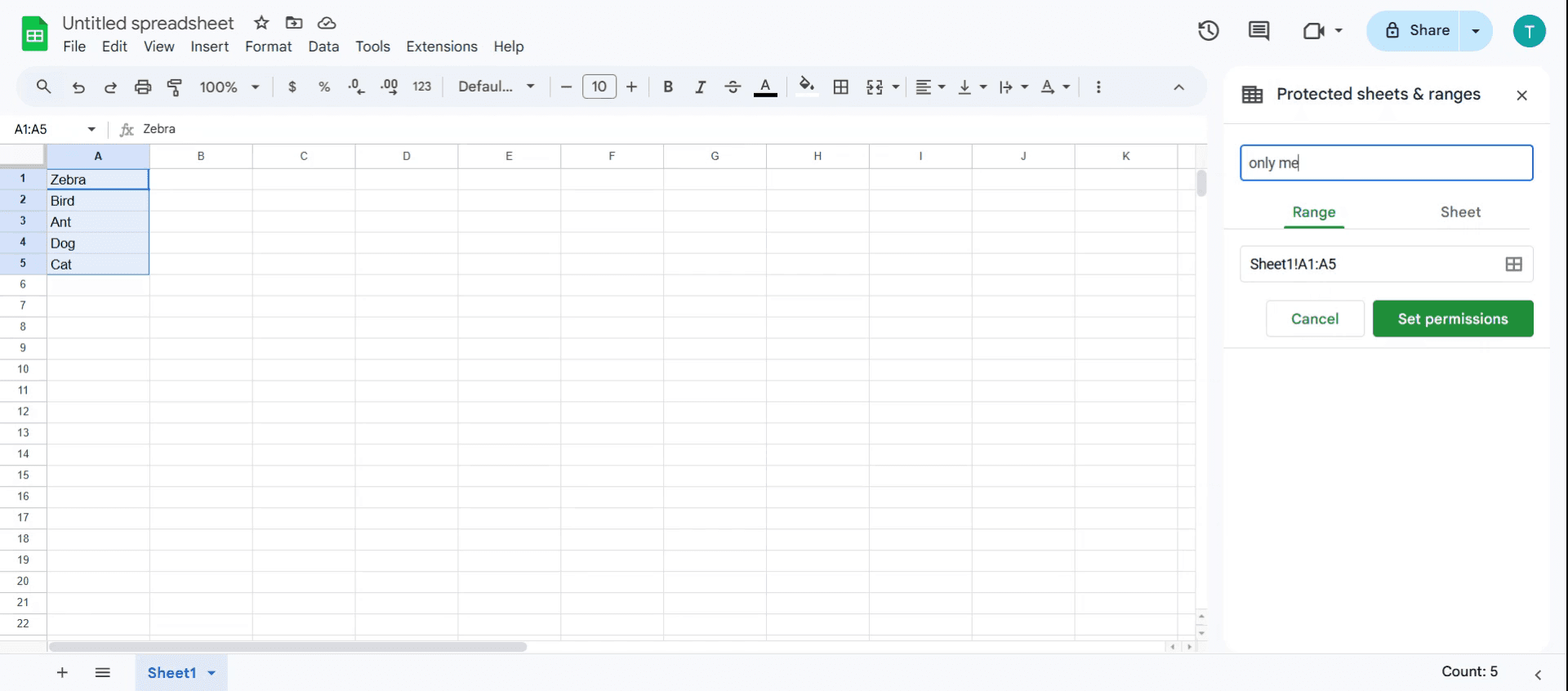
Шаг 7
Нажмите Настроить разрешения, чтобы указать, кто может редактировать диапазон
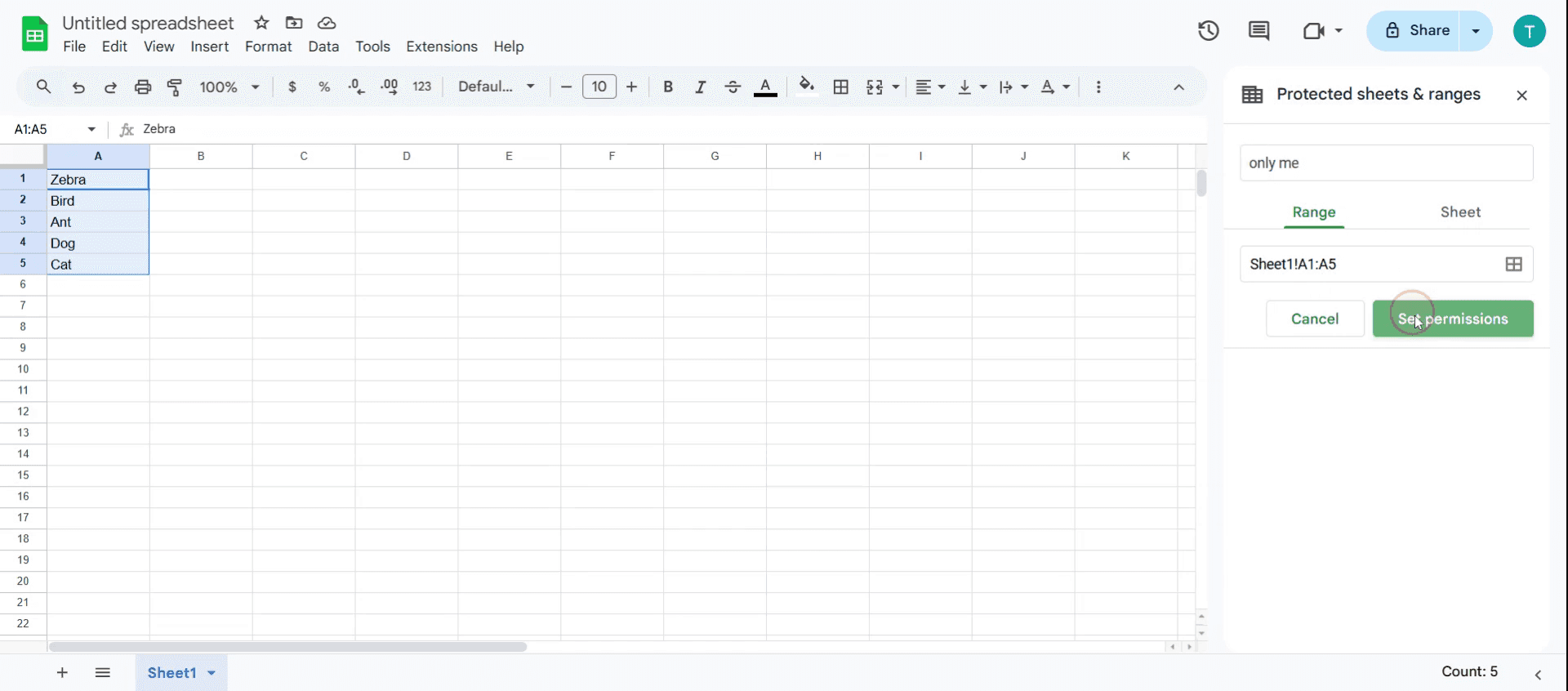
Шаг 8
Вы увидите параметры: либо Ограничить, кто может редактировать этот диапазон, либо Показывать предупреждение при редактировании этого диапазона. Выберите вариант в соответствии с вашими требованиями.
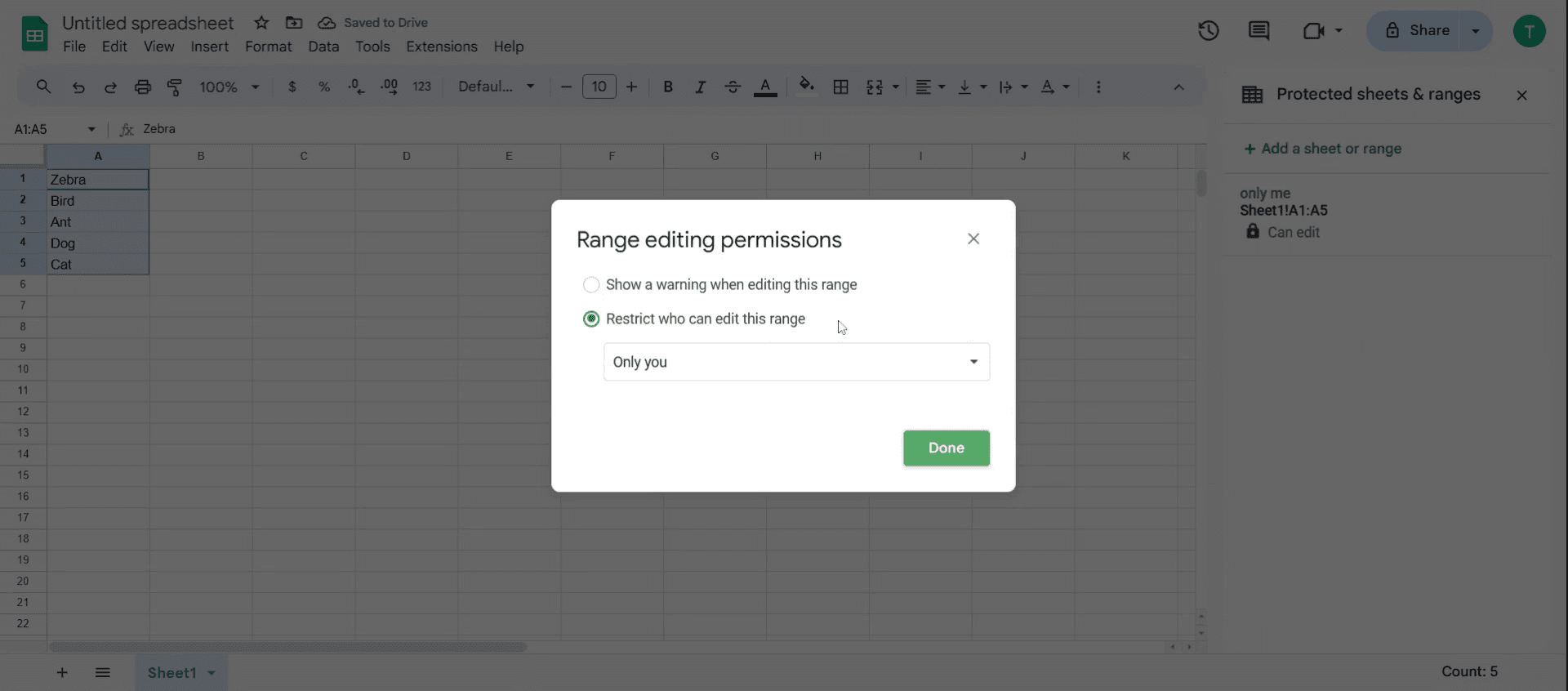
Шаг 9
А затем нажмите Готово.
Полезные советы, как заблокировать ячейки в Google Sheets
Используйте защиту диапазона для конкретных ячеек — вместо того чтобы блокировать весь лист, перейдите в раздел «Данные» > «Защитить листы и диапазоны», чтобы заблокировать только выбранные ячейки.
Задайте разные уровни разрешений — назначьте доступ «Только просмотр», «Комментирование» или «Редактирование» конкретным пользователям, чтобы контролировать, кто может изменять заблокированные ячейки.
Сочетайте проверку данных с блокировкой — используйте правила проверки данных вместе с заблокированными ячейками, чтобы предотвратить некорректный ввод, не ограничивая доступ полностью.
Частые ошибки и как их избежать
Забываете применить разрешения — одной блокировки ячеек недостаточно: убедитесь, что настройки общего доступа настроены правильно, чтобы предотвратить несанкционированное редактирование.
Блокируете целые листы без необходимости — вместо того чтобы ограничивать весь лист, используйте защиту диапазона, чтобы оставить гибкость для других пользователей.
Не уведомляете соавторов — пользователи могут запутаться, если они не могут редактировать заблокированные ячейки, поэтому заранее сообщите об ограничениях.
Common FAQs for locking cells in Google Sheets
How do I allow some users to edit locked cells while restricting others? After locking a range or sheet, click Set permissions. Choose Custom and add specific users who can edit the range. Click Done to apply the changes.
How can I unlock locked cells in Google Sheets? Click Data > Protect sheets and ranges. Select the locked range or sheet. Click the Trash icon to remove protection. The cells will now be editable by anyone with editing access.
What happens when someone tries to edit a locked cell? If a user without permission tries to edit a locked cell, they will see a warning message saying they don’t have permission. If they need access, they can request edit access from the owner.
How to screen record on mac?
To screen record on a Mac, you can use Trupeer AI. It allows you to capture the entire screen and provides AI capabilities such as adding AI avatars, add voiceover, add zoom in and out in the video. With trupeer’s AI video translation feature, you can translate the video into 30+ languages.How to add an AI avatar to screen recording?
To add an AI avatar to a screen recording, you'll need to use an AI screen recording tool. Trupeer AI is an AI screen recording tool, which helps you create videos with multiple avatars, also helps you in creating your own avatar for the video.How to screen record on windows?
To screen record on Windows, you can use the built-in Game Bar (Windows + G) or advanced AI tool like Trupeer AI for more advanced features such as AI avatars, voiceover, translation etc.How to add voiceover to video?
To add voiceover to videos, download trupeer ai chrome extension. Once signed up, upload your video with voice, choose the desired voiceover from trupeer and export your edited video.How do I Zoom in on a screen recording?
To zoom in during a screen recording, use the zoom effects in Trupeer AI which allows you to zoom in and out at specific moments, enhancing the visual impact of your video content.
Suggested Reads
Technical Documentation Generator
How to Turn an Image into a Coloring Page in Canva
How to Print Double Sided on Canva
Похожие руководства


