
Как получать уведомления, когда кто-то редактирует Google Документ
Хотите знать, когда редактируется ваш Документ Google? Узнайте, как настроить уведомления по электронной почте, отслеживать комментарии и получать оповещения об истории версий в этом кратком руководстве.
u0412 u044du0442u043eu043c u0440u0443u043au043eu0432u043eu0434u0441u0442u0432u0435 u043eu043fu0438u0441u0430u043d u043fu0440u043eu0441u0442u043eu0439 u043fu0440u043eu0446u0435u0441u0441 u0432u043au043bu044eu0447u0435u043du0438u044f u0443u0432u0435u0434u043eu043cu043bu0435u043du0438u0439 u0432 Google u0414u043eu043au0443u043cu0435u043du0442u0430u0445, u0447u0442u043e u043fu043eu0437u0432u043eu043bu0438u0442 u043fu043eu043bu0443u0447u0430u0442u044c u043eu043fu043eu0432u0435u0449u0435u043du0438u044f u043fu0440u0438 u043au0430u0436u0434u043eu043c u0440u0435u0434u0430u043au0442u0438u0440u043eu0432u0430u043du0438u0438.
u0421u0443u0449u0435u0441u0442u0432u0443u0435u0442 u0434u0432u0430 u043fu0440u043eu0441u0442u044bu0445 u0441u043fu043eu0441u043eu0431u0430 u043fu043eu043bu0443u0447u0435u043du0438u044f u044du0442u0438u0445 u0443u0432u0435u0434u043eu043cu043bu0435u043du0438u0439.
Google u0414u043eu043au0443u043cu0435u043du0442u044b u043fu043eu0437u0432u043eu043bu044fu044eu0442 u0432u0430u043c u043fu043eu043bu0443u0447u0430u0442u044c u0443u0432u0435u0434u043eu043cu043bu0435u043du0438u044f u043fu043e u044du043bu0435u043au0442u0440u043eu043du043du043eu0439 u043fu043eu0447u0442u0435 u043fu0440u0438 u0432u043du0435u0441u0435u043du0438u0438 u0438u0437u043cu0435u043du0435u043du0438u0439 u0432 u0434u043eu043au0443u043cu0435u043du0442. u0412u043eu0442 u043au0430u043a u044du0442u043e u043du0430u0441u0442u0440u043eu0438u0442u044c:
1. u041eu0442u043au0440u043eu0439u0442u0435 Google u0414u043eu043au0443u043cu0435u043du0442
u041eu0442u043au0440u043eu0439u0442u0435 u0434u043eu043au0443u043cu0435u043du0442, u0434u043bu044f u043au043eu0442u043eu0440u043eu0433u043e u0432u044b u0445u043eu0442u0438u0442u0435 u043fu043eu043bu0443u0447u0430u0442u044c u0443u0432u0435u0434u043eu043cu043bu0435u043du0438u044f u043e u0440u0435u0434u0430u043au0442u0438u0440u043eu0432u0430u043du0438u0438.
2. u041fu0435u0440u0435u0439u0434u0438u0442u0435 u043a u043du0430u0441u0442u0440u043eu0439u043au0430u043c u0443u0432u0435u0434u043eu043cu043bu0435u043du0438u0439
u0412u0430u0440u0438u0430u043du0442 u0410: u0412u044bu0431u0435u0440u0438u0442u0435 u0418u043du0441u0442u0440u0443u043cu0435u043du0442u044b > u041du0430u0441u0442u0440u043eu0439u043au0438 u0443u0432u0435u0434u043eu043cu043bu0435u043du0438u0439 u0432 u0432u0435u0440u0445u043du0435u043c u043cu0435u043du044e.
u0412u0430u0440u0438u0430u043du0442 u0411: u041du0430u0436u043cu0438u0442u0435 u043du0430 u0437u043du0430u0447u043eu043a u0438u0441u0442u043eu0440u0438u0438 u043au043eu043cu043cu0435u043du0442u0430u0440u0438u0435u0432 (u0440u0435u0447u0435u0432u043eu0439 u043fu0443u0437u044bu0440u044c) u0432 u043fu0440u0430u0432u043eu043c u0432u0435u0440u0445u043du0435u043c u0443u0433u043bu0443, u0430 u0437u0430u0442u0435u043c u043du0430 u0437u043du0430u0447u043eu043a u043au043eu043bu043eu043au043eu043bu044cu0447u0438u043au0430 u0434u043bu044f u0443u0432u0435u0434u043eu043cu043bu0435u043du0438u0439.
3. u0412u043au043bu044eu0447u0438u0442u0435 u0443u0432u0435u0434u043eu043cu043bu0435u043du0438u044f u043e u0440u0435u0434u0430u043au0442u0438u0440u043eu0432u0430u043du0438u0438
u0412 u0440u0430u0437u0434u0435u043bu0435 u00abu0418u0437u043cu0435u043du0435u043du0438u044fu00bb u0432u044bu0431u0435u0440u0438u0442u0435:
u00abu0414u043eu0431u0430u0432u043bu0435u043du0438u0435 u0438u043bu0438 u0443u0434u0430u043bu0435u043du0438u0435 u043au043eu043du0442u0435u043du0442u0430u00bb u2014 u0447u0442u043eu0431u044b u043fu043eu043bu0443u0447u0430u0442u044c u044du043bu0435u043au0442u0440u043eu043du043du044bu0435 u043fu0438u0441u044cu043cu0430, u043au043eu0433u0434u0430 u043au0442u043e-to u0432u043du043eu0441u0438u0442 u0438u0437u043cu0435u043du0435u043du0438u044f u0432 u0441u043eu0434u0435u0440u0436u0438u043cu043eu0435.
u00abu041du0435 u043eu0442u043fu0440u0430u0432u043bu044fu0442u044cu00bb u2014 u0447u0442u043eu0431u044b u043fu0440u0435u043au0440u0430u0442u0438u0442u044c u043fu043eu043bu0443u0447u0435u043du0438u0435 u0443u0432u0435u0434u043eu043cu043bu0435u043du0438u0439 u043e u0440u0435u0434u0430u043au0442u0438u0440u043eu0432u0430u043du0438u0438.
4. u0421u043eu0445u0440u0430u043du0438u0442u0435 u0438u0437u043cu0435u043du0435u043du0438u044f
u041du0430u0441u0442u0440u043eu0439u043au0438 u0441u043eu0445u0440u0430u043du044fu044eu0442u0441u044f u0430u0432u0442u043eu043cu0430u0442u0438u0447u0435u0441u043au0438. u0422u0435u043fu0435u0440u044c u0432u044b u0431u0443u0434u0435u0442u0435 u043fu043eu043bu0443u0447u0430u0442u044c u043eu0431u043du043eu0432u043bu0435u043du0438u044f u043fu043e u044du043bu0435u043au0442u0440u043eu043du043du043eu0439 u043fu043eu0447u0442u0435 u0432 u0441u043eu043eu0442u0432u0435u0442u0441u0442u0432u0438u0438 u0441 u0432u044bu0431u0440u0430u043du043du044bu043cu0438 u043du0430u0441u0442u0440u043eu0439u043au0430u043cu0438.
u041fu043eu0448u0430u0433u043eu0432u043eu0435 u0440u0443u043au043eu0432u043eu0434u0441u0442u0432u043e: u041au0430u043a u043fu043eu043bu0443u0447u0430u0442u044c u0443u0432u0435u0434u043eu043cu043bu0435u043du0438u044f, u043au043eu0433u0434u0430 u043au0442u043e-u0442u043e u0440u0435u0434u0430u043au0442u0438u0440u0443u0435u0442 Google u0414u043eu043au0443u043cu0435u043du0442
u0421u043fu043eu0441u043eu0431 1
u0428u0430u0433 1
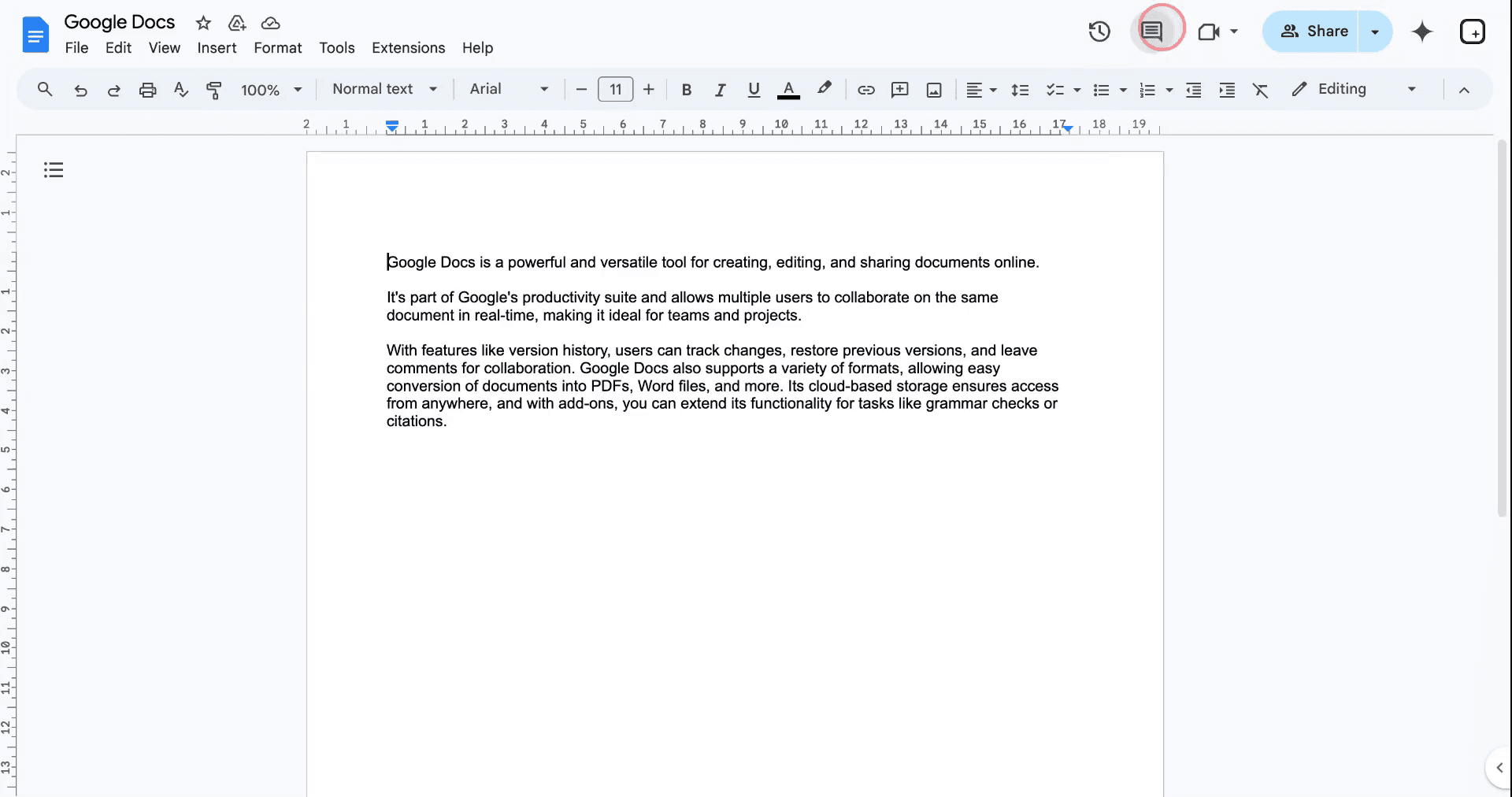
u041du0430u0447u043du0438u0442u0435 u0441 u043du0430u0436u0430u0442u0438u044f u043au043du043eu043fu043au0438 u00abu041fu043eu043au0430u0437u0430u0442u044c u0432u0441u0435 u043au043eu043cu043cu0435u043du0442u0430u0440u0438u0438u00bb, u0440u0430u0441u043fu043eu043bu043eu0436u0435u043du043du043eu0439 u0432 u043fu0440u0430u0432u043eu043c u0432u0435u0440u0445u043du0435u043c u0443u0433u043bu0443 u0438u043du0442u0435u0440u0444u0435u0439u0441u0430 Google u0414u043eu043au0443u043cu0435u043du0442u043eu0432.
u0428u0430u0433 2
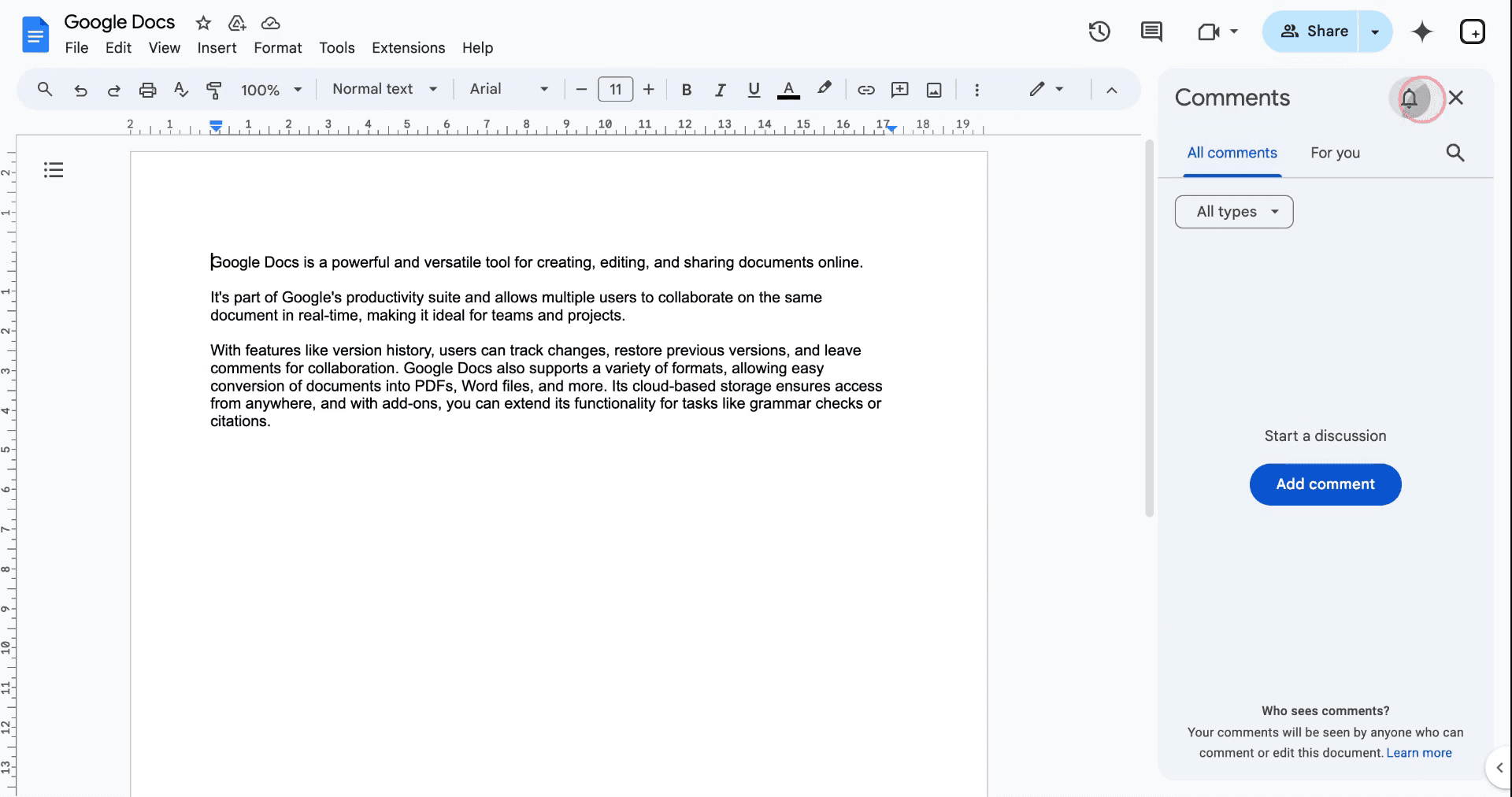
u0417u0430u0442u0435u043c u043du0430u0436u0430u043cu0438u0442u0435 u043du0430 u0437u043du0430u0447u043eu043a u043au043eu043bu043eu043au043eu043bu044cu0447u0438u043au0430, u0447u0442u043eu0431u044b u043fu0435u0440u0435u0439u0442u0438 u043a u043du0430u0441u0442u0440u043eu0439u043au0430u043c u0443u0432u0435u0434u043eu043cu043bu0435u043du0438u0439.
u0428u0430u0433 3
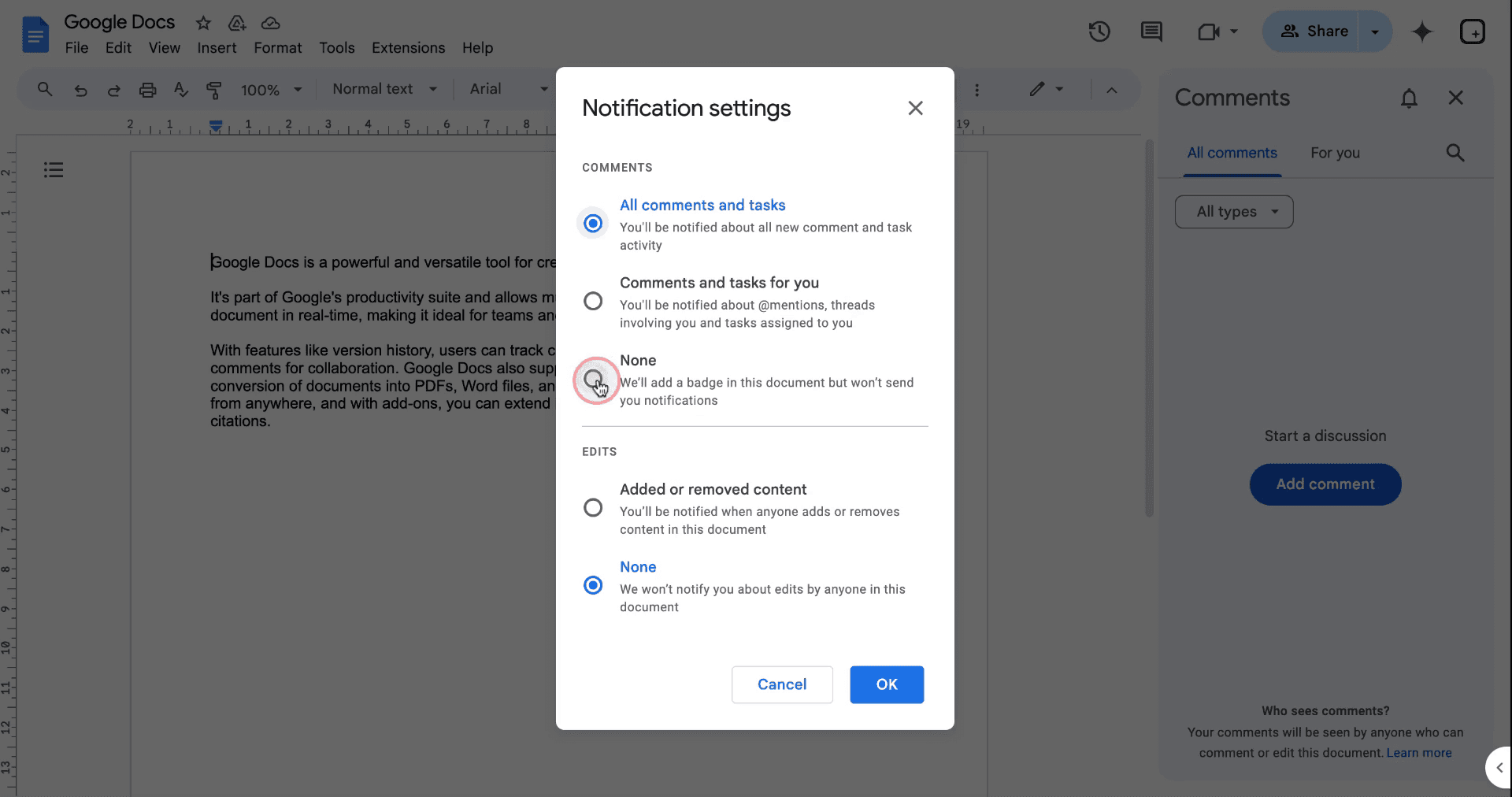
u041fu043eu044fu0432u0438u0442u0441u044f u043du043eu0432u043eu0435 u043eu043au043du043e, u043fu0440u0435u0434u043bu0430u0433u0430u044eu0449u0435u0435 u043du0435u0441u043au043eu043bu044cu043au043e u0432u0430u0440u0438u0430u043du0442u043eu0432 u0443u0432u0435u0434u043eu043cu043bu0435u043du0438u0439. u0412u044bu0431u0435u0440u0438u0442u0435 u00abu041du0435u0442u00bb, u0435u0441u043bu0438 u0432u044b u043fu0440u0435u0434u043fu043eu0447u0438u0442u0430u0435u0442u0435 u043du0435 u043fu043eu043bu0443u0447u0430u0442u044c u0443u0432u0435u0434u043eu043cu043bu0435u043du0438u044f u043e u043au043eu043cu043cu0435u043du0442u0430u0440u0438u044fu0445 u0438u043bu0438 u0437u0430u0434u0430u0447u0430u0445.
u0428u0430u0433 4
u0427u0442u043eu0431u044b u043fu043eu043bu0443u0447u0430u0442u044c u0443u0432u0435u0434u043eu043cu043bu0435u043du0438u044f u043e u0440u0435u0434u0430u043au0442u0438u0440u043eu0432u0430u043du0438u0438 u0434u043eu043au0443u043cu0435u043du0442u0430, u0432u044bu0431u0435u0440u0438u0442u0435 u0432u0430u0440u0438u0430u043du0442, u043au043eu0442u043eu0440u044bu0439 u0440u0430u0437u0440u0435u0448u0430u0435u0442 u043eu043fu043eu0432u0435u0449u0435u043du0438u044f u043fu0440u0438 u0434u043eu0431u0430u0432u043bu0435u043du0438u0438 u0438u043bu0438 u0443u0434u0430u043bu0435u043du0438u0438 u043au043eu043du0442u0435u043du0442u0430.
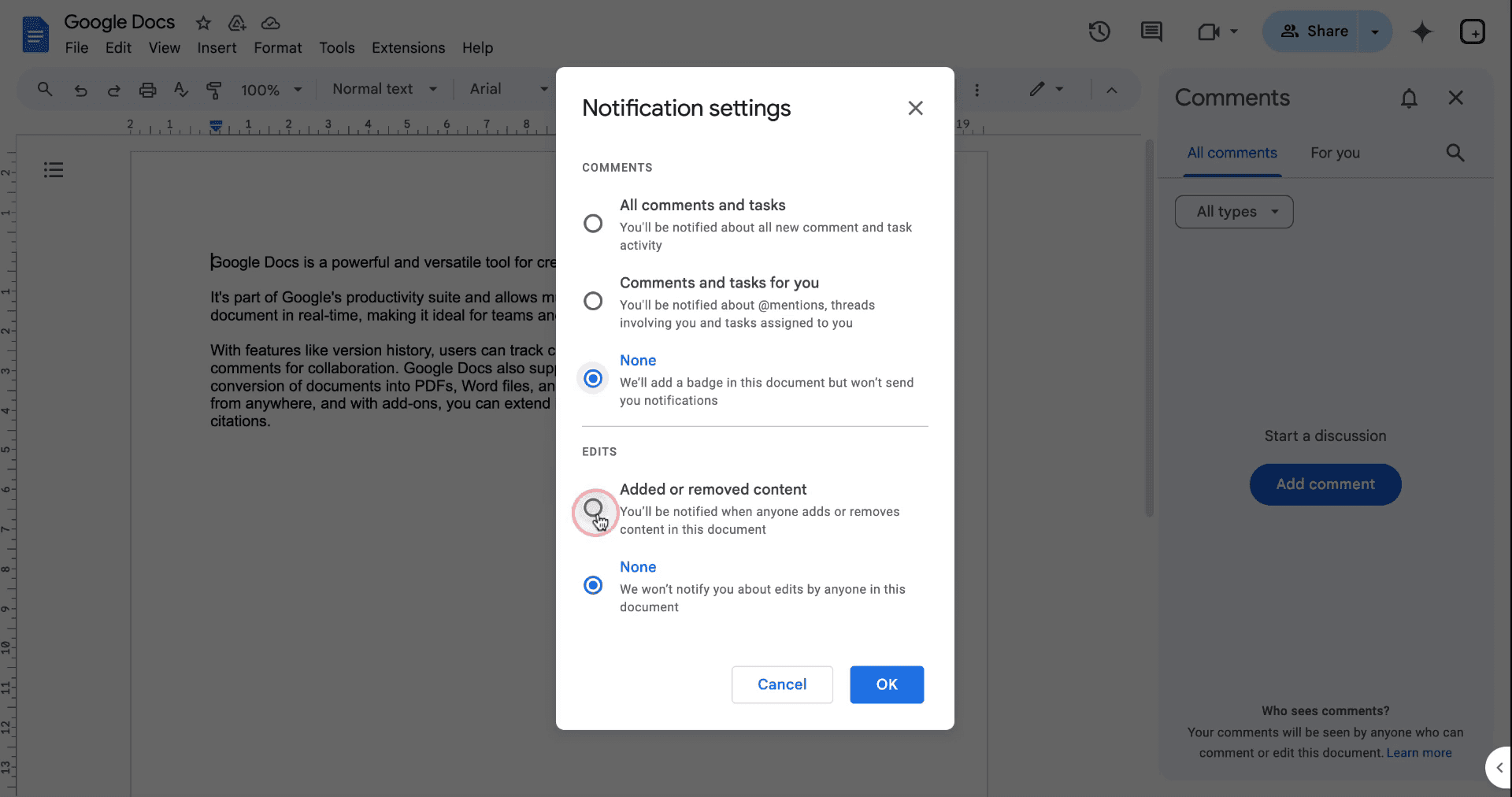
u0428u0430u0433 5
u041fu043eu0434u0442u0432u0435u0440u0434u0438u0442u0435 u0441u0432u043eu0439 u0432u044bu0431u043eu0440, u043du0430u0436u0430u0432 u00abu041eu041au00bb.
u041fu043eu0441u043bu0435 u043du0430u0441u0442u0440u043eu0439u043au0438 u0432u044b u0431u0443u0434u0435u0442u0435 u043fu043eu043bu0443u0447u0430u0442u044c u0443u0432u0435u0434u043eu043cu043bu0435u043du0438u044f u043fu0440u0438 u043au0430u0436u0434u043eu043c u0440u0435u0434u0430u043au0442u0438u0440u043eu0432u0430u043du0438u0438 u0441 u0443u043au0430u0437u0430u043du0438u0435u043c u0442u043eu0433u043e, u043au0442u043e u0432u043du0435u0441 u0438u0437u043cu0435u043du0435u043du0438u044f, u0432u0440u0435u043cu0435u043du0438 u0432u043du0435u0441u0435u043du0438u044f u0438u0437u043cu0435u043du0435u043du0438u0439 u0438 u0445u0430u0440u0430u043au0442u0435u0440u0430 u0440u0435u0434u0430u043au0442u0438u0440u043eu0432u0430u043du0438u044f.
u0421u043fu043eu0441u043eu0431 2
u0428u0430u0433 1
u041au0430u043a u0432u0430u0440u0438u0430u043du0442, u0432u044bu0431u0435u0440u0438u0442u0435 u00abu0418u043du0441u0442u0440u0443u043cu0435u043du0442u044bu00bb u0432 u0441u0442u0440u043eu043au0435 u043cu0435u043du044e.
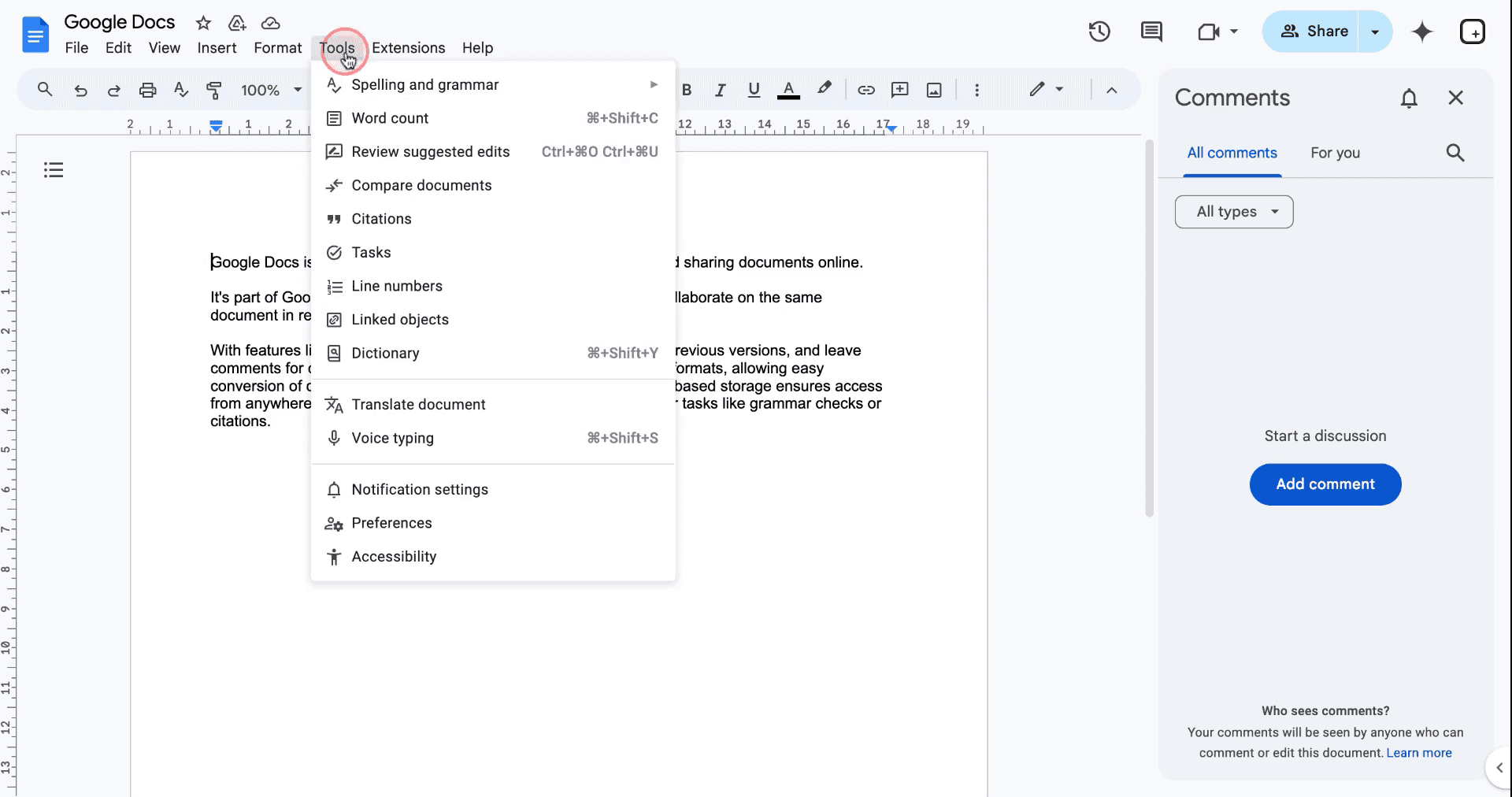
u0428u0430u0433 2
u041du0430u0436u043cu0438u0442u0435 u00abu041du0430u0441u0442u0440u043eu0439u043au0438 u0443u0432u0435u0434u043eu043cu043bu0435u043du0438u0439u00bb. u041eu0442u043au0440u043eu0435u0442u0441u044f u0441u043eu043eu0442u0432u0435u0442u0441u0442u0432u0443u044eu0449u0435u0435 u043eu043au043du043e, u0438 u0432u044b u0441u043cu043eu0436u0435u0442u0435 u043fu043eu0432u0442u043eu0440u0438u0442u044c u043eu0441u0442u0430u043bu044cu043du044bu0435 u0448u0430u0433u0438.
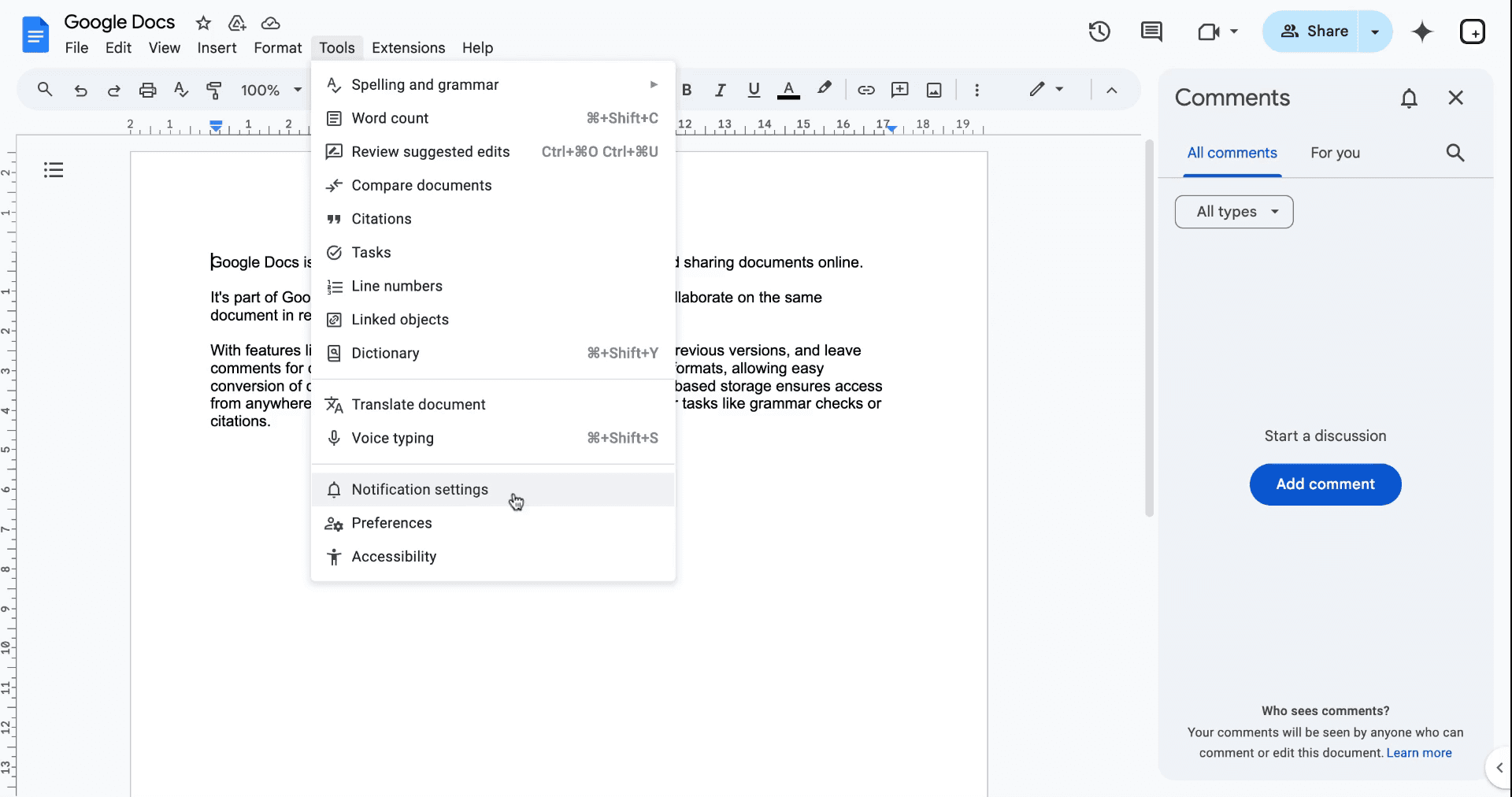
Полезные советы для успешного получения уведомлений при редактировании Google Документов
Советы по настройке уведомлений при изменении документов Google
Включите уведомления по электронной почте: Перейдите в Инструменты > Настройки уведомлений, затем выберите получение уведомлений при любых изменениях или добавлении комментариев.
Используйте приложение Google Диск: Установите приложение Google Диск на свой телефон для получения push-уведомлений каждый раз, когда кто-то редактирует документ.
Настройте периодичность уведомлений: Выберите ежедневную или почасовую сводку, чтобы не перегружать себя слишком большим количеством уведомлений.
Регулярно проверяйте настройки уведомлений: Убедитесь, что ваши настройки электронной почты в Google Диске актуальны, чтобы не пропустить важные оповещения.
Поделитесь с определенной группой: Предоставьте доступ к документу небольшой команде или конкретным людям, чтобы уведомления были актуальными и не превращались в спам.
Распространенные ошибки и способы их избежания при настройке уведомлений в Google Документах
Уведомления попадают в спам: Письма с уведомлениями о редактировании могут оказаться в папке «Спам».
Решение: Пометьте уведомления Google Docs как «Не спам» в своей почте, чтобы не пропускать их.Слишком много уведомлений: Получение уведомлений о каждом мелком изменении может утомлять.
Решение: Используйте функцию «Ежедневная сводка» в настройках уведомлений, чтобы ограничить их частоту.Уведомления не приходят: Иногда настройки уведомлений могут быть случайно отключены.
Решение: Дважды проверьте настройки в меню Инструменты > Настройки уведомлений, чтобы убедиться, что они активны.Пропущенные уведомления о комментариях: Комментарии можно упустить из виду, если настроены уведомления только о редактировании.
Решение: Включите уведомления как для правок, так и для комментариев для получения полной информации.Уведомления не работают в общих документах: Уведомления могут не приходить, если вы не являетесь владельцем или не имеете прав на редактирование.
Решение: Убедитесь, что у вас есть доступ к документу с правом редактирования или комментирования, чтобы получать уведомления.
Часто задаваемые вопросы о том, как получать уведомления, когда кто-то редактирует документы Google
Как я могу получать уведомления, когда кто-то редактирует мой Google Doc?
Перейдите в Инструменты > Правила уведомлений и выберите, когда получать уведомления об изменениях или комментариях.Могу ли я получать уведомления о комментариях в моем Google Doc?
Да, в правилах уведомлений выберите «Любой комментарий», чтобы получать уведомления всякий раз, когда кто-то оставляет комментарий.Как мне перестать получать уведомления об изменениях в Google Docs?
В правилах уведомлений выберите «Нет» для типа уведомлений, которые вы хотите отключить.Могу ли я получать уведомления на мобильный телефон?
Да, установите приложение Google Диск и включите push-уведомления для обновлений.Как часто я буду получать уведомления об изменениях в Google Docs?
Вы можете выбрать «Мгновенно», «Ежечасно» или «Ежедневная сводка» в правилах уведомлений, чтобы контролировать частоту.Как записать экран на Mac?
Чтобы записать экран на Mac, вы можете использовать Trupeer AI. Он позволяет захватывать весь экран и предоставляет возможности ИИ, такие как добавление ИИ-аватаров, озвучки, масштабирования (приближения и удаления) в видео. Благодаря функции ИИ-перевода видео от Trupeer вы можете перевести видео на более чем 30 языков.Как добавить ИИ-аватара в запись экрана?
Чтобы добавить ИИ-аватара в запись экрана, вам понадобится инструмент для записи экрана с ИИ. Trupeer AI — это инструмент для записи экрана с ИИ, который помогает вам создавать видео с несколькими аватарами, а также помогает создать ваш собственный аватар для видео.Как записать экран на Windows?
Чтобы записать экран на Windows, вы можете использовать встроенную игровую панель (Windows + G) или продвинутый ИИ-инструмент, такой как Trupeer AI, для получения более сложных функций, таких как ИИ-аватары, озвучка, перевод и т. д.Как добавить озвучку к видео?
Чтобы добавить озвучку к видео, скачайте расширение Trupeer AI для Chrome. После регистрации загрузите свое видео со звуком, выберите желаемую озвучку в Trupeer и экспортируйте отредактированное видео.Как приблизить изображение при записи экрана?
Чтобы приблизить изображение во время записи экрана, используйте эффекты масштабирования в Trupeer AI, которые позволяют увеличивать и уменьшать масштаб в определенные моменты, усиливая визуальный эффект вашего видеоконтента.
Рекомендуем прочитать
Генератор технической документации
Программное обеспечение для базы знаний
Как добавить подзаголовок в Google Docs
Как использовать функцию «Найти и заменить» в Google Docs
Как ввести символ TM (™) в Google Docs
Похожие руководства



