
Как перевернуть текст в Canva: руководство по горизонтальному и вертикальному отражению
Узнайте, как отразить текст в Canva по горизонтали или вертикали с помощью простых обходных путей. Это руководство поможет вам с легкостью создать эффект зеркального или повернутого текста.
В этом документе описан простой процесс зеркального отражения текста в Canva.
Следуйте этим шагам, чтобы вставить текст, скачать свой дизайн и настроить его по своему вкусу.
Пошаговое руководство:
Откройте свой дизайн:
Начните с открытия проекта Canva, в котором вы хотите отразить текст.Выберите текстовое поле:
Нажмите на текстовое поле, содержащее текст, который вы хотите отразить.Найдите инструмент отражения:
На панели инструментов под редактором найдите параметр «Отразить».Выберите способ отражения:
Отразить по горизонтали — это зеркально отразит ваш текст слева направо.
Отразить по вертикали — это перевернет ваш текст вверх ногами.Настройте при необходимости:
После отражения вы можете перемещать, изменять размер или стиль текста, чтобы он соответствовал вашему дизайну.
Пошаговое руководство: как отразить текст в Canva
Шаг 1
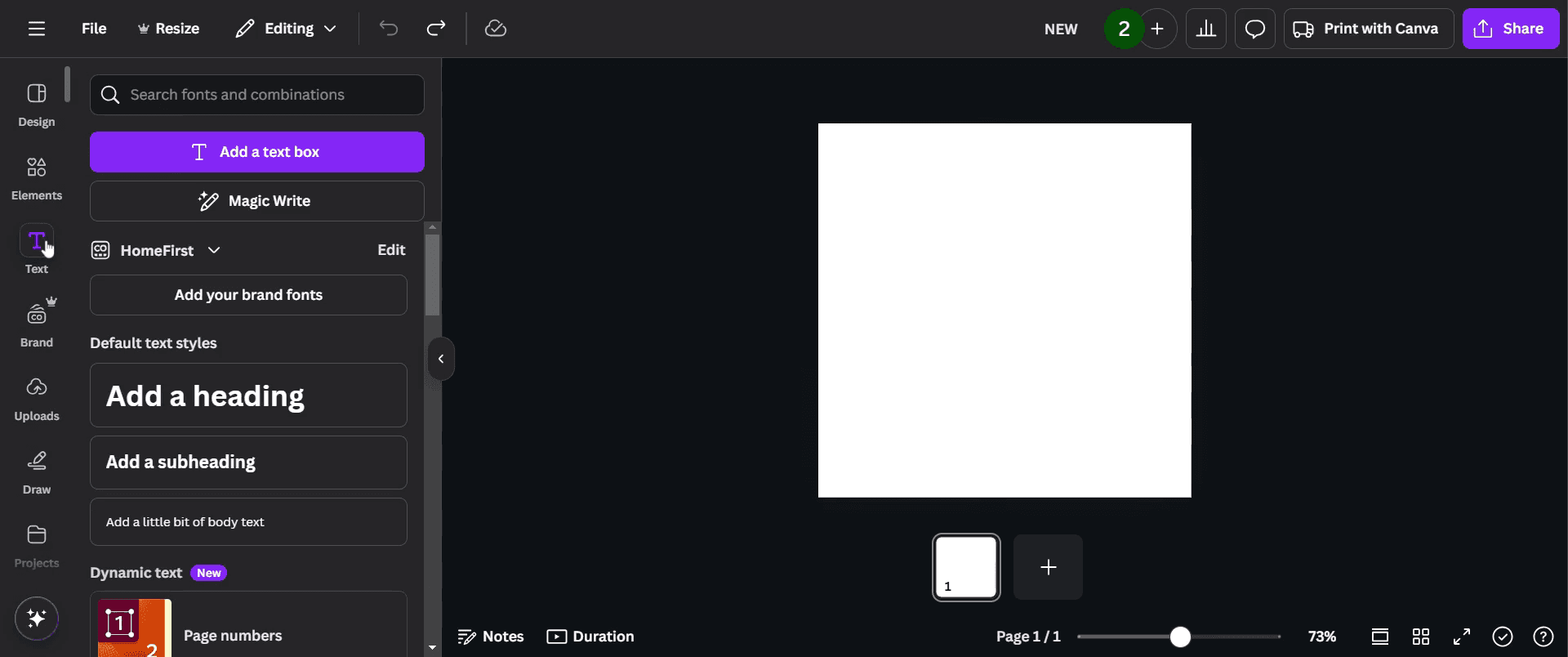
Для начала перейдите к панели инструментов в Canva и нажмите на вкладку «Текст».
Шаг 2
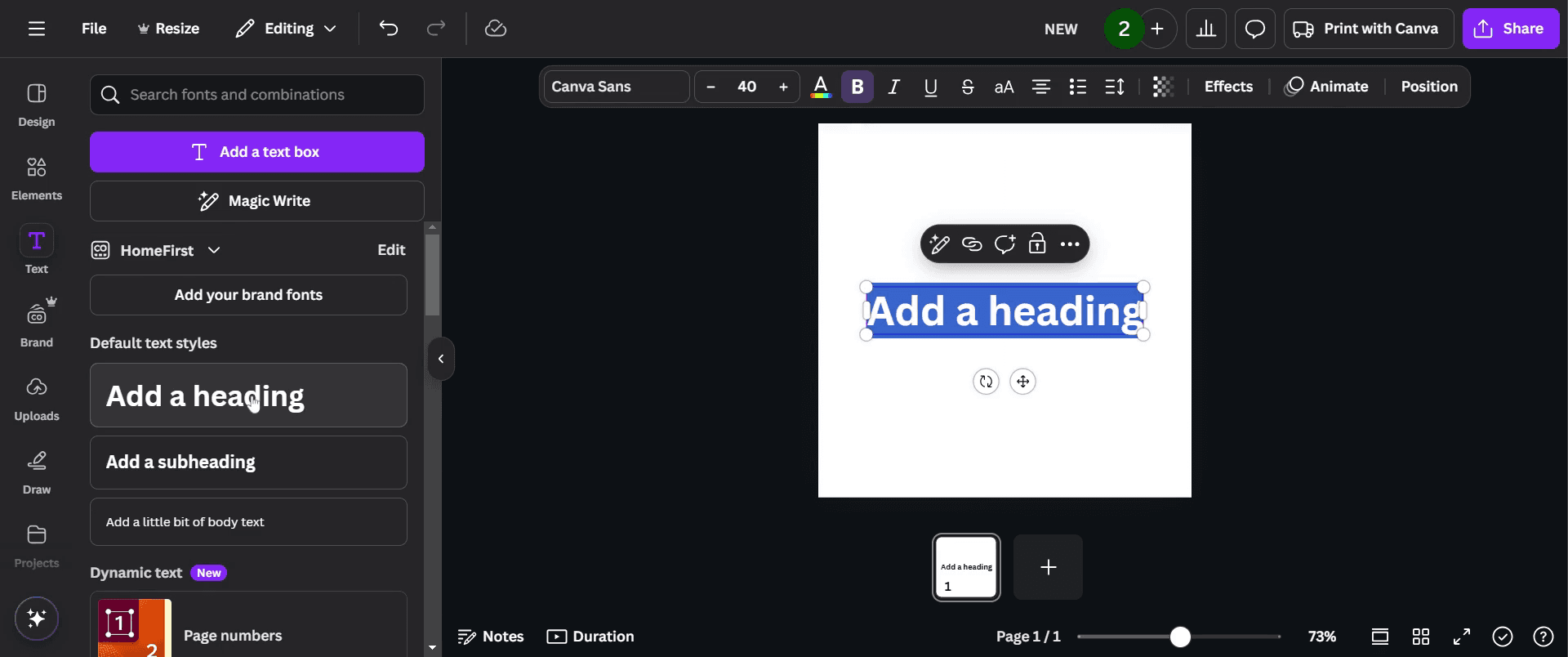
Затем выберите «Добавить заголовок».
Шаг 3
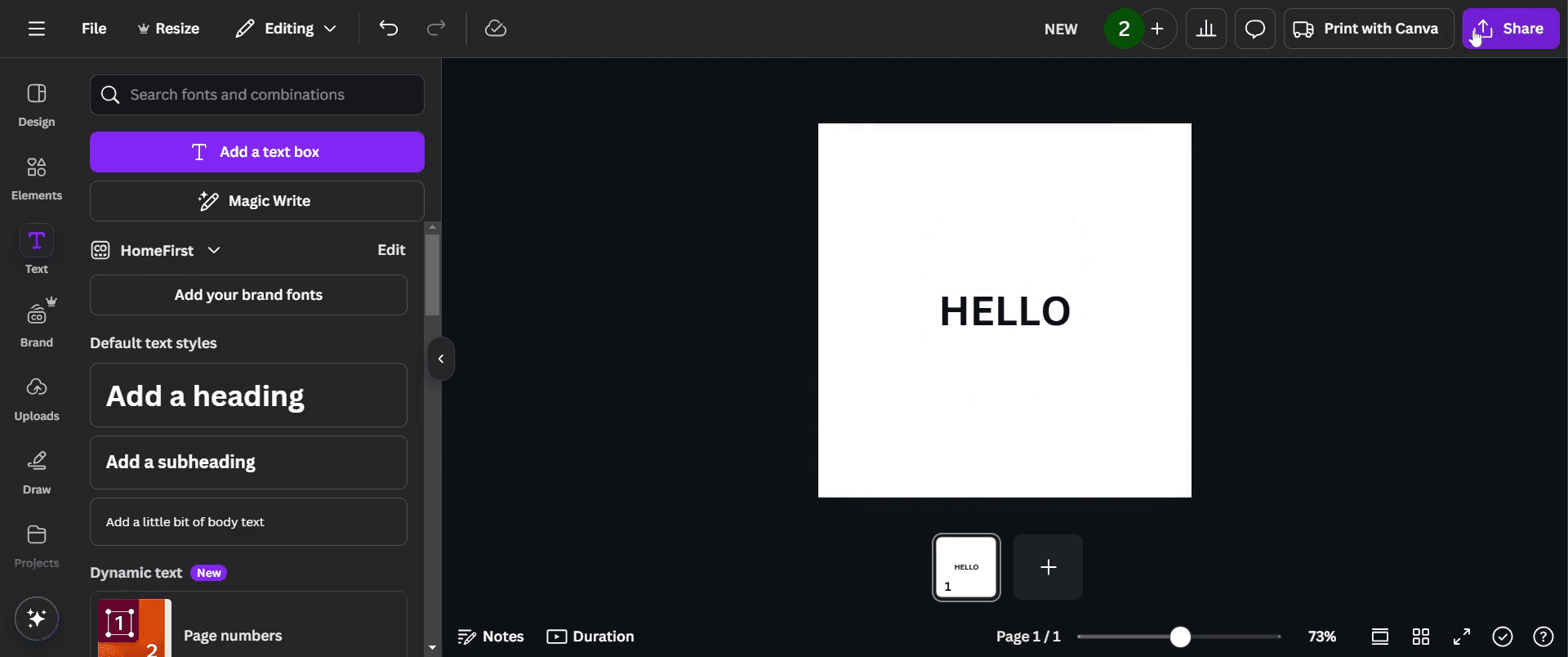
После добавления нужного заголовка нажмите кнопку «Поделиться».
Шаг 4
Затем скачайте свой дизайн, выбрав соответствующий вариант. Нажмите «Скачать», чтобы запустить процесс загрузки.
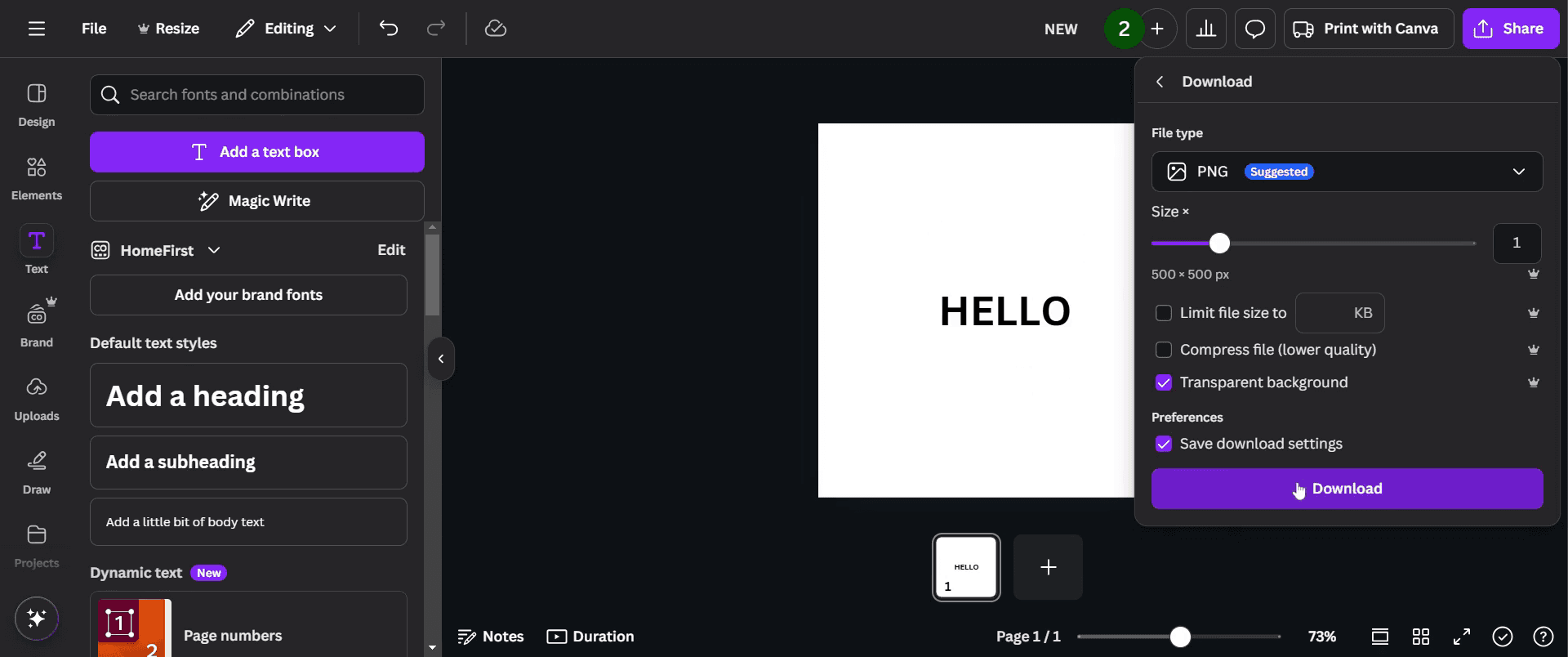
Шаг 5
Перейдите в раздел загрузок и нажмите «Загрузки».
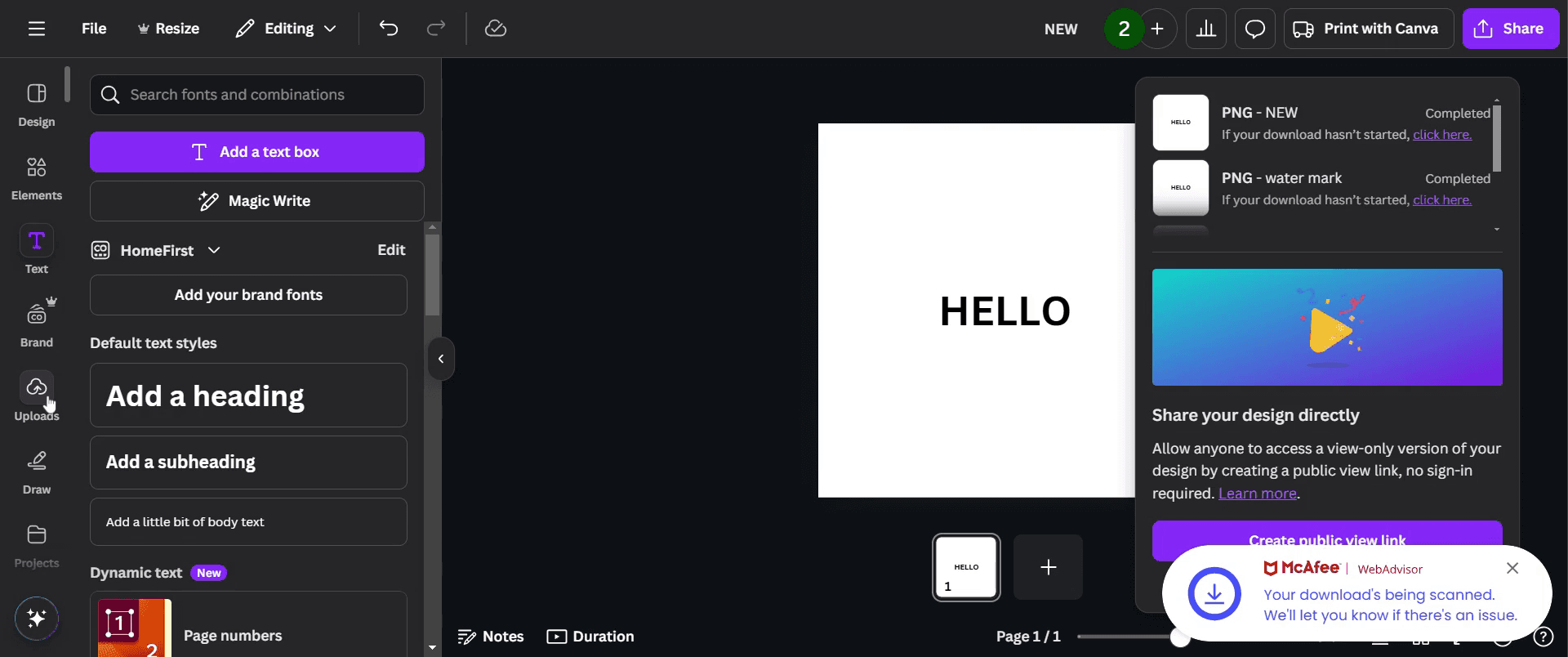
Шаг 6
Выберите «Загрузить файлы». Дождитесь успешной загрузки файлов.
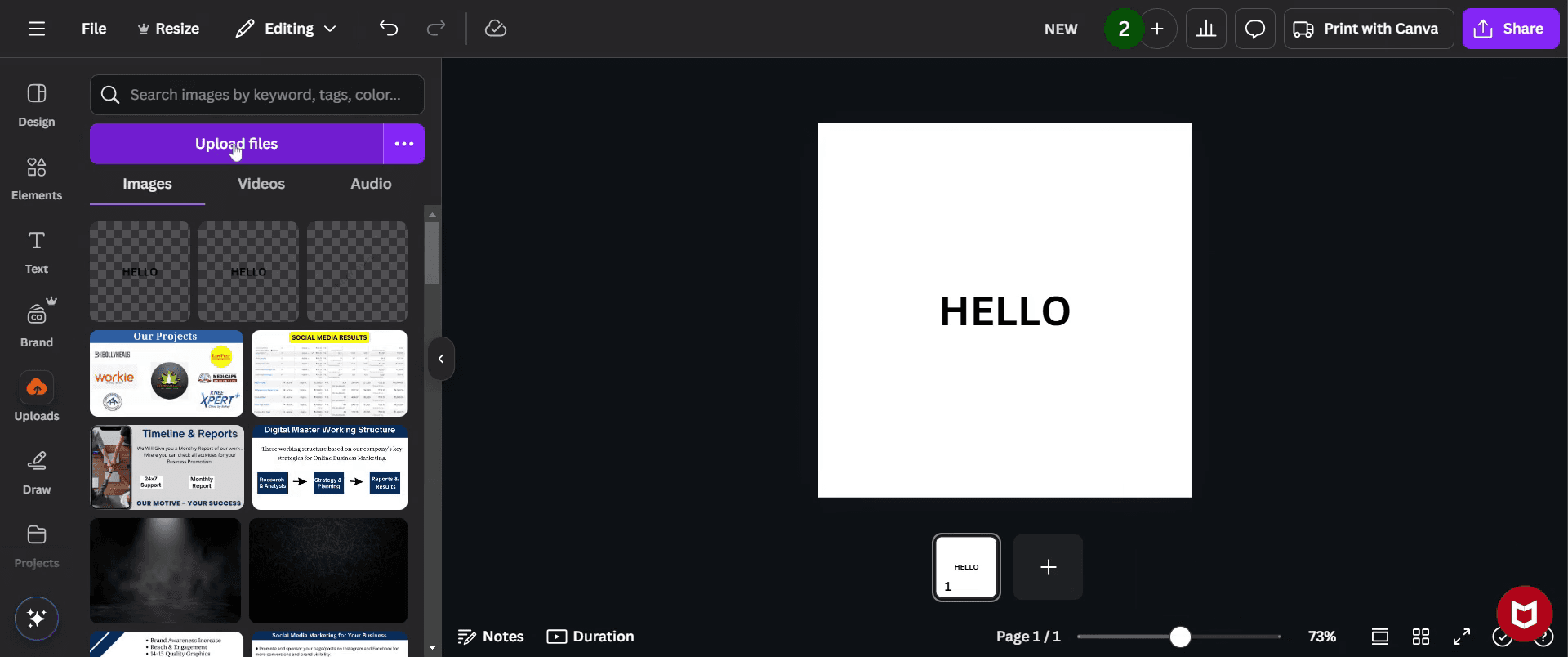
Шаг 7
Настройте загруженный элемент в соответствии с вашими потребностями. Обратите внимание, что доведение до совершенства может занять некоторое время.
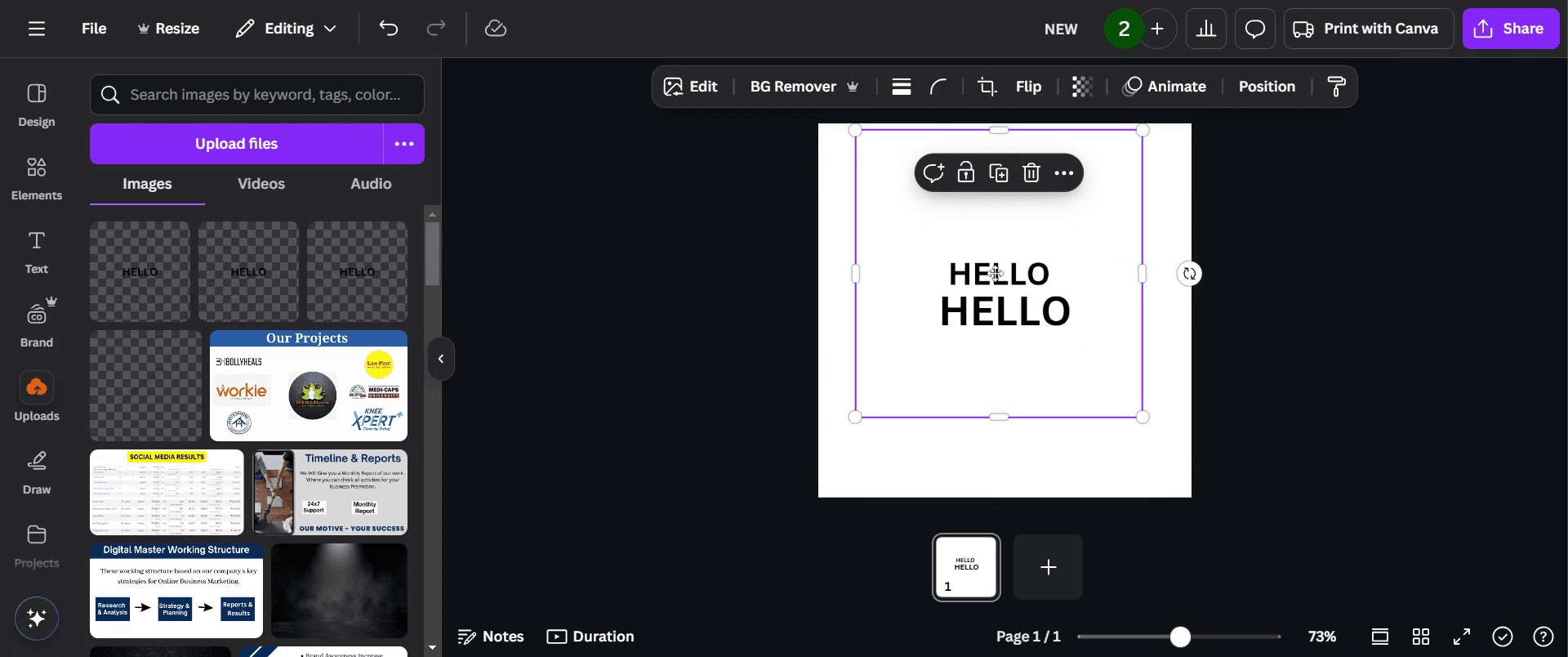
Шаг 8
Наконец, выберите параметр «Отразить»
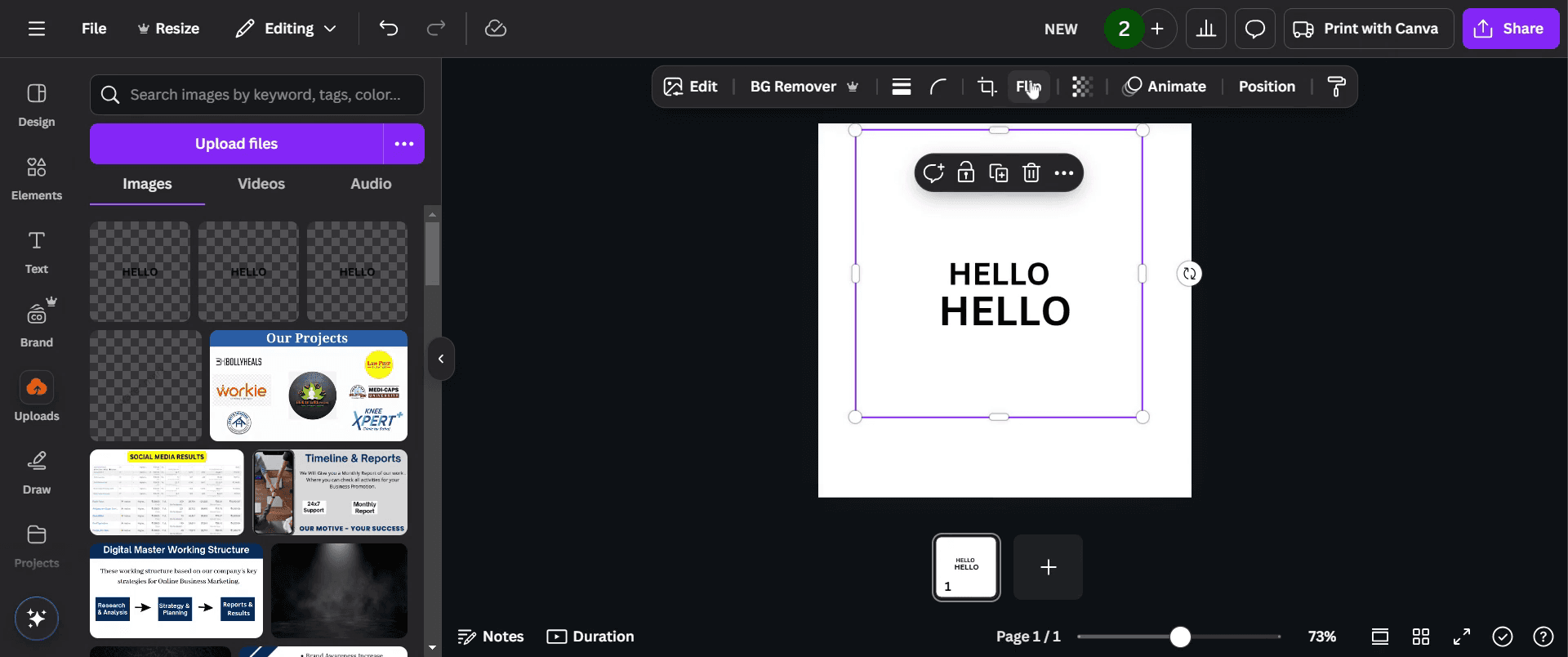
Шаг 9
И выберите «Отразить по горизонтали», чтобы изменить ориентацию.
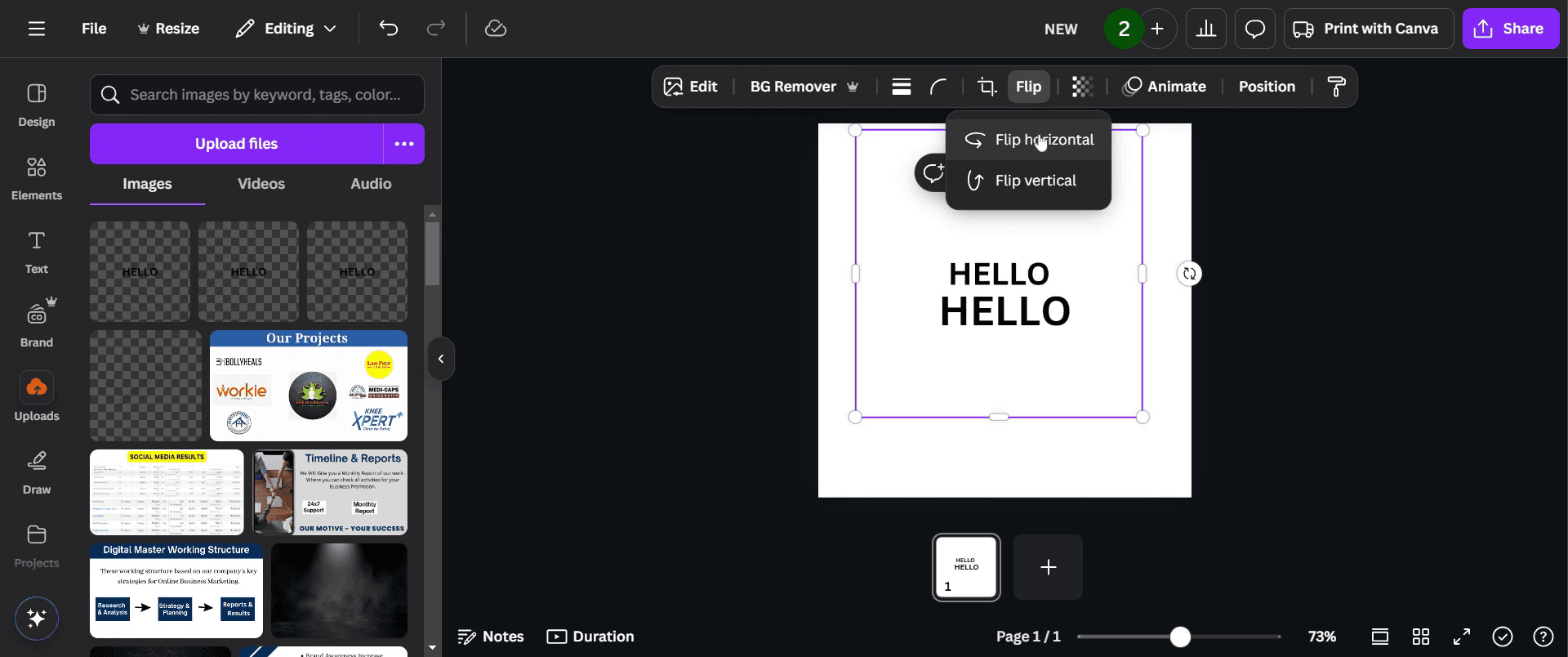
Шаг 10
В итоге это выглядит так — вы можете видеть как обычный, так и отраженный текст.
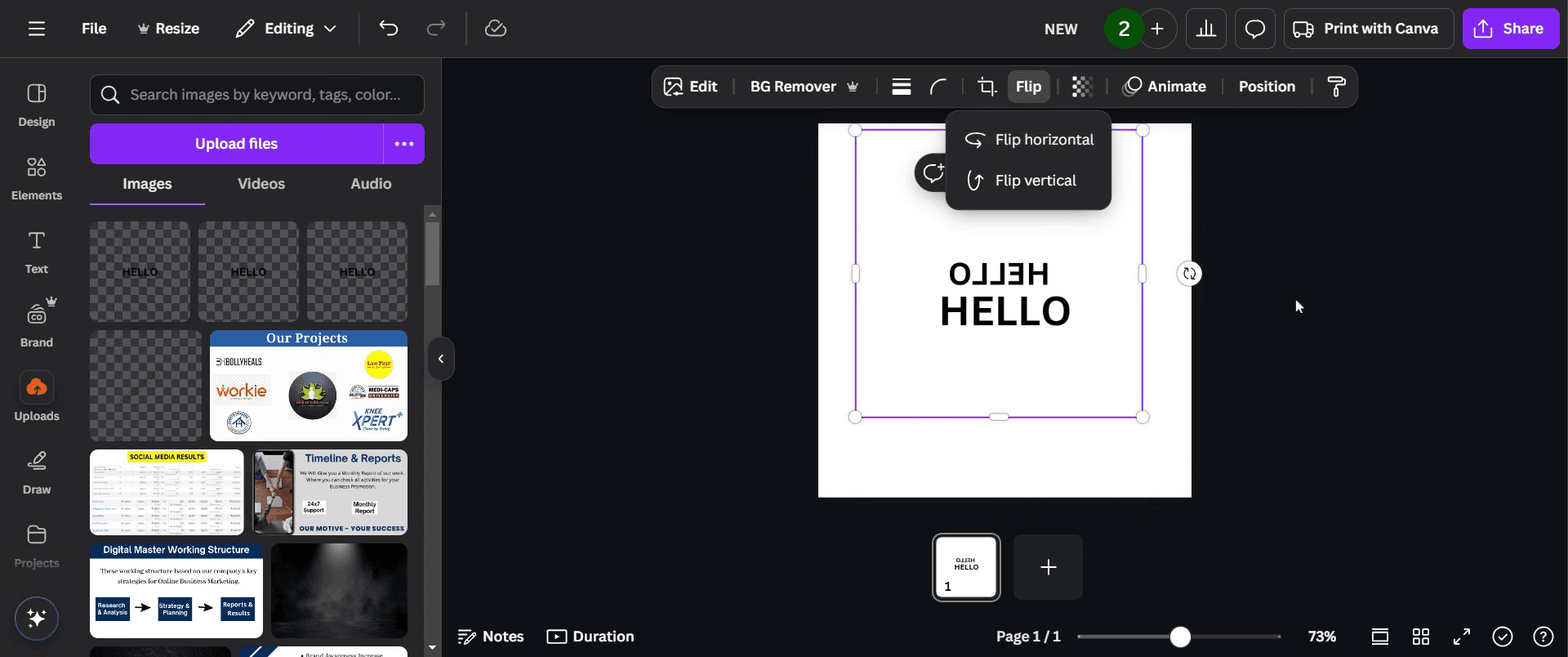
Полезные советы по отражению текста в Canva
Выберите текстовое поле, затем нажмите на параметр «Отразить» на панели инструментов, чтобы отразить его по горизонтали или по вертикали.
Если функция «Отразить» недоступна для текста, преобразуйте текст в изображение, скачав его в формате PNG, а затем загрузите обратно и отразите.
Используйте маркер поворота, чтобы вручную настроить ориентацию текста для точного контроля.
Распространенные ошибки и способы их предотвращения при отражении текста в Canva
Функция «Отразить» недоступна, текст нельзя отразить напрямую, поэтому сначала преобразуйте его в изображение.
Проблемы с читаемостью текста: после отражения убедитесь, что текст остается четким и выровнен правильно.
Потеря возможности редактирования: после преобразования в изображение текст нельзя будет отредактировать, поэтому сохраните копию исходного текстового поля.
Часто задаваемые вопросы о переворачивании текста в Canva
Можно ли перевернуть текст без преобразования его в изображение?
Нет, Canva не поддерживает прямое переворачивание текста. Сначала вам нужно сохранить текст как изображение, а затем перевернуть его.Повлияет ли переворачивание текста на шрифт и форматирование?
Если вы конвертируете его в изображение, форматирование останется прежним, но текст больше нельзя будет редактировать.Можно ли отразить текст зеркально в Canva?
Да, преобразовав его в изображение и перевернув по горизонтали, вы можете создать эффект зеркального текста.Как повернуть текст вместо того, чтобы переворачивать его?
Выберите текстовое поле и воспользуйтесь маркером поворота, чтобы повернуть его на нужный угол.Есть ли способ перевернуть текст в Canva без потери возможности редактирования?
Нет, как только текст преобразуется в изображение для переворачивания, его больше нельзя редактировать как текст.Как записать видео с экрана на Mac?
Чтобы записать видео с экрана на Mac, вы можете использовать Trupeer AI. Он позволяет захватывать весь экран и предоставляет возможности искусственного интеллекта, такие как добавление ИИ-аватаров, озвучки, эффектов приближения и отдаления в видео. С функцией перевода видео на базе ИИ от Trupeer вы можете переводить видео более чем на 30 языков.Как добавить ИИ-аватара в запись экрана?
Чтобы добавить ИИ-аватара в запись экрана, вам понадобится инструмент для записи экрана с ИИ. Trupeer AI — это инструмент для записи экрана на базе ИИ, который помогает создавать видеоролики с несколькими аватарами, а также позволяет создать собственный аватар для видео.Как записать видео с экрана на Windows?
Чтобы записать видео с экрана на Windows, вы можете использовать встроенную панель Game Bar (Windows + G) или продвинутый ИИ-инструмент, такой как Trupeer AI, для доступа к более сложным функциям, таким как ИИ-аватары, озвучка, перевод и т. д.Как добавить озвучку к видео?
Чтобы добавить озвучку к видео, скачайте расширение Trupeer AI для Chrome. После регистрации загрузите свое видео со звуком, выберите желаемый голос озвучки в Trupeer и экспортируйте отредактированное видео.Как приблизить изображение при записи экрана?
Чтобы приблизить изображение во время записи экрана, используйте эффекты масштабирования в Trupeer AI, которые позволяют приближать и отдалять изображение в определенные моменты, усиливая визуальное воздействие вашего видеоконтента.
Люди также спрашивают
Генератор технической документации
Программное обеспечение для базы знаний
Как настроить межсимвольный интервал в Canva
Похожие руководства


