

Как отразить изображение в Figma
Узнайте, как отразить изображение в Figma с помощью простых инструментов. Пошаговое руководство по зеркальному отображению, повороту и настройке изображений для идеального выравнивания дизайна.
Чтобы отразить изображение в Figma, выберите его, а затем используйте сочетания клавиш Shift+H для отражения по горизонтали или Shift+V для отражения по вертикали, либо щелкните правой кнопкой мыши и выберите в меню пункт «Отразить по горизонтали» или «Отразить по вертикали»
Вот более подробная инструкция:
1. Выберите изображение: кликните по изображению, которое вы хотите отразить, в вашем дизайне Figma.
2. Отразить по горизонтали:
Сочетание клавиш: нажмите Shift + H.
Контекстное меню: щелкните правой кнопкой мыши по изображению и выберите «Отразить по горизонтали».
3. Отразить по вертикали:
Сочетание клавиш: нажмите Shift + V.
Контекстное меню: щелкните правой кнопкой мыши по изображению и выберите «Отразить по вертикали».
Альтернативный метод с использованием панели дизайна:
Выберите изображение: как и прежде, кликните по изображению для его выбора.
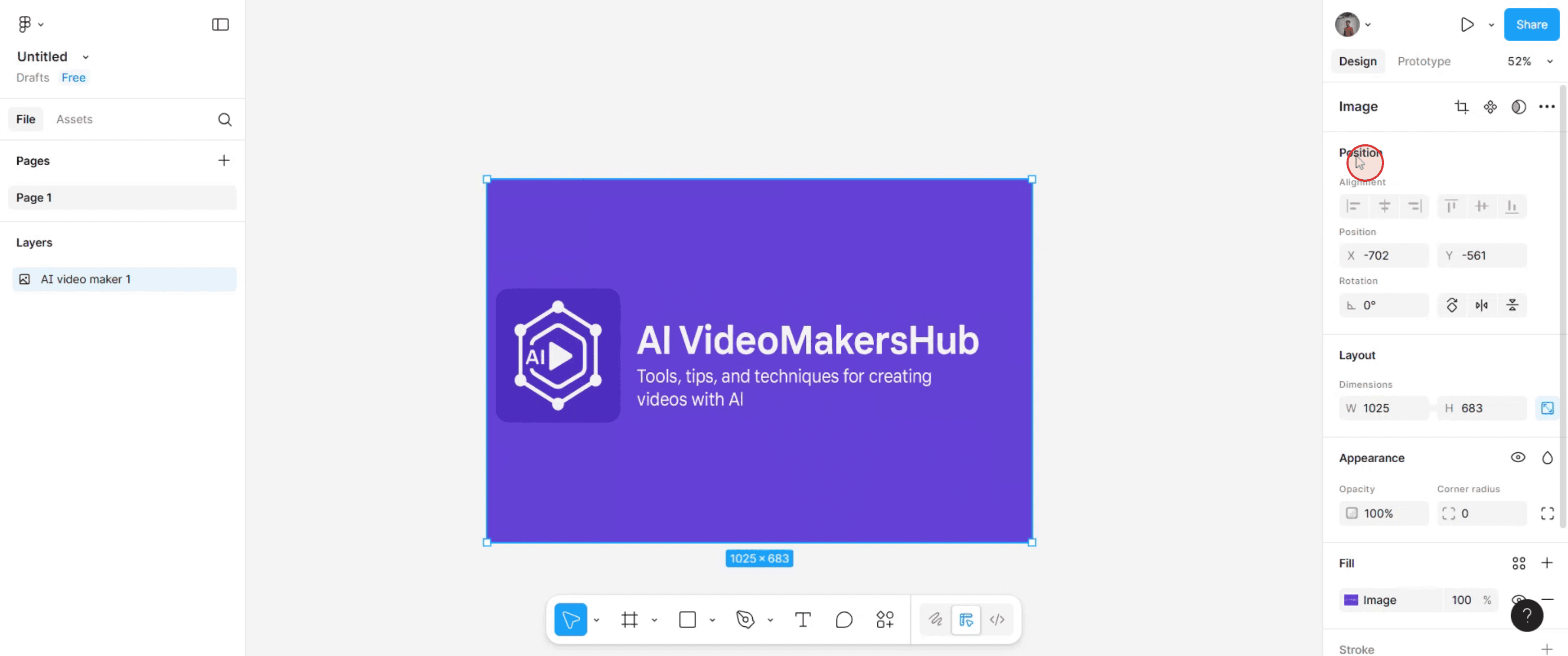
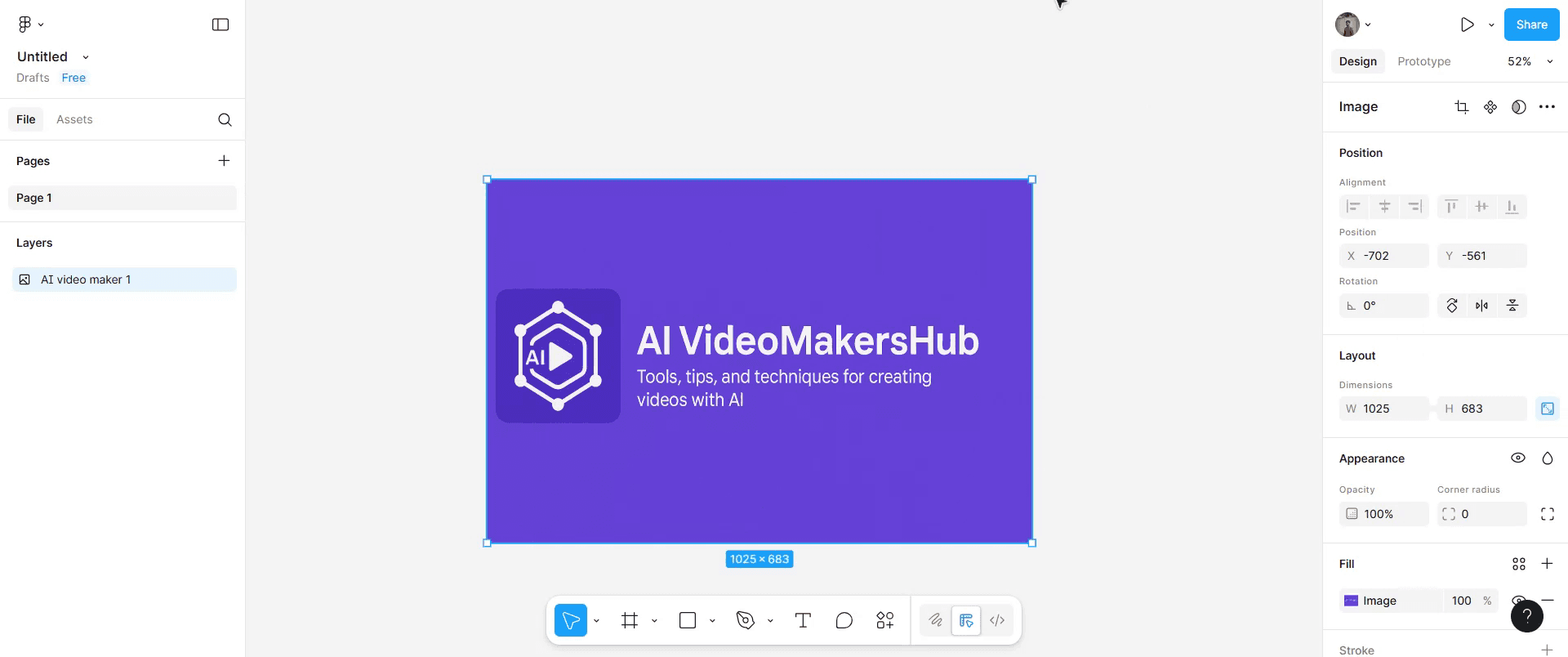
Найдите раздел «Позиция» (Position): на панели дизайна справа найдите раздел «Позиция».
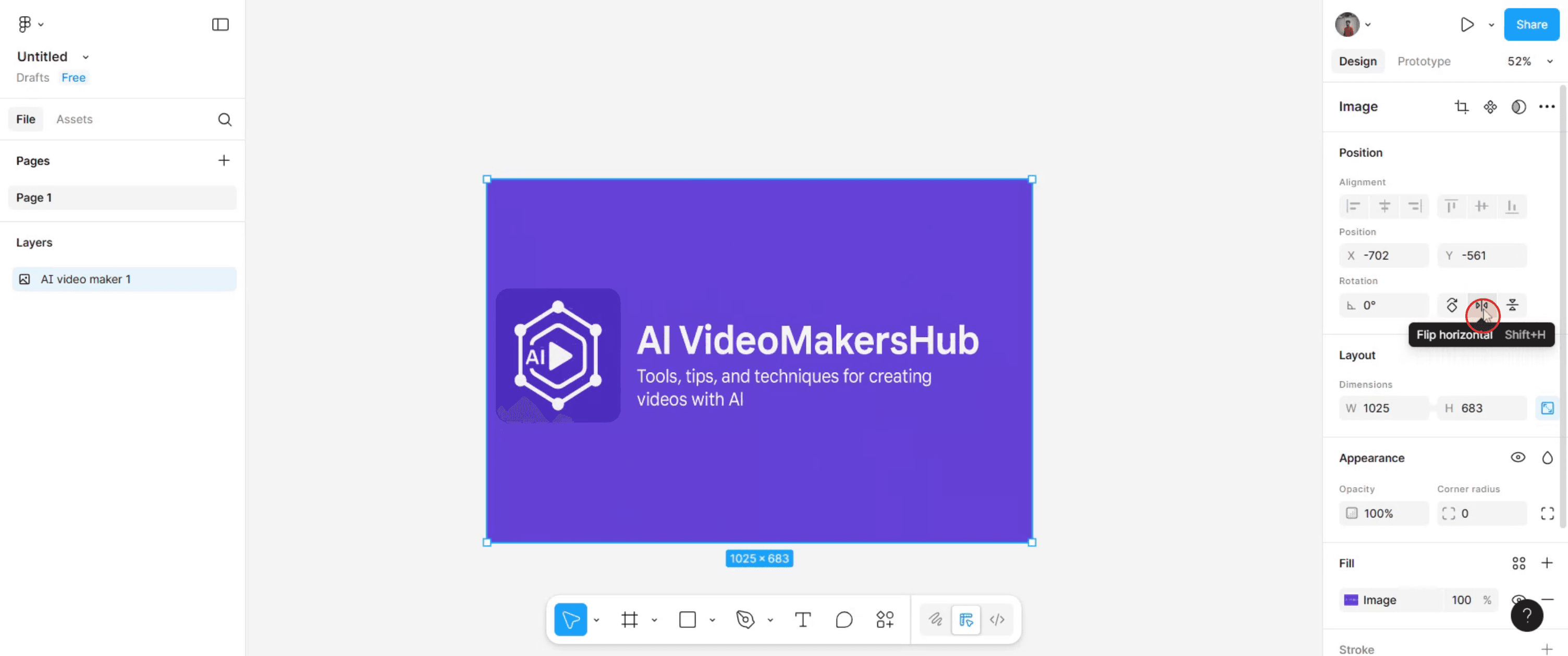
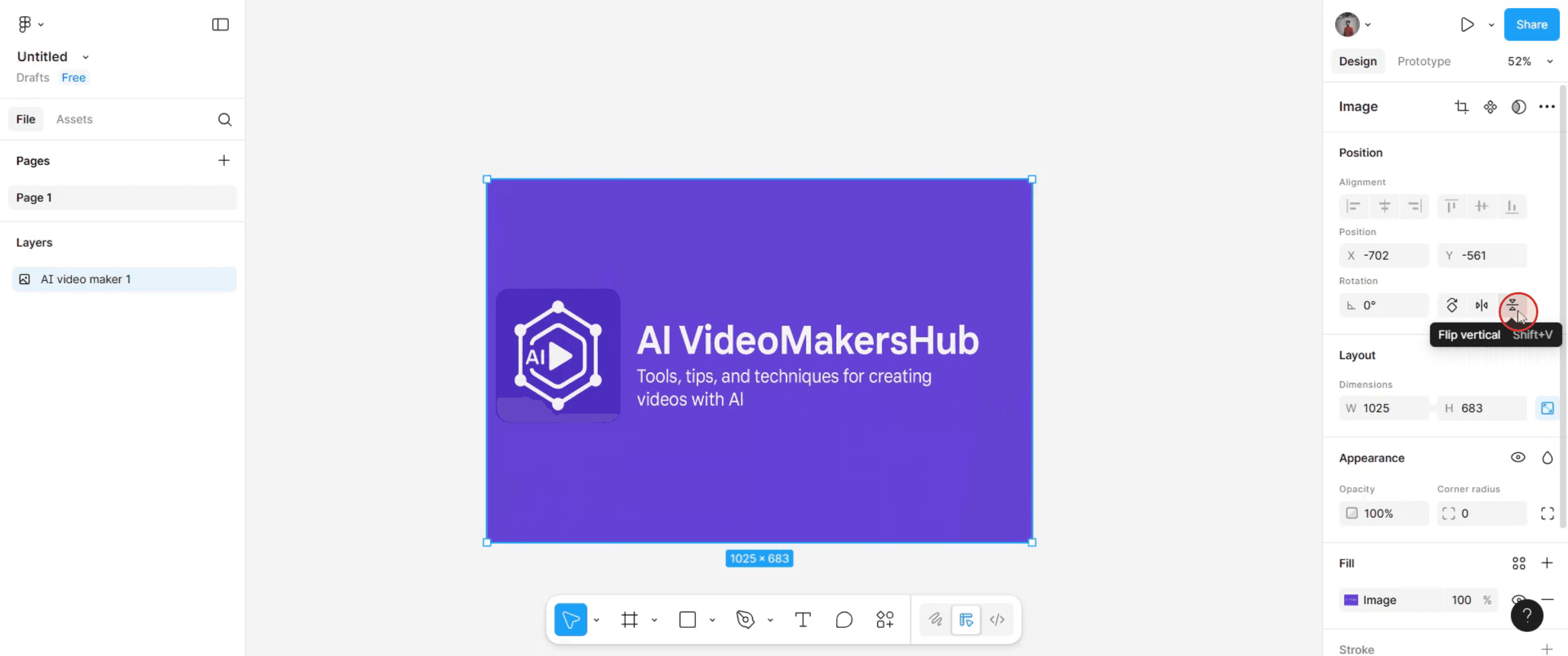
Отразите: нажмите иконки «Отразить по горизонтали» или «Отразить по вертикали» в разделе «Позиция».
Пошаговое руководство: как отразить изображение в Figma
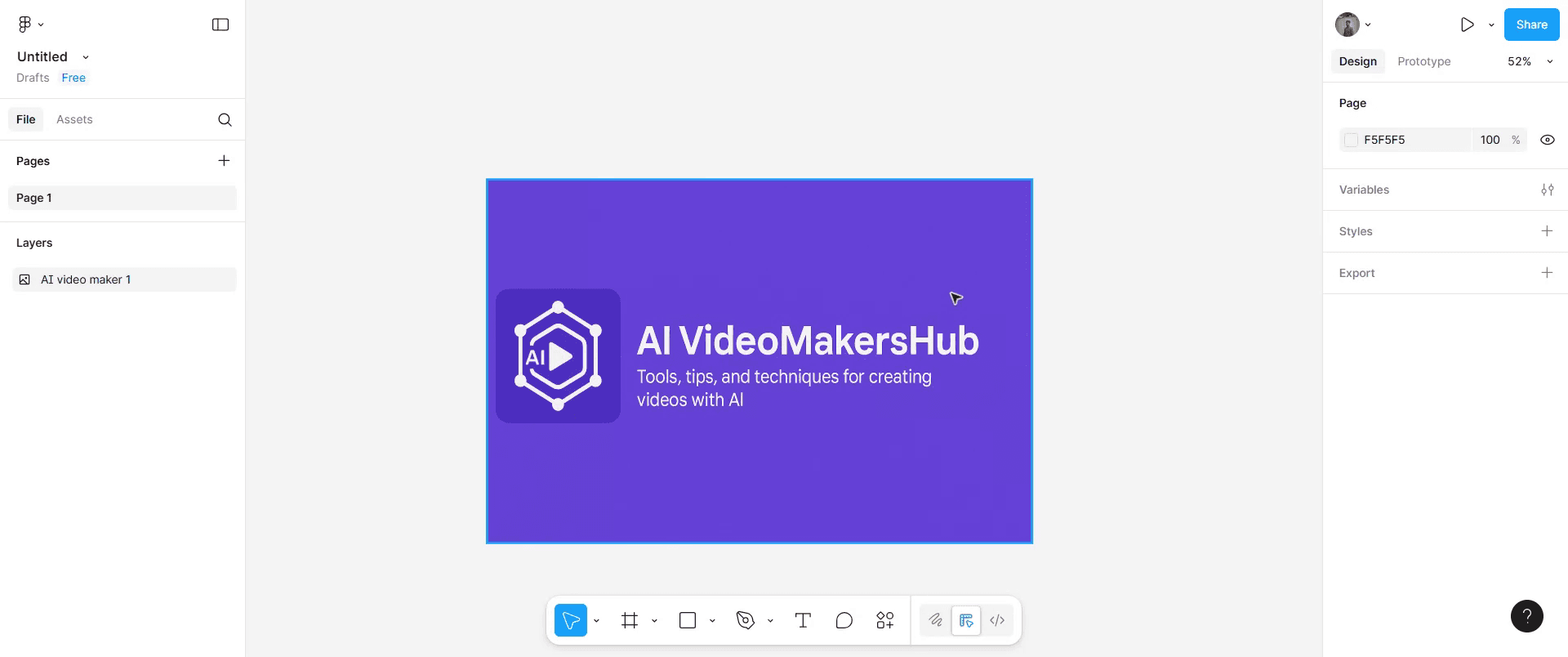
Шаг 1
На рабочем пространстве дизайна Figma найдите и кликните по изображению, которое вы хотите отразить.
Шаг 2
После этого перейдите к правой панели и найдите раздел «Позиция» (Position) на вкладке «Дизайн» (Design).
Шаг 3
Нажмите иконку «Отразить по горизонтали», если хотите отразить выбранное изображение слева направо.
Шаг 4
С другой стороны, нажмите иконку «Отразить по вертикали», если вы хотите отразить его сверху вниз.
Шаг 5
После выполнения этих шагов выбранное изображение будет отражено в соответствии с вашим выбором.
Профессиональные советы по зеркальному отражению изображений в Figma
Выберите изображение, которое хотите отразить
Кликните по слою изображения на холсте Figma или выберите его на панели слоев.Откройте параметры панели инструментов
Найдите инструменты трансформации на верхней панели инструментов.Используйте иконки отражения
Нажмите иконку Отразить по горизонтали или Отразить по вертикали, чтобы отразить изображение в нужном направлении.Используйте контекстное меню
Кликните правой кнопкой мыши по изображению, перейдите в раздел Transform и выберите Flip Horizontal или Flip Vertical.Используйте сочетания клавиш
Используйте сочетание клавиш Shift + H для отражения по горизонтали и Shift + V для отражения по вертикали, чтобы ускорить рабочий процесс.При необходимости скорректируйте положение
После отражения измените положение изображения, чтобы сохранить его выравнивание в макете.
Распространенные ошибки и способы их избежания
Отражение не того слоя
Перед отражением убедитесь, что выбран именно тот слой изображения, который вам нужен.Изображение выглядит искаженным
Убедитесь, что вы не масштабируете изображение в процессе его отражения.Отражение сгруппированных объектов вместе
Разгруппируйте элементы, если хотите отразить только изображение, а не другие слои в группе.Случайный поворот вместо отражения
Используйте специальные инструменты отражения, а не поворачивайте изображение вручную на 180°, так как поворот может повлиять на позиционирование.Потеря выравнивания изображения
Используйте инструменты выравнивания после отражения, чтобы сохранить согласованность макета.
Часто задаваемые вопросы об отражении изображений в Figma
Как отразить изображение по горизонтали в Figma?
Выберите изображение, нажмите иконку «Отразить по горизонтали» на панели инструментов или нажмите Shift + H.Как отразить изображение по вертикали в Figma?
Выберите изображение, нажмите иконку «Отразить по вертикали» на панели инструментов или нажмите Shift + V.Можно ли отразить несколько изображений одновременно?
Да, выберите все изображения вместе и используйте инструмент отражения или сочетание клавиш.Влияет ли отражение на качество изображения?
Нет, отражение изображения в Figma является неразрушающим процессом и сохраняет исходное качество.Можно ли отразить изображение в мобильной версии Figma?
Нет, инструменты отражения доступны только в десктопной или веб-версии Figma.Как записать видео с экрана на Mac?
Чтобы записать видео с экрана на Mac, вы можете использовать Trupeer AI. Он позволяет записывать весь экран и предоставляет возможности ИИ, такие как добавление ИИ-аватаров, озвучки, а также эффектов приближения и удаления на видео. Функция ИИ-перевода видео в Trupeer позволяет переводить видео на более чем 30 языков.Как добавить ИИ-аватара к записи экрана?
Чтобы добавить ИИ-аватара к записи экрана, вам понадобится инструмент для записи экрана с ИИ. Trupeer AI — это инструмент записи экрана с функциями ИИ, который помогает создавать видео с несколькими аватарами, а также позволяет создать собственный аватар для видео.Как записать видео с экрана на Windows?
Чтобы записать видео с экрана на Windows, вы можете использовать встроенную панель Game Bar (Windows + G) или продвинутый ИИ-инструмент, такой как Trupeer AI, для доступа к более сложным функциям, включая ИИ-аватары, закадровый голос, перевод и т. д.Как добавить закадровый голос в видео?
Чтобы добавить озвучку в видео, скачайте расширение Trupeer AI для Chrome. После регистрации загрузите свое видео со звуком, выберите желаемый голос в Trupeer и экспортируйте отредактированное видео.Как сделать приближение (Zoom) на записи экрана?
Чтобы сделать приближение во время записи экрана, используйте эффекты масштабирования в Trupeer AI, которые позволяют приближать и отдалять изображение в определенные моменты, усиливая визуальный эффект вашего видеоконтента.
Рекомендуем почитать
Генератор технической документации
Руководство по созданию пользовательских инструкций
Похожие руководства


