
Как сделать размытые края у фото в Canva
Следуйте этим инструкциям, чтобы придать вашим изображениям изысканный и профессиональный вид.
Хотите придать своему изображению мягкий профессиональный вид с плавно затухающими краями? В Canva это сделать очень просто с помощью градиентных рамок или инструмента размытия. Вот два быстрых способа сделать это:
Способ 1: Использование градиентной рамки
Добавьте свое фото
Откройте свой проект в Canva и загрузите или перетащите фотографию, с которой хотите работать.Найдите градиентную рамку
Перейдите на вкладку «Элементы» и введите в поиске «градиентная рамка» или «размытая рамка».
Ищите рамку с прозрачным центром и затухающими краями.Размещение и изменение размера
Перетащите градиентную рамку на фотографию и настройте ее так, чтобы она закрывала края. Вы можете продублировать рамку и перевернуть ее для более сбалансированного вида со всех сторон.Тонкая настройка эффекта
Поэкспериментируйте с прозрачностью, слоями и позиционированием, чтобы получить именно тот эффект затухания краев, который вам нужен.
Способ 2: Использование инструмента «Размытие»
Выберите фотографию
Кликните по изображению, края которого хотите смягчить.Примените размытие
Нажмите «Редактировать фото», затем прокрутите вниз, чтобы найти инструмент «Размытие».
Используйте ползунок, чтобы настроить степень мягкости краев.
Пошаговое руководство: как сделать размытые края у фото в Canva
Шаг 1
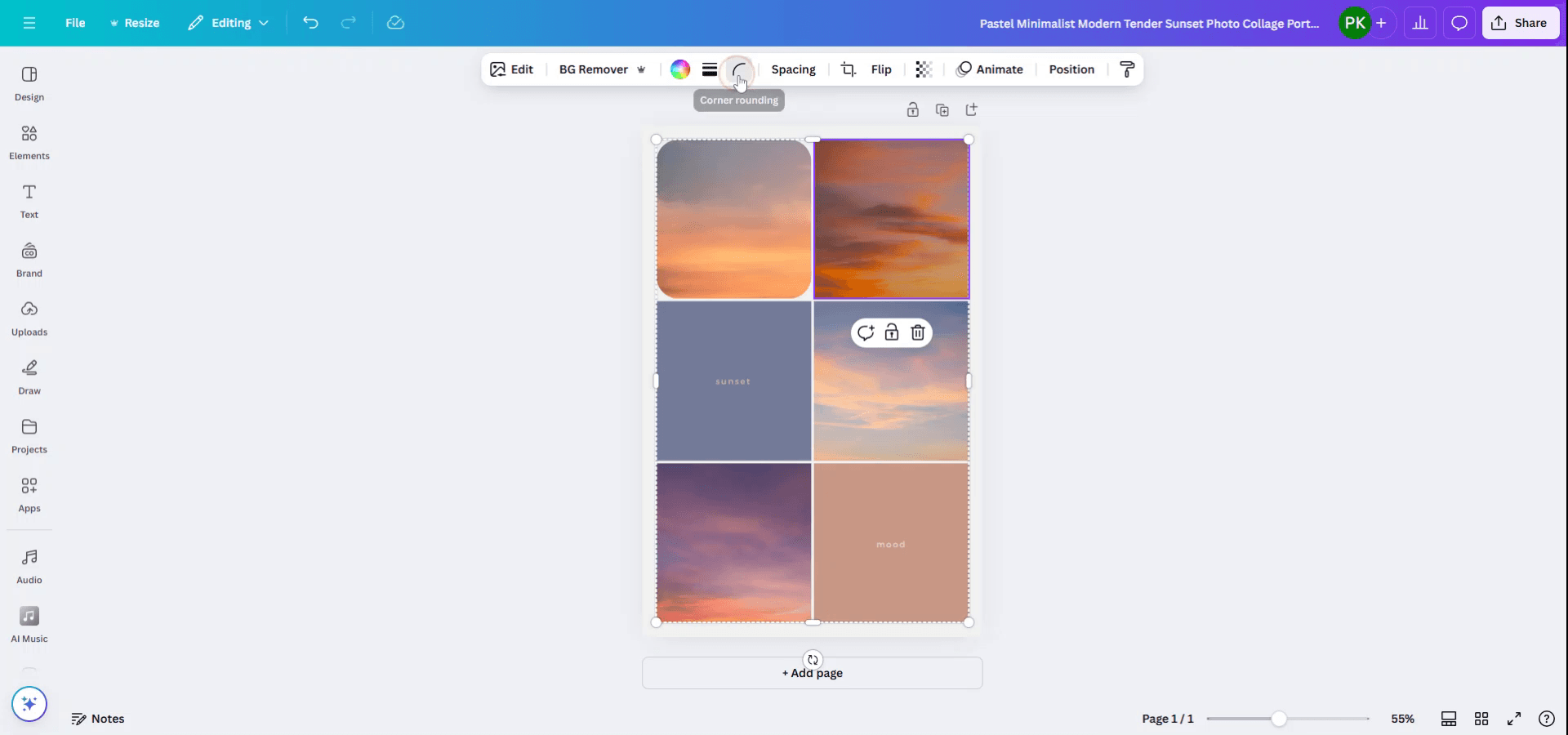
Откройте дизайн коллажа, в котором вы хотите сделать у фотографий мягкие края.
Начните с открытия вашего дизайна в Canva и выбора конкретной фотографии, которой требуются мягкие края.
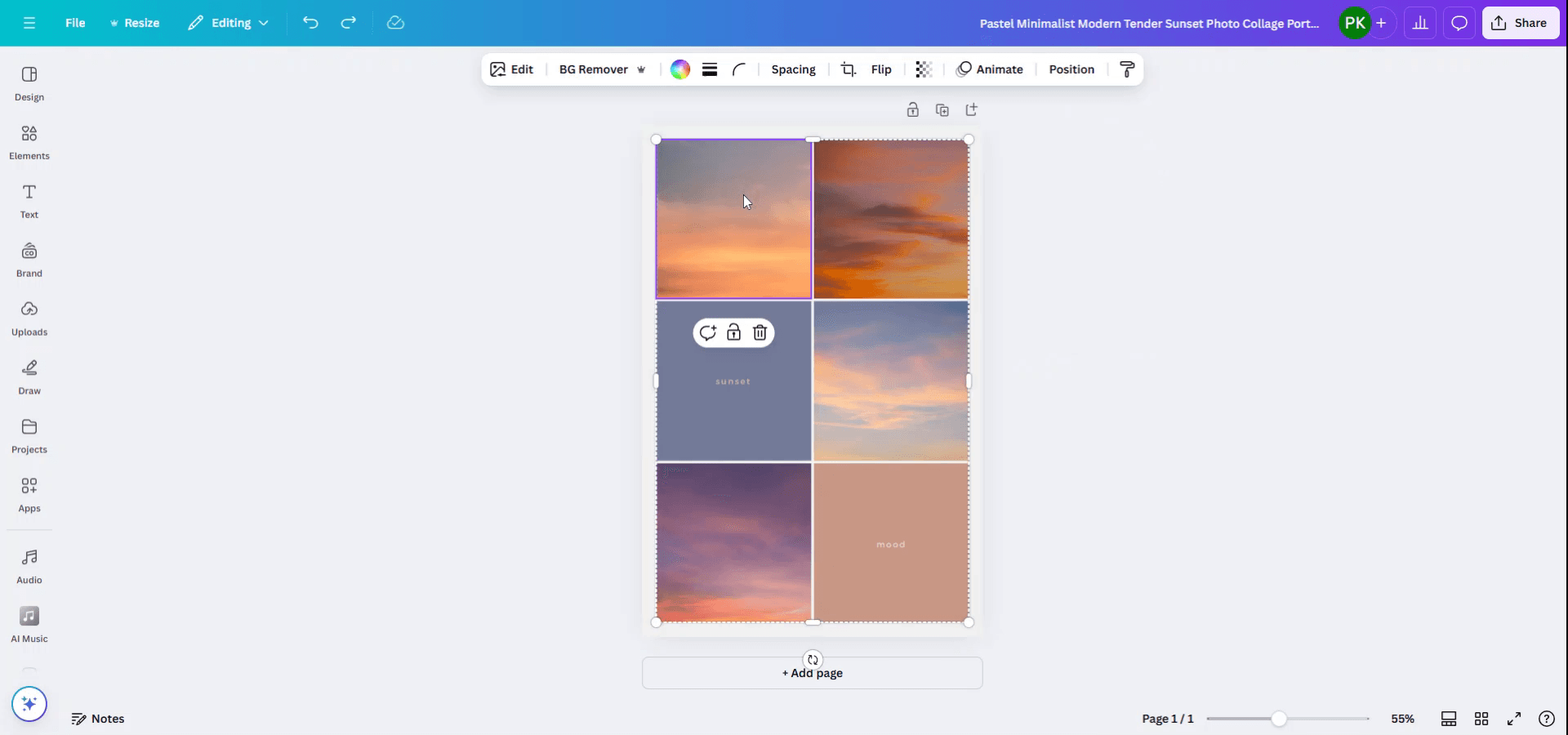
Шаг 2
После выбора фотографии перейдите в верхнее меню и нажмите на опцию скругления углов, чтобы начать настройку краев фотографии.
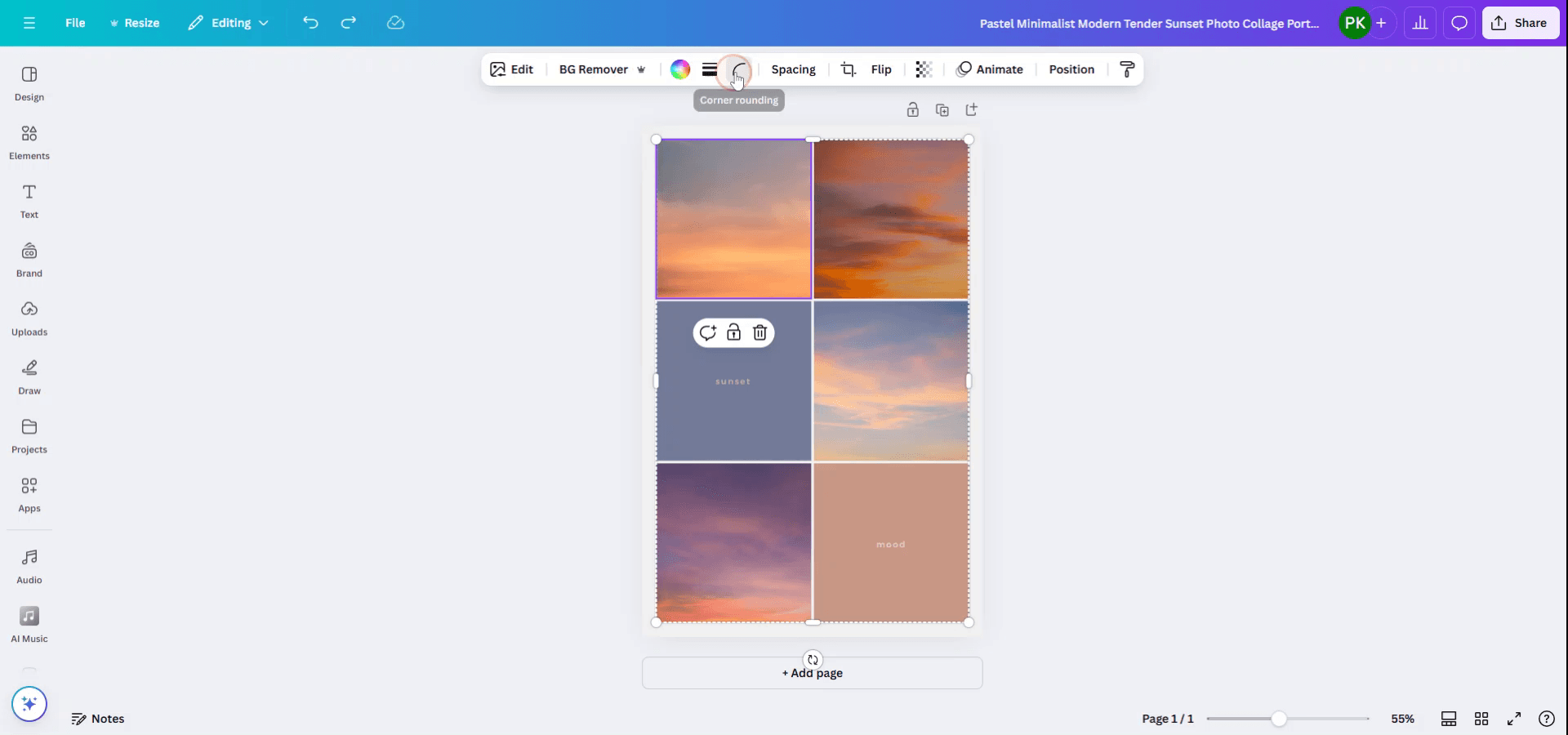
Шаг 3
Используйте ползунок, чтобы определить желаемый уровень скругления краев.
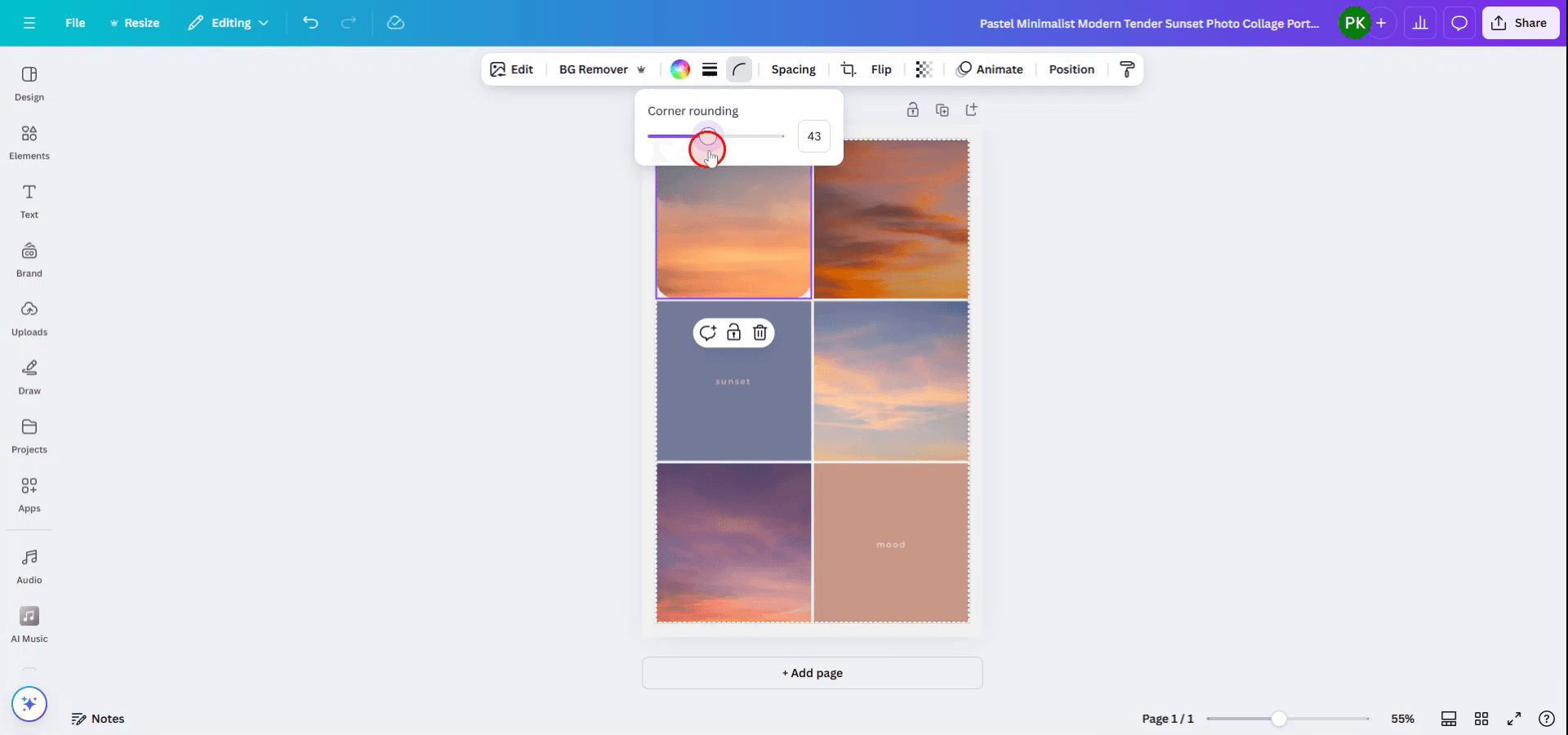
Шаг 4
Перейдите к следующей фотографии и примените тот же процесс к каждому изображению, чтобы сохранить единообразный вид.
Повторите этот процесс для всех фотографий, чтобы обеспечить единообразие во всем дизайне.
Профессиональные советы по размытию краев фото в Canva
Используйте рамки с закругленными краями:
Canva предлагает различные рамки с мягкими, закругленными краями. Просто перейдите в раздел «Элементы», введите в поиск «Рамки» и выберите стиль рамки с закругленными углами, чтобы создать мягкие края вокруг ваших фотографий.Примените эффект «Закругленные углы»:
Если вы используете квадратные или прямоугольные изображения, вы можете применить эффект «Закругленные углы». Нажмите на изображение, затем используйте ползунки по углам, чтобы настроить округлость и придать краям мягкий вид.Используйте градиентные границы:
Создайте мягкий эффект затухания вокруг ваших изображений, добавив градиентную границу. Для этого используйте прозрачный градиентный фон, который можно наложить под фото, чтобы добиться плавного перехода от изображения к фону.Размывайте края для мягкого фокуса:
Еще один способ — размыть края ваших фотографий. Используйте инструмент «Эффекты», чтобы применить размытие к краям изображений, сохраняя центр резким и смягчая окружающие области.Экспериментируйте с масками:
Canva позволяет маскировать изображения, вписывая их в различные фигуры. Вы можете выбрать круглую или произвольную форму для маскировки фотографии, и она автоматически получит мягкие края.
Типичные ошибки и как их избежать при размытии краев фото в Canva
Резкие края на фотографиях:
Обязательно используйте рамки с закругленными углами или применяйте эффект закругления углов к изображениям для более плавного перехода.Смещение элементов коллажа:
Убедитесь, что все изображения правильно выровнены и расположены на нужном расстоянии друг от друга в макете коллажа. Используйте сетку или инструменты выравнивания для точности.Чрезмерное использование эффектов размытия:
Не применяйте слишком сильное размытие, так как это может отвлечь внимание от сути ваших изображений. Тонкое размытие по краям обычно более эффективно.Конфликт фона с мягкими краями:
Выбирайте фон, который дополняет мягкие края ваших изображений. Избегайте слишком перегруженных фонов, которые могут отвлекать внимание от фотографий.Слишком много слоев или эффектов:
Придерживайтесь простоты в дизайне. Избыток слоев или эффектов может сделать коллаж загроможденным. Выберите один или два тонких эффекта для достижения наилучшего результата.
Часто задаваемые вопросы о том, как размыть края фотографии в Canva
Как сделать края фотографий мягкими в Canva?
Вы можете применить эффект «Скругленные углы», использовать рамки со скругленными краями или размыть края с помощью функции Canva «Эффекты».Можно ли применить мягкие края к нескольким фотографиям одновременно?
Да, вы можете применить скругленные углы или использовать одну и ту же рамку для нескольких фотографий, чтобы создать одинаковые мягкие края во всем коллаже.Можно ли добавить рамку с мягкими краями вокруг фотографии нестандартной формы?
Да, используйте функцию маскирования в Canva, чтобы создать произвольную форму, например круг, и края автоматически станут мягкими.Как лучше всего сочетать фотографии с мягкими краями в коллаже?
Используйте рамки со скругленными углами и выравнивайте изображения, чтобы создать гармоничный коллаж, в котором мягкие края каждой фотографии плавно перетекают друг в друга.Можно ли бесплатно создавать фотоколлажи с мягкими краями в Canva?
Да, Canva предлагает бесплатные инструменты и элементы, такие как рамки и скругленные углы, которые позволяют создавать фотоколлажи с мягкими краями.Как записать экран на Mac?
Чтобы записать экран на Mac, вы можете использовать Trupeer AI. Он позволяет захватывать весь экран и предоставляет возможности искусственного интеллекта, такие как добавление ИИ-аватаров, закадрового голоса, а также масштабирование видео. Благодаря функции ИИ-перевода видео от Trupeer вы можете переводить видео более чем на 30 языков.Как добавить ИИ-аватара к записи экрана?
Чтобы добавить ИИ-аватара к записи экрана, вам понадобится использовать инструмент для записи экрана с ИИ. Trupeer AI — это инструмент для записи экрана с технологией ИИ, который помогает создавать видео с несколькими аватарами, а также позволяет создать собственный аватар для видео.Как записать экран на Windows?
Чтобы записать экран на Windows, вы можете использовать встроенную игровую панель Game Bar (Windows + G) или продвинутый инструмент Trupeer AI для доступа к более сложным функциям, таким как ИИ-аватары, озвучка, перевод и так далее.Как добавить озвучку к видео?
Чтобы добавить озвучку к видео, скачайте расширение Trupeer AI для Chrome. После регистрации загрузите свое видео со звуком, выберите желаемый голос в Trupeer и экспортируйте отредактированное видео.Как приблизить изображение при записи экрана?
Чтобы увеличить масштаб во время записи экрана, используйте эффекты масштабирования в Trupeer AI, которые позволяют приближать и отдалять изображение в определенные моменты, усиливая визуальный эффект вашего видеоконтента.
Рекомендуем к прочтению
Генератор технической документации
Руководство по созданию пользовательских инструкций
Программное обеспечение для базы знаний
Как превратить изображение в раскраску в Canva
Похожие руководства


