

Как рисовать в Notion: простые способы добавления рукописных заметок и набросков
Узнайте, как рисовать в Notion, встраивая маркерные доски или инструменты для веб-скетчинга, чтобы добавлять визуальные заметки и диаграммы. Следуйте этому пошаговому руководству и создавайте обучающие видео с помощью Trupeer.
Я обожаю Notion. Большинство моих задач и заметок находятся в Notion. Как пользователь вы тратите много времени на управление своими проектами и демонстрацию их своей команде. В таких случаях простые функции, такие как рисование в Notion, позволяют визуально представлять идеи и концепции прямо в заметках.
Сегодня мы подробно разберем руководство о том, как рисовать в Notion. Читайте ниже
Notion не поддерживает встроенное рисование, но вы все равно можете добавлять эскизы, встраивая сторонние инструменты для рисования, такие как Witeboard, Notion Draw или Excalidraw.
Шаги для рисования в Notion:
Выберите инструмент для рисования
Используйте такие инструменты, как:Witeboard (простой и быстрый)
Notion Draw (разработан специально для Notion)
Excalidraw (в стиле рисования от руки, интерактивная доска)
Создайте блок Embed (Внедрить) в Notion
Введите
/embedи выберите Embed в меню.
Вставьте ссылку на инструмент для рисования
Скопируйте ссылку для совместного доступа из вашего инструмента для рисования.
Вставьте ее в блок внедрения и нажмите Embed Link (Внедрить ссылку).
Начните рисовать
Интерфейс рисования появится на вашей странице в Notion. Вы можете взаимодействовать с ним напрямую или обновлять его из исходного инструмента.
Пошаговое руководство: как рисовать в Notion
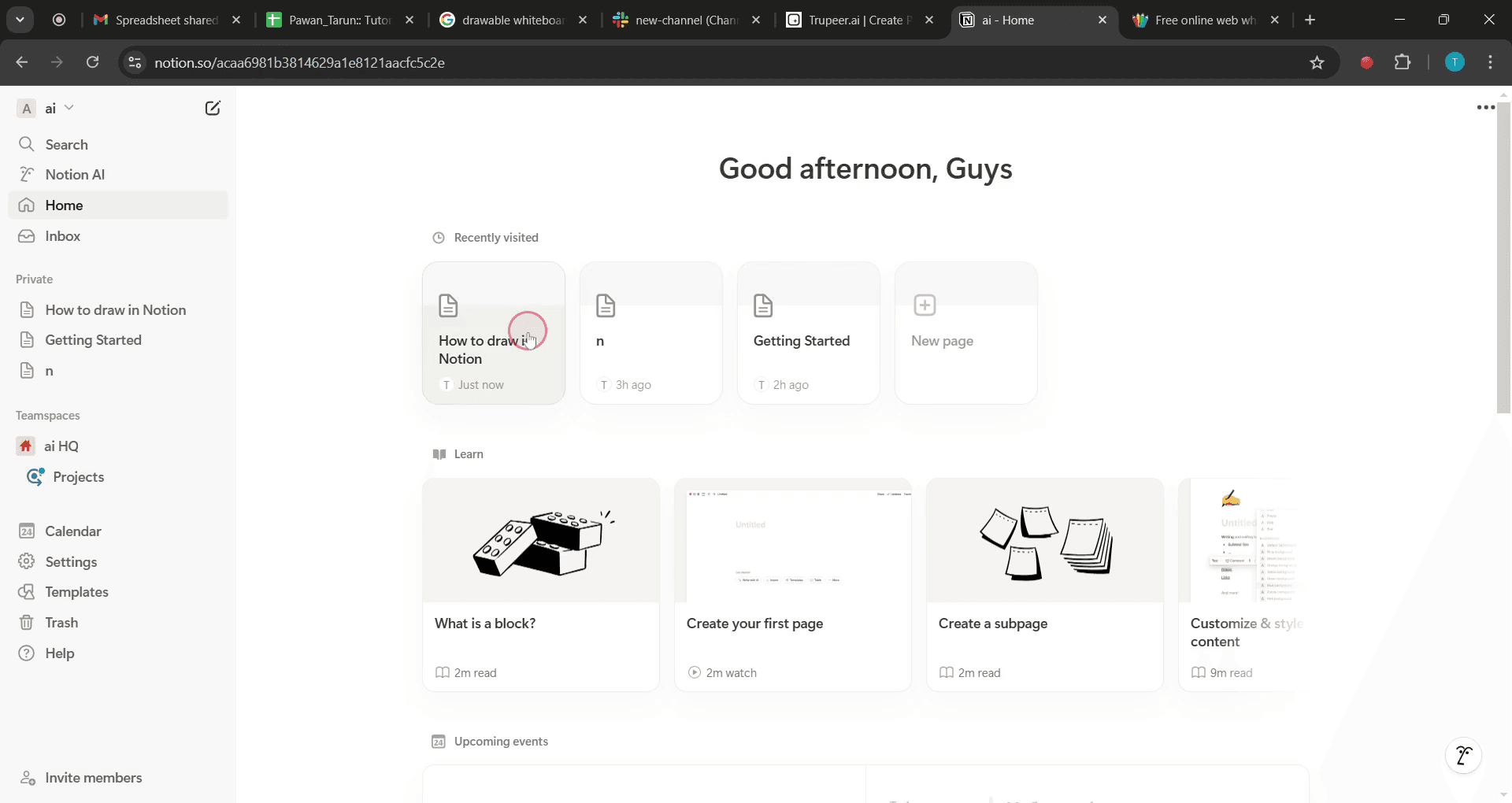
Шаг 1
Нажмите «Создать новую страницу».
Шаг 2
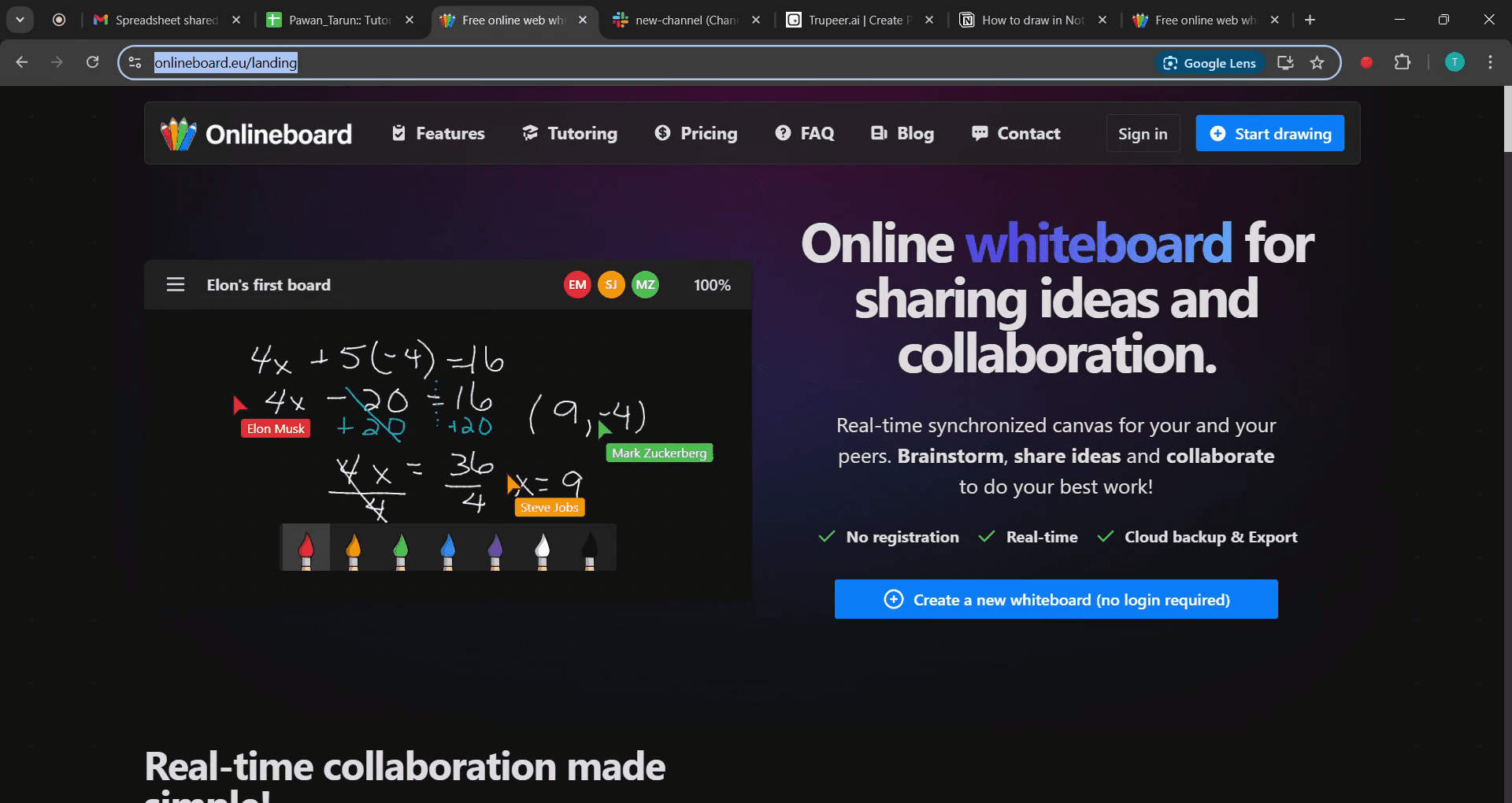
Затем выберите интерактивную доску (white board) в результатах поиска.

Шаг 3
Скопируйте URL-адрес выбранной доски для рисования.
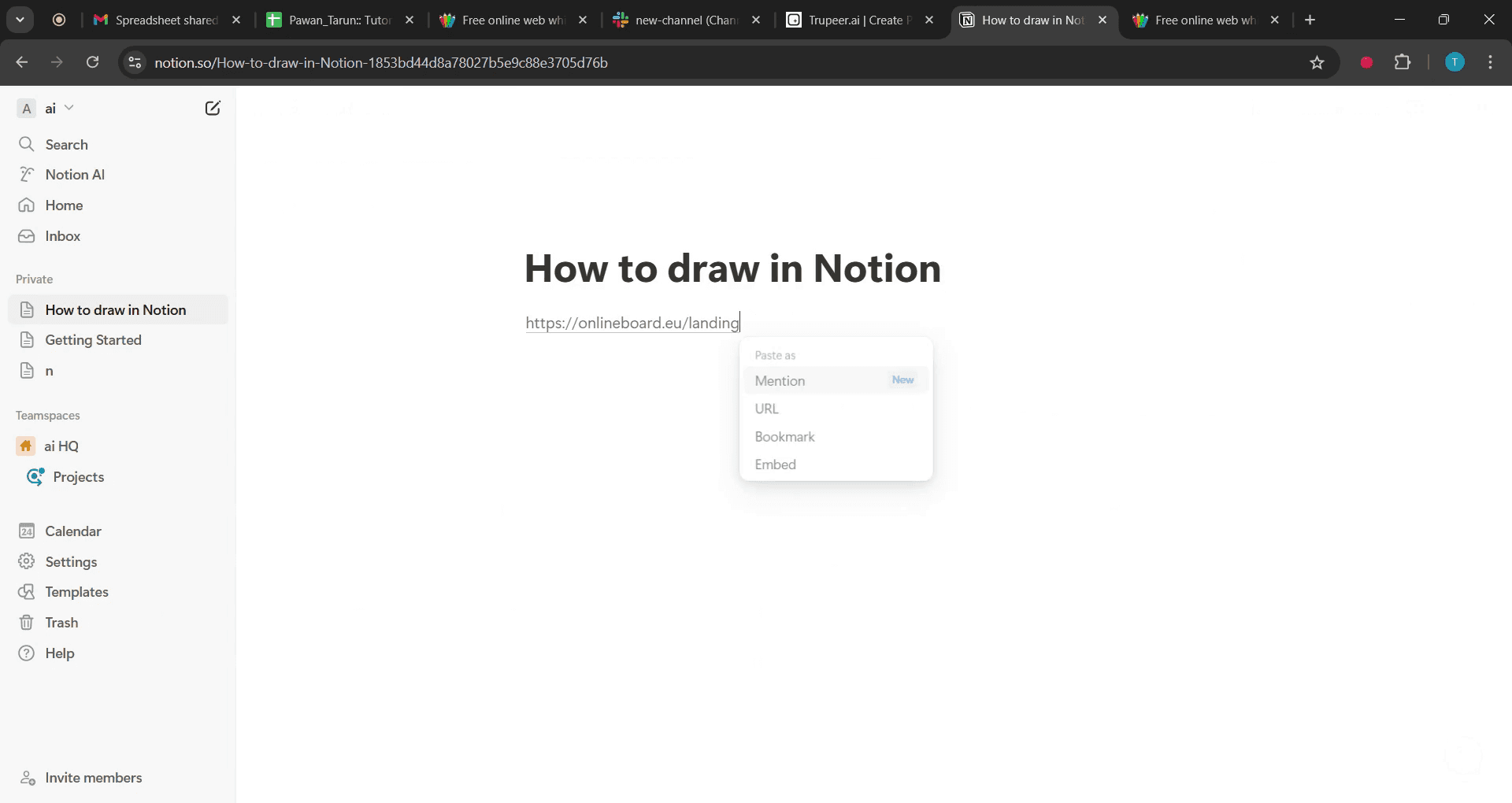
Шаг 4
И вставьте его на свою страницу в Notion.
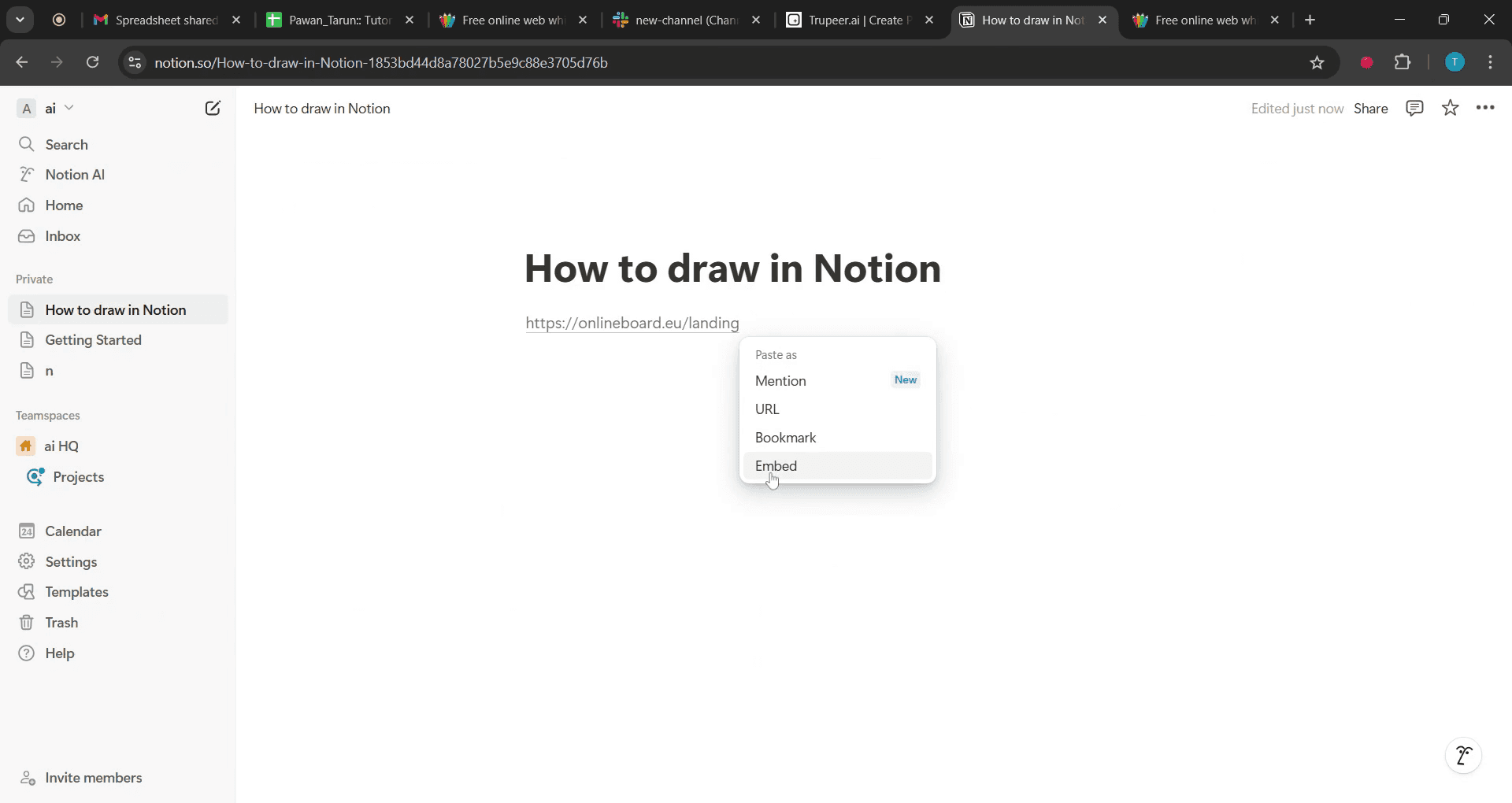
Шаг 5
Нажмите на вариант «embed» (внедрить),
Профессиональные советы по рисованию в Notion
Используйте сторонние интеграции, такие как Figma, чтобы расширить свои возможности рисования в Notion.
Внедряйте нарисованные от руки эскизы, загружая изображения или используя планшет с приложениями для рисования и связывая их со страницами Notion.
Используйте инструменты Notion, похожие на маркерную доску, создавая структурированные визуальные представления с помощью блоков кода или таблиц.
Распространенные ошибки и способы их избежания
Ожидание встроенных инструментов рисования: Notion не поддерживает встроенное рисование, поэтому используйте встраиваемый контент или внешние приложения.
Загрузка изображений низкого разрешения: используйте высококачественные файлы PNG или SVG, чтобы обеспечить четкость встроенных эскизов.
Плохая организация рисунков: создавайте отдельные страницы или базы данных для визуального контента, чтобы поддерживать порядок в рабочем пространстве.
Часто задаваемые вопросы о том, как рисовать в Notion
Можно ли рисовать прямо в Notion?
Нет, в Notion нет встроенного инструмента для рисования, но вы можете встраивать рисунки из таких приложений, как Figma или Google Рисунки.Как добавить нарисованные от руки эскизы в Notion?
Вы можете загружать отсканированные изображения, использовать планшет для рисования и импорта или встраивать ссылки из приложений для рисования.Есть ли способ создавать диаграммы в Notion?
Да, вы можете использовать таблицы, блоки кода или сторонние инструменты, такие как Miro и Lucidchart, для создания структурированных диаграмм.Можно ли использовать стилус для рисования в Notion?
Не напрямую, но вы можете рисовать в другом приложении и загружать или встраивать рисунки в свое рабочее пространство Notion.Как лучше всего организовать рисунки в Notion?
Создайте специальную базу данных или страницу для своих рисунков и используйте теги для их категоризации, чтобы иметь к ним легкий доступ.Как записать экран на Mac?
Чтобы записать экран на Mac, вы можете использовать Trupeer AI. Он позволяет захватывать весь экран и предоставляет возможности искусственного интеллекта, такие как добавление аватаров ИИ, озвучивание, добавление приближения и удаления на видео. Функция ИИ-перевода видео в Trupeer позволяет переводить видео на более чем 30 языков.Как добавить аватар ИИ в запись экрана?
Чтобы добавить аватар ИИ в запись экрана, вам потребуется инструмент записи экрана с ИИ. Trupeer AI — это такой инструмент, который помогает создавать видеоролики с несколькими аватарами, а также позволяет создать собственный аватар для видео.Как записать экран на Windows?
Чтобы записать экран на Windows, вы можете использовать встроенную игровую панель (Windows + G) или продвинутый инструмент Trupeer AI для доступа к расширенным функциям, таким как аватары ИИ, озвучивание, перевод и т.д.Как добавить озвучку к видео?
Чтобы добавить озвучку к видео, скачайте расширение Trupeer AI для Chrome. После регистрации загрузите свое видео с голосом, выберите желаемую озвучку в Trupeer и экспортируйте отредактированное видео.Как приблизить изображение при записи экрана?
Чтобы приблизить изображение во время записи экрана, используйте эффекты масштабирования в Trupeer AI, которые позволяют приближать и удалять объекты в определенные моменты, усиливая визуальное воздействие вашего видеоконтента.
Рекомендуемые материалы
Генератор технической документации
Программное обеспечение для базы знаний
Как печатать с двух сторон в Canva
Похожие руководства



