
Как сделать двойной интервал в Google Документах
Нужен двойной межстрочный интервал в Google Документах? Узнайте, как быстрее всего настроить двойной интервал для всего документа или выделенного текста всего в несколько кликов.
В этом руководстве вы узнаете, как сделать двойной межстрочный интервал в Google Документах. Существует два простых способа настроить двойной интервал в Google Документах.
Чтобы сделать текст с двойным интервалом в Google Документах, вы можете использовать инструмент «Интервал между строками и абзацами» на панели инструментов или в меню «Формат». Вот как это сделать:
Способ 1: Использование панели инструментов
Откройте Google Документ в браузере.
Выделите текст, для которого нужно установить двойной интервал.
Нажмите на значок «Интервал между строками и абзацами» (буква «А» с вертикальными стрелками) на панели инструментов.
В выпадающем списке выберите «Двойной».
Способ 2: Использование меню «Формат»
Откройте документ и выделите нужный текст.
Перейдите в меню «Формат» в верхней панели.
Выберите «Интервал между строками и абзацами» > «Двойной».
Как применить двойной интервал ко всему документу
Нажмите Ctrl+A (Cmd+A на Mac), чтобы выделить весь текст.
Используйте любой из описанных выше способов, чтобы применить двойной интервал ко всему документу.
Пошаговое руководство: как сделать двойной интервал в Google Документах
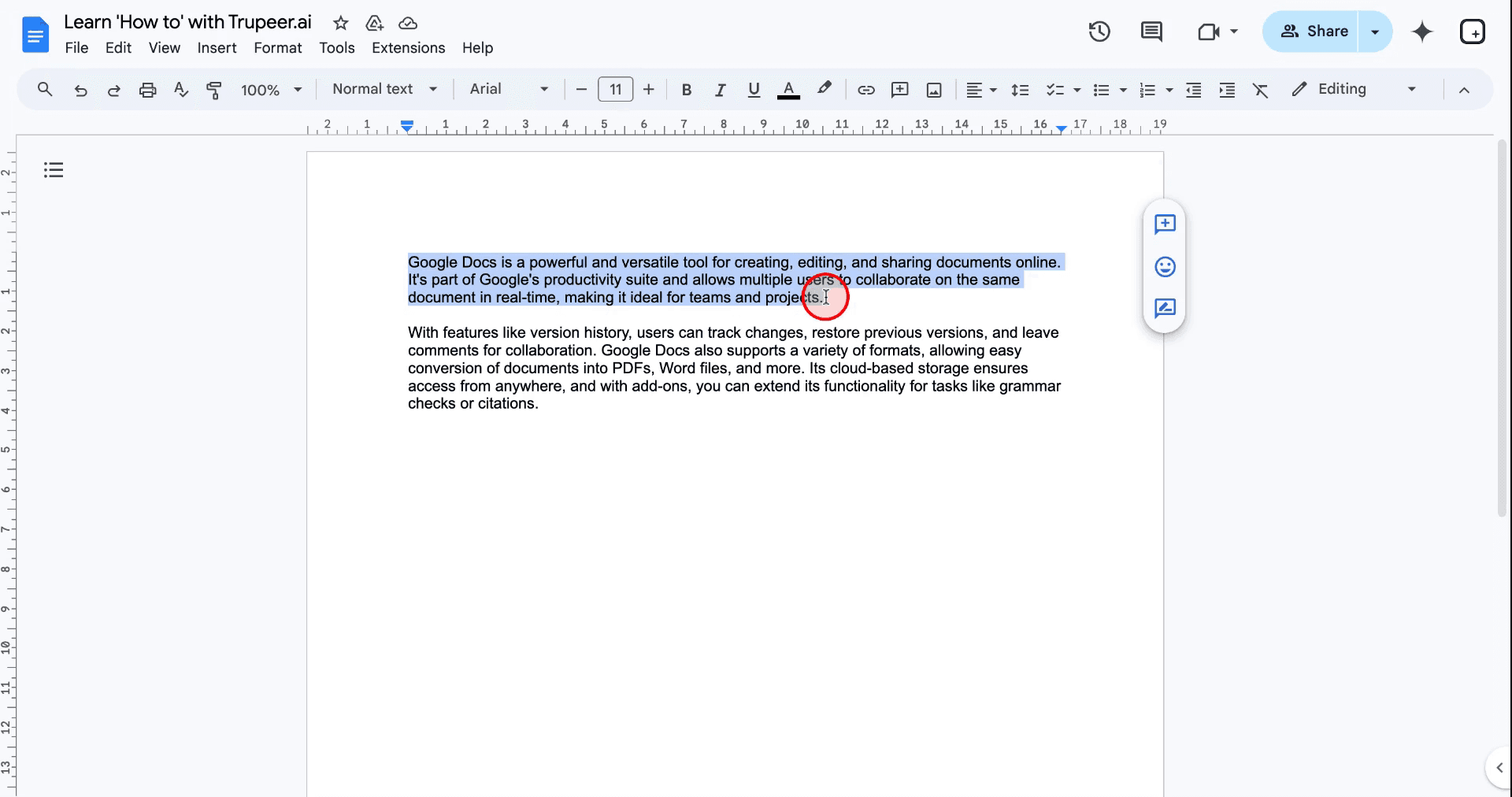
Шаг 1
Сначала выделите текст, для которого вы хотите установить двойной интервал.
Шаг 2
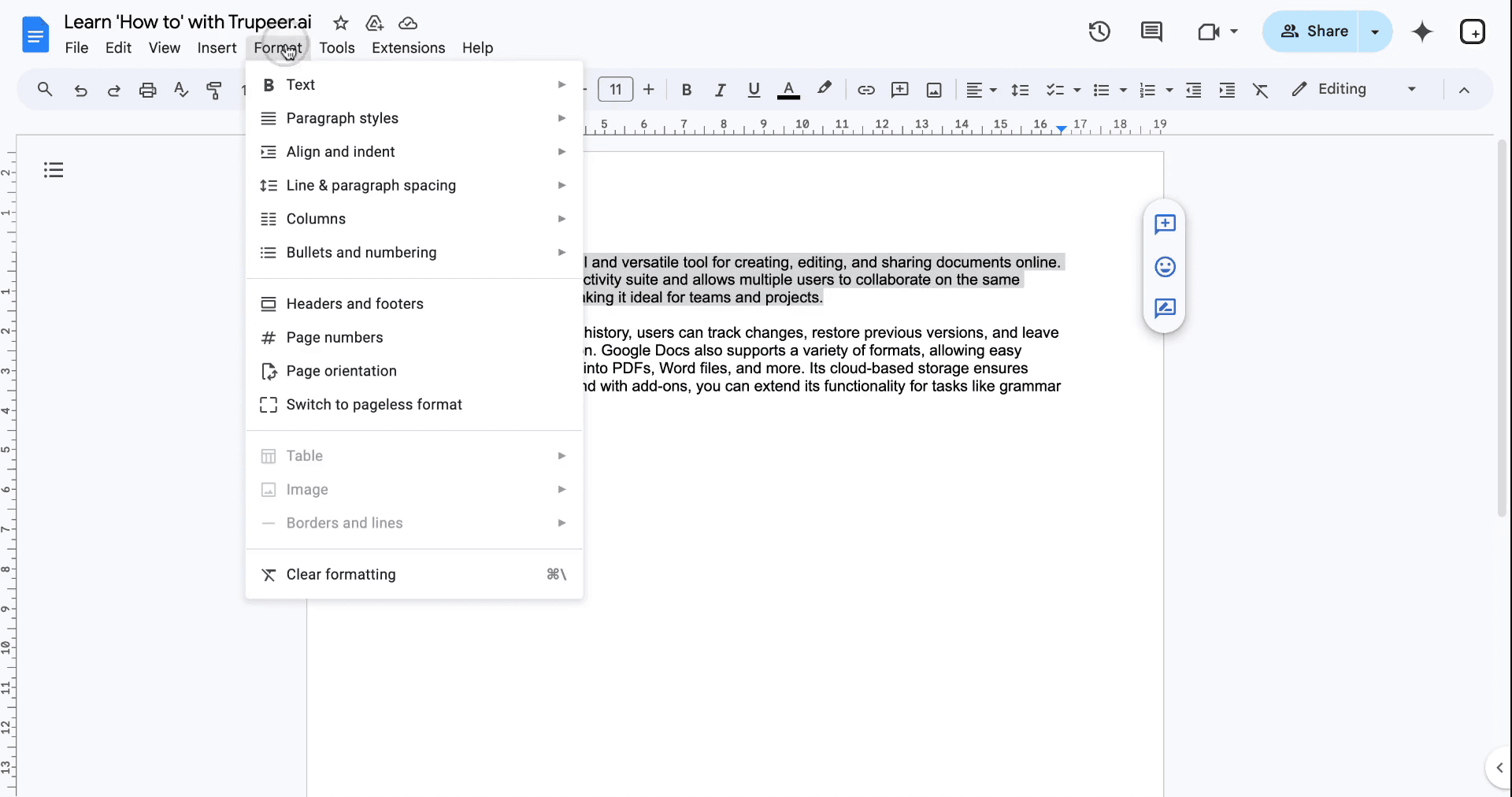
Затем нажмите на пункт меню «Формат», расположенный на панели инструментов.
Шаг 3
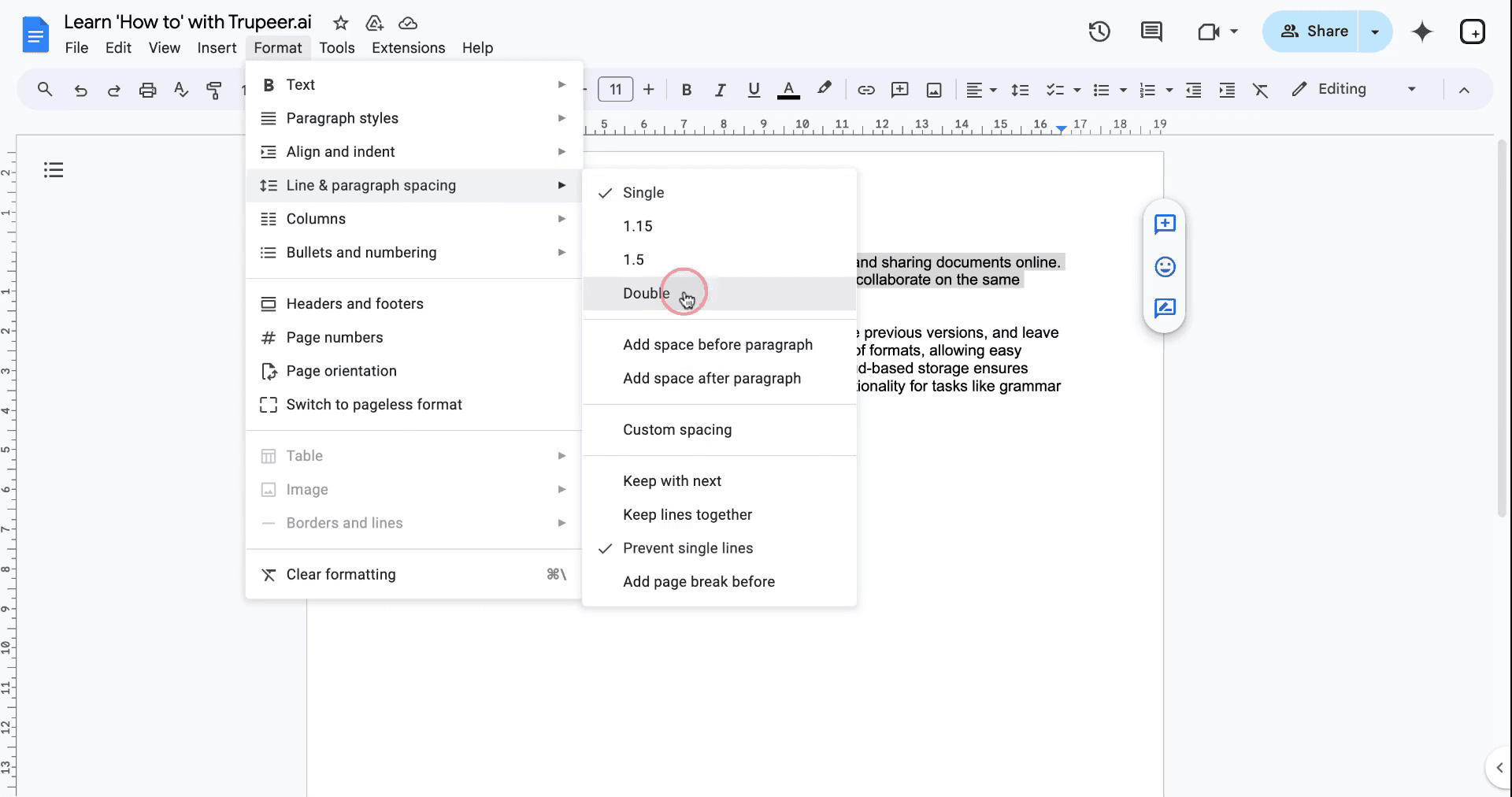
В выпадающем меню наведите курсор на пункт «Интервал между строками и абзацами» и выберите «Двойной», чтобы применить изменения.
Шаг 4
Кроме того, есть еще один способ сделать двойной интервал в Google Документах. Не снимая выделения с текста, нажмите на значок «Интервал между строками и абзацами» на панели навигации.
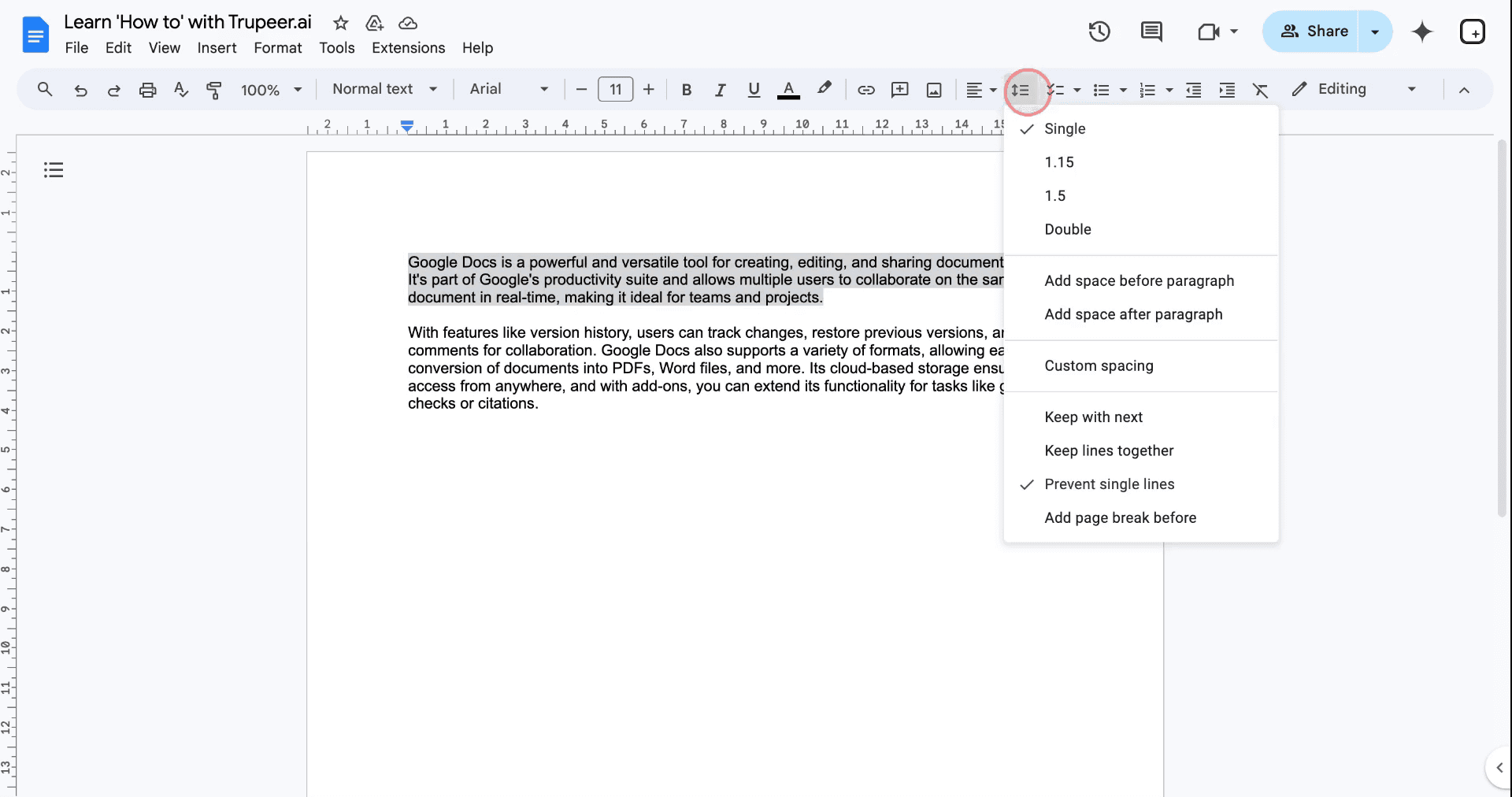
Шаг 5
Выберите «Двойной» из предложенных вариантов, чтобы применить двойной интервал к вашему тексту.
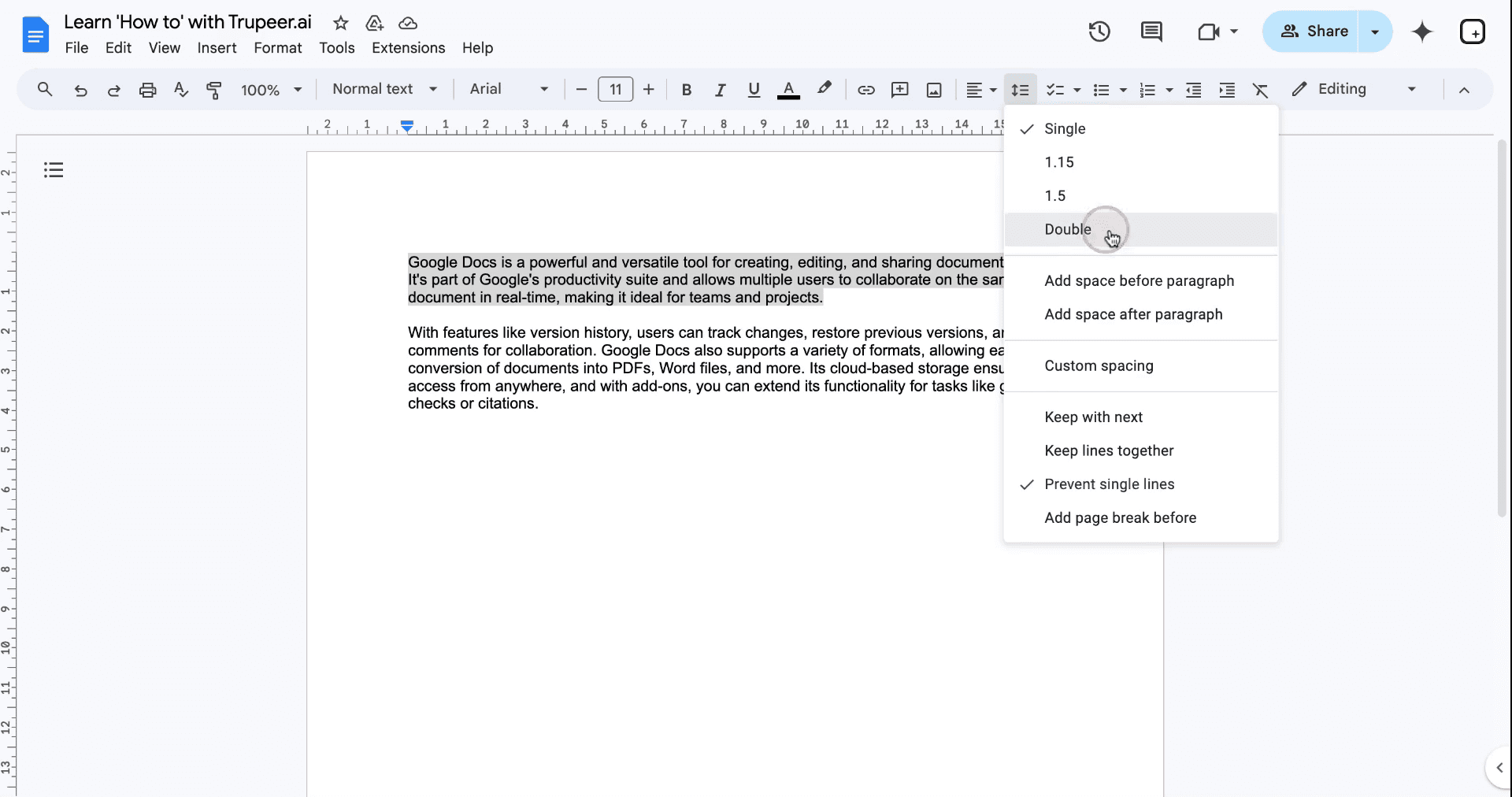
Частые вопросы по добавлению двойного межстрочного интервала в Google Документах
Как сделать двойной интервал для текста?
Выделите текст, затем перейдите в Формат > Интервалы между строками и абзацами > Двойной.
Как сделать двойной интервал для всего документа?
Нажмите Ctrl + A (или Command + A), чтобы выделить все, а затем примените двойной интервал.Можно ли установить двойной интервал по умолчанию?
Да, перейдите в Стили > Настройки > Сохранить как стили по умолчанию после применения двойного интервала.Как проверить, установлен ли двойной интервал для текста?
Выделите текст и проверьте в меню Формат > Интервалы между строками и абзацами.Можно ли настроить пользовательский интервал?
Да, используйте Формат > Интервалы между строками и абзацами > Настройки интервалов для ввода конкретных значений.
Полезные советы для успешного добавления двойного интервала в Google Документах:
Быстрое выделение всего документа: используйте Ctrl + A (Windows) или Command + A (Mac), чтобы выделить весь текст перед применением двойного интервала.
Установка стиля по умолчанию: после настройки двойного интервала перейдите в Стили > Настройки > Сохранить как стили по умолчанию для будущих документов.
Пользовательские интервалы: перейдите в Формат > Интервалы между строками и абзацами > Настройки интервалов для точной настройки отступов между строками и абзацами.
Визуальная проверка интервалов: включите Вид > Показать линейку, чтобы убедиться в единообразии интервалов по всему документу.
Выборочное применение: добавляйте двойной интервал к отдельным разделам, выделяя только нужный текст, а не весь документ.
Распространенные ошибки при добавлении двойного межстрочного интервала в Google Docs и как их избежать
Почему в моем документе Google Docs не применяется двойной интервал?
Обычно это происходит, если текст не выделен. Обязательно выделите нужный фрагмент или нажмитеCtrl + A(илиCommand + Aна Mac), чтобы выделить весь документ перед изменением интервала.Применяется ли двойной интервал ко всем будущим документам автоматически?
Нет. Если вы не сохраните его по умолчанию, он применится только к текущему документу. Чтобы сделать его стилем по умолчанию, перейдите в Стили > Параметры > Сохранить как стили по умолчанию.Почему интервалы в моем документе выглядят неравномерно?
Непоследовательные интервалы часто возникают из-за ручной настройки разрывов строк или пробелов. Всегда используйте Формат > Межстрочный и абзацный интервалы > Двойной для сохранения единообразия.Я применил двойной интервал, но отступы между абзацами все равно кажутся слишком большими. Почему?
Это происходит, когда интервал между абзацами настроен слишком большим. Используйте Формат > Межстрочный и абзацный интервалы > Настройка интервалов, чтобы отрегулировать как межстрочный, так и абзацный интервалы для более сбалансированного результата.Как убедиться, что двойной интервал действительно применился?
Не полагайтесь на предположения — проверьте визуально. Перейдите в Формат > Межстрочный и абзацный интервалы для проверки настроек или включите Вид > Показать линейку, чтобы проверить выравнивание и интервалы.Как записать видео с экрана на Mac?
Чтобы записать видео с экрана на Mac, вы можете использовать Trupeer AI. С его помощью можно захватить весь экран, также он предоставляет функции ИИ, такие как добавление ИИ-аватаров, озвучки, эффектов приближения и удаления в видео. Благодаря функции ИИ-перевода видео в Trupeer, вы можете перевести видео на более чем 30 языков.Как добавить ИИ-аватара в запись экрана?
Чтобы добавить ИИ-аватара в запись экрана, вам понадобится ИИ-инструмент для записи экрана. Trupeer AI — это ИИ-инструмент для записи экрана, который помогает создавать видеоролики с несколькими аватарами, а также позволяет создать собственный аватар для видео.Как записать видео с экрана на Windows?
Чтобы записать видео с экрана на Windows, вы можете использовать встроенную панель Game Bar (Windows + G) или продвинутый инструмент на базе ИИ, например Trupeer AI, для доступа к расширенным функциям, таким как ИИ-аватары, озвучка, перевод и т. д.Как добавить озвучку к видео?
Чтобы добавить озвучку к видео, скачайте расширение Trupeer AI для Chrome. После регистрации загрузите свое видео со звуком, выберите желаемую озвучку в Trupeer и экспортируйте отредактированное видео.Как приблизить изображение при записи экрана?
Чтобы приблизить изображение во время записи экрана, используйте эффекты масштабирования в Trupeer AI, которые позволяют увеличивать и уменьшать масштаб в определенные моменты, усиливая визуальное воздействие вашего видеоконтента.
Рекомендуем прочитать
Генератор технической документации
Программное обеспечение для базы знаний
Как использовать преобразование текста в речь в Google Docs
Как вставить видео в Google Docs
Как использовать «Найти и заменить» в Google Docs
Похожие руководства


