

Как сделать озвучку в Canva
Узнайте, как наложить голос за кадром в Canva, с помощью этого простого пошагового руководства. Идеально подходит для создания увлекательных видео, презентаций и рилсов с аудиосопровождением.
Пошаговое руководство: как сделать озвучку в Canva
Шаг 1
На панели инструментов редактирования нажмите «Элементы».
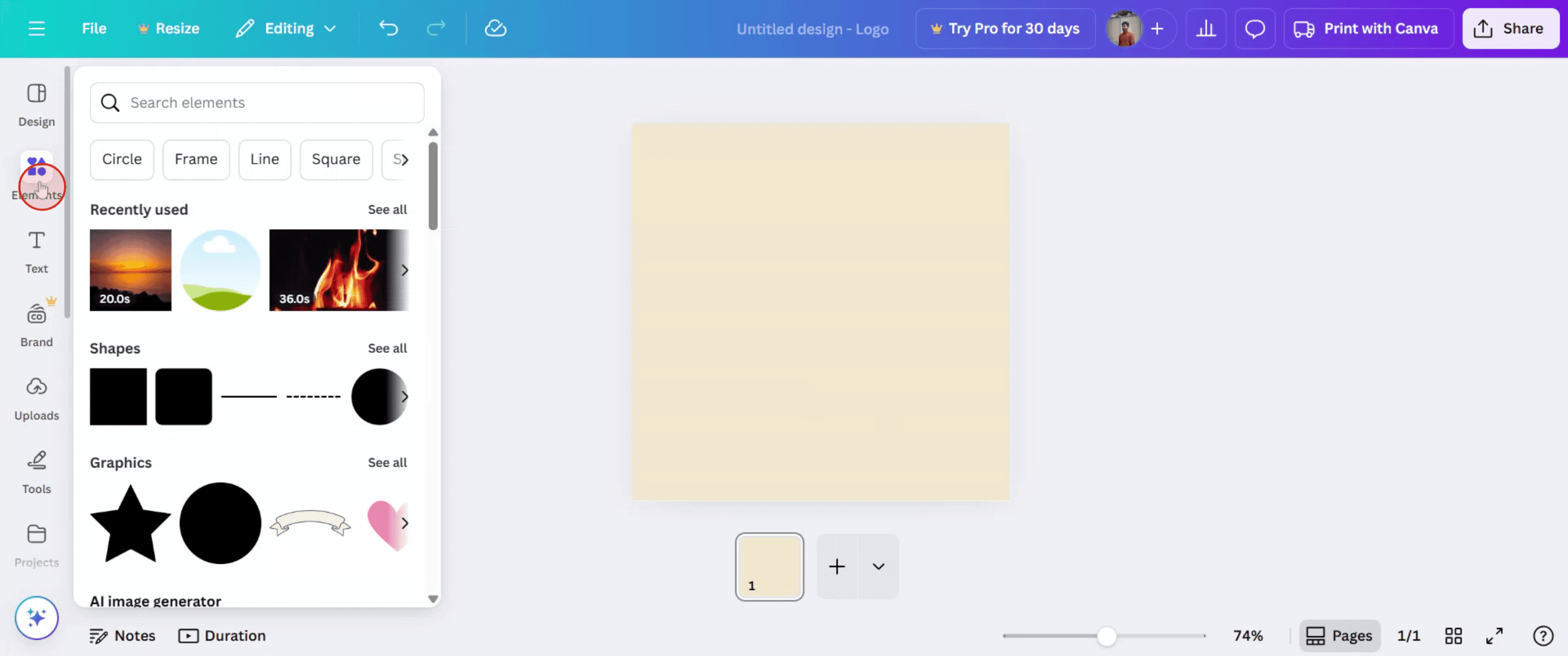
Шаг 2
В строке поиска введите и выберите нужное видео.
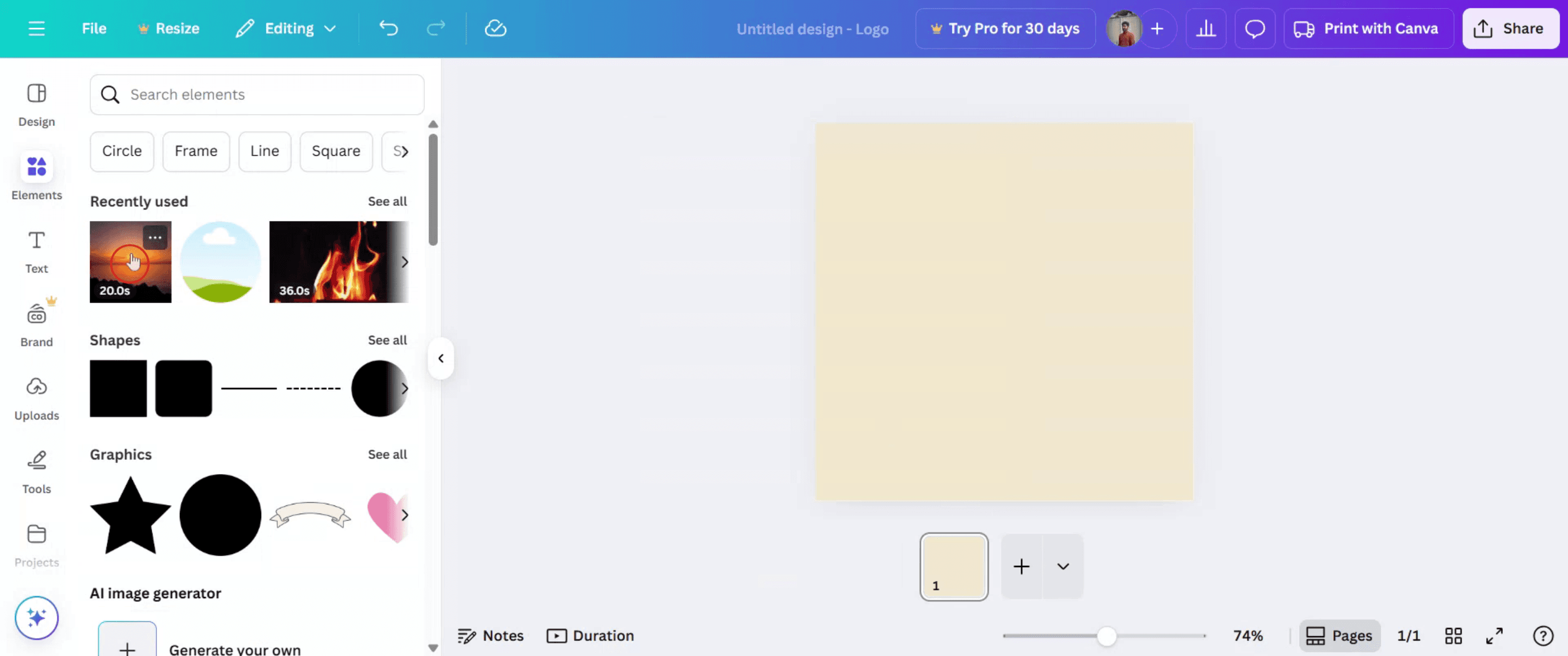
Шаг 3
После добавления перейдите в раздел «Приложения».
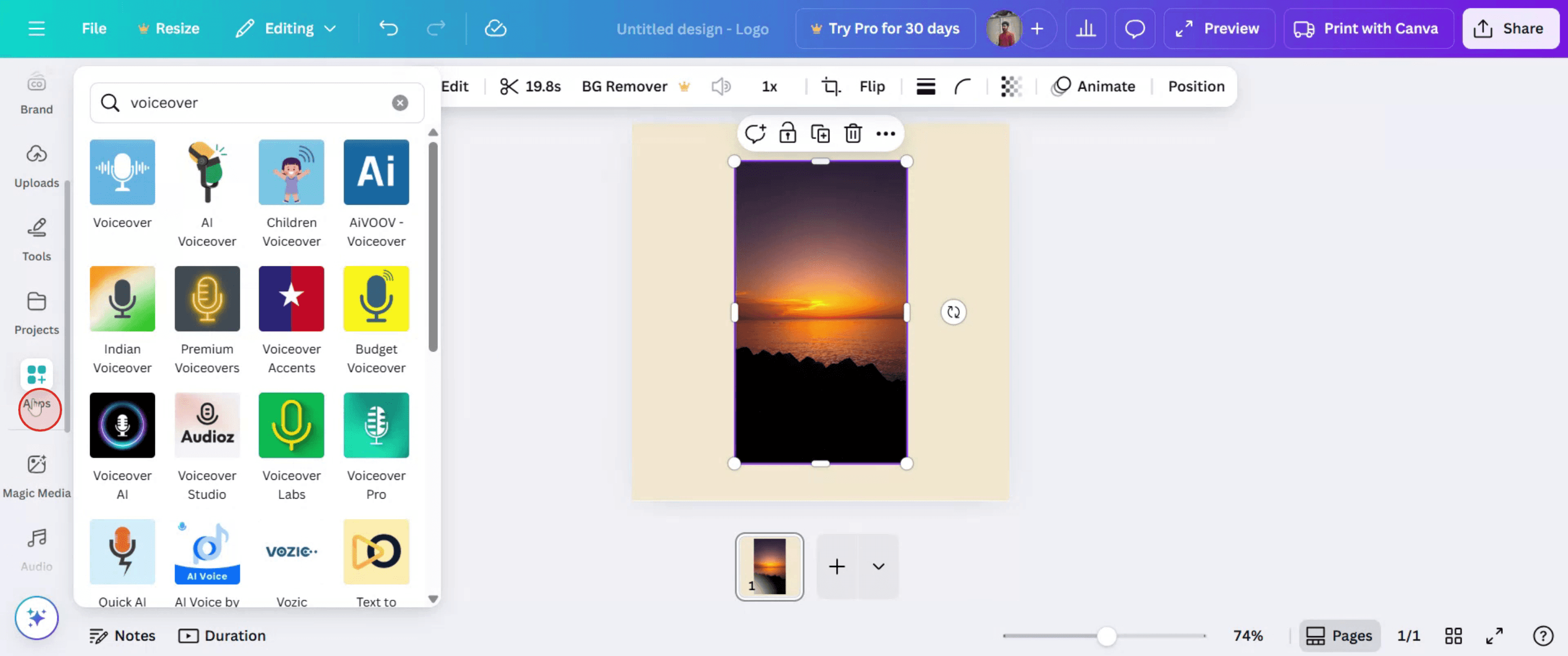
Шаг 4
В строке поиска введите «voiceover» и нажмите ENTER.
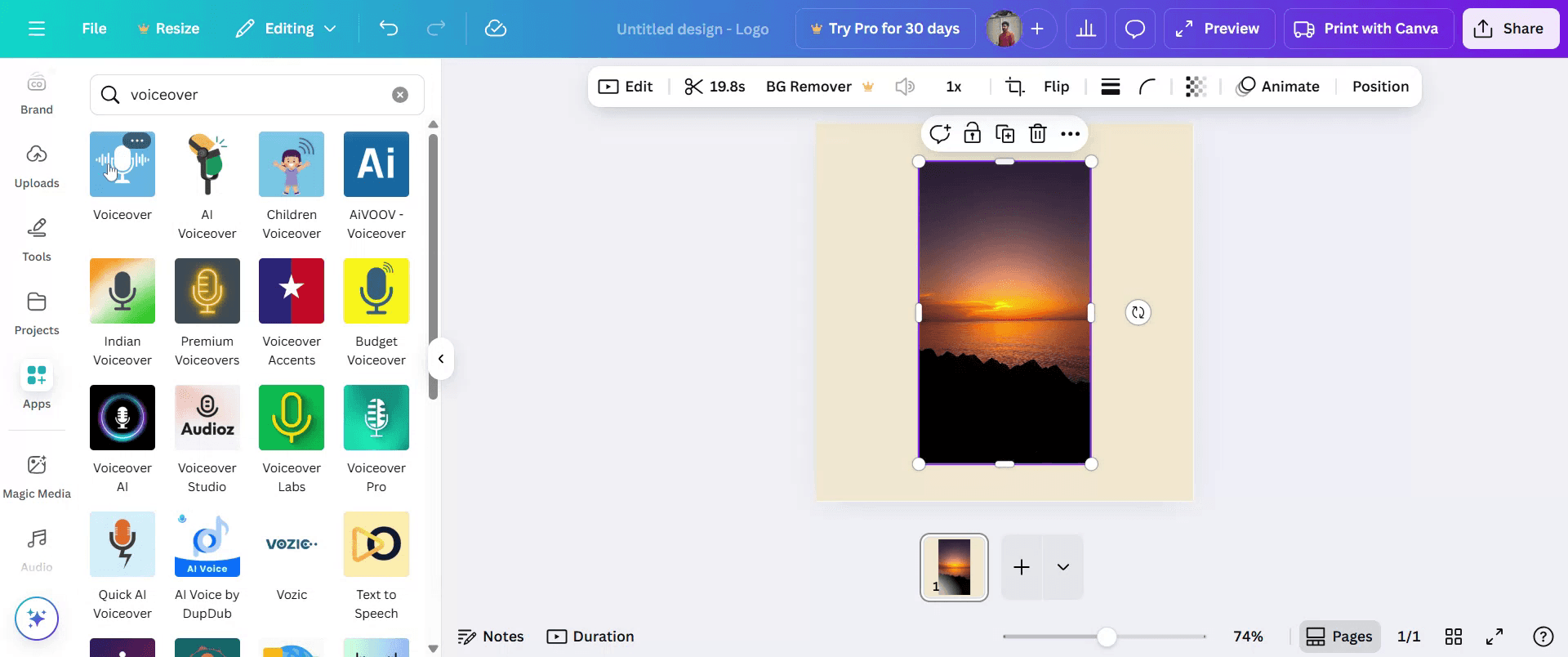
Шаг 5
В разделе «Сценарий» напишите желаемый текст для озвучки.
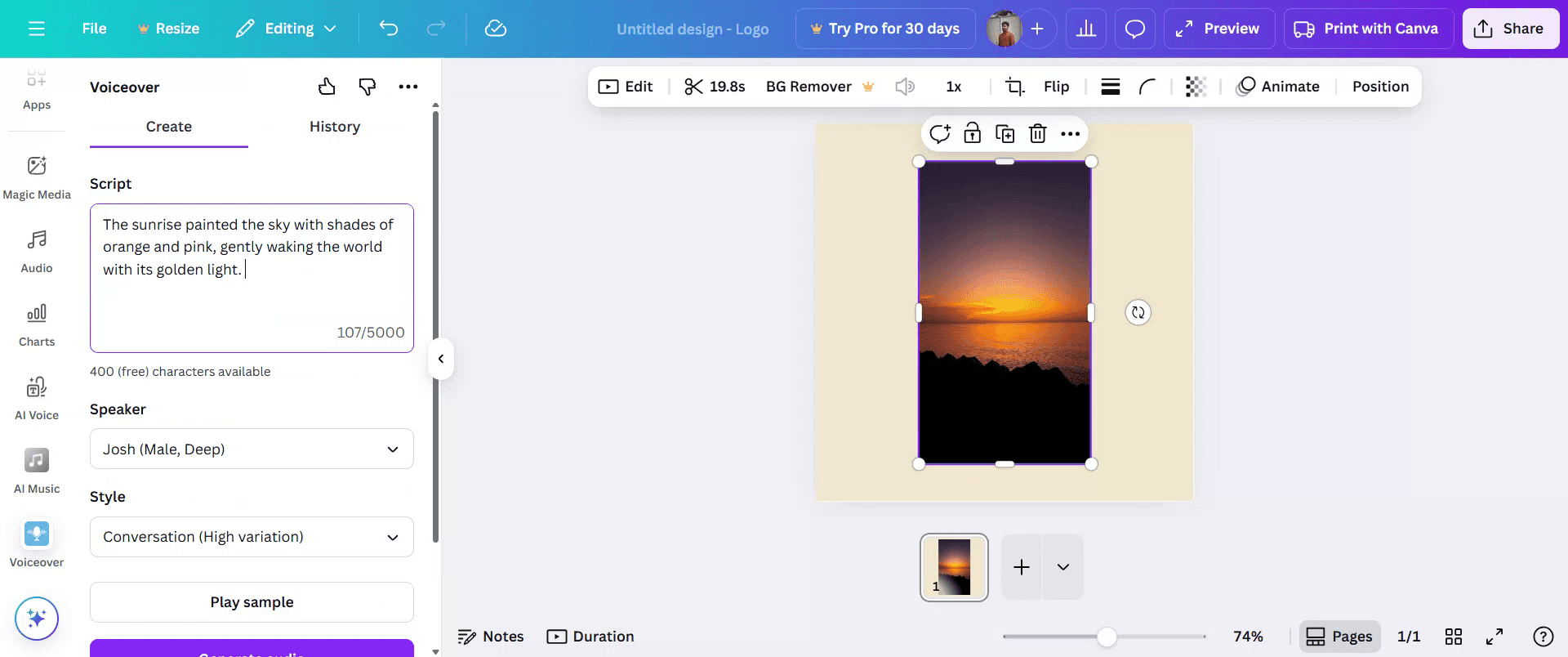
Шаг 6
В меню «Голос» выберите предпочитаемого диктора.
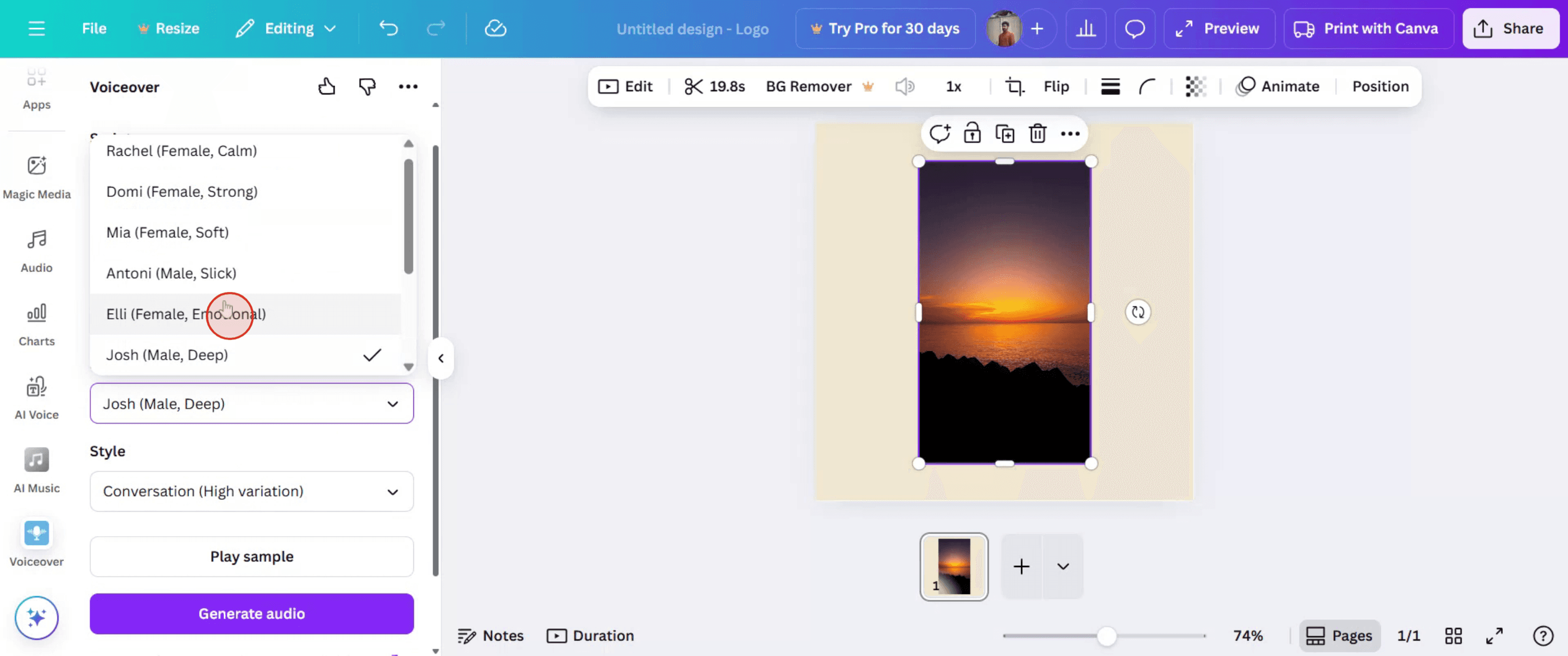
Шаг 7
В меню «Стиль» выберите нужный стиль.
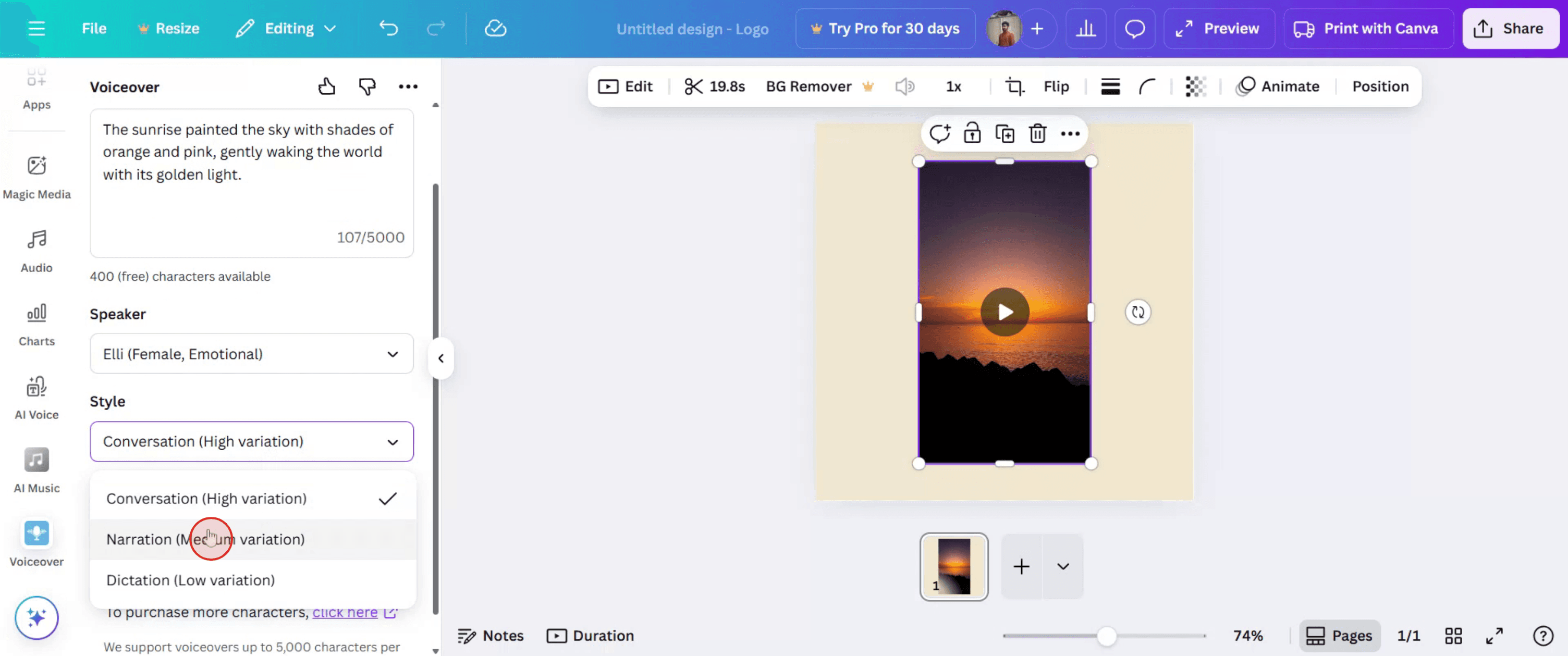
Шаг 8
Нажмите «Создать аудио». После завершения аудиозапись автоматически добавится в ваш проект.
Полезные советы по созданию озвучки в Canva
Войдите в Canva
Перейдите на сайт canva.com и войдите в свой аккаунт, используя свои учетные данные.Откройте или создайте дизайн
Выберите существующий дизайн или создайте новый, используя шаблон видео или пустой холст.Нажмите на вкладку «Загрузки»
На левой панели инструментов нажмите вкладку «Загрузки», где вы найдете варианты медиафайлов, такие как изображения, видео и аудио.Перейдите в раздел «Аудио»
Во вкладке «Загрузки» нажмите «Аудио». Здесь вы можете загрузить файл озвучки или записать его напрямую, если это поддерживается.Загрузите файл озвучки
Нажмите «Загрузить файлы» и выберите предварительно записанный файл озвучки (MP3, M4A, WAV и т. д.) со своего устройства.Перетащите аудио на временную шкалу
После загрузки перетащите аудио на временную шкалу вашего видео в Canva, чтобы синхронизировать его с визуальным рядом.Настройте время и расположение
Используйте элементы управления временной шкалы, чтобы обрезать, настроить начальную точку или точно синхронизировать озвучку с видеоконтентом.
Распространенные ошибки и как их избежать
Формат файла озвучки не поддерживается
Убедитесь, что ваш аудиофайл записан в поддерживаемом формате (MP3, M4A или WAV). Неподдерживаемые файлы не загрузятся должным образом.Не отображается временная шкала
Чтобы просмотреть временную шкалу, необходимо находиться в режиме редактирования видео. Если она скрыта, нажмите «Редактировать видео» или выберите шаблон видео.Аудио не синхронизируется должным образом
Перетаскивайте аудио по временной шкале, чтобы совместить его с визуальным рядом. Сделайте предварительный просмотр несколько раз, чтобы проверить синхронизацию.Громкость слишком низкая или слишком высокая
Нажмите на аудиодорожку и отрегулируйте настройки громкости, чтобы озвучка звучала четко и гармонировала с фоновой музыкой.Ограничения бесплатного тарифа
Функции озвучки, такие как прямая запись, могут быть недоступны в бесплатной версии Canva. Рассмотрите возможность использования Canva Pro или записи аудио на стороннем ресурсе.
Часто задаваемые вопросы об озвучивании в Canva
Как добавить озвучку в Canva?
Загрузите файл озвучки через вкладку «Загрузки», перетащите его на временную шкалу видео и настройте в соответствии с визуальным рядом.Могу ли я записывать озвучку прямо в Canva?
На данный момент Canva не поддерживает прямую запись голоса. Вам нужно будет записать его с помощью другого инструмента и загрузить файл.Какие аудиоформаты поддерживает Canva?
Canva поддерживает аудиофайлы MP3, M4A и WAV для загрузки в дизайны.Могу ли я добавить несколько озвучек в jedno видео?
Да, вы можете загружать и размещать несколько аудиоклипов на временной шкале для создания сложной озвучки.Предлагает ли Canva озвучку, созданную искусственным интеллектом?
Нет, в Canva нет встроенной озвучки ИИ. Вам нужно будет использовать сторонние инструменты для ее генерации, а затем загрузить в Canva.Как записать экран на Mac?
Чтобы записать экран на Mac, вы можете использовать Trupeer AI. Он позволяет захватывать весь экран и предоставляет возможности ИИ, такие как добавление аватаров ИИ, добавление озвучки, масштабирование (приближение и удаление) в видео. С функцией видеоперевода на базе ИИ от Trupeer вы можете переводить видео на более чем 30 языков.Как добавить ИИ-аватар в запись экрана?
Чтобы добавить ИИ-аватара к записи экрана, вам понадобится инструмент для записи экрана с ИИ. Trupeer AI — это инструмент для записи экрана с ИИ, который помогает создавать видеоролики с несколькими аватарами, а также позволяет создать собственный аватар для видео.Как записать экран на Windows?
Чтобы записать экран на Windows, вы можете использовать встроенную панель Game Bar (Windows + G) или продвинутый инструмент Trupeer AI для доступа к более сложным функциям, таким как ИИ-аватары, озвучка, перевод и т. д.Как добавить озвучку к видео?
Чтобы добавить озвучку к видео, скачайте расширение Trupeer AI для Chrome. После регистрации загрузите свое видео с голосом, выберите желаемую озвучку в Trupeer и экспортируйте отредактированное видео.Как приблизить область при записи экрана?
Чтобы приблизить область во время записи экрана, используйте эффекты масштабирования в Trupeer AI, которые позволяют приближать и отдалять изображение в определенные моменты, усиливая визуальный эффект вашего видеоконтента.
Рекомендуем к прочтению
Генератор технической документации
Программное обеспечение для базы знаний
Как скачать несколько страниц Canva одним вложением
Похожие руководства



