
Как удалить аккаунт Notion
Хотите удалить свой аккаунт в Notion? Следуйте этому простому пошаговому руководству, чтобы навсегда закрыть свою учетную запись и стереть свои данные из Notion.
Вот более подробная инструкция:
Откройте Notion и перейдите в «Настройки и члены» (Settings & members): нажмите на имя вашей учетной записи на боковой панели, затем выберите «Настройки и члены».
Перейдите в «Мой аккаунт» (My account): в меню настроек найдите и нажмите «Мой аккаунт».
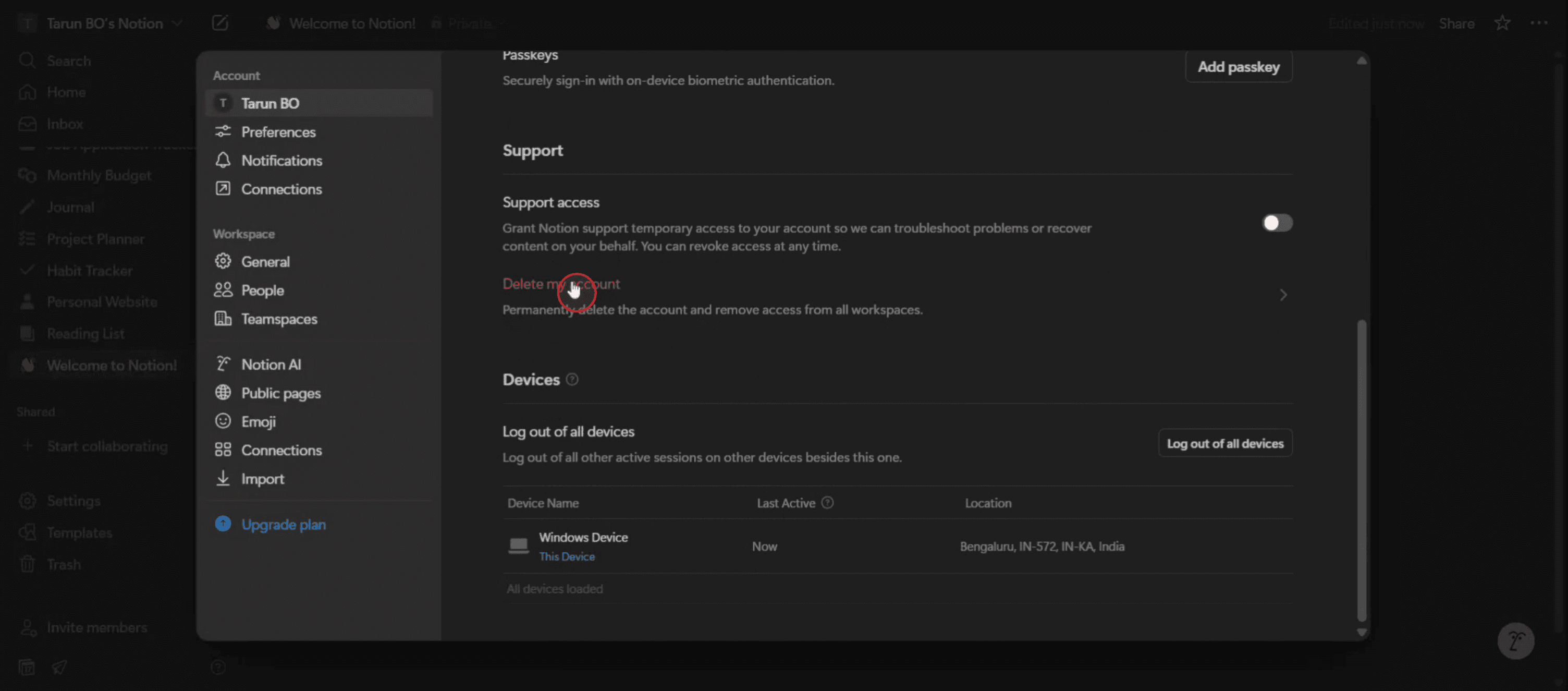
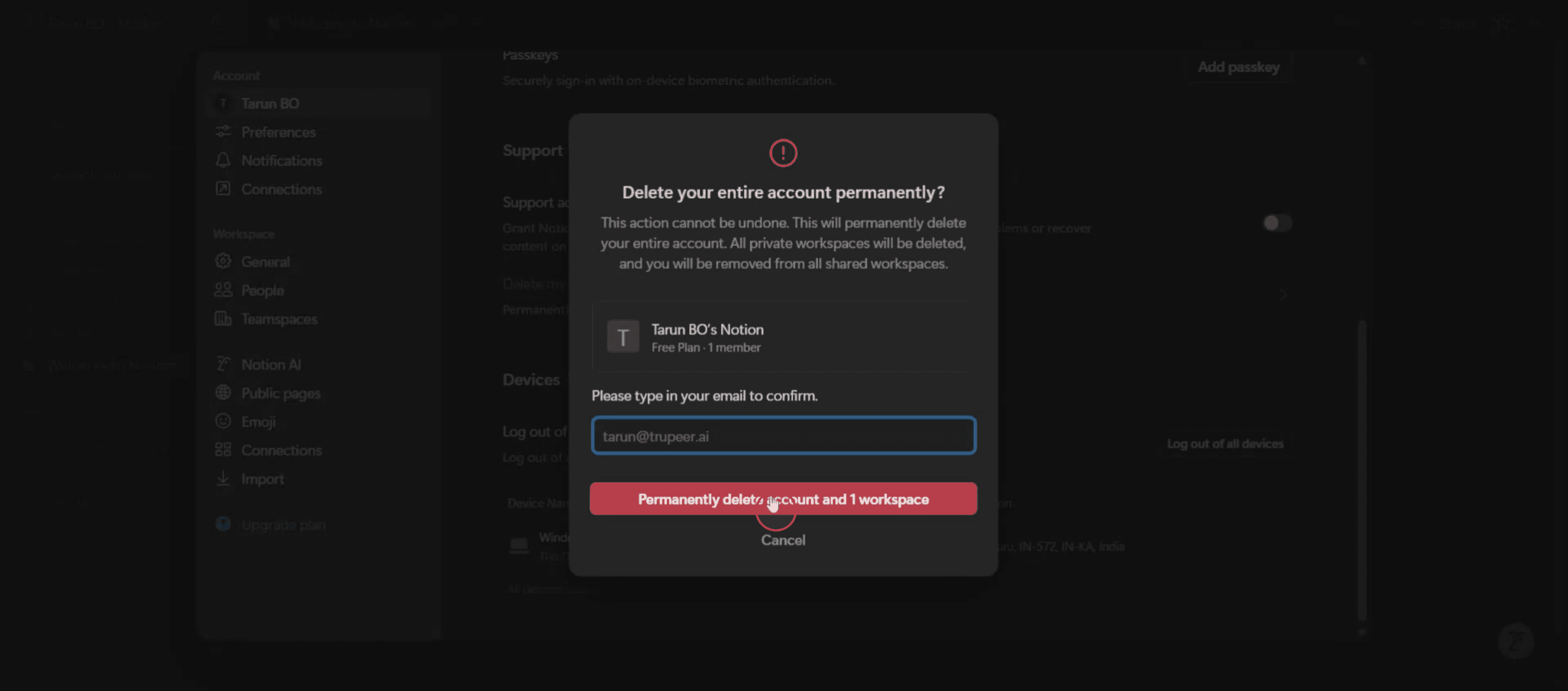
Найдите «Удалить мой аккаунт» (Delete my account): прокрутите страницу «Мой аккаунт» до самого низа, где вы найдете опцию удаления аккаунта. Подтвердите удаление: вам будет предложено ввести адрес электронной почты вашего аккаунта, чтобы подтвердить свое решение.
Удалить навсегда: Нажмите кнопку «Навсегда удалить аккаунт».
Пошаговое руководство: как удалить аккаунт Notion
Шаг 1
Нажмите на раздел «Настройки» (Settings),

Шаг 2
Нажмите на имя вашего профиля.

Шаг 3
Затем выберите опцию «Удалить мой аккаунт» (Delete My Account).
Шаг 4
Введите адрес вашей электронной почты и нажмите кнопку "Удалить" (Delete), чтобы продолжить.
"16">
Полезные советы по удалению учетной записи Notion
Войдите в свою учетную запись Notion
Откройте Notion в браузере на компьютере или в мобильном приложении и войдите, используя свой адрес электронной почты и пароль.Откройте раздел «Settings & Members» (Настройки и участники)
Нажмите «Settings & Members» на панели слева в вашем рабочем пространстве.Перейдите на вкладку «My Account» (Моя учетная запись)
В панели настроек выберите вкладку «My Account» для доступа к личным настройкам аккаунта.Прокрутите страницу до самого низа
Прокрутите страницу вниз, пока не увидите раздел «Delete my account» (Удалить мою учетную запись).Нажмите «Delete my account»
Нажмите кнопку «Delete my account». Появится всплывающее окно с запросом на подтверждение.Подтвердите удаление
Прочитайте предупреждение, а затем подтвердите действие, нажав на финальную кнопку удаления. Возможно, вам потребуется повторно ввести пароль.Проверьте электронную почту на наличие подтверждения
Notion может отправить вам письмо, подтверждающее удаление. После этого ваша учетная запись и все связанные с ней данные будут безвозвратно удалены.
Распространенные ошибки и как их избежать
Удаление рабочего пространства вместо учетной записи
Удаление рабочего пространства удаляет только это конкретное пространство, а не всю вашу учетную запись. Убедитесь, что вы удаляете именно личную учетную запись Notion в разделе «My Account».Не удается найти кнопку удаления
Кнопка «Delete my account» доступна только в браузере на ПК, но не в мобильном приложении. Используйте браузер для полного доступа к настройкам.Потеря общего контента навсегда
После удаления вашей учетной записи весь созданный вами или доступный вам контент будет утерян. При необходимости обязательно передайте права владельца.Удаление учетной записи при наличии активной подписки
Если у вас платный тарифный план, отмените подписку перед удалением, чтобы избежать проблем со списанием средств в будущем.Данные удаляются не мгновенно
Notion может потребоваться некоторое время, чтобы полностью удалить ваши данные со своих серверов. Следите за обновлениями на своей электронной почте.
Common FAQs About Deleting Notion Account
How do I permanently delete my Notion account?
Go to Settings & Members → My Account → Scroll down → Click “Delete my account” and confirm the action.Can I delete my account from the Notion mobile app?
No, account deletion is only available from the desktop version or browser.Will my content be recoverable after deleting my account?
No, all content, pages, and data will be permanently erased once you delete your account.Do I need to cancel my subscription before deleting the account?
Yes, it’s recommended to cancel your paid plan to ensure no future charges.What happens to shared pages if I delete my account?
Any shared content owned by your account will no longer be accessible unless you transfer ownership beforehand.How to screen record on mac?
To screen record on a Mac, you can use Trupeer AI. It allows you to capture the entire screen and provides AI capabilities such as adding AI avatars, add voiceover, add zoom in and out in the video. With trupeer’s AI video translation feature, you can translate the video into 30+ languages.How to add an AI avatar to screen recording?
To add an AI avatar to a screen recording, you'll need to use an AI screen recording tool. Trupeer AI is an AI screen recording tool, which helps you create videos with multiple avatars, also helps you in creating your own avatar for the video.How to screen record on windows?
To screen record on Windows, you can use the built-in Game Bar (Windows + G) or advanced AI tool like Trupeer AI for more advanced features such as AI avatars, voiceover, translation etc.How to add voiceover to video?
To add voiceover to videos, download trupeer ai chrome extension. Once signed up, upload your video with voice, choose the desired voiceover from trupeer and export your edited video.How do I Zoom in on a screen recording?
To zoom in during a screen recording, use the zoom effects in Trupeer AI which allows you to zoom in and out at specific moments, enhancing the visual impact of your video content
Suggested Reads
Technical Documentation Generator
Похожие руководства


