

Как уменьшить отступ флажка в Google Документах
Узнайте, как уменьшить отступ для флажков в Google Документах с помощью простой настройки линейки или изменения форматирования. Идеально подходит для создания аккуратных списков дел.
Это руководство поможет вам уменьшить отступ в Google Документах.
Следуйте этим простым шагам, чтобы уменьшить отступ у флажков.
Если вы используете флажки (списки дел) в Google Документах и хотите уменьшить отступ, это можно сделать несколькими способами: с помощью команд меню, регулировки линейки или сочетаний клавиш.
1. Используйте команду «Уменьшить отступ»
Выделите строку (строки) с флажком.
Перейдите в Формат > Выравнивание и отступы > Уменьшить отступ.
Это сместит флажок и текст ближе к левому полю.
2. Отрегулируйте линейку
Включите отображение линейки (Вид > Показать линейку).
Выберите элемент(ы) списка.
Перетащите синие маркеры левого отступа (треугольник и прямоугольник) влево, чтобы уменьшить интервал.
3. Используйте сочетания клавиш
Нажмите Ctrl + Shift + M (Windows/ChromeOS) или Cmd + Shift + M (Mac), чтобы уменьшить отступ.
Используйте Ctrl/Cmd + Shift + L, чтобы увеличить отступ.
4. Специально для списков дел (чек-листов)
Поведение списка дел может меняться в зависимости от форматирования, однако указанные выше методы применимы и здесь.
Если отступ не меняется, убедитесь в отсутствии переопределений стилей списка или абзаца.
5. Если список находится внутри таблицы
Кликните внутри ячейки, содержащей флажок.
Используйте линейку или команду уменьшения отступа.
При необходимости измените ширину таблицы, чтобы освободить место.
Пошаговое руководство: как уменьшить отступ у флажка в Google Документах
Шаг 1
Начните с перехода к разделу документа, в котором вы хотите уменьшить отступ.
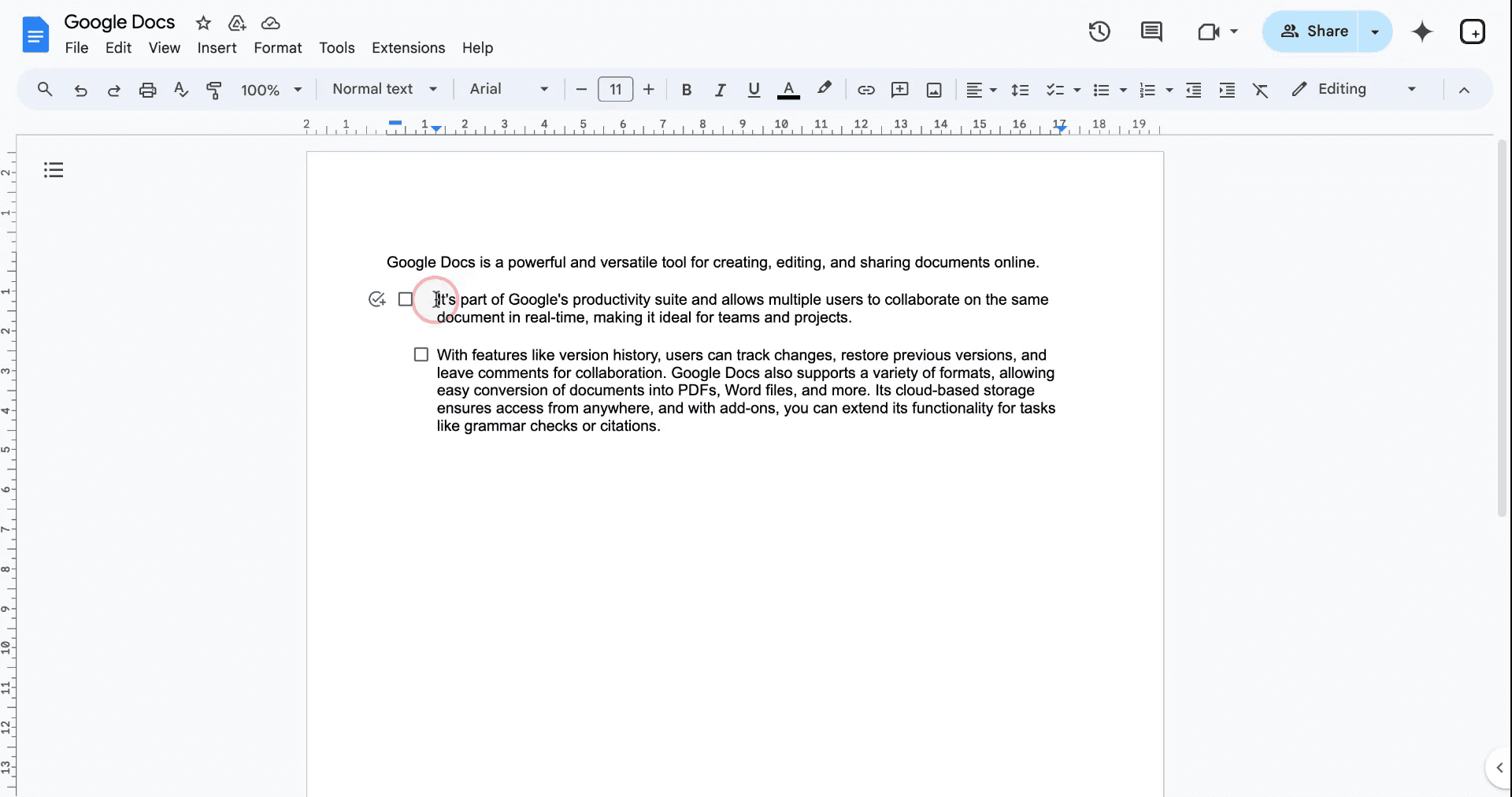
Шаг 2
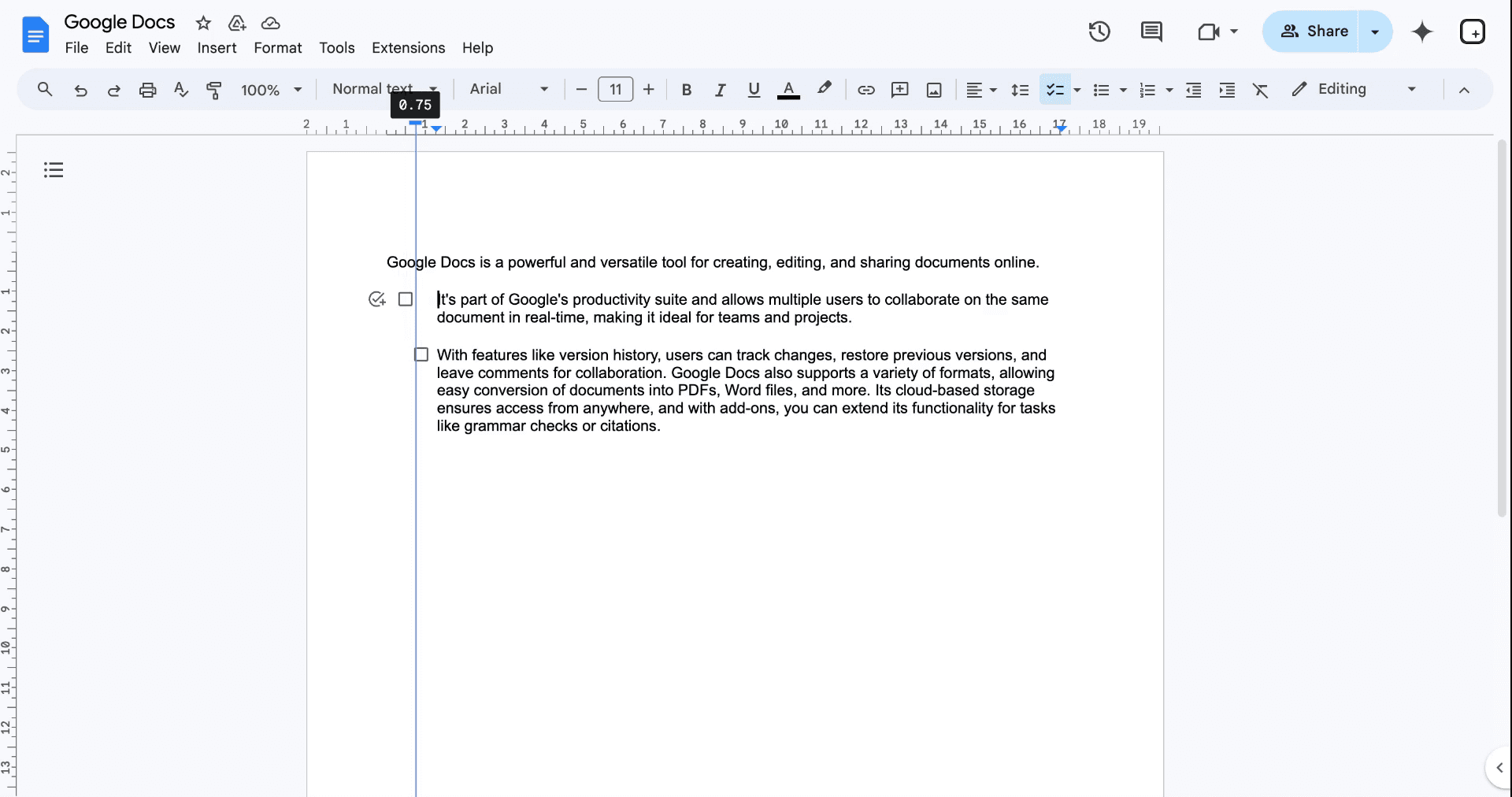
Обратите внимание на панель инструментов над вашим документом, где отображаются прямоугольный маркер и треугольник. Нажмите на прямоугольный значок и перетащите его вправо или влево, чтобы настроить нужный отступ.
Полезные советы по успешному уменьшению отступа флажков в Google Документах
Регулировка с помощью линейки: после вставки флажка используйте линейку вверху, чтобы переместить его влево или вправо для точного контроля отступа.
Изменение формата списка: нажмите правой кнопкой мыши на список, выберите «Параметры списка» > «Выравнивание и отступы» и уменьшите отступ.
Использование сочетаний клавиш: нажмите Tab, чтобы увеличить отступ списка флажков, и Shift + Tab, чтобы уменьшить его.
Применение к нескольким флажкам: выделите все флажки, а затем отрегулируйте отступ с помощью линейки или параметров форматирования для единообразия всех элементов.
Предварительный просмотр перед сохранением: после внесения изменений просмотрите документ, чтобы убедиться, что отступ выглядит аккуратно и соответствует остальному содержимому.
Распространенные ошибки и способы их предотвращения при уменьшении отступа флажков в Google Документах
Случайное изменение отступа текста вместо флажка: изменение отступа текста может привести к смещению флажка.
Решение: используйте линейку для регулировки отступа флажка, а не текста.Выход за левое поле: перемещение флажка слишком далеко влево может привести к тому, что он скроется из виду.
Решение: используйте линейку и остановите перемещение, когда флажок достигнет левого поля или приемлемого уровня отступа.Пропуск остальных флажков при настройке: изменение отступа только у одного флажка может нарушить выравнивание остальных.
Решение: выделите сразу все флажки и настройте их отступ одновременно для единообразного форматирования.Излишнее усложнение настроек списка: использование слишком большого количества параметров списка или элементов форматирования может привести к нежелательным результатам.
Решение: придерживайтесь простых настроек с помощью линейки или параметров «Выравнивание и отступы».Отсутствие проверки после изменений: изменение настроек отступа без предварительного просмотра может привести к нарушению выравнивания.
Решение: всегда просматривайте документ после внесения изменений, чтобы убедиться, что форматирование выглядит правильно.
Часто задаваемые вопросы о том, как уменьшить отступ флажка в Google Документах
Как уменьшить отступ для флажков в Google Документах?
Используйте линейку, чтобы переместить флажок, или настройте отступ через Параметры списка > Выравнивание и отступы.Можно ли настроить отступ флажка, не влияя на текст?
Да, настройте отступ флажка отдельно с помощью линейки или Параметров списка без изменения отступа текста.Есть ли сочетание клавиш для настройки отступа флажка?
Да, нажмите Shift + Tab, чтобы уменьшить отступ, и Tab, чтобы увеличить его.Как изменить отступ для нескольких флажков?
Выберите все флажки и одновременно настройте отступ с помощью линейки или параметров Выравнивания и отступов.Почему отступ моего флажка не меняется?
Убедитесь, что вы настраиваете правильный параметр (отступ флажка, а не отступ текста), и используйте линейку или Параметры списка для точного контроля.Как записать экран на Mac?
Чтобы записать экран на Mac, вы можете использовать Trupeer AI. Он позволяет захватывать весь экран и предоставляет возможности ИИ, такие как добавление ИИ-аватаров, добавление закадрового голоса, масштабирование (приближение и удаление) на видео. Благодаря функции ИИ-перевода видео от trupeer вы можете переводить видео более чем на 30 языков.Как добавить ИИ-аватара к записи экрана?
Чтобы добавить ИИ-аватара к записи экрана, вам понадобится инструмент для записи экрана с ИИ. Trupeer AI — это инструмент записи экрана с ИИ, который помогает создавать видео с несколькими аватарами, а также позволяет создать собственного аватара для видео.Как записать экран на Windows?
Чтобы записать экран на Windows, вы можете использовать встроенную панель Game Bar (Windows + G) или продвинутый инструмент с ИИ, такой как Trupeer AI, для более сложных функций, включая ИИ-аватары, озвучку, перевод и т. д.Как добавить закадровый голос к видео?
Чтобы добавить закадровый голос к видео, скачайте расширение Trupeer AI для Chrome. После регистрации загрузите свое видео со звуком, выберите желаемый голос за кадром в Trupeer и экспортируйте отредактированное видео.Как сделать зум (приближение) на записи экрана?
Чтобы приблизить изображение во время записи экрана, используйте эффекты масштабирования в Trupeer AI, которые позволяют увеличивать и уменьшать масштаб в определенные моменты, усиливая визуальное восприятие вашего видеоконтента.
Люди также спрашивают
Генератор технической документации
Программное обеспечение для базы знаний
Как использовать преобразование текста в речь в Google Документах
Как вставить видео в Google Документы
Как сделать двойной интервал в Google Документах
Похожие руководства



