
Как обрезать изображение в Figma
Узнайте, как быстро и эффективно обрезать изображения в Figma. В этом пошаговом руководстве рассматриваются использование инструмента обрезки, настройка границ изображения и советы по созданию аккуратного дизайна.
Вот более подробная инструкция:
Выберите изображение: Нажмите на слой изображения, который вы хотите обрезать.
Войдите в режим обрезки: Вы можете нажать кнопку «Кадрировать» на панели инструментов или использовать сочетание клавиш (Option/Alt + двойной клик).
Отрегулируйте рамку обрезки: Вокруг изображения появятся синие маркеры.
Перетаскивайте эти маркеры, чтобы изменить размер области обрезки.
Измените положение изображения: Нажмите и удерживайте левую кнопку мыши внутри области обрезки, чтобы переместить изображение внутри рамки.
Завершите обрезку: Кликните за пределами изображения или нажмите Esc/Return, чтобы применить изменения.
Сохраняйте пропорции: Удерживайте Shift/Control при перетаскивании, чтобы сохранить исходное соотношение сторон.
Изменение размера с противоположных сторон: Удерживайте Option/Alt при перетаскивании, чтобы пропорционально изменять размер изображения с противоположных сторон.
Пошаговое руководство: как обрезать изображение в Figma
Шаг 1
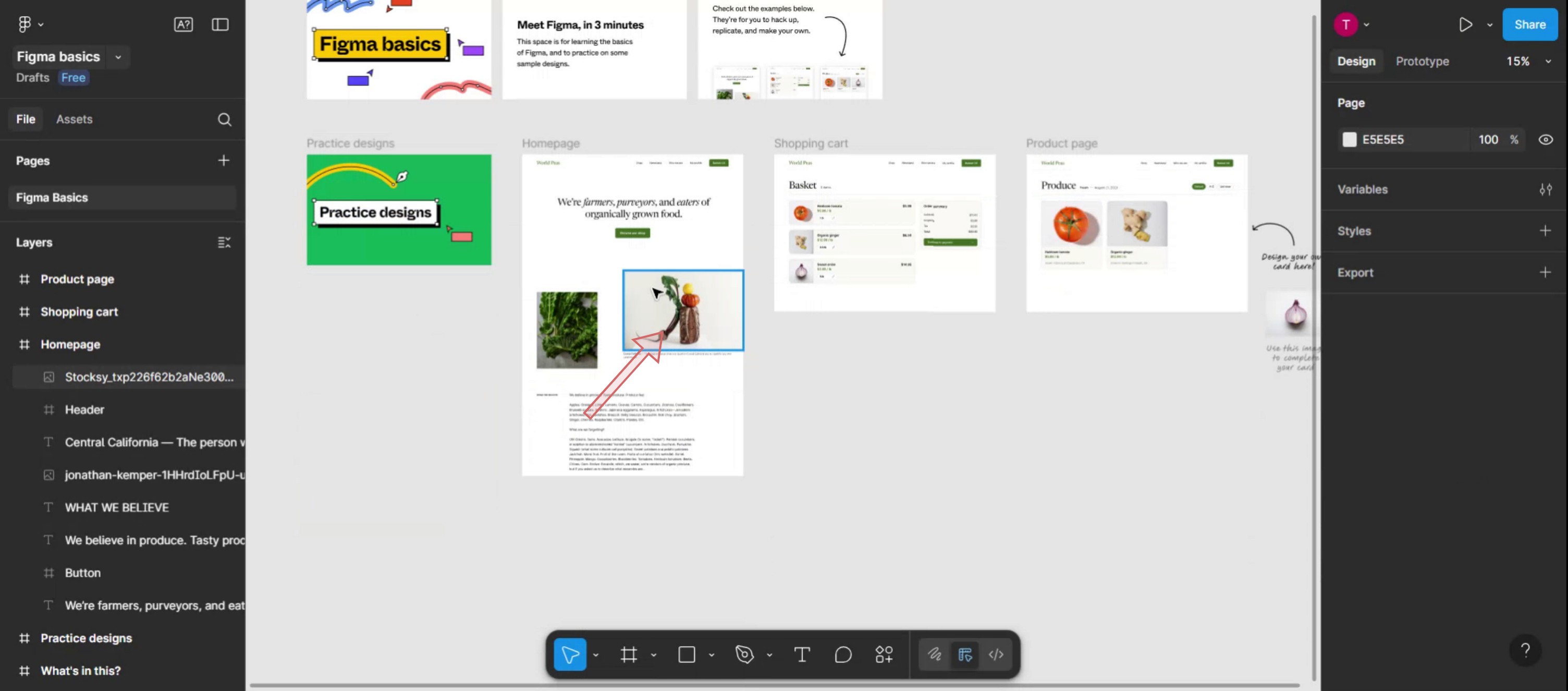
Начните с выбора изображения на шаблоне в Figma.
Шаг 2
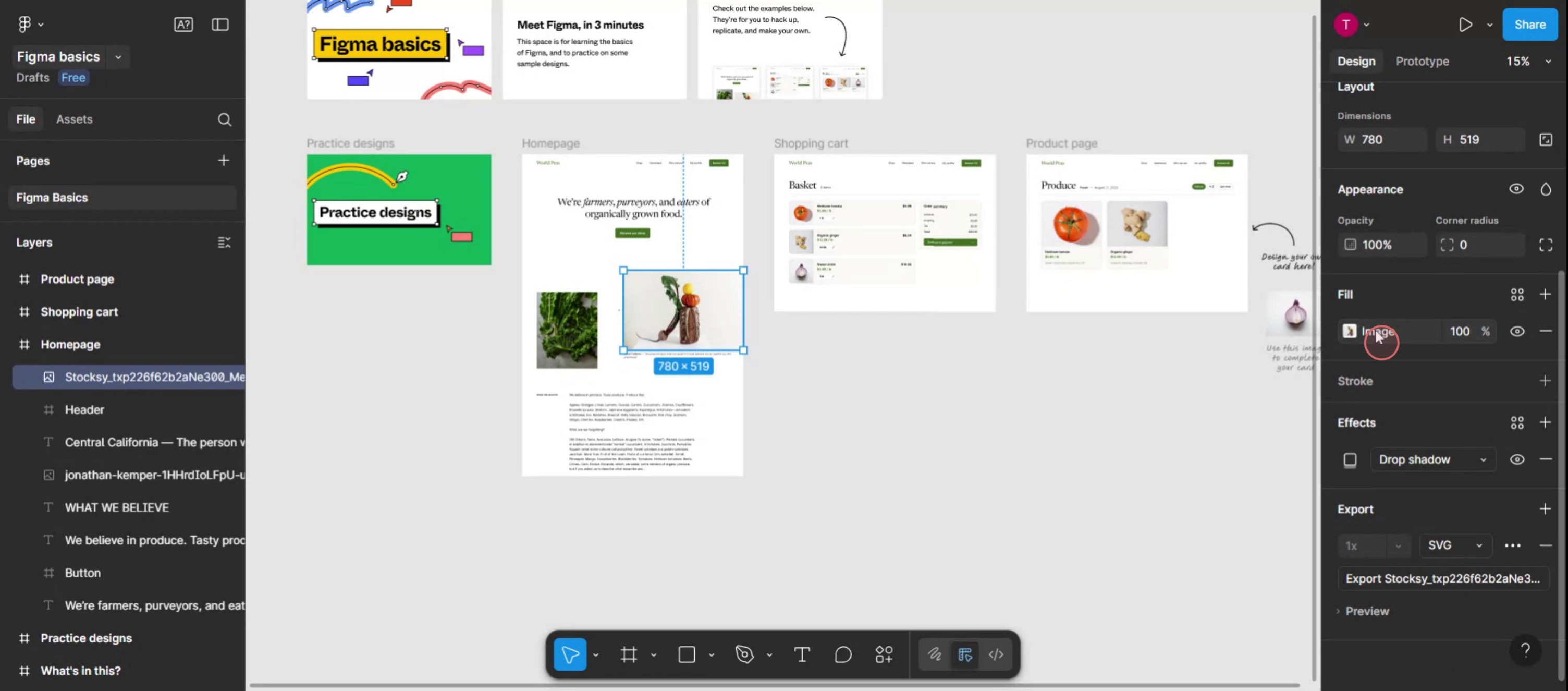
Нажмите на раздел изображения в этом меню, чтобы открыть всплывающее окно.
Шаг 3
Нажмите на выпадающее меню.
Шаг 4
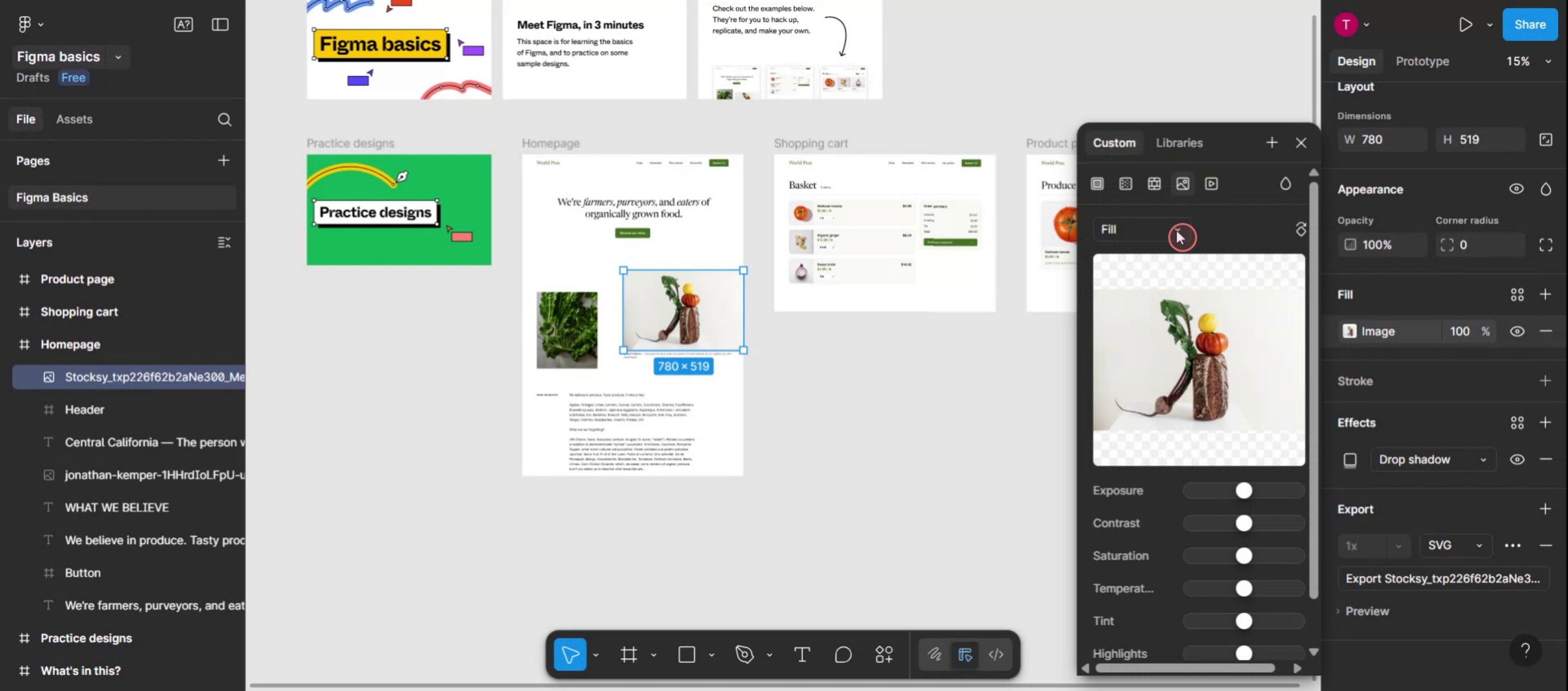
Выберите вариант обрезки (Crop),

Шаг 5
Теперь функция обрезки будет включена для изображения. Настройте обрезку в соответствии с вашими требованиями.
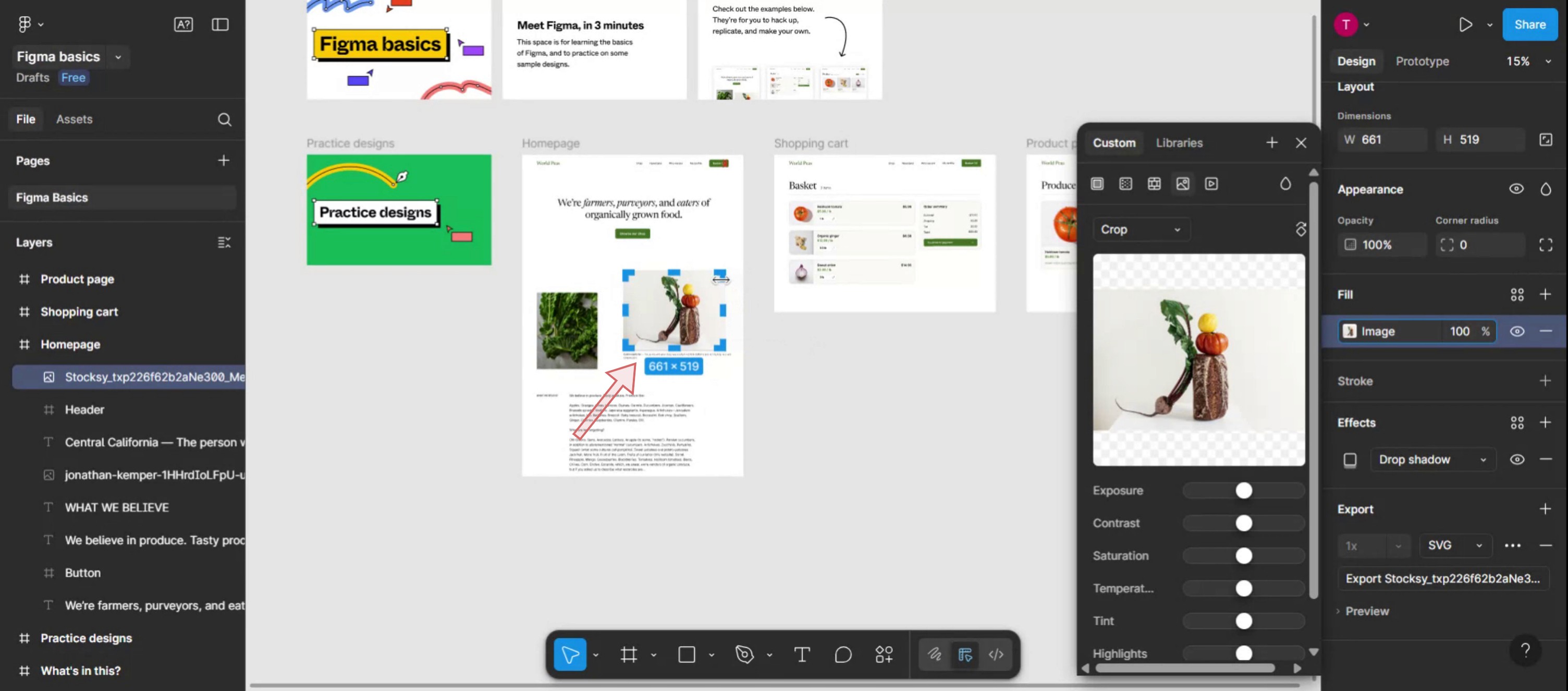
" >
u041fu0440u043eu0444u0435u0441u0441u0438u043eu043du0430u043bu044cu043du044bu0435 u0441u043eu0432u0435u0442u044b u043fu043e u043eu0431u0440u0435u0437u043au0435 u0438u0437u043eu0431u0440u0430u0436u0435u043du0438u0439 u0432 Figma
u0418u043cu043fu043eu0440u0442u0438u0440u0443u0439u0442u0435 u0438u0437u043eu0431u0440u0430u0436u0435u043du0438u0435 u043du0430 u0445u043eu043bu0441u0442
u041fu0435u0440u0435u0442u0430u0449u0438u0442u0435 u0444u0430u0439u043b u0438u0437u043eu0431u0440u0430u0436u0435u043du0438u044f u043du0430 u0445u043eu043bu0441u0442 Figma u0438u043bu0438 u0438u0441u043fu043eu043bu044cu0437u0443u0439u0442u0435 u043eu043fu0446u0438u044e u00abFileu00bb > u00abPlace Imageu00bb, u0447u0442u043eu0431u044b u0432u0441u0442u0430u0432u0438u0442u044c u0435u0433u043e.u0412u044bu0431u0435u0440u0438u0442u0435 u0441u043bu043eu0439 u0438u0437u043eu0431u0440u0430u0436u0435u043du0438u044f
u041au043bu0438u043au043du0438u0442u0435 u043du0430 u0438u0437u043eu0431u0440u0430u0436u0435u043du0438u0435, u043au043eu0442u043eu0440u043eu0435 u0445u043eu0442u0438u0442u0435 u043eu0431u0440u0435u0437u0430u0442u044c. u0423u0431u0435u0434u0438u0442u0435u0441u044c, u0447u0442u043e u0432u044bu0431u0440u0430u043du043e u0442u043eu043bu044cu043au043e u0438u0437u043eu0431u0440u0430u0436u0435u043du0438u0435, u0430 u043du0435 u0433u0440u0443u043fu043fu0430 u044du043bu0435u043cu0435u043du0442u043eu0432.u041fu0435u0440u0435u0439u0434u0438u0442u0435 u0432 u0440u0435u0436u0438u043c u00abCropu00bb (u041eu0431u0440u0435u0437u043au0430)
u041du0430 u0432u0435u0440u0445u043du0435u0439 u043fu0430u043du0435u043bu0438 u0438u043du0441u0442u0440u0443u043cu0435u043du0442u043eu0432 u043du0430u0439u0434u0438u0442u0435 u0432u044bu043fu0430u0434u0430u044eu0449u0438u0439 u0441u043fu0438u0441u043eu043a u0441 u043du0430u0434u043fu0438u0441u044cu044e u00abFillu00bb. u041au043bu0438u043au043du0438u0442u0435 u043du0430 u043du0435u0433u043e u0438 u0432u044bu0431u0435u0440u0438u0442u0435 u00abCropu00bb u0438u0437 u0434u043eu0441u0442u0443u043fu043du044bu0445 u0440u0435u0436u0438u043cu043eu0432.u041du0430u0441u0442u0440u043eu0439u0442u0435 u043eu0431u043bu0430u0441u0442u044c u043eu0431u0440u0435u0437u043au0438
u041fu0435u0440u0435u0442u0430u0443u0438u0432u0430u0439u0442u0435 u0447u0435u0440u043du044bu0435 u043cu0430u0440u043au0435u0440u044b u043fu043e u043au0440u0430u044fu043c u0438u043bu0438 u0443u0433u043bu0430u043c, u0447u0442u043eu0431u044b u043eu043fu0440u0435u0434u0435u043bu0438u0442u044c u0432u0438u0434u0438u043cu0443u044e u043eu0431u043bu0430u0441u0442u044c u0438u0437u043eu0431u0440u0430u0436u0435u043du0438u044f.u0418u0437u043cu0435u043du0438u0442u0435 u043fu043eu043bu043eu0436u0435u043du0438u0435 u0438u0437u043eu0431u0440u0430u0436u0435u043du0438u044f u0432u043du0443u0442u0440u0438 u0440u0430u043cu043au0438
u041au043bu0438u043au043du0438u0442u0435 u0438 u043fu0435u0440u0435u0442u0430u0449u0438u0442u0435 u0438u0437u043eu0431u0440u0430u0436u0435u043du0438u0435 u0432u043du0443u0442u0440u0438 u043eu0431u043bu0430u0441u0442u0438 u043eu0431u0440u0435u0437u043au0438, u0447u0442u043eu0431u044b u043du0430u0441u0442u0440u043eu0438u0442u044c, u043au0430u043au0430u044f u0438u043cu0435u043du043du043e u0447u0430u0441u0442u044c u0431u0443u0434u0435u0442 u043fu043eu043au0430u0437u0430u043du0430.u041du0430u0436u043cu0438u0442u0435 u00abDoneu00bb u0438u043bu0438 Enter
u041au043eu0433u0434u0430 u0432u0430u0441 u0443u0441u0442u0440u043eu0438u0442 u0440u0435u0437u0443u043bu044cu0442u0430u0442, u043du0430u0436u043cu0438u0442u0435 Enter u0438u043bu0438 u043au043bu0438u043au043du0438u0442u0435 u0432 u043bu044eu0431u043eu043c u043cu0435u0441u0442u0435 u0432u043du0435 u0438u0437u043eu0431u0440u0430u0436u0435u043du0438u044f, u0447u0442u043eu0431u044b u043fu0440u0438u043cu0435u043du0438u0442u044c u0438u0437u043cu0435u043du0435u043du0438u044f.
u0420u0430u0441u043fu0440u043eu0441u0442u0440u0430u043du0435u043du043du044bu0435 u043eu0448u0438u0431u043au0438 u0438 u043au0430u043a u0438u0445 u0438u0437u0431u0435u0436u0430u0442u044c
u041du0435 u043eu0442u043eu0431u0440u0430u0436u0430u0435u0442u0441u044f u043eu043fu0446u0438u044f u043eu0431u0440u0435u0437u043au0438
u0423u0431u0435u0434u0438u0442u0435u0441u044c, u0447u0442u043e u0432u044b u0432u044bu0431u0440u0430u043bu0438 u0438u0437u043eu0431u0440u0430u0436u0435u043du0438u0435, u0430 u043du0435 u0444u0438u0433u0443u0440u0443 u0438u043bu0438 u0441u0433u0440u0443u043fu043fu0438u0440u043eu0432u0430u043du043du044bu0439 u0441u043bu043eu0439. u0418u043du0441u0442u0440u0443u043cu0435u043du0442 u00abCropu00bb u043fu043eu044fu0432u043bu044fu0435u0442u0441u044f u0442u043eu043bu044cu043au043e u0434u043bu044f u0438u0437u043eu0431u0440u0430u0436u0435u043du0438u0439.u0418u0437u043eu0431u0440u0430u0436u0435u043du0438u0435 u0440u0430u0441u0442u044fu0433u0438u0432u0430u0435u0442u0441u044f, u0430 u043du0435 u043eu0431u0440u0435u0437u0430u0435u0442u0441u044f
u0418u0437u0431u0435u0433u0430u0439u0442u0435 u0438u0441u043fu043eu043bu044cu0437u043eu0432u0430u043du0438u044f u043eu043fu0446u0438u0439 u00abScaleu00bb u0438u043bu0438 u00abFitu00bb, u0435u0441u043bu0438 u0445u043eu0442u0438u0442u0435 u0441u043au0440u044bu0442u044c u0447u0430u0441u0442u0438 u0438u0437u043eu0431u0440u0430u0436u0435u043du0438u044f. u0418u0441u043fu043eu043bu044cu0437u0443u0439u0442u0435 u0438u043cu0435u043du043du043e u0440u0435u0436u0438u043c u00abCropu00bb.u0421u043bu0443u0447u0430u0439u043du043eu0435 u043fu0435u0440u0435u043cu0435u0449u0435u043du0438u0435 u0432u0441u0435u0439 u0440u0430u043cu043au0438
u0414u043bu044f u043du0430u0441u0442u0440u043eu0439u043au0438 u043eu0431u0440u0435u0437u043au0438 u0438u0441u043fu043eu043bu044cu0437u0443u0439u0442u0435 u0431u0435u043bu044bu0435 u043cu0430u0440u043au0435u0440u044b u043eu0431u0440u0435u0437u043au0438, u0430 u043du0435 u0432u043du0435u0448u043du044eu044e u0441u0438u043du044eu044e u043eu0431u0432u0435u0434u043au0443, u043au043eu0442u043eu0440u0430u044f u043fu0435u0440u0435u043cu0435u0449u0430u0435u0442 u0441u0430u043cu0443 u0440u0430u043cu043au0443.u0421u0431u0440u043eu0441 u043eu0431u0440u0435u0437u0430u043du043du043eu0439 u043eu0431u043bu0430u0441u0442u0438 u043fu043eu0441u043bu0435 u0438u0437u043cu0435u043du0435u043du0438u044f u0440u0430u0437u043cu0435u0440u0430
u0415u0441u043bu0438 u0432u044b u0438u0437u043cu0435u043du044fu0435u0442u0435 u0440u0430u0437u043cu0435u0440 u0440u0430u043cu043au0438 u0438u0437u043eu0431u0440u0430u0436u0435u043du0438u044f u043fu043eu0441u043bu0435 u043eu0431u0440u0435u0437u043au0438, u0434u0432u0430u0436u0434u044b u043fu0440u043eu0432u0435u0440u044cu0442u0435, u0447u0442u043e u043du0430u0441u0442u0440u043eu0439u043au0438 u043eu0431u0440u0435u0437u043au0438 u043eu0441u0442u0430u043bu0438u0441u044c u043du0435u0438u0437u043cu0435u043du043du044bu043cu0438.u041eu0431u0440u0435u0437u043au0430 u043du0435 u043fu0440u0438u043cu0435u043du044fu0435u0442u0441u044f
u041du0430u0436u043cu0438u0442u0435 Enter u0438u043bu0438 u043au043bu0438u043au043du0438u0442u0435 u0432u043du0435 u043eu0431u043bu0430u0441u0442u0438 u0438u0437u043eu0431u0440u0430u0436u0435u043du0438u044f, u0447u0442u043eu0431u044b u043fu043eu0434u0442u0432u0435u0440u0434u0438u0442u044c u0438 u0437u0430u0432u0435u0440u0448u0438u0442u044c u043eu0431u0440u0435u0437u043au0443. u0415u0441u043bu0438 u044du0442u043eu0433u043e u043du0435 u0441u0434u0435u043bu0430u0442u044c, u0438u0437u043cu0435u043du0435u043du0438u044f u043cu043eu0433u0443u0442 u0431u044bu0442u044c u0443u0442u0435u0440u044fu043du044b.
Часто задаваемые вопросы о кадрировании изображений в Figma
Как кадрировать изображение в Figma?
Выберите изображение, перейдите в выпадающее меню Fill (Заливка), выберите Crop (Кадрировать), настройте рамку кадрирования и нажмите Enter, чтобы применить её.Можно ли кадрировать несколько изображений одновременно?
Нет, кадрирование необходимо выполнять отдельно для каждого изображения. Figma не поддерживает пакетное кадрирование.В чем разница между кадрированием (crop) и маской (mask) в Figma?
Кадрирование напрямую скрывает части изображения. Маскирование использует другую фигуру для определения видимой области.Можно ли отменить кадрирование в Figma?
Да, выберите изображение, переключитесь обратно в режим Fill (Заливка) и сбросьте или заново настройте область кадрирования.Уменьшает ли кадрирование размер изображения?
Нет, кадрирование визуально скрывает части изображения, но не уменьшает размер файла и не удаляет скрытые пиксели.Как записать экран на Mac?
Чтобы записать экран на Mac, вы можете воспользоваться Trupeer AI. Он позволяет захватывать весь экран и предоставляет возможности ИИ, такие как добавление ИИ-аватаров, озвучки, эффектов масштабирования (приближения и удаления) в видео. Благодаря функции ИИ-перевода видео от Trupeer вы можете переводить видео более чем на 30 языков.Как добавить ИИ-аватара в запись экрана?
Чтобы добавить ИИ-аватара в запись экрана, вам понадобится инструмент для записи экрана с ИИ. Trupeer AI — это инструмент для записи экрана на базе ИИ, который помогает создавать видеоролики с несколькими аватарами, а также позволяет создать своего собственного аватара для видео.Как записать экран на Windows?
Чтобы записать экран на Windows, вы можете использовать встроенную панель Game Bar (Windows + G) или продвинутый ИИ-инструмент, такой как Trupeer AI, для доступа к более сложным функциям, включая ИИ-аватаров, озвучку, перевод и т. д.Как добавить озвучку к видео?
Чтобы добавить озвучку к видео, скачайте расширение Trupeer AI для Chrome. После регистрации загрузите свое видео со звуком, выберите желаемую озвучку в Trupeer и экспортируйте отредактированное видео.Как приблизить изображение при записи экрана?
Чтобы приблизить изображение во время записи экрана, используйте эффекты масштабирования в Trupeer AI, которые позволяют увеличивать и уменьшать масштаб в определенные моменты, усиливая визуальное воздействие вашего видеоконтента.
Рекомендуемые материалы
Генератор технической документации
Руководство по созданию пользовательских инструкций
Программное обеспечение для базы знаний
Похожие руководства



