

Как создать скругленные углы в Figma
Узнайте, как создавать скругленные углы в Figma с помощью инструмента радиуса углов. Это краткое руководство охватывает настройку отдельных углов, применение одинаковых кривых и полезные сочетания клавиш.
Пошаговое руководство: как сделать скругленные углы в Figma
Шаг 1
Выберите в Figma элемент дизайна, к которому вы хотите применить скругление углов.
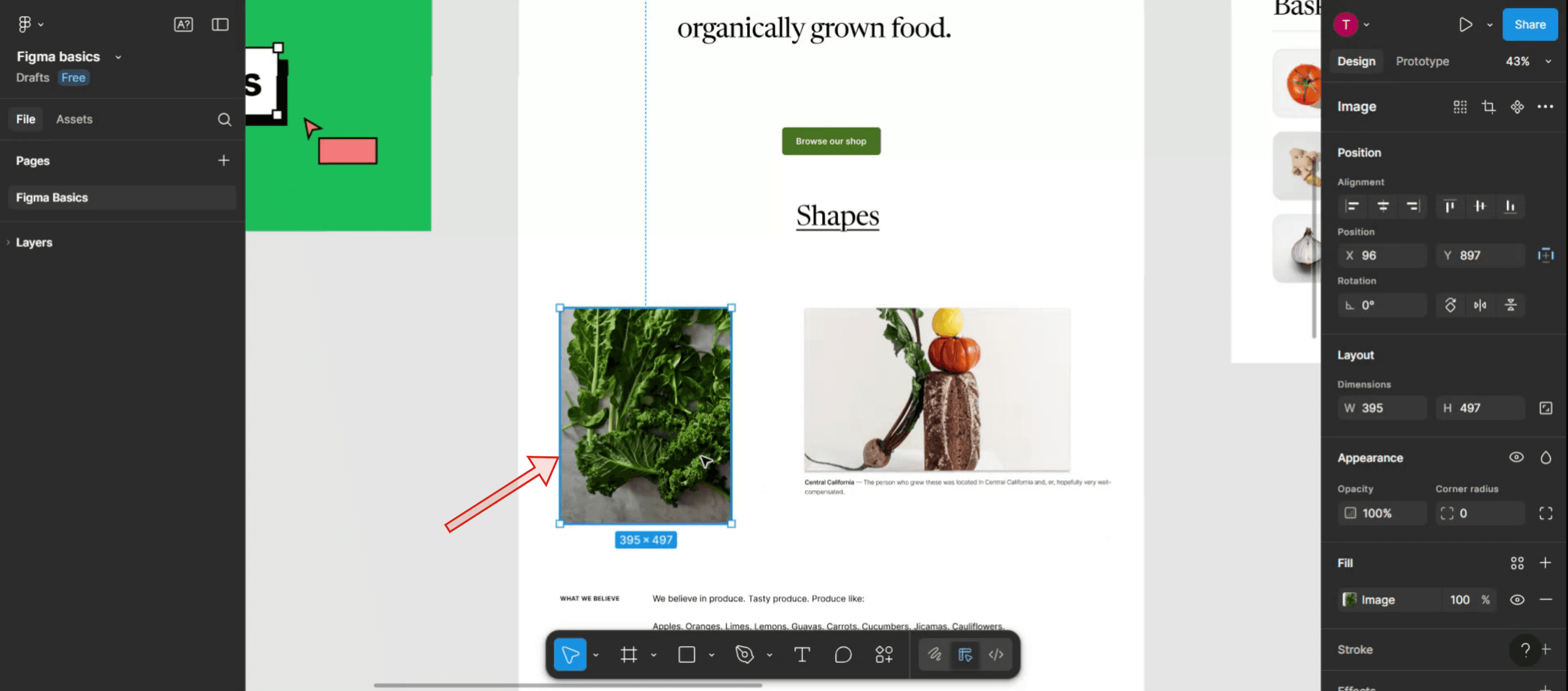
Шаг 2
В этом меню найдите раздел «Appearance» (Внешний вид).
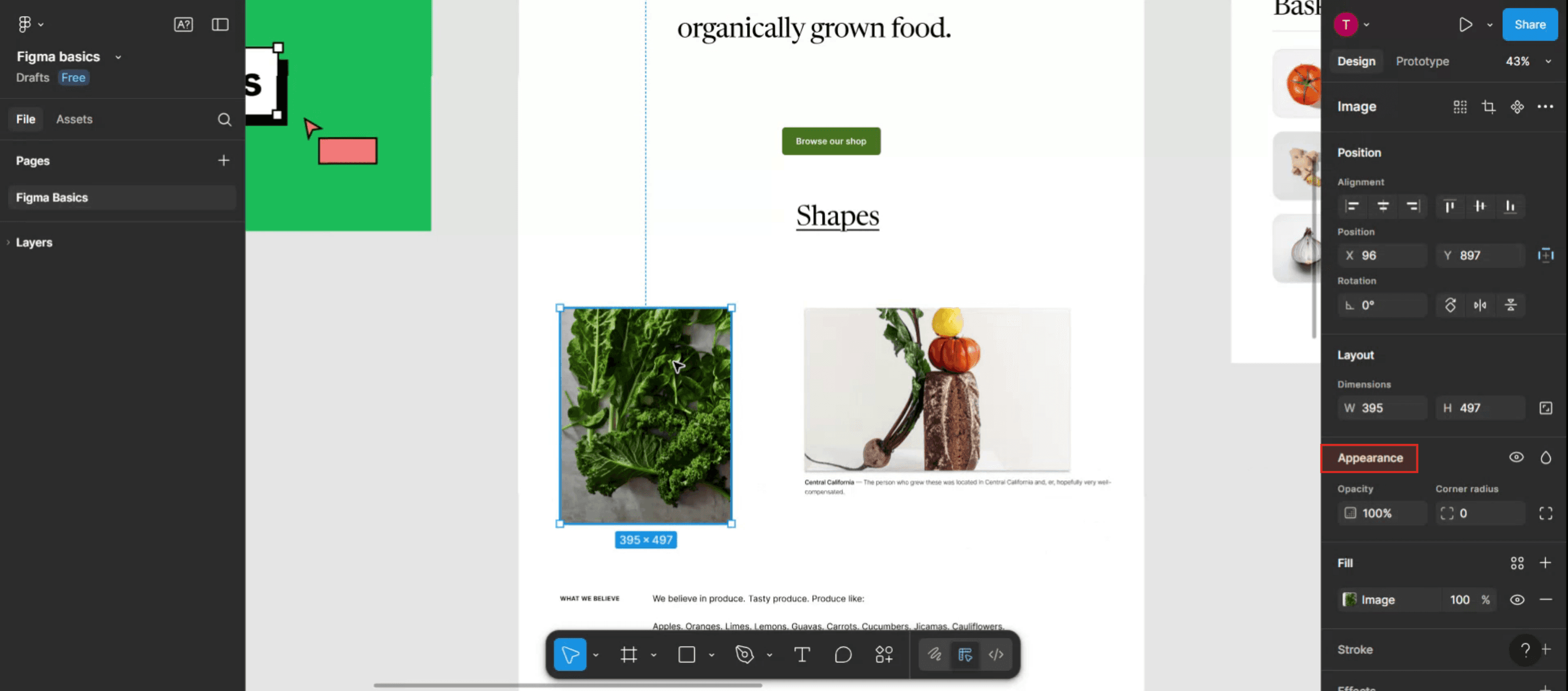
Шаг 3
Нажмите на него и введите желаемое значение радиуса угла.
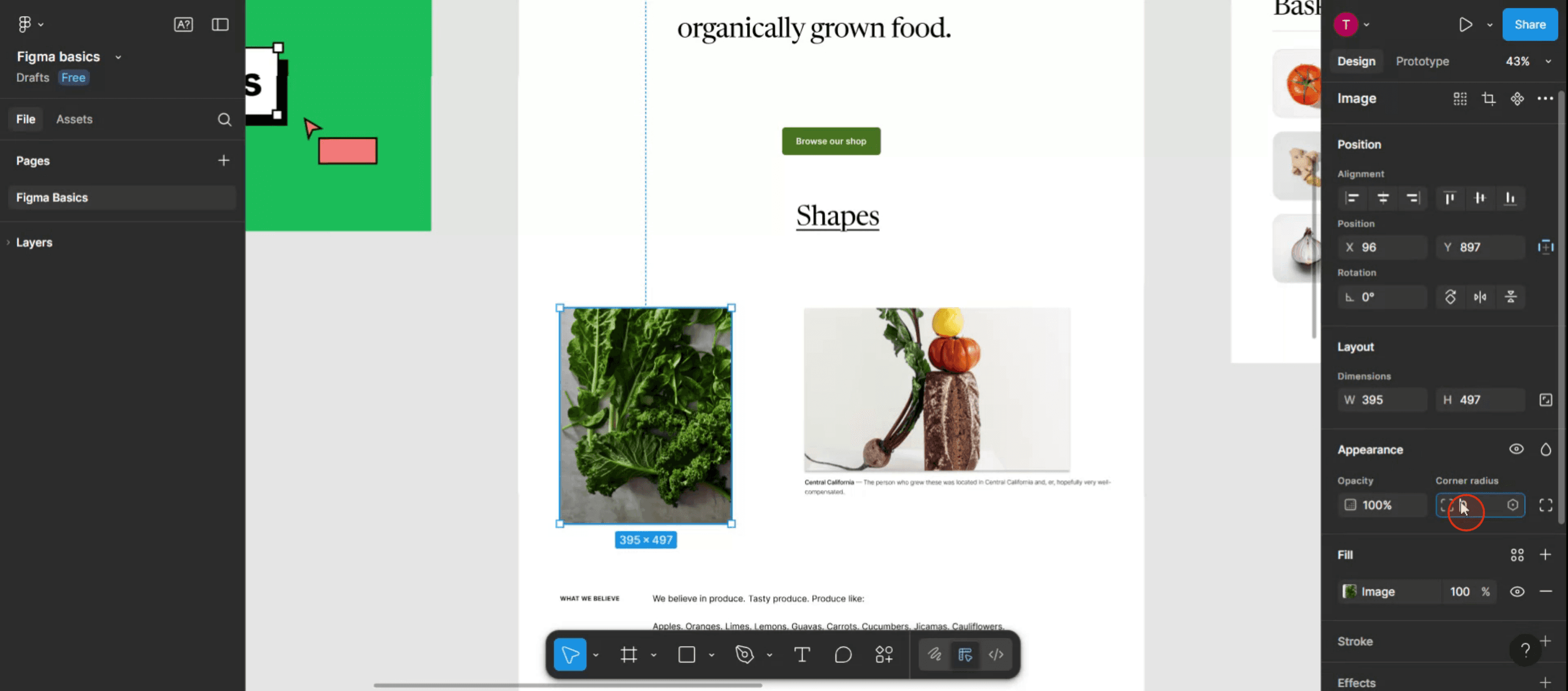
Шаг 4
После ввода значения кликните в любом месте макета Figma, чтобы применить изменения.
Шаг 5
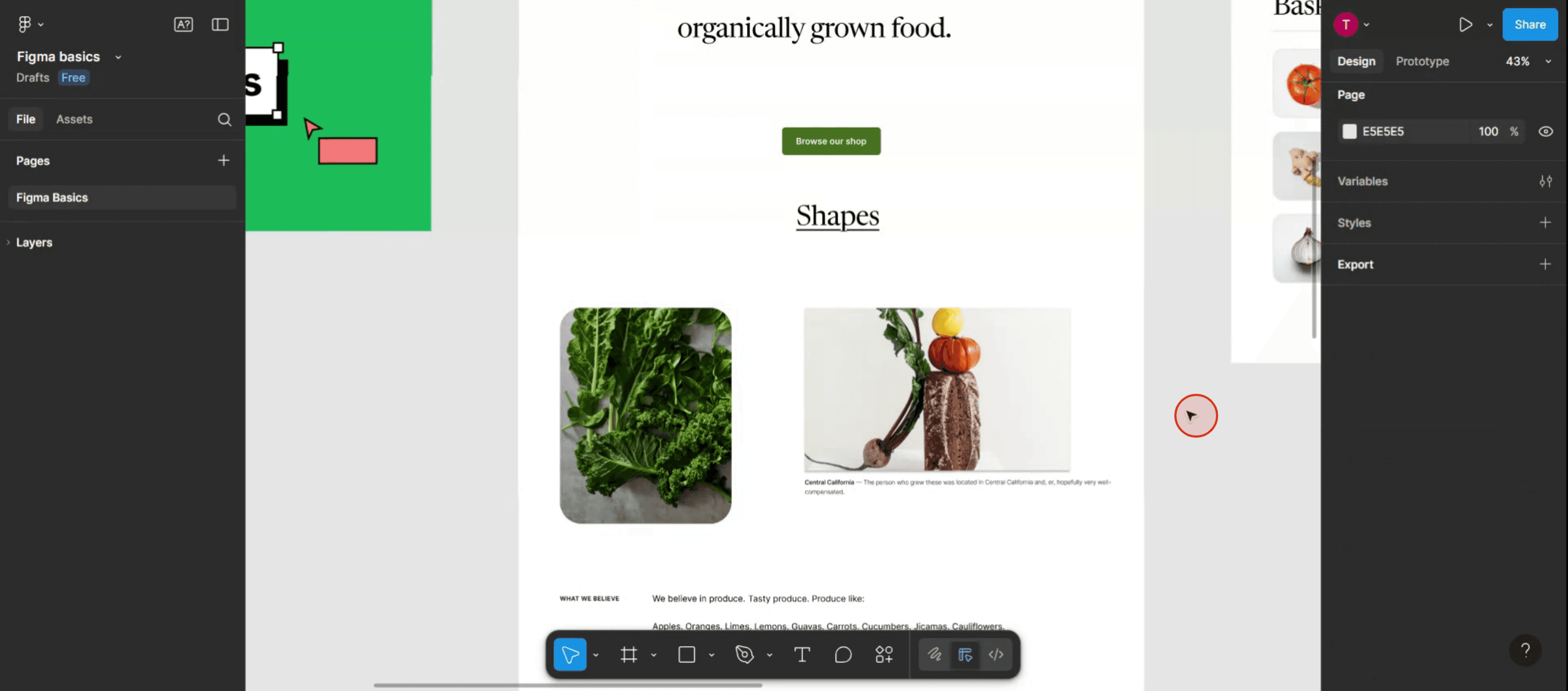
После этого вы увидите, что к вашему дизайну применились скругленные углы.
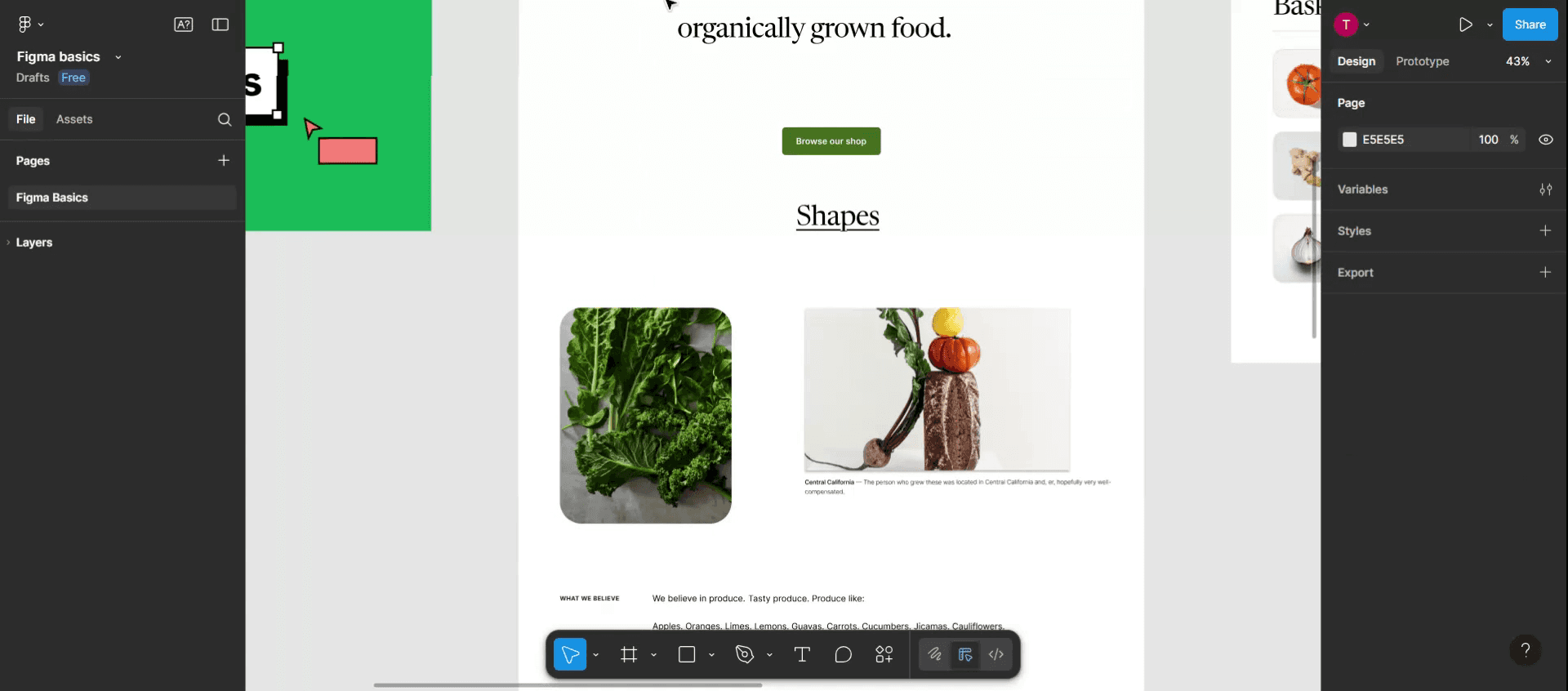
Полезные советы по созданию скругленных углов в Figma
Откройте файл дизайна
Начните с запуска Figma и открытия файла, содержащего фигуру или элемент, который вы хотите отредактировать.Выберите объект
Нажмите на фигуру, фрейм или компонент, который хотите изменить. При необходимости можно выбрать несколько объектов.Найдите параметр «Скругление углов» (Corner Radius)
Посмотрите на панель свойств в правой части экрана. Вы увидите поле с надписью «Corner radius» во вкладке «Design».Введите конкретное значение радиуса
Кликните по полю «Corner radius» и введите число, чтобы установить одинаковый радиус для всех углов. Например, ввод значения «10» применит скругление в 10 пикселей к каждому углу.Используйте маркеры скругления углов
Вы также можете настраивать углы визуально, перетягивая маленькие круглые маркеры на каждом углу выбранной фигуры.
Распространенные ошибки и способы их избегания
Фигура не позволяет редактировать углы
Некоторые фигуры, такие как линии или сгруппированные элементы, могут не поддерживать изменение радиуса углов. Разгруппируйте их или используйте прямоугольник для полного контроля.Радиус визуально не меняется
Если объект слишком мал, применение большого радиуса не покажет видимых изменений. Увеличьте размер фигуры или используйте меньшее значение радиуса.Забываете разблокировать отдельные углы
Если вы хотите настроить разные радиусы для каждого угла, но забыли разблокировать эту настройку, все углы останутся одинаковыми.Чрезмерное скругление углов
Очень большой радиус углов может исказить форму или нарушить гармонию общего дизайна. Соблюдайте пропорции.Конфликты с Auto Layout
Некоторые вложенные элементы Auto Layout могут сбрасывать или переопределять значения радиуса углов. Тщательно настраивайте структуру фрейма.
Часто задаваемые вопросы о создании скругленных углов в Figma
Можно ли скруглить только один угол фигуры?
Да, нажав на иконку независимого радиуса углов, вы можете задать уникальные значения для каждого угла.Есть ли сочетание клавиш для применения радиуса угла?
Прямого сочетания клавиш для применения радиуса нет, но вы можете использовать панель свойств или угловые маркеры для быстрой настройки.Можно ли использовать скругленные углы для изображений?
Да, выберите изображение и затем примените радиус угла точно так же, как и к любой другой фигуре.Применяется ли радиус угла к компонентам?
Да, вы можете скруглять углы компонентов, и изменения будут применены ко всем экземплярам, если они не переопределены.Как сбросить радиус угла?
Установите значение радиуса обратно на «0» в панели свойств, чтобы вернуться к острым углам.Как сделать запись экрана на Mac?
Чтобы сделать запись экрана на Mac, вы можете использовать Trupeer AI. Это позволяет записывать весь экран и предоставляет возможности ИИ, такие как добавление ИИ-аватаров, озвучки, эффектов приближения и удаления в видео. С функцией ИИ-перевода видео от Trupeer вы можете перевести видео на более чем 30 языков.Как добавить ИИ-аватар в запись экрана?
Чтобы добавить ИИ-аватара в запись экрана, вам нужно использовать инструмент записи экрана с ИИ. Trupeer AI — это инструмент для записи экрана с ИИ, который помогает создавать видео с несколькими аватарами, а также помогает создать ваш собственный аватар для видео.Как сделать запись экрана на Windows?
Чтобы сделать запись экрана на Windows, вы можете использовать встроенную игровую панель (Windows + G) или продвинутый инструмент на базе ИИ, такой как Trupeer AI, для более сложных функций, таких как ИИ-аватары, озвучка, перевод и т. д.Как добавить озвучку к видео?
Чтобы добавить озвучку к видео, скачайте расширение Trupeer AI для Chrome. После регистрации загрузите свое видео со звуком, выберите желаемую озвучку в Trupeer и экспортируйте отредактированное видео.Как приблизить изображение при записи экрана?
Чтобы приблизить изображение во время записи экрана, используйте эффекты масштабирования в Trupeer AI, которые позволяют приближать и отдалять изображение в определенные моменты, усиливая визуальный эффект вашего видеоконтента.
Люди также спрашивают
Генератор технической документации
Программное обеспечение для базы знаний
Похожие руководства



