

Как создать диаграмму в Google Таблицах
Узнайте, как создавать и форматировать таблицы в Google Таблицах. В этом руководстве рассматриваются сортировка, фильтрация, границы, заголовки и советы по стилизации для создания четких и упорядоченных таблиц.
В этом документе описываются шаги по созданию графиков на основе данных о численности населения.
Данное руководство разработано, чтобы помочь вам выбрать различные типы диаграмм для эффективной визуализации данных на примере набора данных о численности населения городов Индии.
Если вы работаете в Google Таблицах и хотите красиво упорядочить свои данные, отличным вариантом будет создание таблицы. Вы можете либо преобразовать текущие данные в таблицу, либо использовать один из встроенных шаблонов Google. Вот как можно сделать и то, и другое:
1. Преобразование существующих данных в таблицу
Откройте свою электронную таблицу
Сначала убедитесь, что вы открыли Google Таблицу, в которой хотите создать таблицу.Выберите свои данные
Нажмите и перетащите курсор, чтобы выделить ячейки, содержащие информацию, которую вы хотите отформатировать в виде таблицы.Форматирование в виде таблицы
Перейдите в верхнее меню, нажмите «Формат», затем выберите «Преобразовать в таблицу». Появится небольшое всплывающее окно с запросом дополнительных сведений — например, использовать ли первую строку в качестве заголовков.Применение изменений
Когда вас устроят настройки, нажмите «Преобразовать в таблицу». Google Таблицы отформатируют ваши данные в чистую структурированную таблицу с возможностями сортировки и фильтрации.
2. Использование шаблона таблицы
Откройте электронную таблицу
Начните с листа, на который вы хотите вставить новую таблицу.Просмотр шаблонов таблиц
Нажмите «Вставка» в строке меню, затем перейдите в «Таблицы». Появится панель со множеством готовых шаблонов таблиц, сгруппированных по таким темам, как планирование мероприятий, отслеживание проектов или планирование поездок.Выберите тот, который вам нравится
Наведите курсор на каждый шаблон, чтобы просмотреть его. Как только вы найдете тот, который соответствует вашим потребностям, нажмите на него, чтобы вставить его в свой лист.Настройка таблицы
Теперь просто обновите содержимое — замените примерные данные своими собственными, скорректируйте заголовки, измените цвета и сделайте так, чтобы всё выглядело так, как вам нужно.
Пошаговое руководство: Как создать таблицу в Google Таблицах
Шаг 1
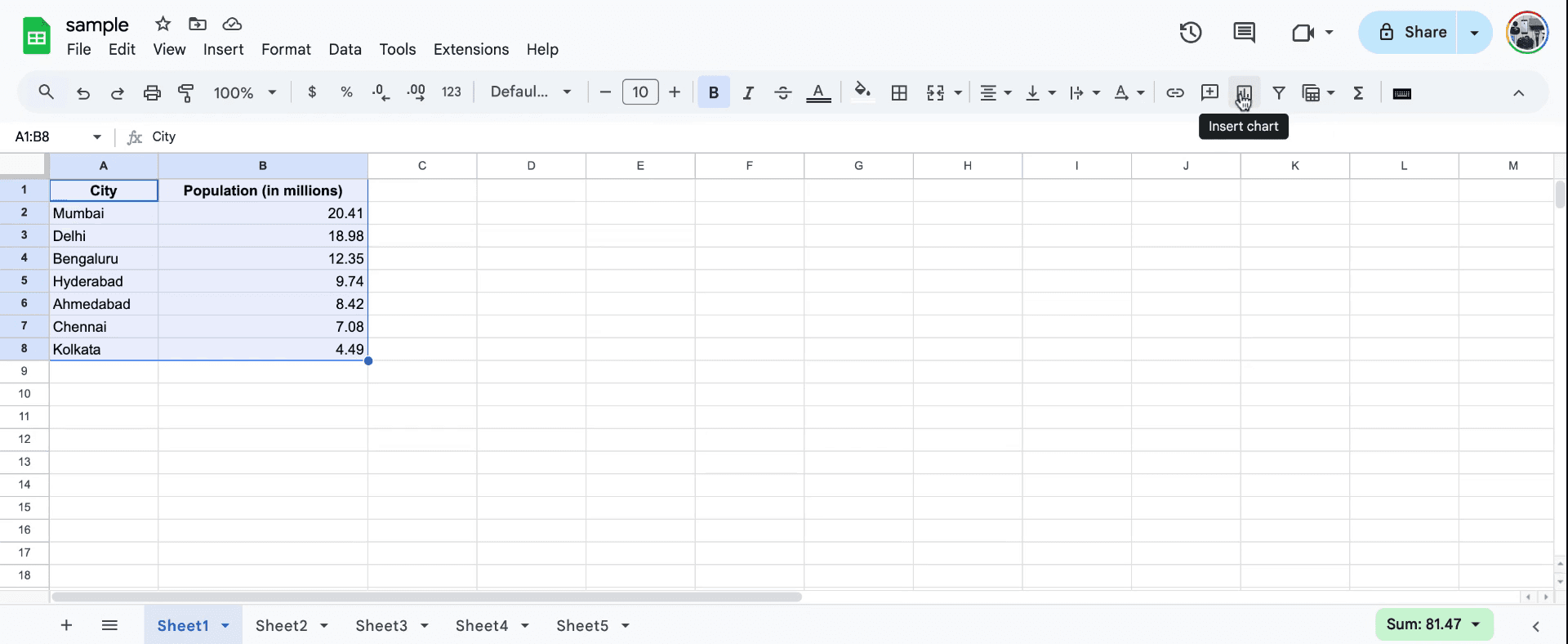
Начните с просмотра видеоурока, который поможет вам в создании инструментов для построения графиков. Предоставлен список населения. Затем выберите ячейку, соответствующую данным о численности населения городов в миллионах человек в Индии. Перейдите в правую часть экрана, чтобы найти опцию «Вставить диаграмму». Выберите эту опцию, чтобы перейти к выбору типа диаграммы.
Шаг 2
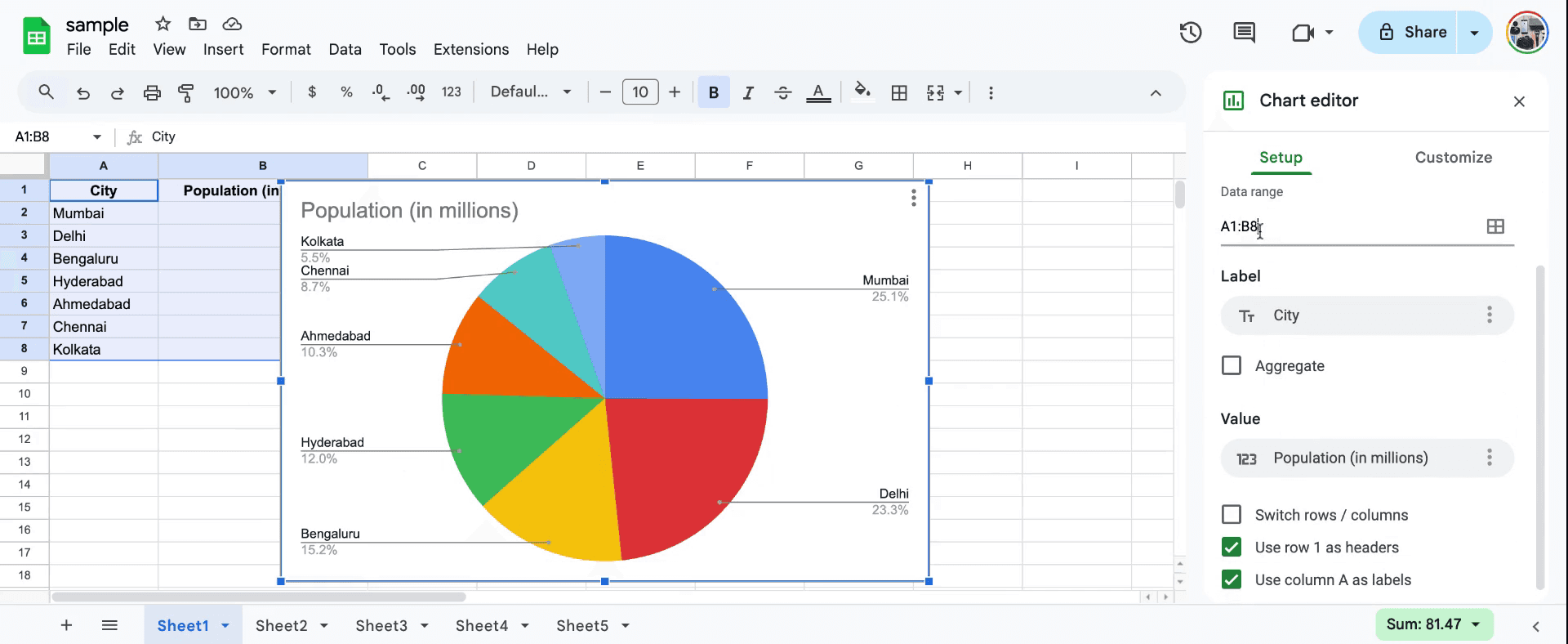
У вас будет возможность выбрать один из различных типов диаграмм, например круговую диаграмму. Выберите диапазон данных, который вы хотите использовать для диаграммы, указав начальную и конечную точки. Подпишите диаграмму соответствующим образом, используя такие категории, как «Город» и «Население». Это поможет наглядно показать взаимосвязь между названиями городов и численностью их населения.
Шаг 3
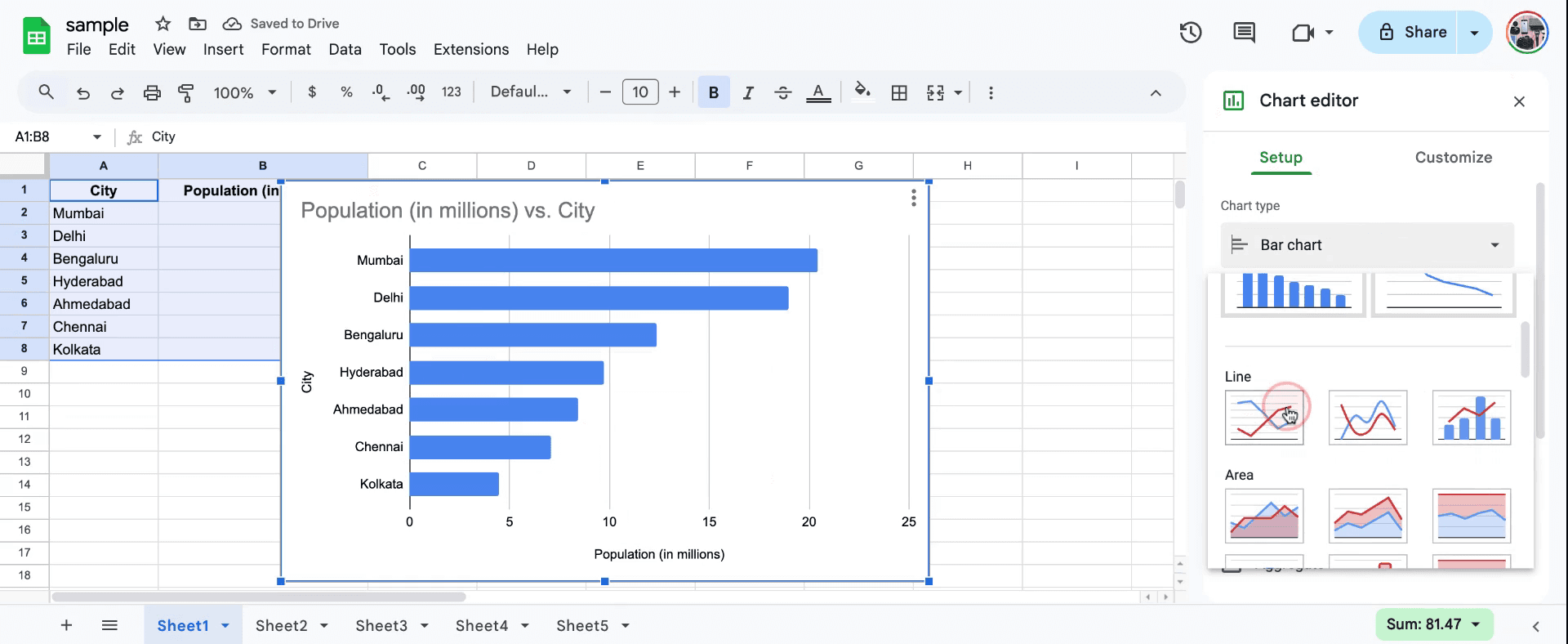
Изучите дополнительные варианты диаграмм, например линейные графики. Выберите тип, который лучше всего представляет ваши данные и соответствует вашим предпочтениям. Вот так создаются графики в таблицах.
Шаг 4
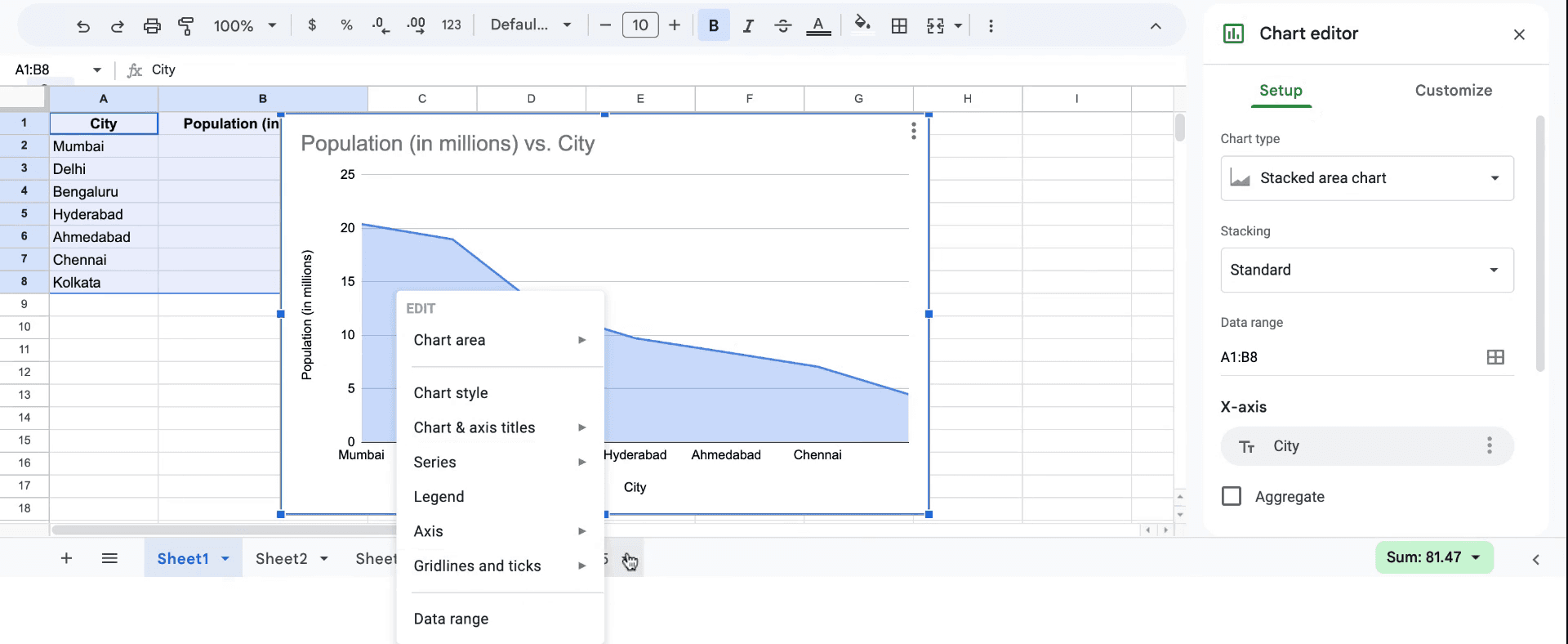
Проверьте диаграмму, чтобы убедиться, что все подписи верны и данные отображаются точно. На этом вы успешно подготовили диаграмму с помощью редактора таблиц. Спасибо за внимание.
Полезные советы по созданию графиков в Google Таблицах
Правильно выбирайте данные: выделите данные для визуализации, включая как подписи, так и числа. Затем перейдите в меню Вставка > Диаграмма, чтобы Google Таблицы автоматически создали диаграмму на основе ваших данных.
Настройте свою диаграмму: после создания диаграммы вы можете точно настроить ее, щелкнув по ней и выбрав панель Редактор диаграмм справа. Здесь вы можете изменить тип диаграммы, подписи к осям и цвета, чтобы сделать ваш график более читаемым.
Используйте разные типы диаграмм: в зависимости от типа данных вы можете использовать различные стили графиков. Используйте линейные графики для отслеживания тенденций, столбчатые диаграммы для сравнения и круговые диаграммы для отображения долей целого. Вы можете изменить тип диаграммы в Редакторе диаграмм на вкладке «Параметры».
Распространенные ошибки и способы их избежания при создании графиков в Google Таблицах
Отсутствие подписей к данным: отсутствие подписей к данным может сделать график неясным. Решение: всегда следите за тем, чтобы ваши строки/столбцы содержали четкие заголовки или подписи.
Неправильный тип диаграммы: выбор неподходящего типа диаграммы может запутать то сообщение, которое вы пытаетесь передать. Решение: всегда выбирайте тип диаграммы, который соответствует представляемым данным, например, линейные графики для тенденций или круговые диаграммы для пропорций.
Непоследовательный диапазон данных: иногда на графиках не удается отразить все необходимые данные из-за неправильно выбранного диапазона. Решение: перед созданием диаграммы дважды проверьте, чтобы ваш диапазон данных включал в себя все соответствующие строки и столбцы.
Часто задаваемые вопросы по созданию графиков в Google Таблицах
Как изменить тип диаграммы в Google Таблицах? После выбора диаграммы перейдите в Редактор диаграмм и нажмите на раскрывающийся список «Тип диаграммы», чтобы выбрать из различных вариантов, таких как столбчатая, линейная или круговая диаграмма.
Могу ли я добавлять названия и подписи к своей диаграмме? Да, вы можете добавлять и редактировать названия и подписи к осям на вкладке Редактор диаграмм > Дополнительные.
Почему мой график отображается неправильно? Это может быть связано с неверным диапазоном данных или несоответствием между типом данных и диаграммой. Решение: проверьте диапазон данных и убедитесь, что значения соответствуют выбранному типу диаграммы.
Как записать видео с экрана на Mac?
Чтобы записать экранную запись на Mac, вы можете использовать Trupeer AI. Программа позволяет захватывать весь экран и предоставляет возможности искусственного интеллекта, такие как добавление AI-аватаров, озвучки, эффектов масштабирования в видео. Благодаря функции видеотрансляции на базе ИИ от Trupeer вы можете переводить видео на более чем 30 языков.Как добавить AI-аватара в запись экрана?
Чтобы добавить AI-аватара к записи экрана, вам понадобится использовать ИИ-инструмент для записи экрана. Trupeer AI — это инструмент для записи экрана на базе ИИ, который помогает создавать видео с несколькими аватарами, а также позволяет создать собственного аватара для вашего видео.Как сделать запись экрана на Windows?
Чтобы записать экран на Windows
, вы можете воспользоваться встроенной панелью Game Bar (клавиши Windows + G) или продвинутым ИИ-инструментом, таким как Trupeer AI, для доступа к дополнительным функциям вроде AI-аватаров, озвучки, перевода и т.д.
Как добавить озвучку к видео?
Чтобы добавить озвучку к видео, скачайте расширение Trupeer AI для Chrome. После регистрации загрузите свое видео со звуком, выберите желаемый голос озвучки в Trupeer и экспортируйте отредактированное видео.
Как увеличить масштаб при записи экрана?
Чтобы увеличить масштаб во время записи экрана, используйте эффекты зума в Trupeer AI, которые позволяют приближать и отдалять изображение в определенные моменты, усиливая визуальное восприятие вашего видеоконтента.
Похожие руководства


