

Как создать диаграмму Ганта в ClickUp
Узнайте, как создать диаграмму Ганта в ClickUp для визуального планирования, составления графиков и управления проектами. В этом руководстве описаны шаги по настройке временных шкал, зависимостей и вех.
Вот более детальное описание:
Откройте свое Рабочее пространство: перейдите в соответствующее Рабочее пространство, Папку или Список, где находятся задачи вашего проекта.
Добавьте представление Ганта: нажмите кнопку «+ Представление», которая обычно находится в верхней части экрана. Выберите диаграмму Ганта: в параметрах просмотра выберите «Диаграмма Ганта».
Назовите свое представление: вы можете дать своей диаграмме Ганта понятное имя, чтобы ее было легко идентифицировать.
Настройте диаграмму: нажмите «Настроить», чтобы изменить различные параметры, например: Имя: измените название вашей диаграммы Ганта.
Настройки: измените внешний вид и поведение диаграммы, например, показ/скрытие выходных дней или включение автоматического переноса зависимых задач.
Параметры общего доступа: управляйте тем, кто может просматривать диаграмму Ганта и работать с ней.
Визуализируйте свой проект: ClickUp автоматически создаст диаграмму Ганта, отобразив ваши задачи и их зависимости на временной шкале.
Пошаговое руководство: как создать диаграмму Ганта в ClickUp
Шаг 1
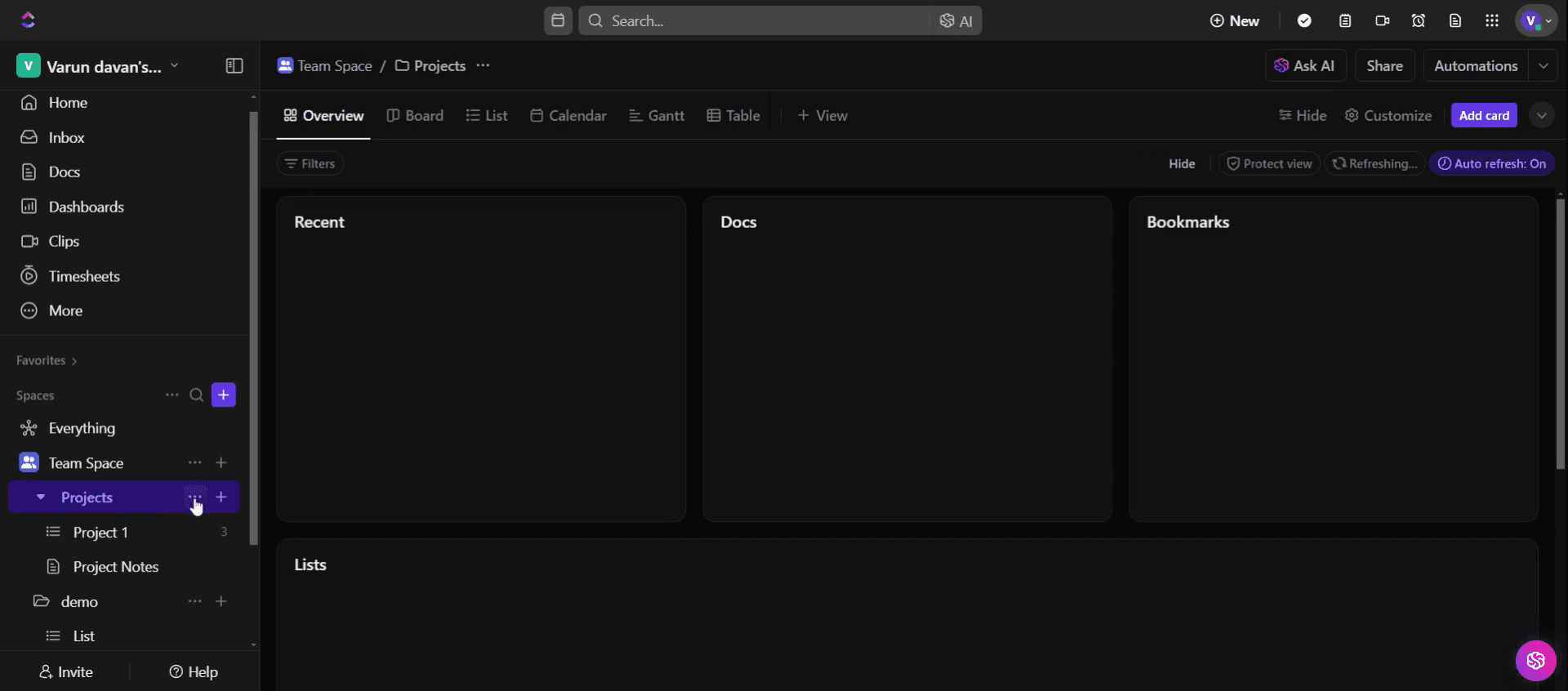
Нажмите на «Проекты» (Projects).

Шаг 2
Затем нажмите на три точки,
Шаг 3
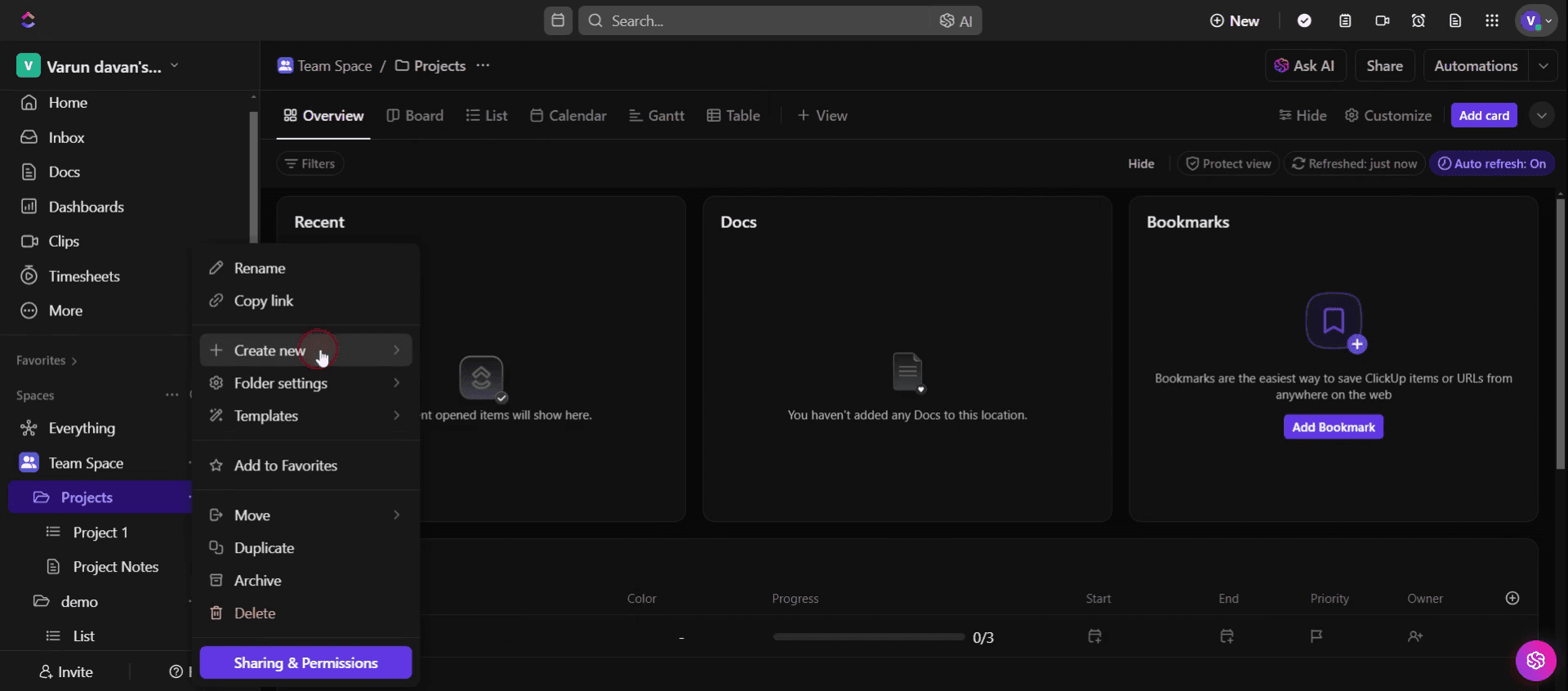
И выберите вариант создания нового элемента (create new),
Шаг 4
Затем нажмите на «Папка» (Folder).

Шаг 5
Введите имя папки и нажмите «Сохранить» (save),

Шаг 6
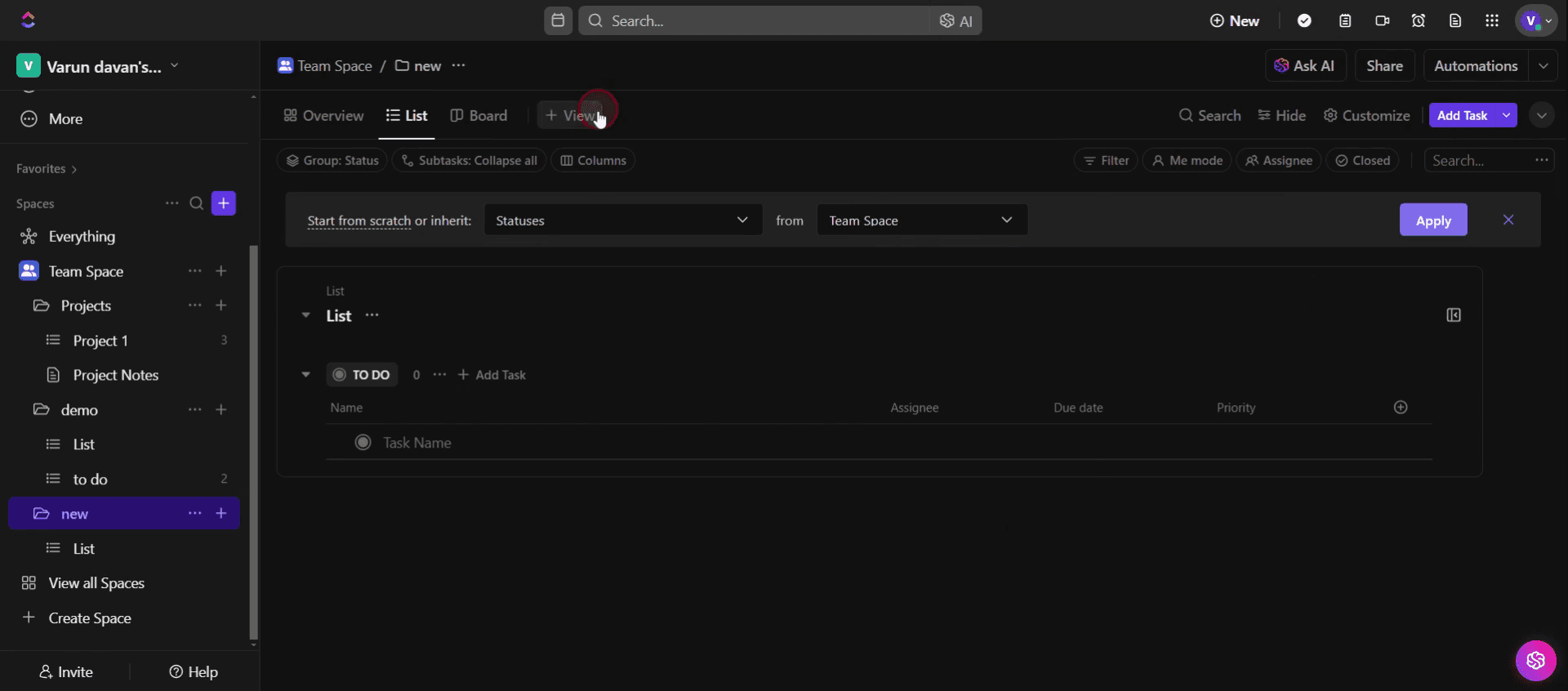
И нажмите на опцию просмотра (view),
Шаг 7
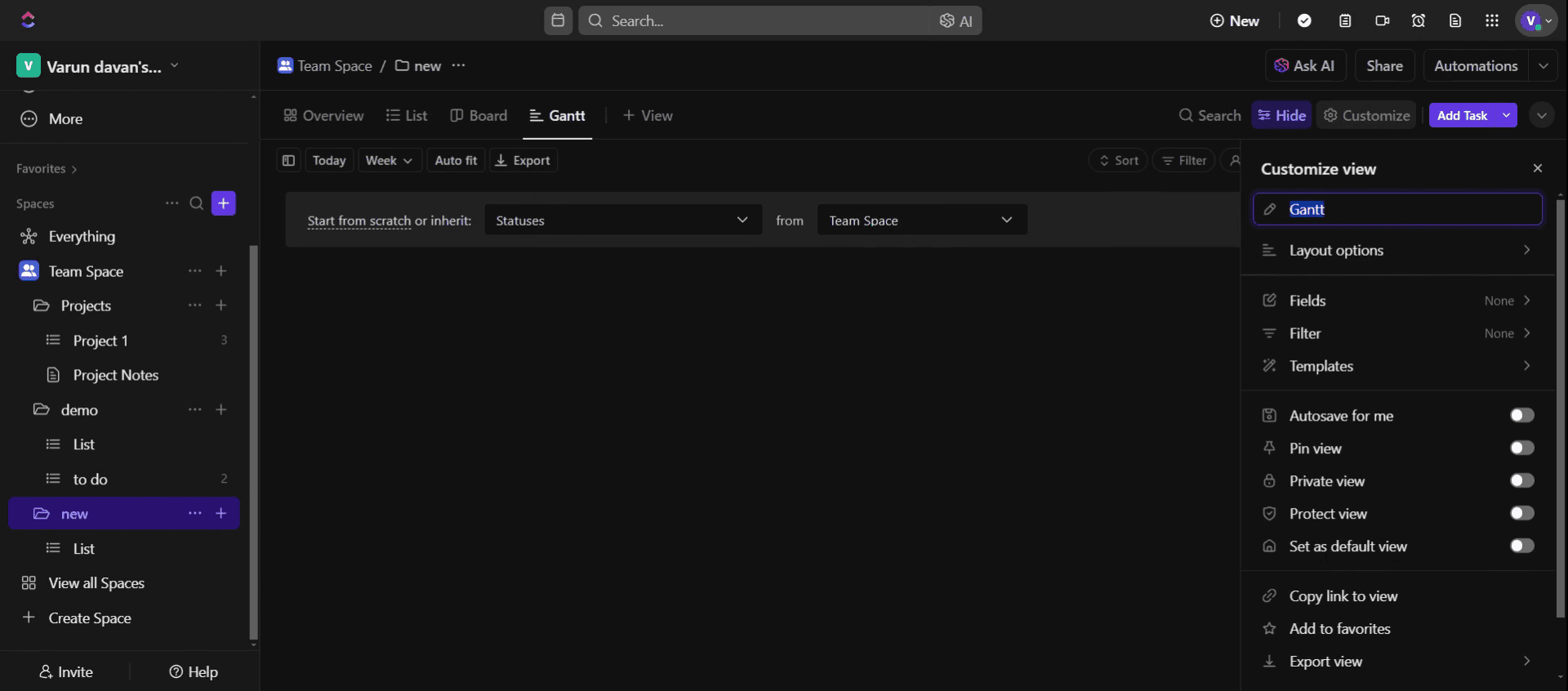
Затем нажмите на «Диаграмма Ганта» (Gantt),

Шаг 8
Введите название в настройках представления в соответствии с вашими потребностями,
Шаг 9
Вы увидите автоматически обновленное имя в меню,
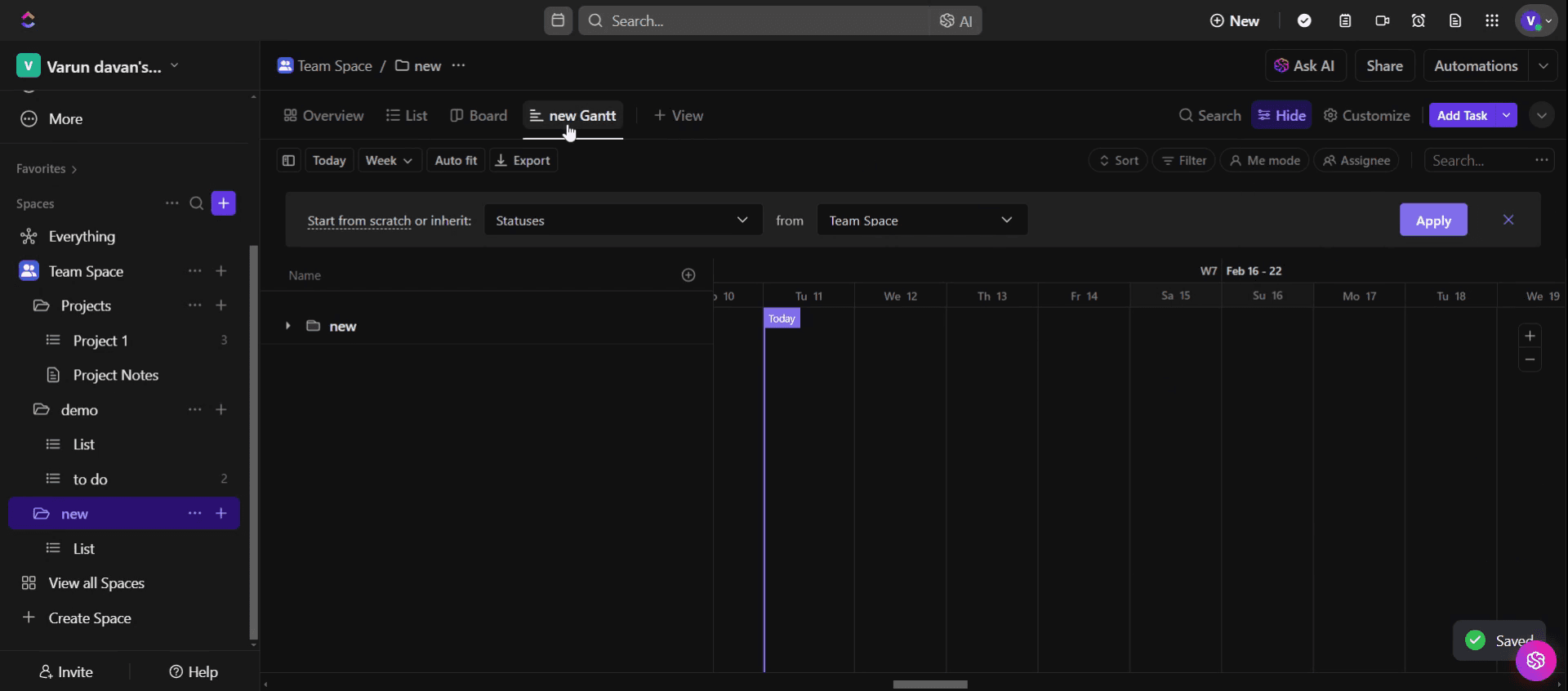
Шаг 10
Там мы увидим созданную новую диаграмму, в ней выберите значок «Плюс» для создания списка,
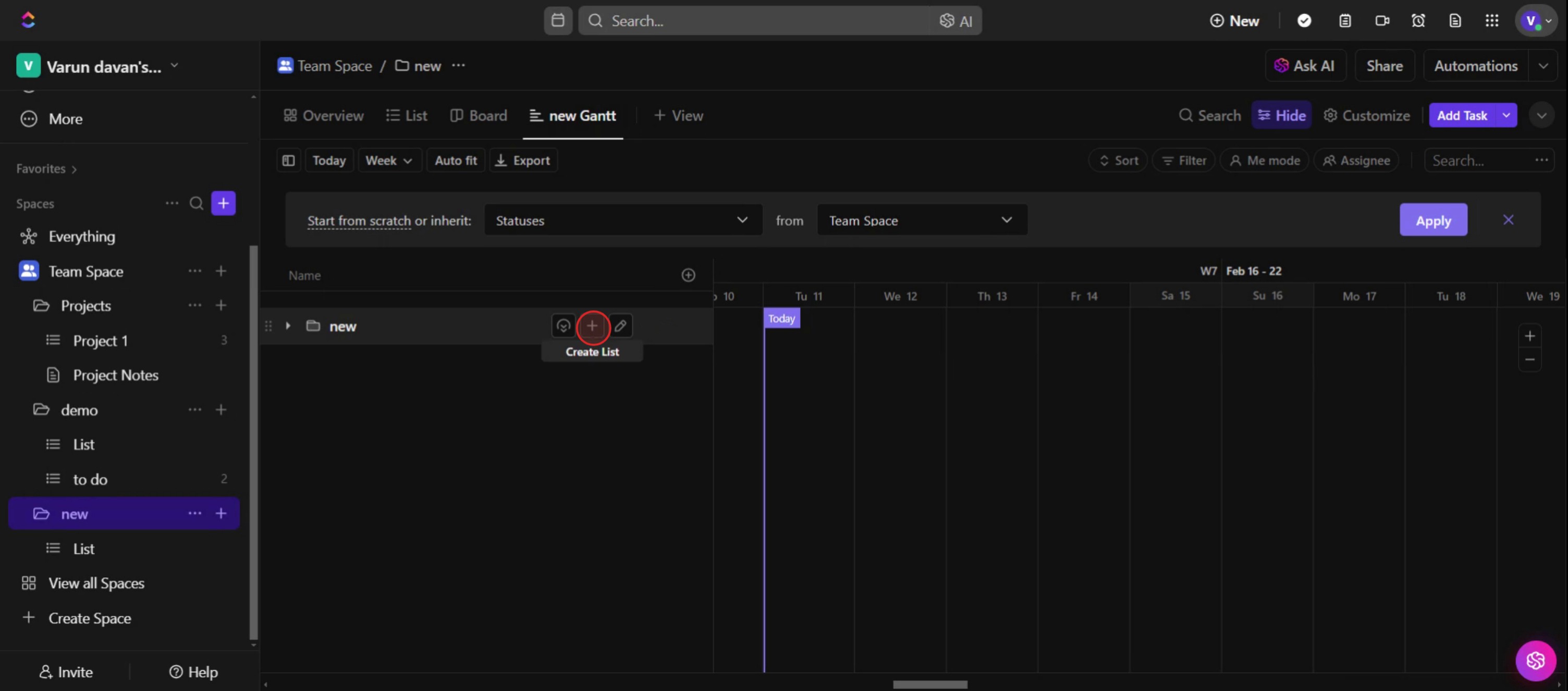
Шаг 11
Введите имя в окне создания списка.

Полезные советы по созданию диаграммы Ганта в ClickUp
Используйте зависимости задач – убедитесь, что задачи правильно связаны с помощью зависимостей, чтобы поддерживать плавный рабочий процесс и избегать конфликтов в расписании.
Регулируйте временную шкалу для большей наглядности – перетаскивайте и меняйте размер задач прямо на диаграмме Ганта, чтобы отразить точные сроки и распределение нагрузки.
Используйте цветовую кодировку задач для лучшей визуализации – назначайте задачам разные цвета в зависимости от приоритета, команды или этапа проекта, чтобы повысить читаемость.
Предостережения и как их избежать
Отсутствие настройки зависимостей задач может привести к путанице при их выполнении, поэтому всегда определяйте зависимости для поддержания порядка в рабочем процессе.
Перегрузка диаграммы слишком большим количеством задач может затруднить чтение; группируйте связанные задачи в подзадачи для более аккуратного вида.
Игнорирование корректировок временной шкалы может вызвать несоответствия в расписании, поэтому всегда контролируйте и обновляйте длительность задач на основе реального прогресса проекта.
Часто задаваемые вопросы о создании диаграммы Ганта в ClickUp
Могу ли я поделиться своей диаграммой Ганта с командой?
Да, ClickUp позволяет делиться диаграммами Ганта с участниками команды, гарантируя, что все будут в курсе графика проекта.Поддерживает ли бесплатный тарифный план ClickUp диаграммы Ганта?
Да, диаграммы Ганта доступны в бесплатном тарифном плане, но для некоторых расширенных функций, таких как управление рабочей нагрузкой, может потребоваться платный план.Как настроить зависимости задач на диаграмме Ганта?
Нажмите и перетащите линии зависимостей между задачами, чтобы определить порядок, в котором они должны быть выполнены.Могу ли я настроить вид диаграммы Ганта в ClickUp?
Да, ClickUp позволяет настраивать диаграммы Ганта, фильтруя задачи, регулируя цвета и изменяя вид временной шкалы.Как сделать запись экрана на Mac?
Чтобы записать экран на Mac, вы можете использовать Trupeer AI. Он позволяет записывать весь экран и предоставляет возможности ИИ, такие как добавление ИИ-аватаров, озвучки, эффектов зума (приближения и удаления) в видео. Благодаря функции ИИ-перевода видео в Trupeer, вы можете переводить видео более чем на 30 языков.Как добавить ИИ-аватара к записи экрана?
Чтобы добавить ИИ-аватара к записи экрана, вам понадобится использовать инструмент для записи экрана с ИИ. Trupeer AI — это инструмент записи экрана с поддержкой ИИ, который помогает создавать видео с несколькими аватарами, а также помогает в создании вашего собственного аватара для видео.Как сделать запись экрана на Windows?
Чтобы записать экран на Windows, вы можете использовать встроенную игровую панель (Windows + G) или продвинутый ИИ-инструмент вроде Trupeer AI для доступа к более сложным функциям, таким как ИИ-аватары, озвучка, перевод и т. д.Как добавить озвучку к видео?
Чтобы добавить озвучку к видео, скачайте расширение Trupeer AI для Chrome. После регистрации загрузите свое видео со звуком, выберите желаемый голос за кадром в Trupeer и экспортируйте отредактированное видео.Как приблизить изображение при записи экрана?
Чтобы приблизить изображение во время записи экрана, используйте эффекты масштабирования в Trupeer AI, которые позволяют увеличивать и уменьшать масштаб в определенные моменты, усиливая визуальный эффект вашего видеоконтента.
Похожие руководства


