
Как создать опрос в Microsoft Teams — пошаговое руководство
Легко создавайте опросы в Microsoft Teams с помощью встроенного приложения Forms. Отлично подходит для быстрого сбора отзывов, голосования в команде и опросов на लाइव-встречах.
В этом документе подробно описан процесс создания опроса в Microsoft Teams.
Выполните эти простые шаги, чтобы настроить опрос.
Создание опроса в Microsoft Teams занимает мало времени и помогает эффективно собирать отзывы. Вот пошаговое руководство:
1. Откройте чат или канал
Перейдите в чат или канал, где вы хотите опубликовать свой опрос.
2. Откройте приложение «Опросы»
Нажмите кнопку «Действия и приложения» (три точки) под полем ввода сообщения.
Выберите «Опросы» из списка. Если этого пункта не видно, введите в поиске «Опросы» или перейдите в раздел «Приложения» на боковой панели слева, чтобы найти и закрепить его.
3. Создайте свой опрос
Введите свой вопрос и укажите как минимум два варианта ответа.
Нажмите «Добавить вариант», чтобы добавить больше вариантов.
4. Настройте параметры опроса
Включите параметр «Несколько вариантов ответа», если вы хотите, чтобы респонденты могли выбрать более одного варианта.
При необходимости выберите, нужно ли записывать имена респондентов.
5. Предварительный просмотр и отправка
Нажмите «Просмотр», чтобы увидеть, как будет выглядеть ваш опрос.
Используйте кнопку «Изменить», чтобы внести изменения, или «Отправить», чтобы опубликовать его в чате/канале.
Пошаговое руководство: как создать опрос в Teams
Шаг 1
Нажмите на кнопку «Новый чат».
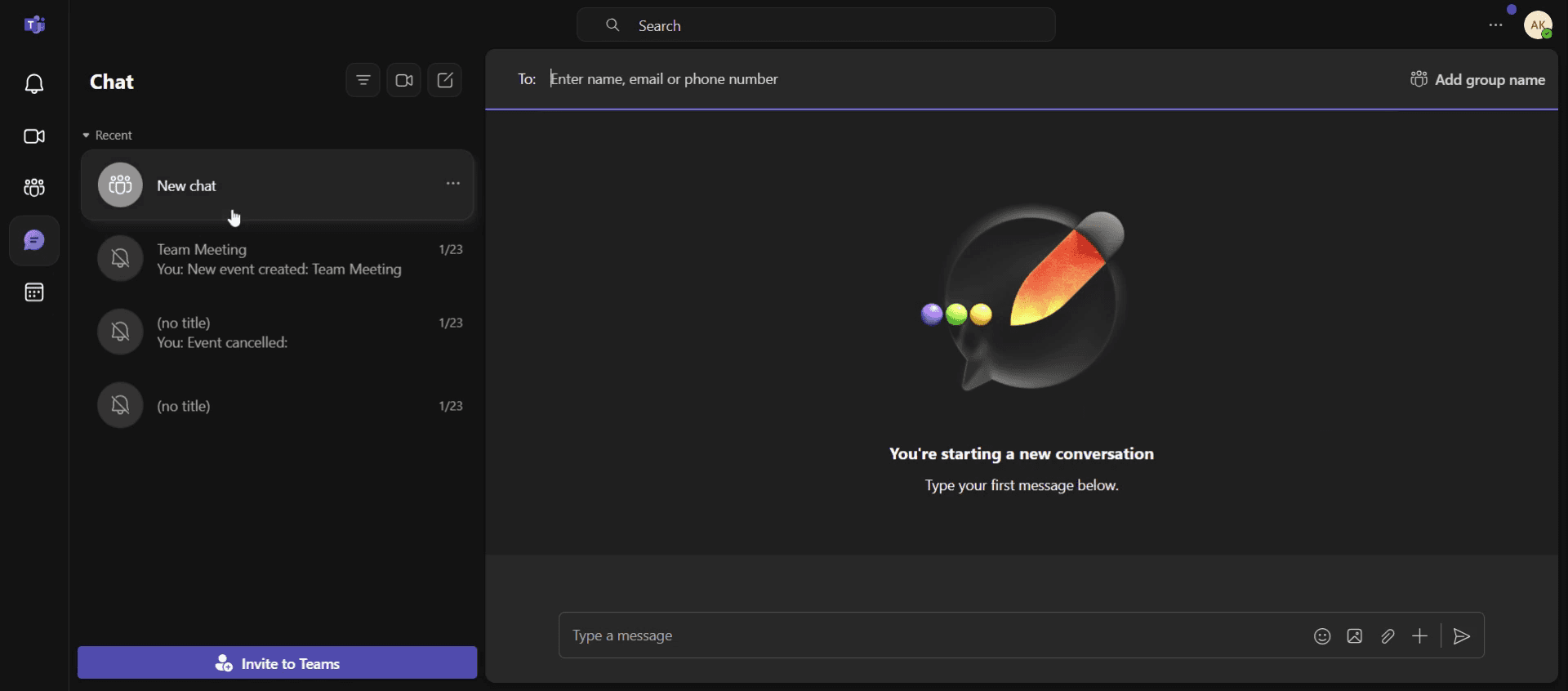
Шаг 2
Затем нажмите на значок «плюс» [+], чтобы продолжить.
![Then click on the add icon[+] to proceed further.](https://framerusercontent.com/images/SEAk4C9Yo7WAdWCxtSP4lNSnZg.jpg)
Шаг 3
Выберите пункт «Опрос».
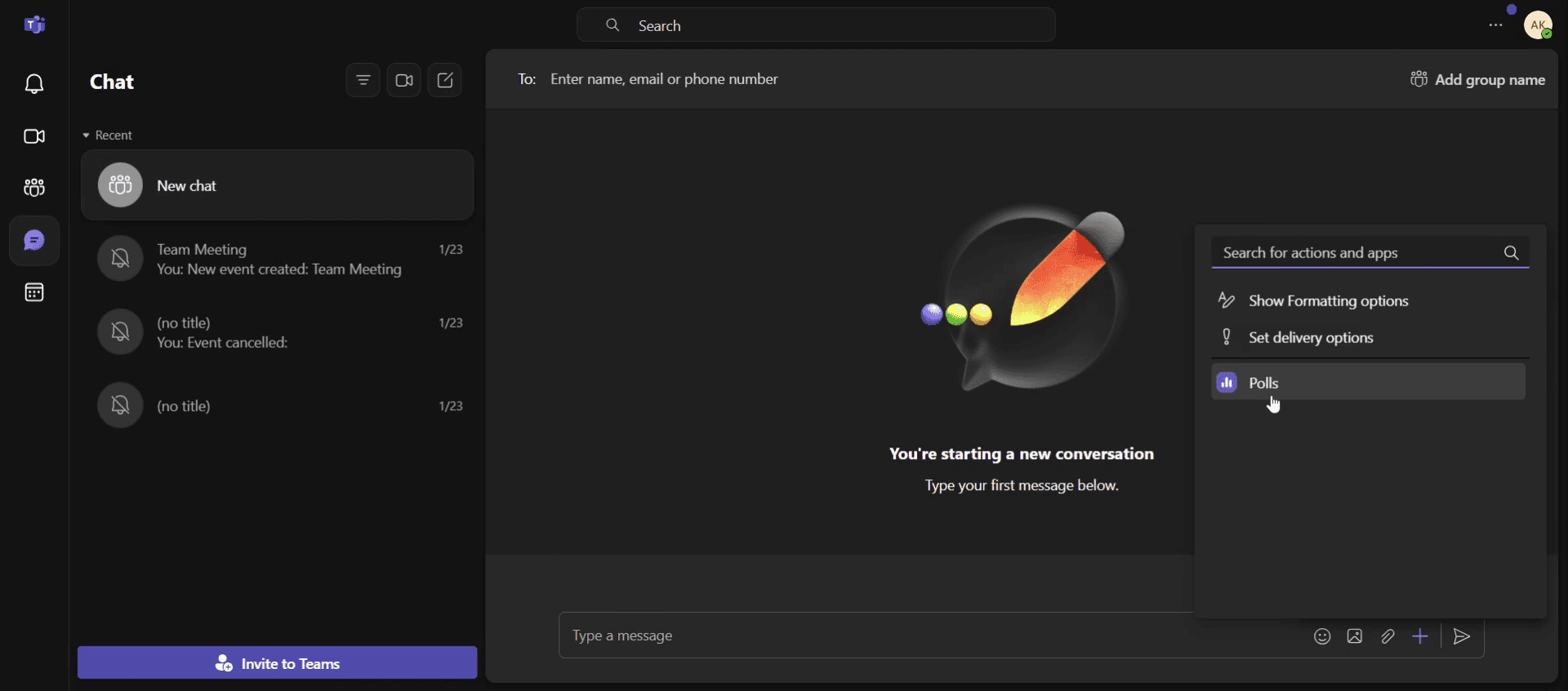
Шаг 4
Введите вопрос, который вы хотите задать в опросе.
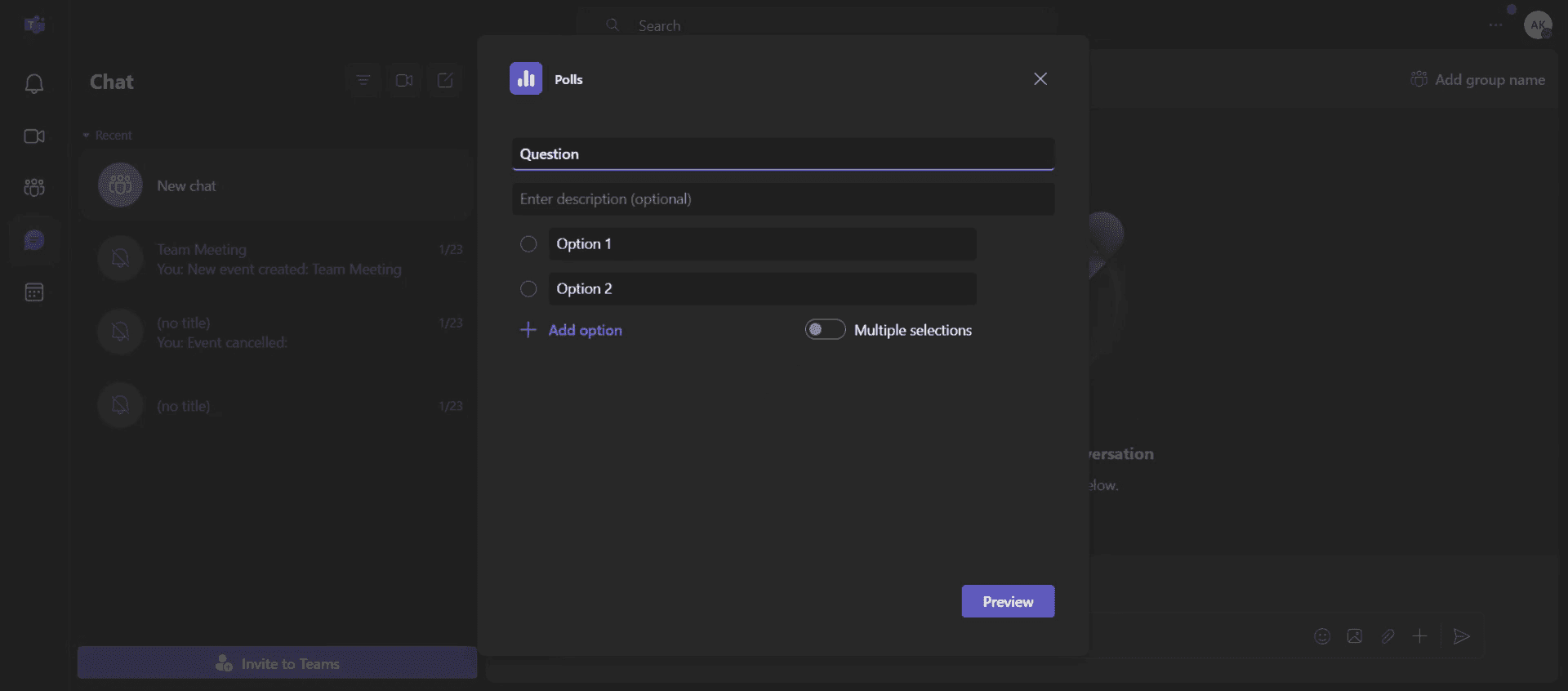
Шаг 5
Включите функцию «Выбор нескольких вариантов».
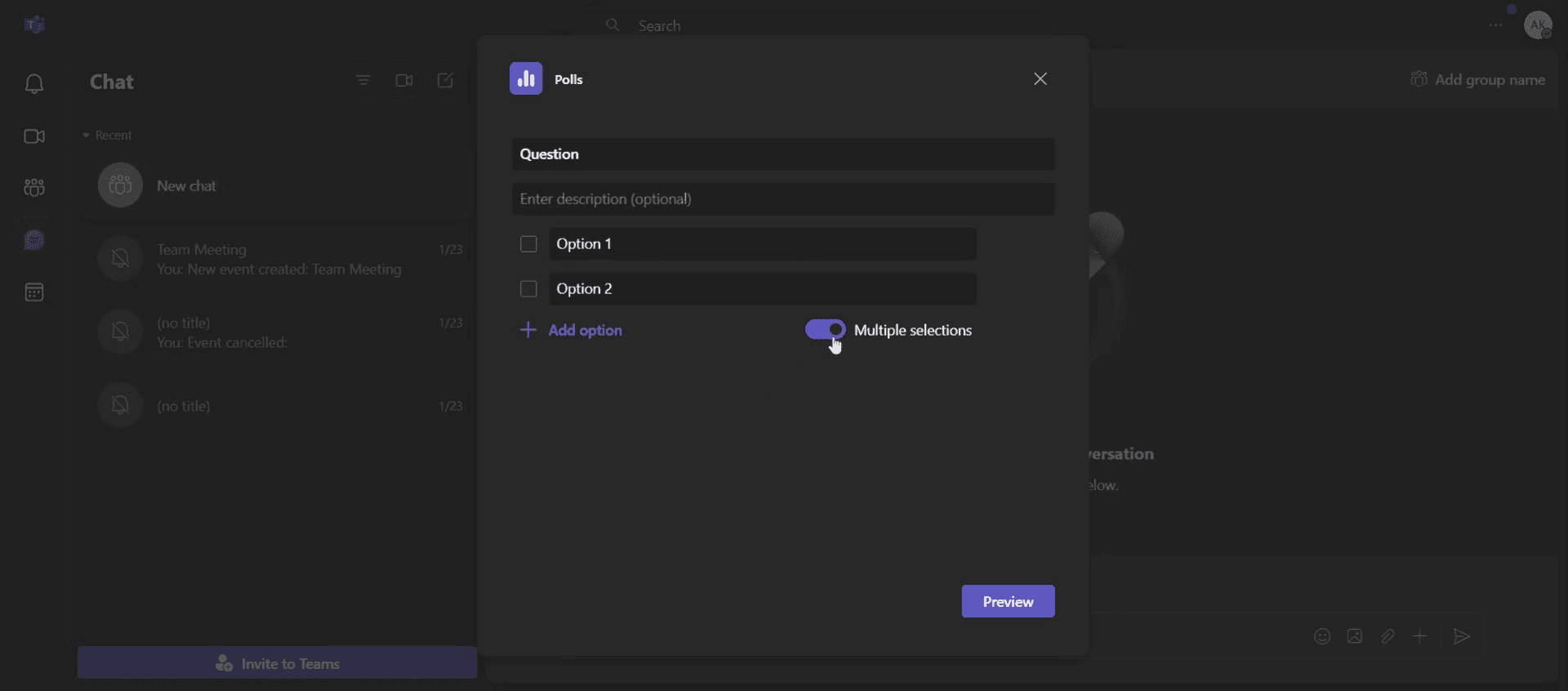
Шаг 6
Нажмите «Просмотр», чтобы проверить свой опрос.
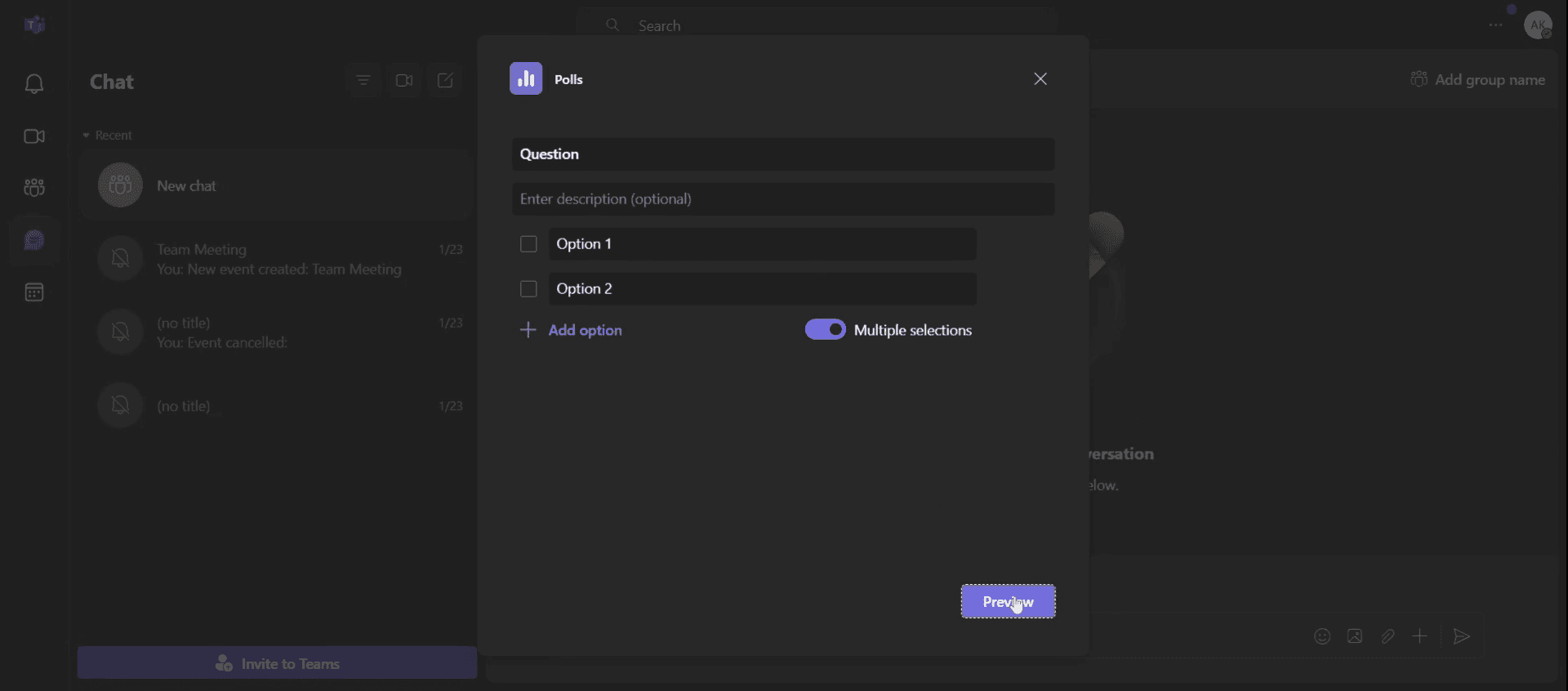
Шаг 7
И нажмите кнопку «Изменить».

"45">
Полезные советы о том, как создать опрос в Teams
Используйте Microsoft Forms для расширенных опросов: Для лучшей настройки и аналитики создайте опрос в Microsoft Forms и поделитесь ссылкой в Teams.
Включите анонимные ответы: Если вам нужны честные отзывы, разрешите анонимное голосование в настройках опроса, чтобы повысить участие.
Проверьте опрос перед публикацией: Всегда просматривайте опрос, чтобы убедиться, что варианты понятны, а формат голосования корректен, прежде чем отправлять его в чат или встречу.
Сохраните для следующего человека: Вместо того чтобы отвечать на это каждый раз, когда кто-то присоединяется, вы можете оформить этот процесс в Teams как SOP.
Частые ошибки и как их избежать
Использование неверного приложения для опросов: Используйте встроенное приложение «Опросы» в Teams вместо сторонних интеграций для лучшей совместимости.
Опрос не отображается на встрече: Убедитесь, что вы запустили опрос до начала встречи, и что участники имеют права для голосования.
Нет ответов после завершения опроса: Скачайте результаты опроса до закрытия встречи, так как данные могут быть недоступны после этого.
Часто задаваемые вопросы о том, как создать опрос в Teams
Могу ли я создавать анонимные опросы в Microsoft Teams?
Да, при создании опроса с помощью Microsoft Forms вы можете включить анонимные ответы, изменив настройки перед публикацией опроса.Где я могу увидеть результаты моего опроса в Teams?
Результаты опроса видны в режиме реального времени в чате или канале, где был создан опрос. Вы также можете получить доступ к подробным ответам в Microsoft Forms.Можно ли изменить опрос после его публикации в Teams?
Нет, после публикации опрос нельзя отредактировать. Если требуются изменения, вам придется создать новый опрос.Как сделать запись экрана на Mac?
Чтобы записать экран на Mac, вы можете использовать Trupeer AI. Он позволяет захватывать весь экран и предоставляет возможности ИИ, такие как добавление ИИ-аватаров, озвучки, а также эффектов увеличения и уменьшения масштаба в видео. С функцией видеоперевода на базе ИИ от Trupeer вы можете перевести видео на более чем 30 языков.Как добавить ИИ-аватара к записи экрана?
Чтобы добавить ИИ-аватара к записи экрана, вам понадобится использовать инструмент для записи экрана со встроенным ИИ. Trupeer AI — это инструмент для записи экрана на базе ИИ, который помогает создавать видео со множеством аватаров, а также позволяет создать собственного аватара для видео.Как сделать запись экрана на Windows?
Чтобы сделать запись экрана на Windows, используйте эффекты масштабирования в Trupeer AI, которые позволяют увеличивать и уменьшать масштаб в определенные моменты, усиливая визуальное воздействие вашего видеоконтента.
Рекомендуемое чтение
Генератор технической документации
Руководство по созданию пользовательских инструкций
Программное обеспечение для базы знаний
Как добавить выпадающее меню в Google Документах
Как добавить подзаголовок в Google Документах
Как ввести символ TM (™) в Google Документах
Как добавить GIF-изображение в Google Документах
Как использовать функцию преобразования текста в речь в Google Документах
Похожие руководства



