

Как создать фрейм в Figma
Узнайте, как создать фрейм в Figma, чтобы упорядочить дизайн интерфейса и макеты. Руководство для начинающих по использованию инструмента фреймов для улучшения структуры и адаптивности.
Подробные шаги:
1. Выберите инструмент «Фрейм»: нажмите на значок инструмента Фрейм на панели инструментов или нажмите клавишу «F».
2. Выберите способ создания: Нажмите и перетащите: нажмите и перетащите курсор на холсте, чтобы создать фрейм с пользовательскими размерами.
Предустановленный размер устройства: выберите предустановленный размер фрейма на панели свойств справа.
Создание фрейма из выделенного: выберите существующие элементы и преобразуйте их во фрейм.
3. Создайте фрейм вокруг существующих элементов (Создание фрейма из выделенного): выберите нужные элементы, затем нажмите Ctrl + Alt + G (Win) или ⌘ + Opt + G (Mac), чтобы создать фрейм, содержащий эти элементы.
4. Настройте свойства фрейма: после создания вы можете изменить свойства фрейма (размер, цвет и т. д.) на правой панели.
Пошаговое руководство: как создать фрейм в Figma
Шаг 1
Нажмите на опцию «Фреймы», чтобы запустить процесс создания фрейма.
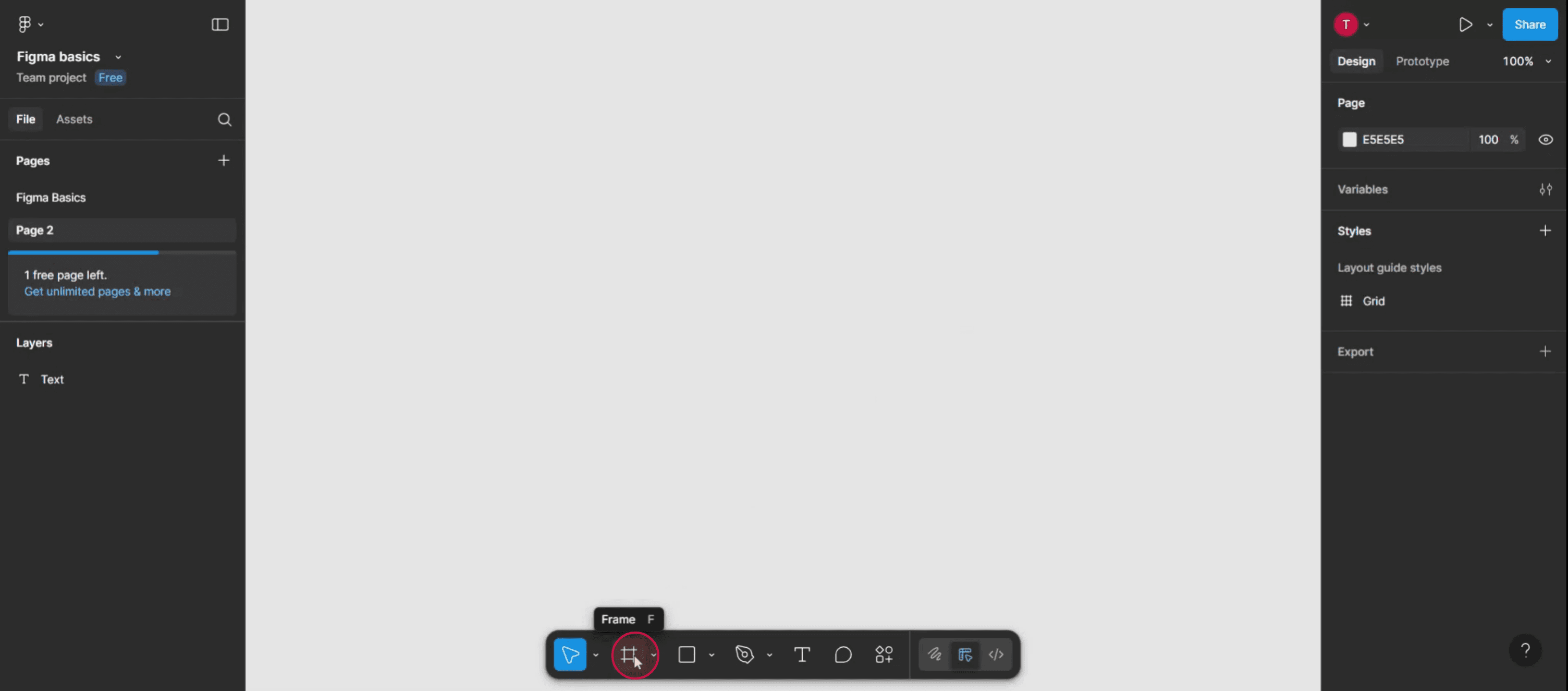
Шаг 2
После выбора опции «Фреймы» щелкните в любом месте шаблона Figma, где вы хотите разместить новый фрейм.
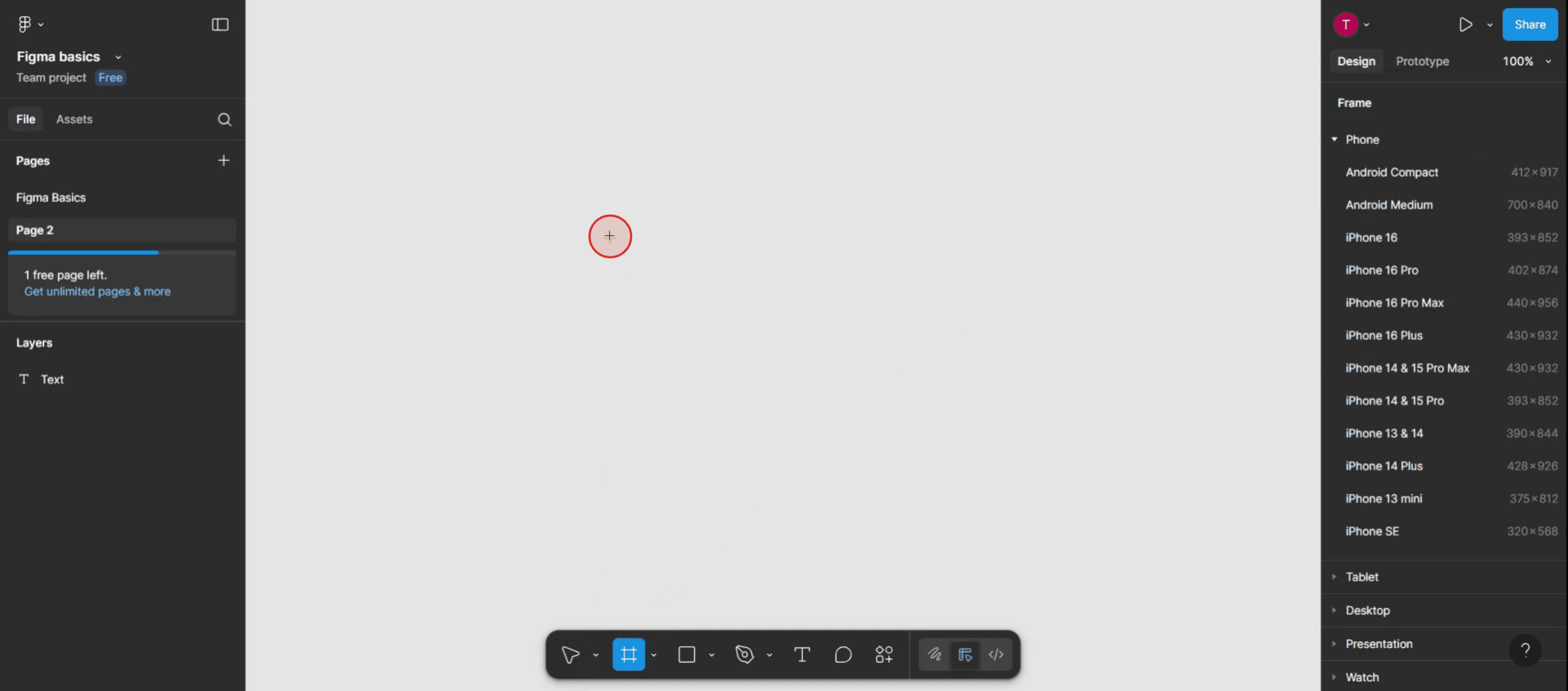
Шаг 3
После нажатия фрейм появится на шаблоне. Затем вы можете настроить размер и габариты фрейма в соответствии с вашими конкретными требованиями.
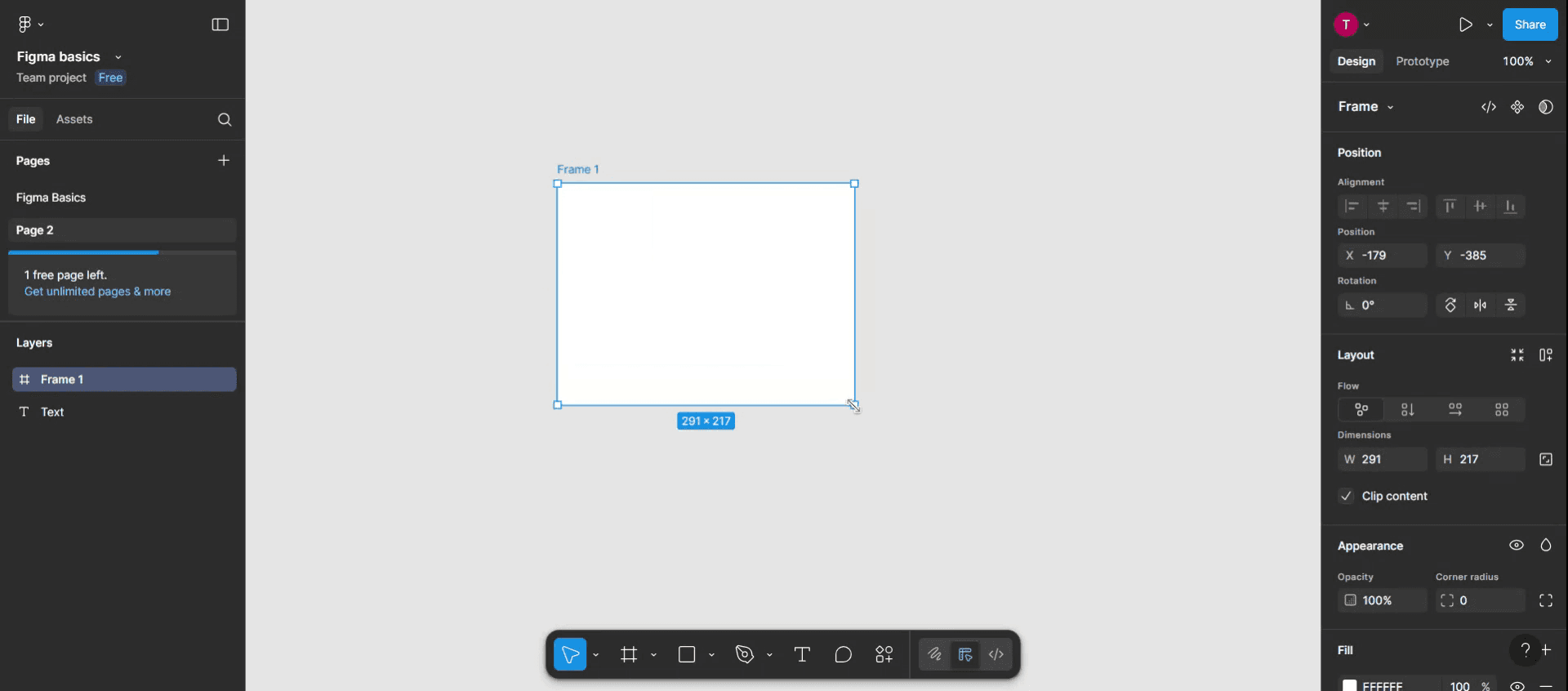
Полезные советы по созданию фреймов в Figma
Используйте горячую клавишу для инструмента Frame
Нажмите «F» на клавиатуре, чтобы активировать инструмент Frame (Фрейм). Затем кликните и потяните по холсту, чтобы нарисовать фрейм. Это самый быстрый и наиболее часто используемый способ создания фреймов.Создайте фрейм с помощью панели инструментов
Нажмите на иконку инструмента Frame в левом верхнем углу панели инструментов (она выглядит как решетка или хэштег). Затем выберите готовый размер фрейма (например, iPhone, Desktop или Tablet) на панели справа или нарисуйте его на холсте вручную.Преобразуйте существующие элементы во фрейм
Выберите элементы, которые вы хотите сгруппировать, нажмите правой кнопкой мыши и выберите «Frame selection» (Фрейм из выделенного) в контекстном меню. Это обернет выбранные элементы в новый фрейм, что очень удобно для организации вашего дизайна.Используйте Auto Layout во фреймах
После создания фрейма включите Auto Layout (Автоматическая разметка), чтобы сделать его адаптивным. Это помогает при проектировании кнопок, карточек или разделов, которым требуются одинаковые отступы и выравнивание.Вкладывайте фреймы друг в друга для лучшей структуры
Вы можете поместить один фрейм внутрь другого. Вложенные фреймы отлично подходят для организации сложных интерфейсов и таких компонентов, как модальные окна, карточки и панели навигации.
Распространенные ошибки и как их избежать
Путаница между фреймами и группами
Группы просто связывают элементы вместе, в то время как фреймы могут содержать правила разметки и ограничения (constraints). Используйте фреймы, когда вам нужны структура, выравнивание или адаптивность.Игнорирование настройки ограничений (Constraints)
При проектировании адаптивных компонентов отсутствие настройки ограничений (constraints) внутри фрейма может привести к непредсказуемому поведению элементов при изменении размеров. Всегда проверяйте ограничения на панели справа.Чрезмерное использование фреймов
Использование слишком большого количества ненужных фреймов может перегрузить панель слоев и усложнить редактирование. Используйте фреймы стратегически — только тогда, когда это необходимо для контроля разметки.Неправильная вложенность
Избегайте случайного помещения фреймов не в те родительские фреймы. Это может нарушить иерархию макета. Используйте панель слоев, чтобы следить за структурой.Отсутствие названий
Если не давать фреймам названия, это усложнит совместную работу. Всегда четко называйте свои фреймы (например, «Navbar», «Footer» или «iPhone 14 Screen»), чтобы поддерживать порядок.
Часто задаваемые вопросы о создании фреймов в Figma
В чем разница между фреймом и артбордом?
В Figma фрейм выполняет функции артборда, как и в других инструментах, но обладает большими возможностями для макета и адаптивности. Фреймы могут выступать в качестве контейнеров с ограничениями (constraints) и функцией Auto Layout.Можно ли изменить размер фрейма после его создания?
Да. Выберите фрейм и потяните за его края или введите точные размеры на панели свойств справа.Можно ли экспортировать фреймы?
Да. Фреймы можно экспортировать в форматах PNG, JPG, SVG или PDF. Выберите фрейм и используйте раздел экспорта на панели свойств.Есть ли в Figma готовые размеры фреймов?
Да. При активации инструмента Frame справа появится список предустановок — например, экраны телефонов, размеры для ПК, планшетов и социальных сетей.Можно ли создавать фреймы внутри компонентов?
Безусловно. Фреймы могут быть частью компонентов или их экземпляров, позволяя эффективно структурировать и повторно использовать элементы дизайна.Как записать видео с экрана на Mac?
Чтобы записать видео с экрана на Mac, вы можете использовать Trupeer AI. Он позволяет захватывать весь экран и предоставляет возможности ИИ, такие как добавление аватаров ИИ, добавление закадрового голоса, а также масштабирование (зум) на видео. Благодаря функции ИИ-перевода видео в Trupeer, вы можете переводить видео на 30+ языков.Как добавить ИИ-аватара в запись экрана?
Чтобы добавить ИИ-аватара в запись экрана, вам понадобится использовать ИИ-инструмент для записи экрана. Trupeer AI — это ИИ-инструмент для записи экрана, который помогает создавать видео со множеством аватаров, а также помогает создать вашего собственного аватара для видео.Как записать видео с экрана на Windows?
Чтобы записать видео с экрана на Windows, вы можете использовать встроенную игровую панель Game Bar (Windows + G) или продвинутый ИИ-инструмент, такой как Trupeer AI, для получения доступа к более сложным функциям, таким как ИИ-аватары, озвучка, перевод и т. д.Как добавить озвучку к видео?
Чтобы добавить озвучку к видео, скачайте расширение Trupeer AI для Chrome. После регистрации загрузите свое видео со звуком, выберите желаемый голос для озвучки в Trupeer и экспортируйте отредактированное видео.Как приблизить (зумировать) область на записи экрана?
Чтобы приблизить изображение во время записи экрана, используйте эффекты масштабирования в Trupeer AI, которые позволяют приближать и отдалять изображение в определенные моменты, усиливая визуальный эффект вашего видеоконтента.
Рекомендуемые материалы
Генератор технической документации
Программное обеспечение для базы знаний
Похожие руководства


