

Как сделать альбомную ориентацию в Google Документах — краткое руководство
Нужен более широкий макет? Узнайте, как переключить страницу в Google Документах на альбомную ориентацию всего за несколько кликов. Идеально подходит для таблиц, диаграмм и широкого контента.
Это руководство поможет вам изменить формат страницы в Google Документах.
Вы узнаете, как изменить ориентацию, размер и поля страницы для одной страницы или всего документа.
Вы можете переключить ваш документ или отдельные разделы в альбомную ориентацию с помощью меню Настройки страницы или форматирования разделов.
1. Как сделать весь документ альбомным
Откройте ваш документ в Google Документах.
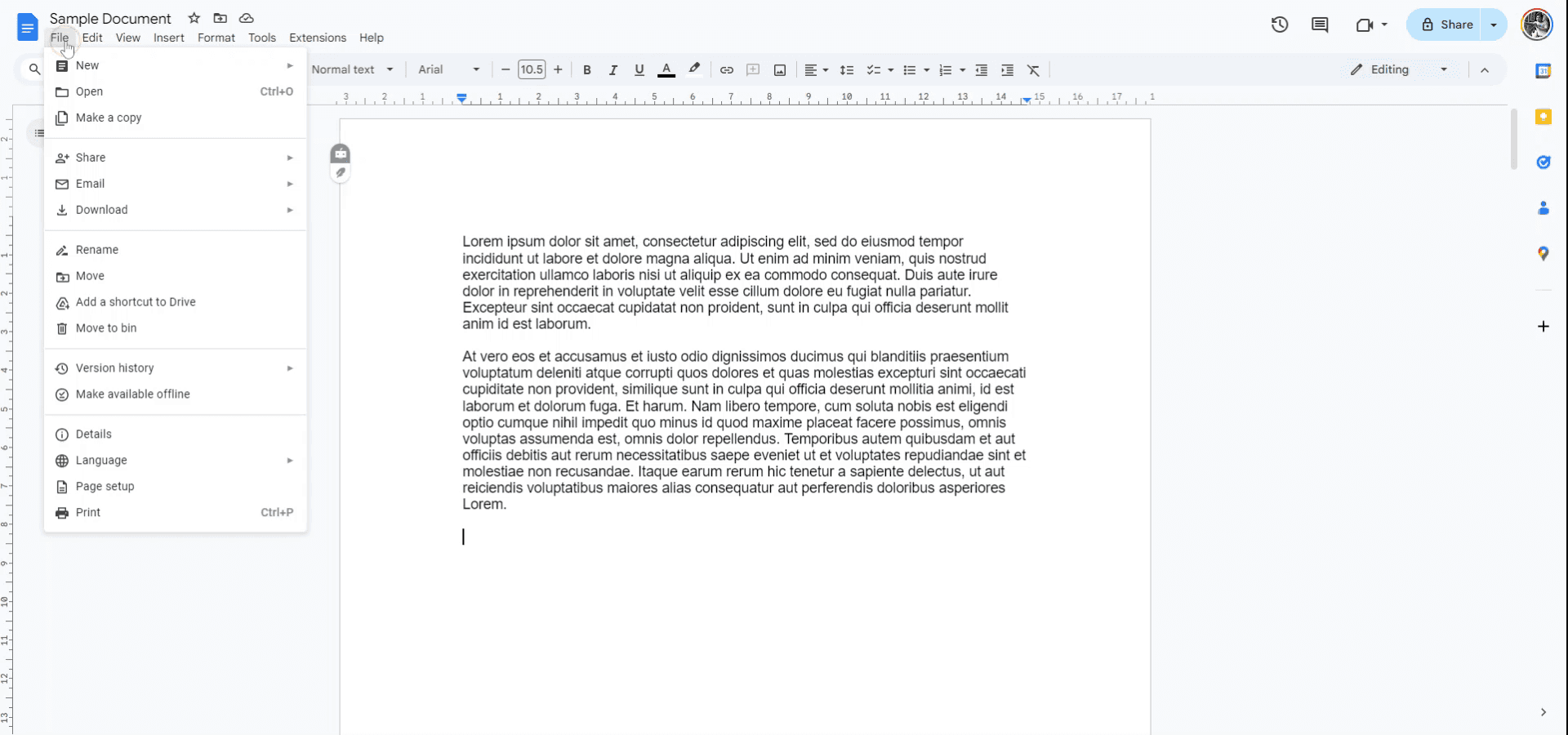
Нажмите Файл > Настройки страницы.
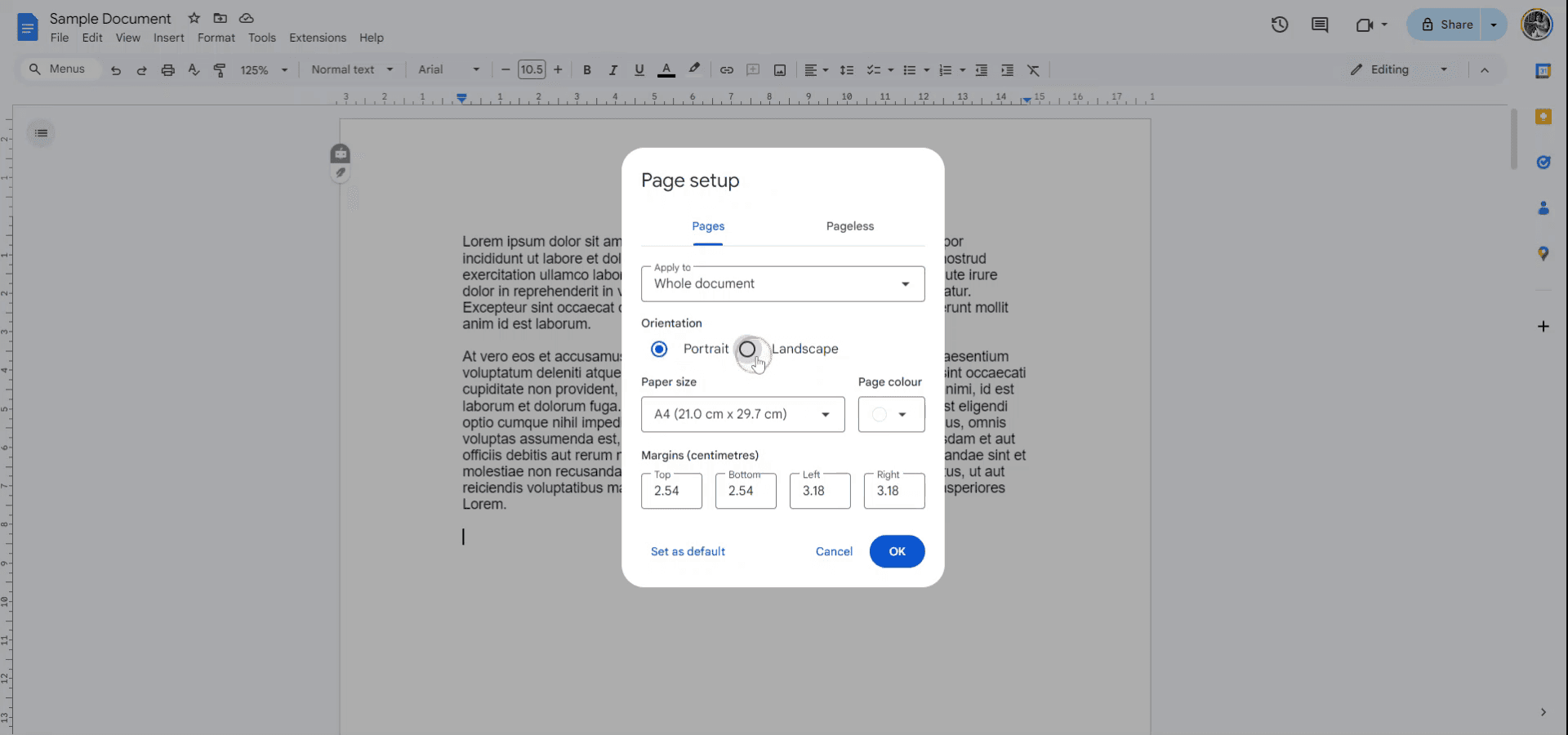
В разделе «Ориентация» выберите «Альбомная».
Нажмите ОК, чтобы применить изменения.
2. Как сделать альбомными только определенные разделы
Выделите раздел (текст или изображение), который вы хотите изменить.
Нажмите правой кнопкой мыши на выделенный фрагмент и выберите Сделать страницу альбомной.
Google Документы изменят ориентацию только для этого раздела, оставив остальной документ в книжной ориентации.
3. Как вернуться к книжной ориентации
Повторите описанные выше шаги и выберите «Книжная» вместо «Альбомная»
Пошаговое руководство: как сделать страницу альбомной в Google Документах
Шаг 1
Чтобы изменить формат страницы в Google Документах, сначала откройте любой документ. Затем перейдите в меню «Файл» и выберите «Настройки страницы» из выпадающего списка.
Шаг 2
В меню «Настройки страницы» вы можете применить изменения к одной странице или ко всему документу. Вы можете изменить ориентацию (книжная или альбомная) или настроить размер бумаги по мере необходимости.
Шаг 3
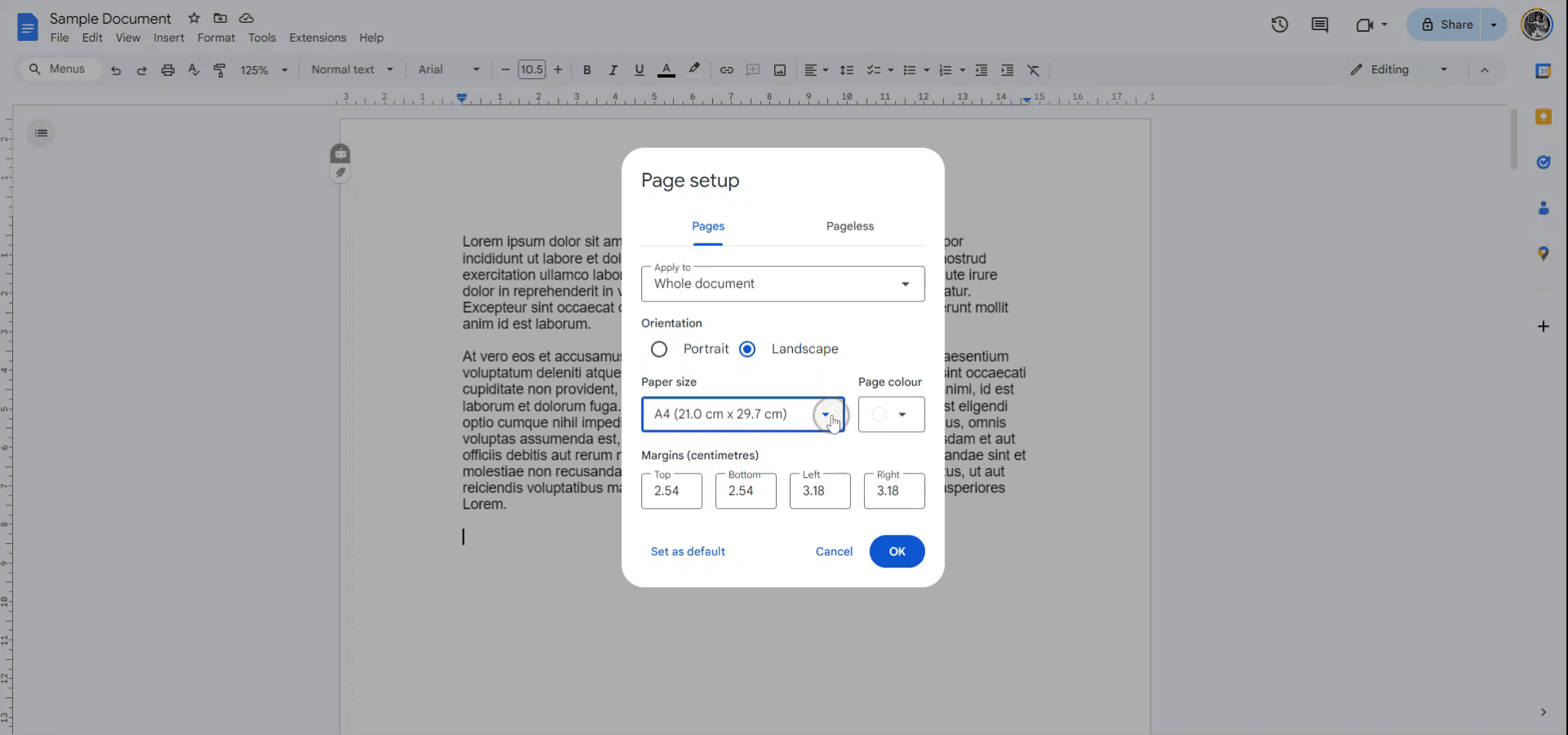
Выберите из различных вариантов размеров, чтобы установить предпочитаемый формат бумаги.
Шаг 4
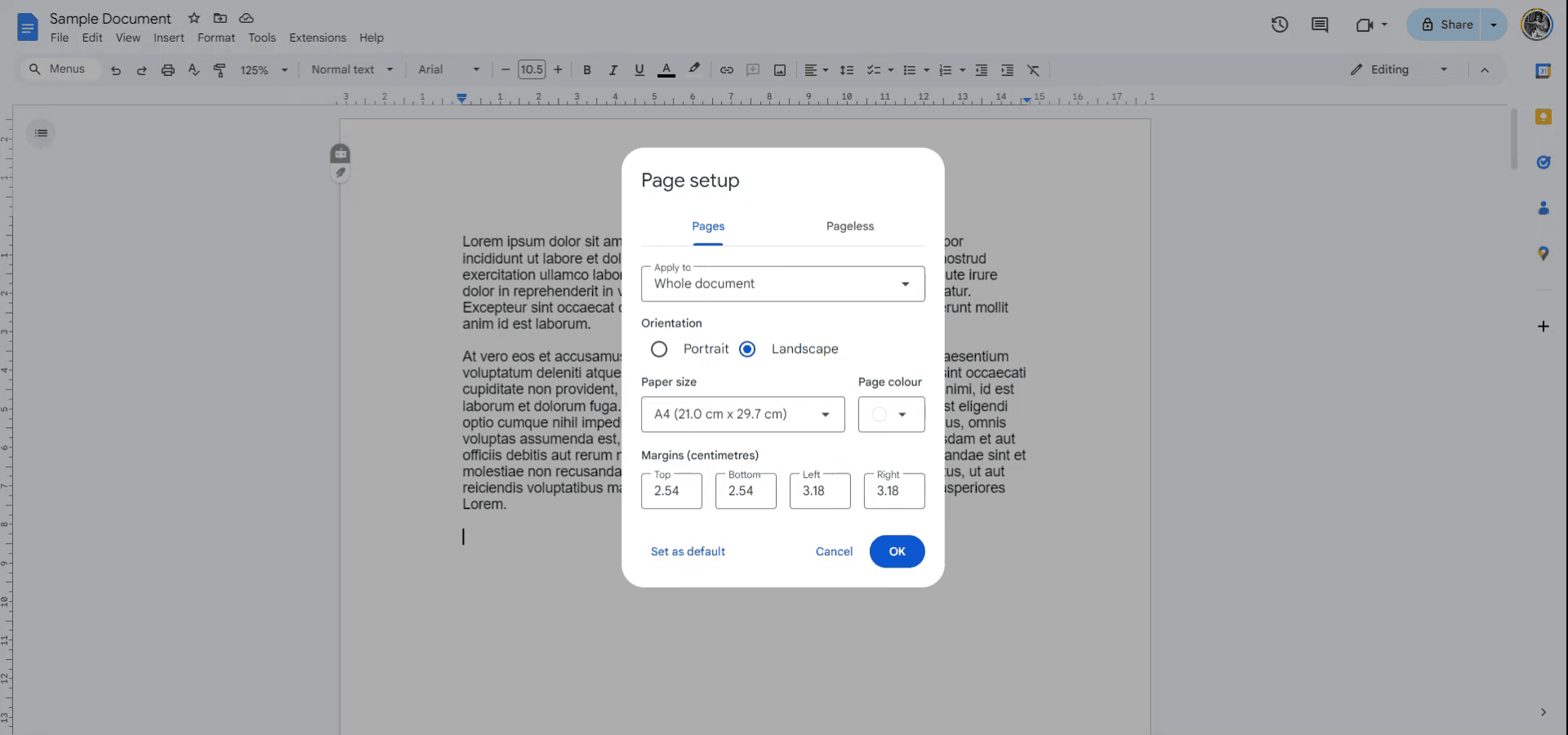
Кроме того, вы можете настроить поля, указав размеры в сантиметрах для верхней, нижней, левой и правой сторон страницы.
Профессиональные советы по альбомной ориентации в Google Документах
Настройте размер страницы: перейдите в меню «Файл» > «Настройки страницы» и выберите «Размер бумаги», чтобы выбрать один из стандартных размеров (A4, Letter и т. д.) или задать свои собственные размеры.
Установите поля: в «Настройках страницы» вы также можете настроить поля (верхнее, нижнее, левое и правое) для большего контроля над макетом документа.
Измените ориентацию: вы можете переключаться между книжной или альбомной ориентацией в меню «Настройки страницы», выбрав вариант «Альбомная».
Примените ко всему документу или разделу: при изменении настроек страницы вы можете применить изменения ко всему документу или только к выбранному разделу для различного форматирования в пределах одного файла.
Используйте шаблон: если вам нужен определенный формат, используйте готовый шаблон из Галереи шаблонов, чтобы быстро применить отформатированные параметры страницы.
Распространенные ошибки и способы их избежания — альбомный режим в Google Документах
Изменения применились неправильно: иногда настройки формата страницы могут примениться не так, как ожидалось, особенно при работе с разделами.
Убедитесь, что вы выбрали правильный раздел или применили изменения ко всему документу в параметрах настройки страницы.Потеря форматирования после конвертации: если вы конвертируете документ Word в Google Документы, параметры страницы не всегда переносятся корректно.
После конвертации снова откройте «Настройки страницы» и отрегулируйте параметры (размер, поля и ориентацию) по мере необходимости.Нарушение выравнивания разрывов страниц: изменение ориентации или размера страницы иногда может нарушить выравнивание существующего содержимого, особенно при наличии больших текстовых блоков.
Вручную скорректируйте содержимое или вставьте разрывы страниц там, где это необходимо, после изменения формата.Неправильные настройки полей: при установке пользовательских полей значения не всегда могут соответствовать ожиданиям, вызывая проблемы с макетом.
Дважды проверьте настройки полей в «Настройках страницы», чтобы убедиться, что они применены правильно.Документ печатается неправильно: изменения формата страницы могут не отображаться в режиме предварительного просмотра печати.
Всегда проверяйте предварительный просмотр перед печатью, чтобы убедиться, что формат страницы отображается правильно.
Часто задаваемые вопросы о том, как сделать альбомную ориентацию в Google Docs
Как изменить размер страницы в Google Docs?
Перейдите в файл > Настройка страницы и выберите пункт Размер бумаги, чтобы выбрать другой размер страницы, например A4 или Letter, или настроить собственные размеры.Можно ли изменить ориентацию страницы в Google Docs?
Да, перейдите в меню Файл > Настройка страницы и выберите Альбомная или Книжная, чтобы изменить ориентацию страницы.Как настроить поля в Google Docs?
В меню Настройка страницы вы можете установить собственные поля для верхней, нижней, левой и правой частей вашего документа.Можно ли применить разные форматы страниц к разным разделам одного и того же документа?
Да, в меню Настройка страницы вы можете применить изменения формата страницы ко всему документу или только к выбранному разделу.Повлияет ли изменение формата страницы на содержимое моего документа?
Изменение размера страницы, ориентации или полей может привести к смещению или перераспределению содержимого. После внесения изменений рекомендуется просмотреть документ и при необходимости скорректировать форматирование.Как записать видео с экрана на Mac?
Чтобы записать видео с экрана на Mac, вы можете использовать Trupeer AI. Он позволяет записывать весь экран и предоставляет возможности искусственного интеллекта, такие как добавление ИИ-аватаров, добавление закадрового голоса, масштабирование видео. Благодаря функции ИИ-перевода видео от Trupeer вы можете перевести видео на более чем 30 языков.Как добавить ИИ-аватара в запись экрана?
Чтобы добавить ИИ-аватара в запись экрана, вам понадобится инструмент для записи экрана с ИИ. Trupeer AI — это инструмент для записи экрана с ИИ, который помогает создавать видео с несколькими аватарами, а также создавать свой собственный аватар для видео.Как записать видео с экрана на Windows?
Чтобы записать экран на Windows, вы можете использовать встроенную игровую панель (Windows + G) или продвинутый ИИ-инструмент, такой как Trupeer AI, для получения дополнительных возможностей, таких как ИИ-аватары, озвучка, перевод и т. д.Как добавить озвучку к видео?
Чтобы добавить озвучку к видео, скачайте расширение Trupeer AI для Chrome. После регистрации загрузите свое видео со звуком, выберите желаемую озвучку в Trupeer и экспортируйте отредактированное видео.Как приблизить изображение при записи экрана?
Чтобы приблизить изображение во время записи экрана, используйте эффекты масштабирования в Trupeer AI, которые позволяют приближать и отдалять изображение в определенные моменты, усиливая визуальное воздействие вашего видеоконтента.
Рекомендуемые статьи
Генератор технической документации
Руководство по созданию пользовательских инструкций
Программное обеспечение для базы знаний
Как использовать озвучивание текста в Google Docs
Как вставить видео в Google Docs
Как сделать двойной интервал в Google Docs
Похожие руководства


