
Как изменить поля в Google Документах — пошаговое руководство
Нужно настроить поля в Google Документах? Узнайте, как установить настраиваемые поля с помощью настроек страницы и линейки.
Вы можете настроить поля двумя основными способами: через диалоговое окно Параметры страницы или напрямую с помощью линейки.
Способ 1: Использование параметров страницы
Откройте документ Google Документов.
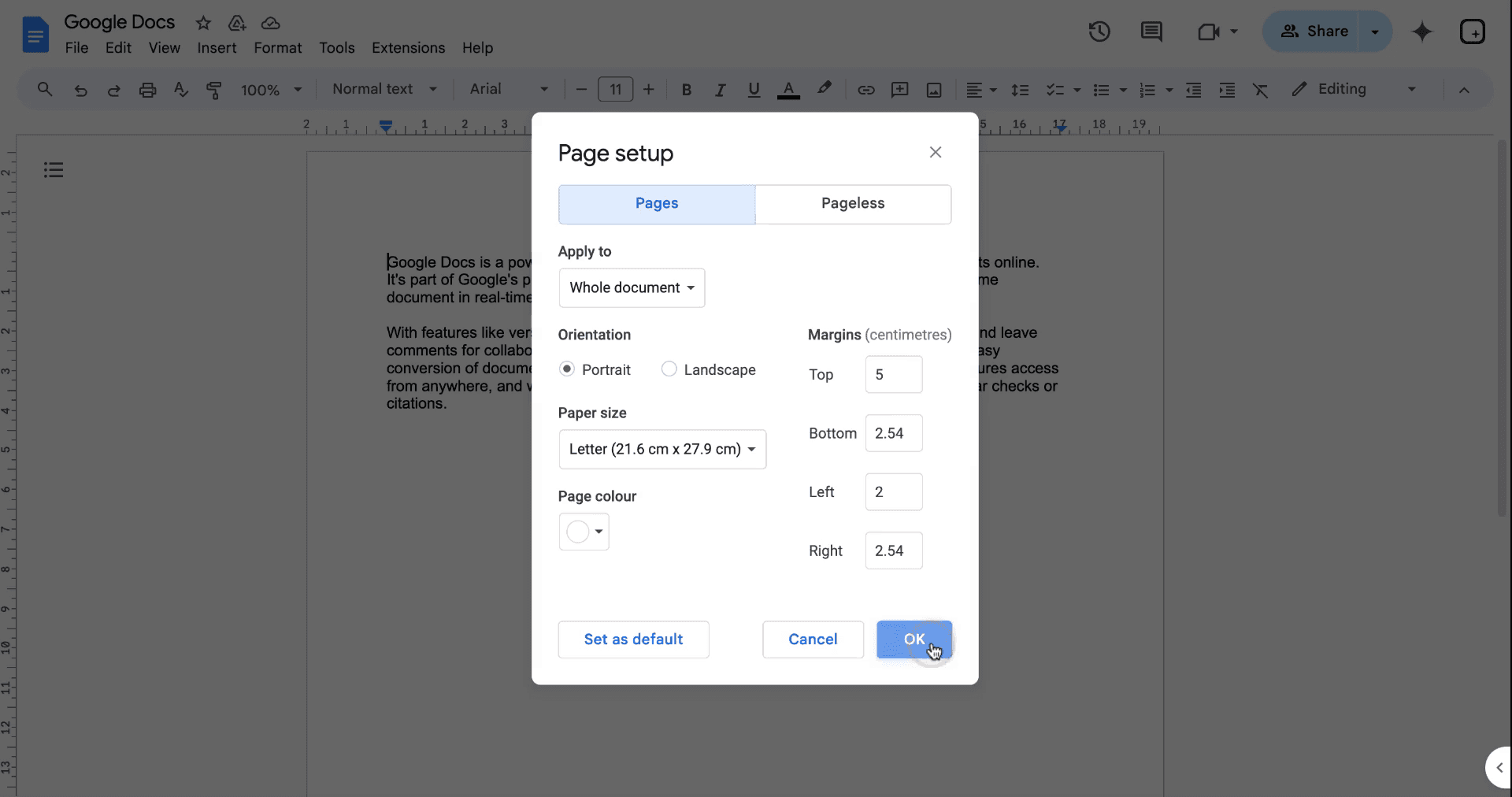
Нажмите Файл > Параметры страницы.
В диалоговом окне введите желаемые значения для верхнего, нижнего, левого и правого полей.
(Необязательно) Нажмите «Установить по умолчанию», чтобы применить эти настройки ко всем будущим документам.
Нажмите ОК, чтобы применить изменения.
Способ 2: Использование линейки
Убедитесь, что линейка видима: перейдите в Вид > Показать линейку.
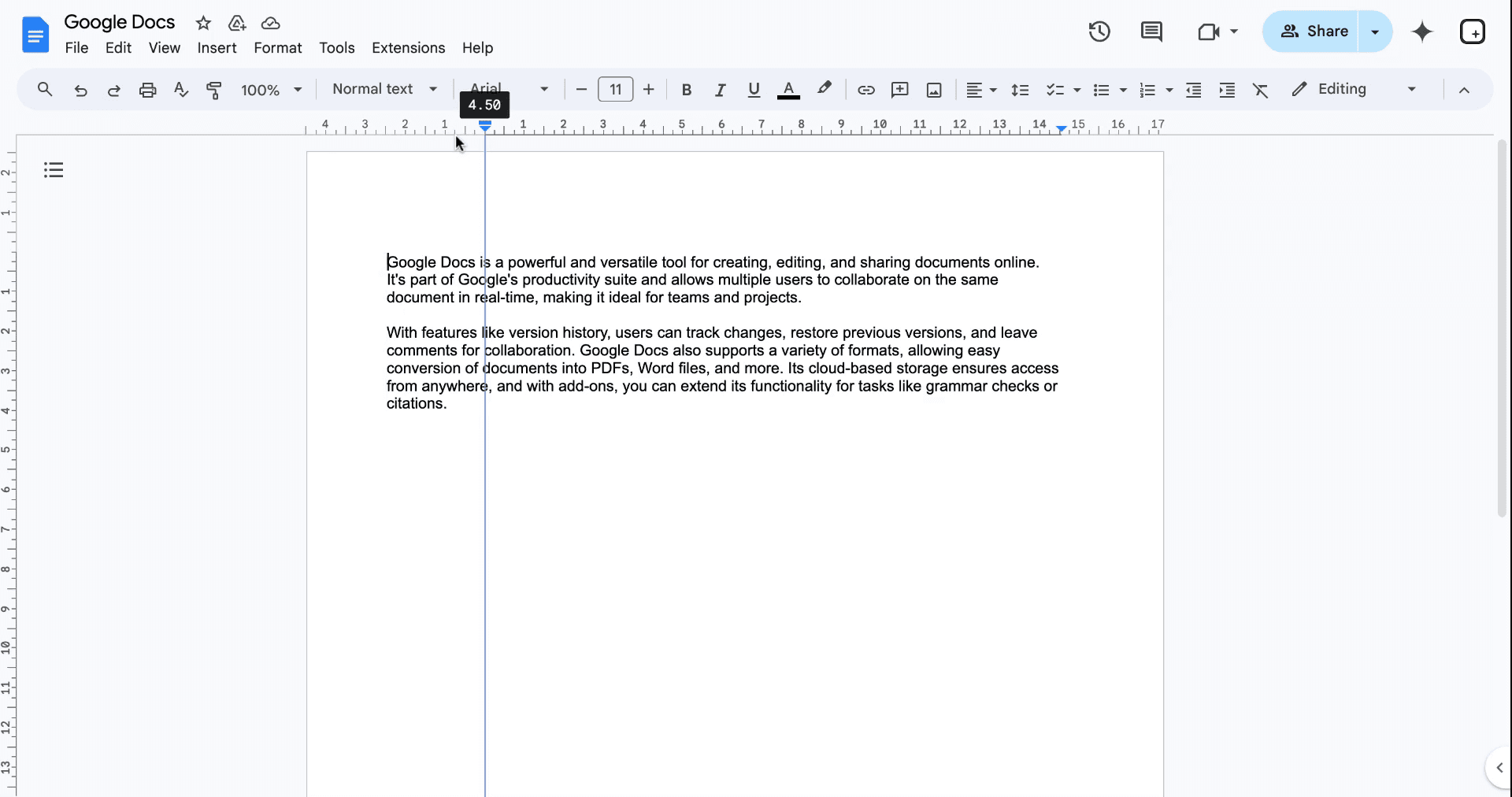
На верхней и левой линейках нажмите и перетащите синие маркеры-треугольники, чтобы настроить поля.
При перетаскивании будут отображаться значения полей, чтобы помочь вам точно выровнять их.
Пошаговое руководство: как изменить поля в Google Документах
Способ 1
Шаг 1
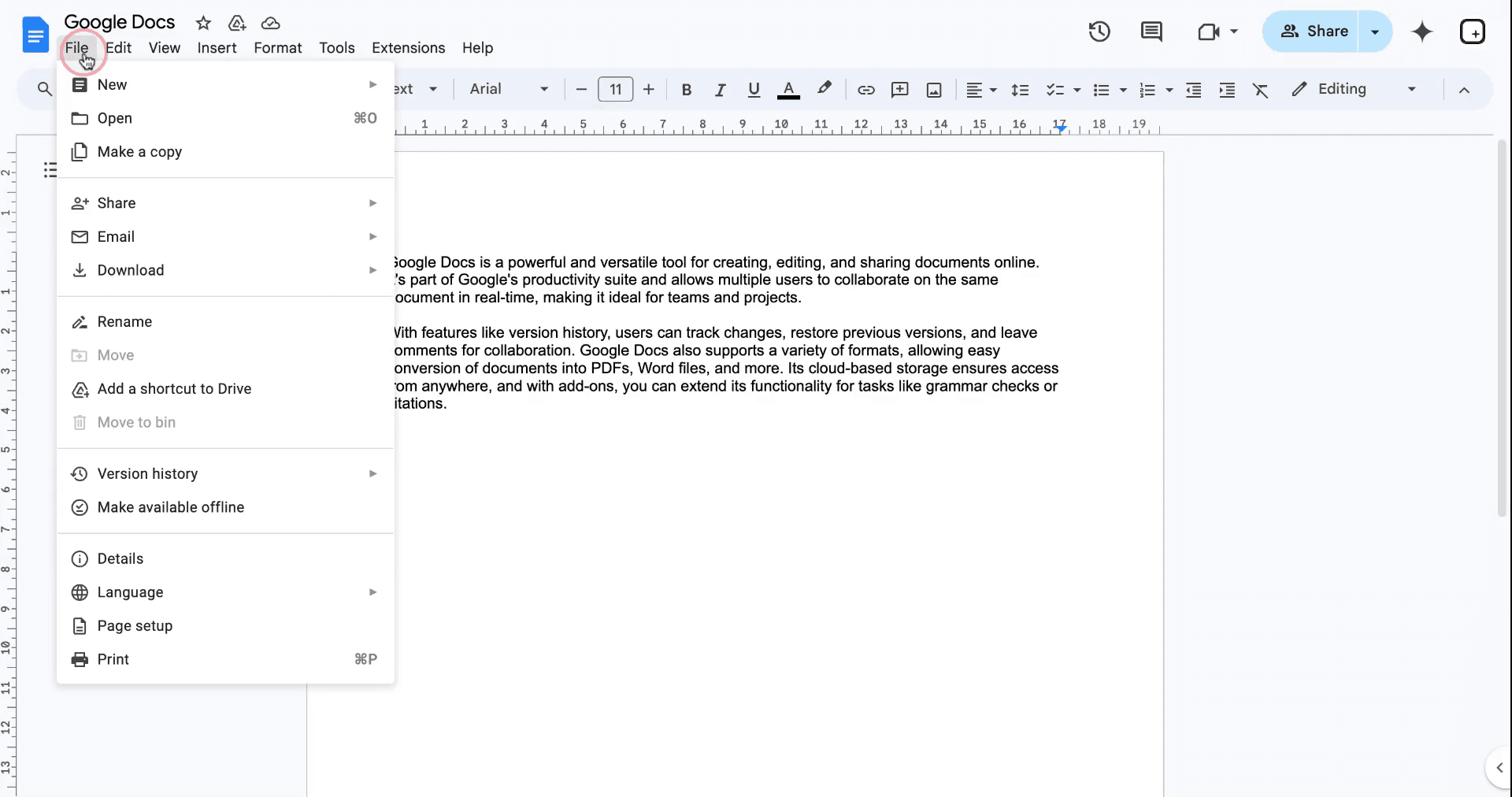
Чтобы изменить поля в Google Документах, начните с нажатия на «Файл» в меню.
Шаг 2
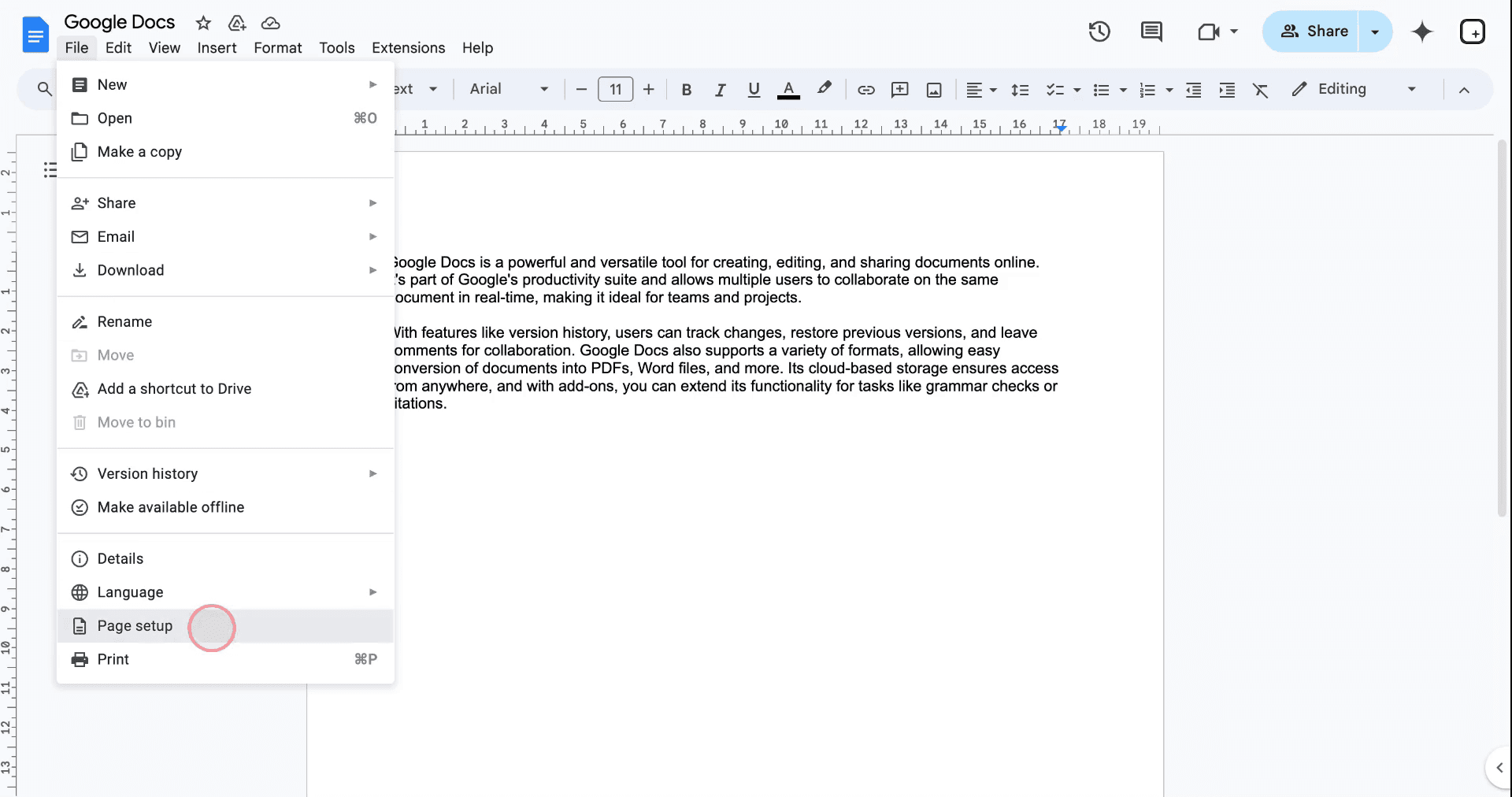
Найдите пункт «Параметры страницы» ближе к концу выпадающего меню.
Шаг 3
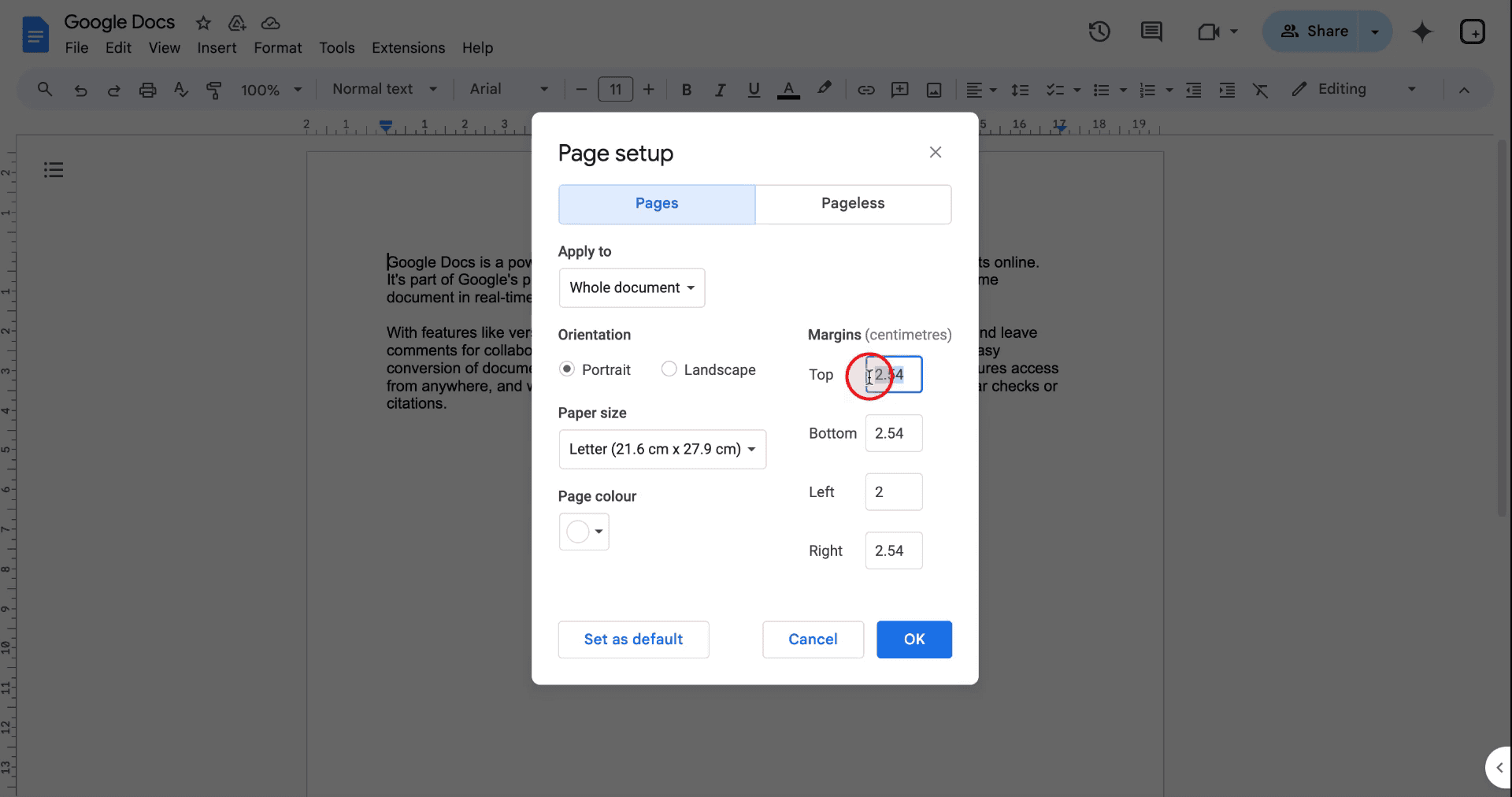
В меню «Параметры страницы» вы увидите текущие поля, отображаемые в сантиметрах для всех четырех сторон документа. Настройка по умолчанию составляет 2,54 см, что эквивалентно 1 дюйму. Чтобы изменить поле, нажмите на соответствующее поле и введите желаемое значение.
Шаг 4
После ввода желаемых значений полей нажмите «ОК», чтобы применить изменения.
Способ 2
Шаг 1
В качестве альтернативы вы можете настроить поля в Google Документах напрямую, используя инструмент «Линейка» в верхней или левой части документа. Просто перетащите стрелку вдоль линейки, чтобы установить желаемое поле, и вы сразу увидите изменения.
Полезные советы о том, как изменить верхнее и нижнее поля в Google Документах
Используйте «Настройку страницы» для точности: перейдите в Файл > Настройка страницы, чтобы задать точные значения полей вместо перетаскивания линейки.
Примените поля по умолчанию: сохраните часто используемые поля, нажав Установить по умолчанию в окне «Настройка страницы».
Используйте линейку для быстрой настройки: перетаскивайте синие маркеры на линейке, чтобы мгновенно изменить поля без открытия настроек.
Перепроверьте настройки печати: убедитесь, что измененные поля совместимы с настройками вашего принтера, чтобы избежать обрезки текста.
Проверьте поля на тестовом тексте: вставьте абзац, чтобы визуально оценить, как выглядят поля, перед окончательным сохранением.
Распространенные ошибки при изменении полей в Google Документах и как их избежать
Неровное выравнивание текста с помощью линейки: неправильное перетаскивание линейки может привести к неравномерному форматированию.
Решение: используйте Файл > Настройка страницы для точной настройки полей.Забыли сохранить поля по умолчанию: если не сохранить изменения, вам придется настраивать поля заново для каждого нового документа.
Решение: нажмите Установить по умолчанию в окне «Настройка страницы» после настройки полей.Путаница между полями и отступами: настройка отступов вместо полей может привести к смещению текста.
Решение: отступы настраиваются на линейке, в то время как поля следует изменять в разделе Настройка страницы.Установка неравномерных полей: непреднамеренный ввод разных значений создает несбалансированный макет.
Решение: перепроверьте все значения полей перед их применением.Предположение, что поля применяются к разделам: поля влияют на весь документ, а не только на выбранные разделы.
Решение: используйте таблицы или инструменты разметки для форматирования отдельных разделов.
Часто задаваемые вопросы по изменению полей в Google Документах
Как изменить поля в Google Документах?
Перейдите в Файл > Настройки страницы, введите значения полей и нажмите ОК, чтобы применить изменения.Можно ли изменить поля для отдельных разделов документа?
Нет, поля применяются ко всему документу. Используйте таблицы или текстовые поля для форматирования конкретных разделов.Как быстро настроить поля?
Используйте линейку в верхней части документа и перетаскивайте синие маркеры для изменения полей.Можно ли сохранить пользовательские поля по умолчанию?
Да, после настройки желаемых полей нажмите «Установить по умолчанию» в окне «Настройки страницы».Почему мои поля выглядят иначе при печати?
Это может быть связано с настройками принтера. Проверьте предварительный просмотр печати и скорректируйте поля соответствующим образом.Как записать видео с экрана на Mac?
Чтобы записать экран на Mac, вы можете использовать Trupeer AI. Это приложение позволяет захватывать весь экран и предоставляет возможности ИИ, такие как добавление аватаров ИИ, озвучки, а также эффектов приближения и удаления в видео. С функцией перевода видео на базе ИИ от Trupeer вы можете переводить ролики на более чем 30 языков.Как добавить ИИ-аватара к записи экрана?
Чтобы добавить ИИ-аватара к записи экрана, вам понадобится инструмент для записи экрана с ИИ. Trupeer AI — это рекордер экрана с искусственным интеллектом, который помогает создавать видеоролики с несколькими аватарами, а также позволяет создать своего собственного аватара для видео.Как записать видео с экрана на Windows?
Чтобы записать экран на Windows, вы можете использовать встроенную панель Xbox Game Bar (Windows + G) или продвинутый инструмент Trupeer AI для доступа к расширенным функциям, таким как ИИ-аватары, озвучка, перевод и т. д.Как добавить озвучку к видео?
Чтобы добавить озвучку к видео, скачайте расширение Trupeer AI для Chrome. После регистрации загрузите свое видео со звуком, выберите желаемый голос в Trupeer и экспортируйте отредактированное видео.Как приблизить изображение на записи экрана?
Чтобы увеличить масштаб во время записи экрана, используйте эффекты зума в Trupeer AI. Это позволит вам приближать и отдалять изображение в определенные моменты, усиливая визуальное восприятие вашего видеоконтента.
Рекомендуем прочитать
Генератор технической документации
Руководство по созданию пользовательских инструкций
Программное обеспечение для базы знаний
Как использовать преобразование текста в речь в Google Документах
Как вставить видео в Google Документы
Как настроить двойной межстрочный интервал в Google Документах
Похожие руководства


