
Как вставить видео в Google Документы: простое встраивание или ссылка
Хотите вставить видео в Google Документ? Узнайте два лучших способа — добавление ссылки с YouTube или внедрение через Google Презентации — для создания интерактивного контента.
Google Документы не поддерживают полноценное встраивание видео, но вы все равно можете добавлять видео с помощью смарт-чипов, обходных путей через Google Презентации или сторонних дополнений. Вот как это сделать:
1. Использование смарт-чипов (быстрый предпросмотр ссылки)
Этот метод вставляет кликабельное превью видео:
Шаг 1: Введите символ
@, а затем URL-адрес видео (например,@https://www.youtube.com/watch?v=...).Шаг 2: Дождитесь появления предложения смарт-чипа.
Шаг 3: Нажмите клавишу Tab, чтобы вставить чип.
Шаг 4: Наведите курсор на смарт-чип и нажмите «Открыть предварительный просмотр», чтобы посмотреть видео.
2. Вставка через Google Презентации (визуальный обходной путь)
Чтобы визуально добавить видео в ваш документ:
Шаг 1: Откройте Google Презентации и вставьте видео (Вставка > Видео).
Шаг 2: После добавления скопируйте весь слайд (Ctrl/Cmd + C).
Шаг 3: В Google Документах выберите Вставка > Рисунок > Новый.
Шаг 4: Вставьте изображение видео со слайда в рисунок.
Шаг 5: Нажмите «Сохранить и закрыть», чтобы добавить его в документ.
3. Использование дополнения для Google Документов (необязательно)
Попробуйте «DocuTube Viewer»: установите это дополнение для предварительного просмотра видео из YouTube и Диска прямо в вашем документе.
Следуйте инструкциям на экране после установки, чтобы более эффективно встраивать видео и взаимодействовать с ними.
Пошаговое руководство: как вставить видео в Google Документы
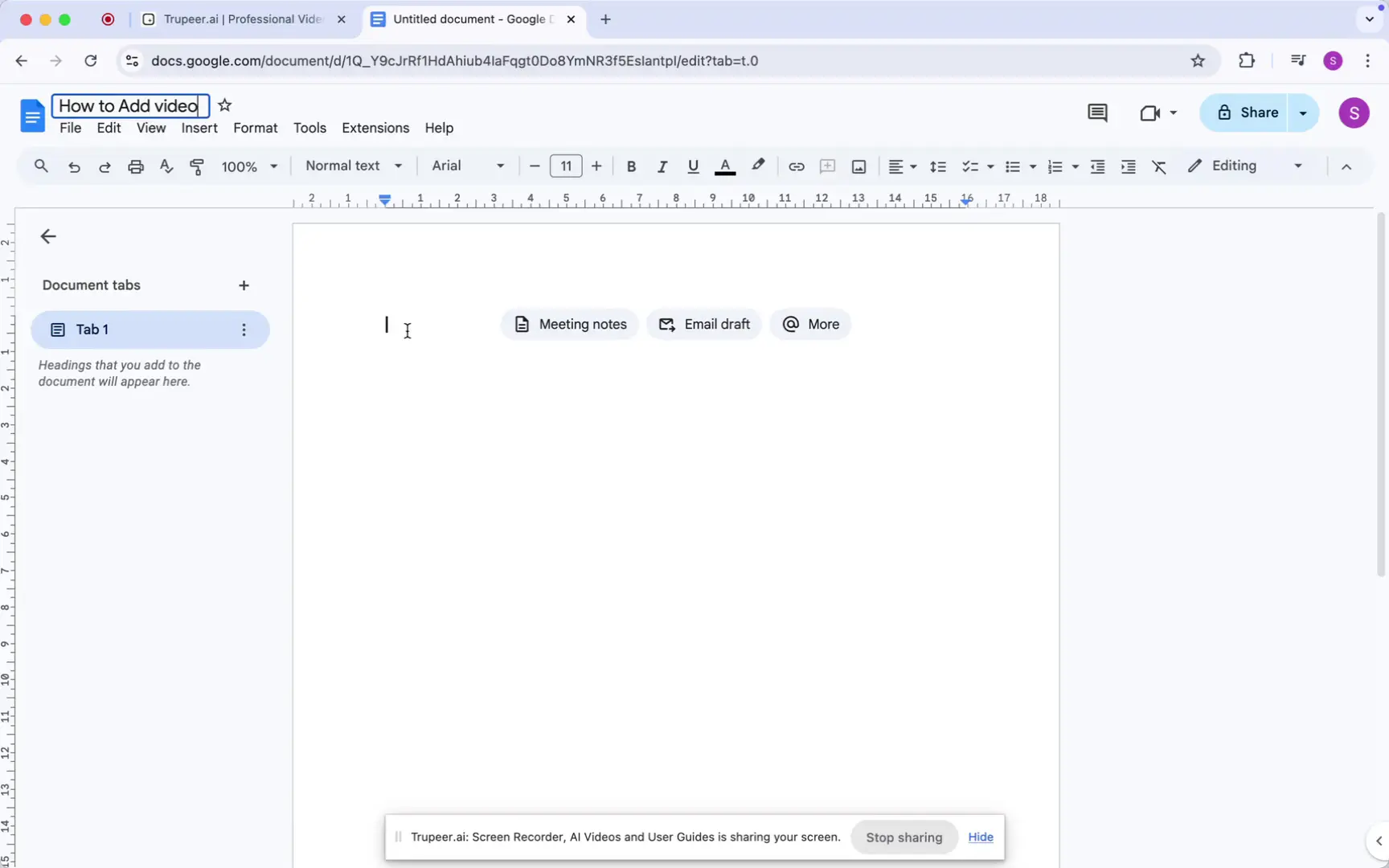
Шаг 1
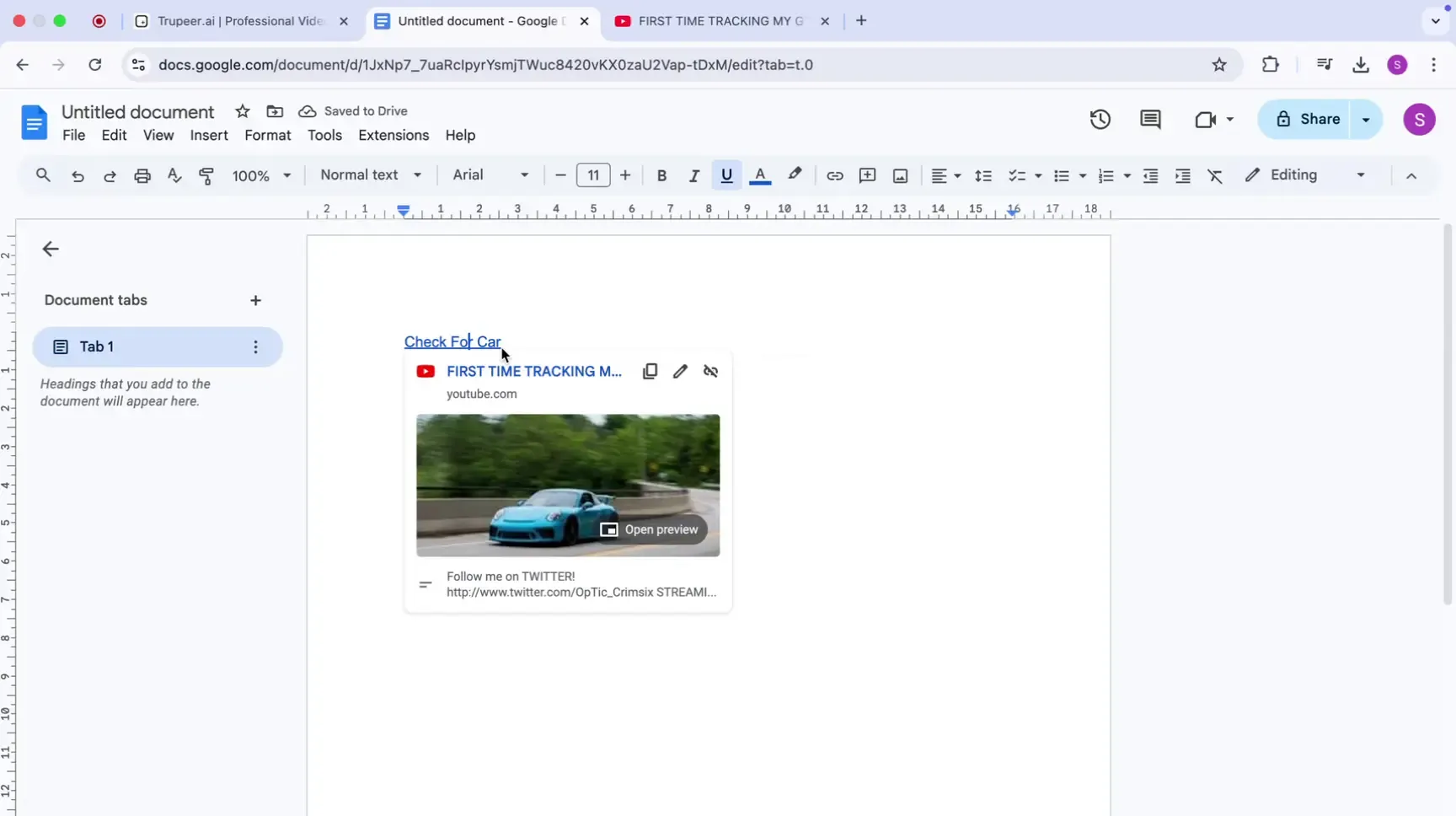
Начните с открытия нового документа Google Docs. Как только документ откроется, напишите текст, который вы хотите связать гиперссылкой с видео. Выделите написанный текст.
Шаг 2
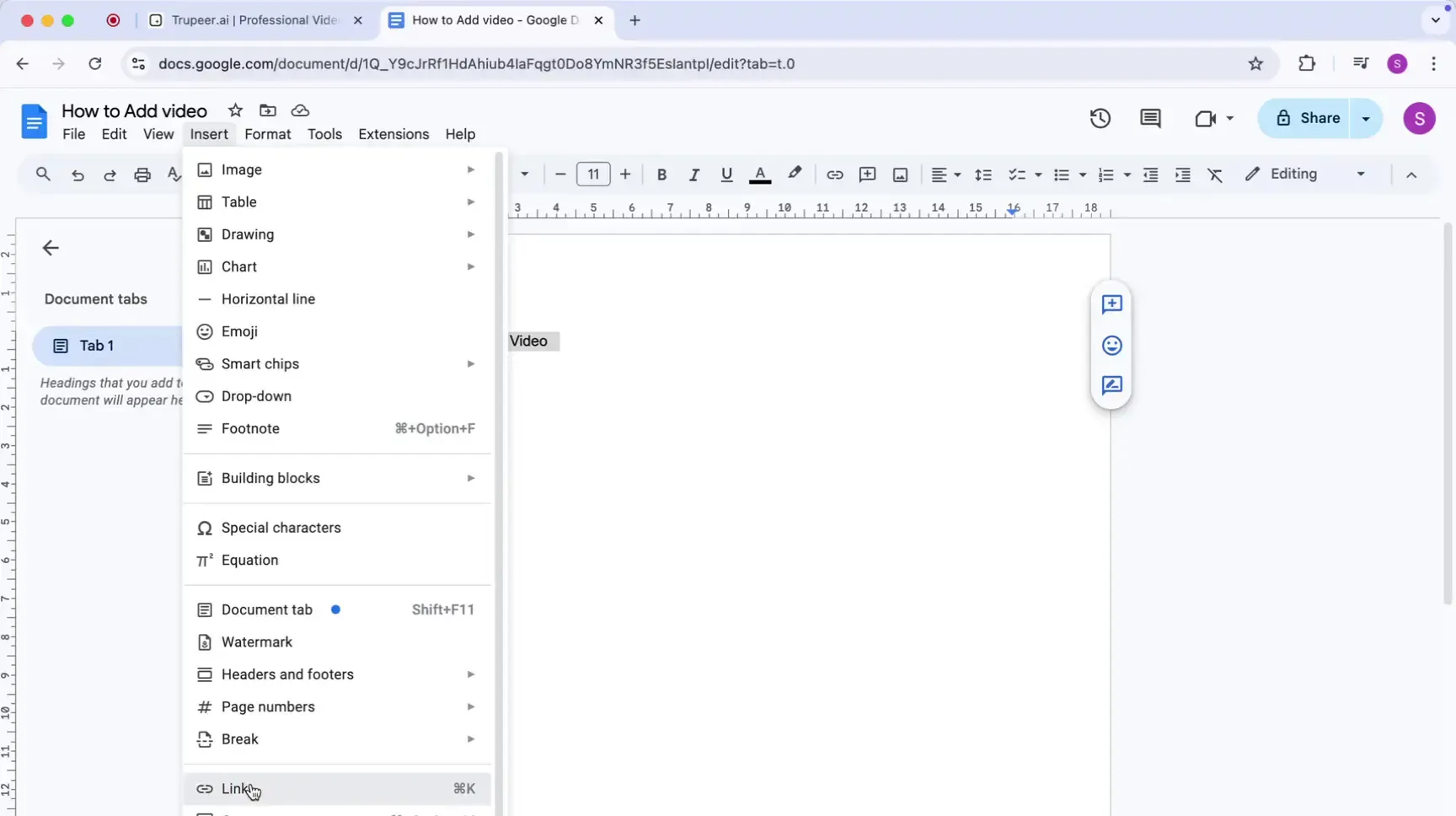
Перейдите к пункту «Вставка» в меню. На панели инструментов выберите «Ссылка». Появится диалоговое окно, в котором вы можете ввести URL-адрес видео, на которое хотите сослаться.
Шаг 3
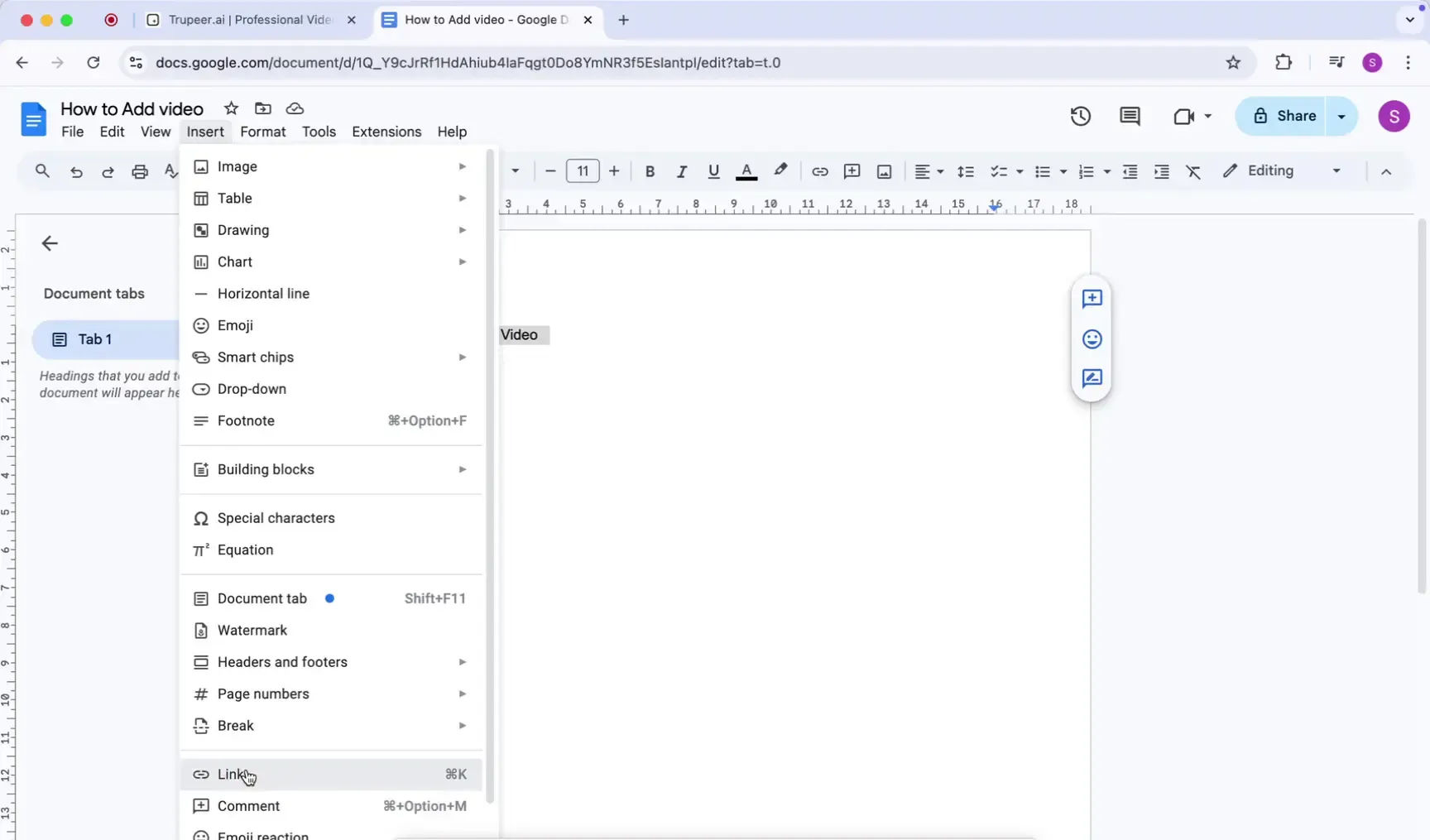
Введите ссылку/URL и нажмите «Применить»
Шаг 4
Наведите курсор на текст с гиперссылкой, чтобы просмотреть видео. При нажатии на текст с гиперссылкой вы перейдете к видео. На этом метод добавления видео в Google Документы с помощью гиперссылки завершен.
Полезные советы, чтобы успешно добавлять видео в Google Docs
Размещайте видео стратегически рядом с релевантным текстом для лучшего вовлечения.
Используйте превью ссылок YouTube, чтобы видео открывались прямо в документе без лишних действий.
Используйте Google Slides для расширенного встраивания и контроля воспроизведения.
Выбирайте более короткие фрагменты видео, чтобы улучшить время загрузки документа.
Дважды проверьте права на видео, чтобы все зрители могли получить доступ к контенту.
Не объясняйте это дважды — Если шаги сложно описать, вы можете записать эти шаги как обучающее видео и пусть люди следуют инструкции.
Частые ошибки и как их избежать при добавлении видео в Google Docs
Отсутствие нативного встраивания видео : Используйте превью ссылок YouTube или Google Slides с инструментом «Рисунок» в качестве альтернативы.
Проблемы воспроизведения и совместимости: Проверьте работу на разных платформах и убедитесь, что интернет-соединение стабильное.
Проблемы с правами: Установите права на видео как «публичные» или «любой, у кого есть ссылка, может просматривать» для видео в Google Drive. Для встраиваний через инструмент «Рисунок» предоставьте зрителям права «Редактирование».
Часто задаваемые вопросы по загрузке видео в Google Документы
1. Могу ли я напрямую встроить видео в Google Документы?
Нет, но вы можете вставить ссылку на YouTube для интерактивного предварительного просмотра или использовать Google Презентации с инструментом Рисование для более тесной интеграции.
2. Как добавить видео с iPhone?
Скопируйте ссылку на видео с YouTube и вставьте ее в Google Документ с помощью мобильного приложения.
3. Какой самый простой способ добавить воспроизводимое видео?
Используйте дополнение DocuTube Viewer, чтобы вставлять и воспроизводить видео прямо в документе.
4. Как сделать запись экрана на Mac?
Чтобы записать экран на Mac, вы можете использовать Trupeer AI. Он позволяет захватывать весь экран и предоставляет возможности ИИ, такие как добавление ИИ-аватаров, озвучки, эффектов увеличения и уменьшения масштаба в видео. Благодаря функции ИИ-перевода видео от Trupeer вы можете переводить видео на более чем 30 языков.
5. Как добавить ИИ-аватара в запись экрана?
Чтобы добавить ИИ-аватара в запись экрана, вам понадобится инструмент для записи экрана с ИИ. Trupeer AI — это инструмент записи экрана с ИИ, который помогает создавать видео с несколькими аватарами, а также позволяет создавать собственный аватар для видео.
6. Как сделать запись экрана на Windows?
Чтобы сделать запись экрана в Windows, вы можете использовать встроенную игровую панель (Windows + G) или продвинутый инструмент на базе ИИ, такой как Trupeer AI, для получения более сложных функций, таких как ИИ-аватары, озвучка, перевод и т. д.
7. Как добавить озвучку к видео?
Чтобы добавить озвучку к видео, скачайте расширение Trupeer AI для Chrome. После регистрации загрузите свое видео со звуком, выберите желаемую озвучку в Trupeer и экспортируйте отредактированное видео.
8. Как увеличить масштаб в записи экрана?
Чтобы увеличить масштаб во время записи экрана, используйте эффекты масштабирования в Trupeer AI, которые позволяют приближать и отдалять изображение в определенные моменты, усиливая визуальное воздействие вашего видеоконтента.
Рекомендуемые материалы
Генератор технической документации
Программное обеспечение для базы знаний
Как использовать преобразование текста в речь в Google Документах
Как добавить подзаголовок в Google Документах
Как использовать поиск и замену в Google Документах
Похожие руководства



