
Как добавить подзаголовок в Google Документах – быстрое руководство
Узнайте, как добавить подзаголовки в Google Документах всего за 2 минуты. Используйте правильное форматирование, чтобы структурировать документ для наглядности и более удобной навигации.
В этом руководстве представлен пошаговый процесс добавления подзаголовков в Google Документах.
Следуйте этим инструкциям, чтобы эффективно форматировать документ, применив стиль «Заголовок 2» к выбранному тексту.
Подзаголовки помогают упорядочить содержимое и облегчают его чтение. Вот как можно быстро добавить их в Google Документах:
1. Выделите текст
Выберите текст, который вы хотите превратить в подзаголовок.
2. Примените стиль заголовка
Перейдите на панель инструментов вверху и нажмите на выпадающий список с надписью «Обычный текст».
Из списка выберите «Заголовок 2», «Заголовок 3» или любой другой уровень в зависимости от того, как вы хотите структурировать свой документ.
3. Или используйте меню «Формат»
Если вы предпочитаете использовать панель меню:
Нажмите Формат > Текст > Стили.
Затем выберите «Заголовок 1», «Заголовок 2» и т. д. из списка.
4. Хотите вернуть все назад?
Просто выделите подзаголовок и переключите его обратно на «Обычный текст» в том же выпадающем списке стилей.
Пошаговое руководство: как добавить подзаголовок в Google Документах
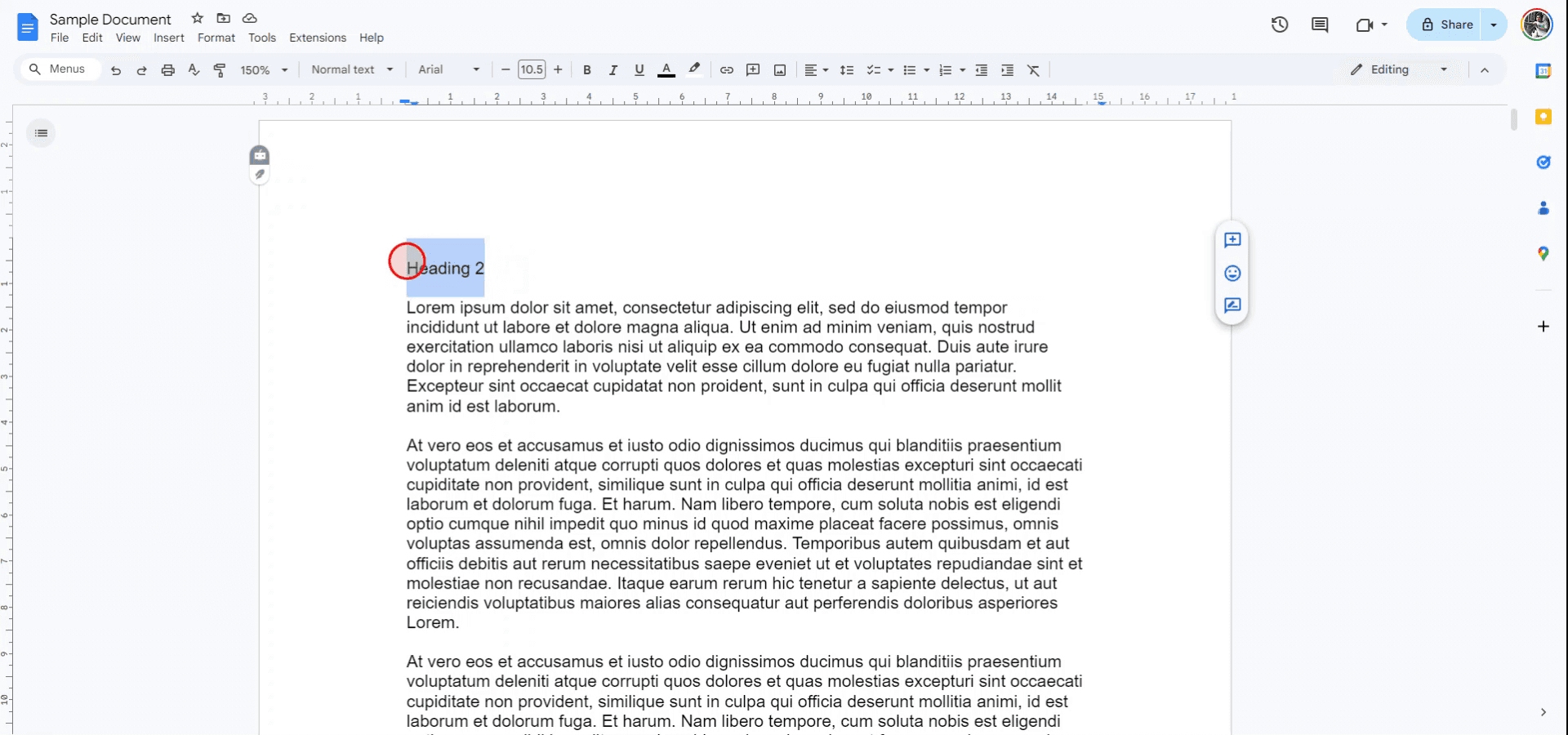
Шаг 1
Чтобы добавить подзаголовок в Google Документах, сначала откройте документ, в который вы хотите вставить подзаголовок. Затем выделите текст, который вы хотите отформатировать как подзаголовок.
Шаг 2
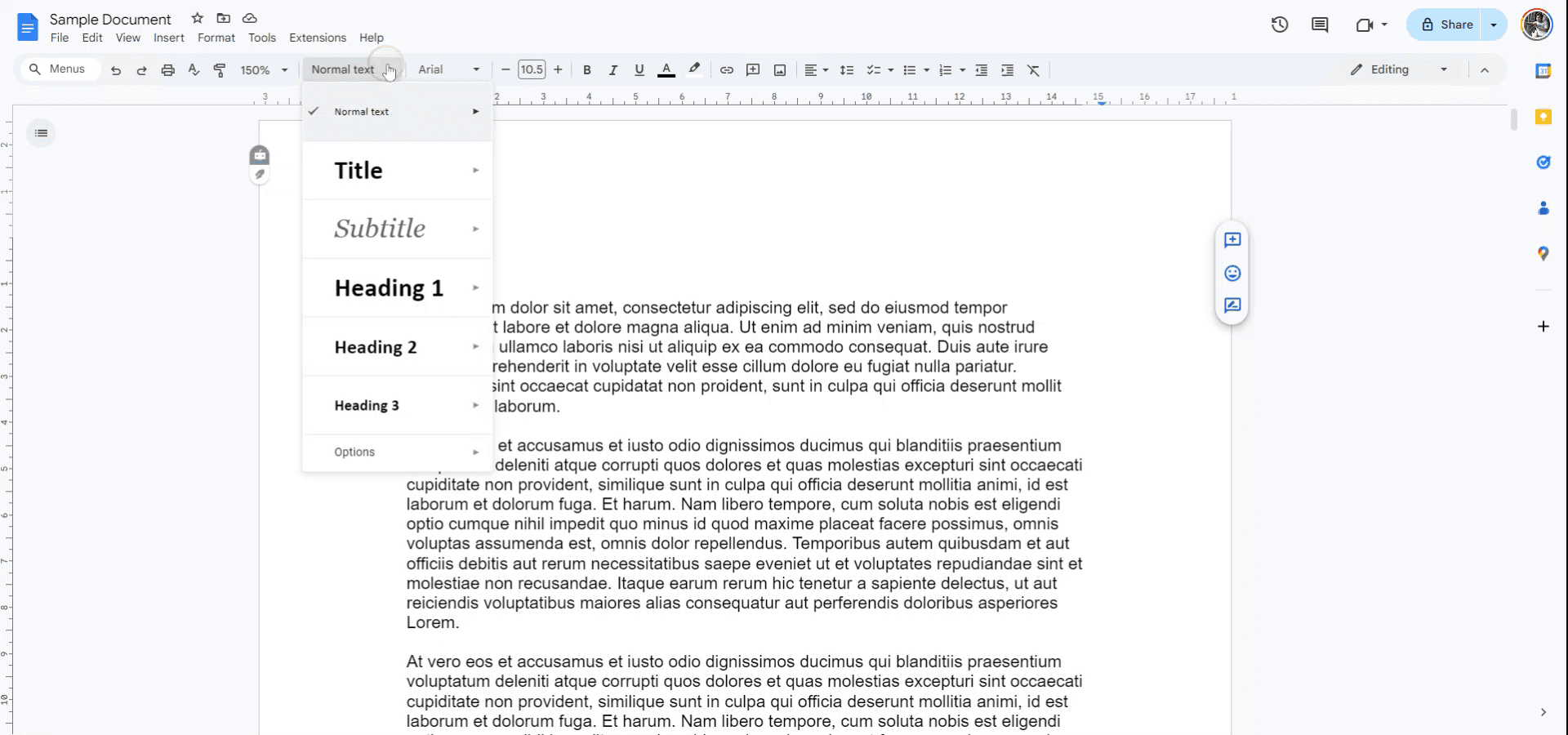
Перейдите в меню «Стили» на панели инструментов.
Шаг 3
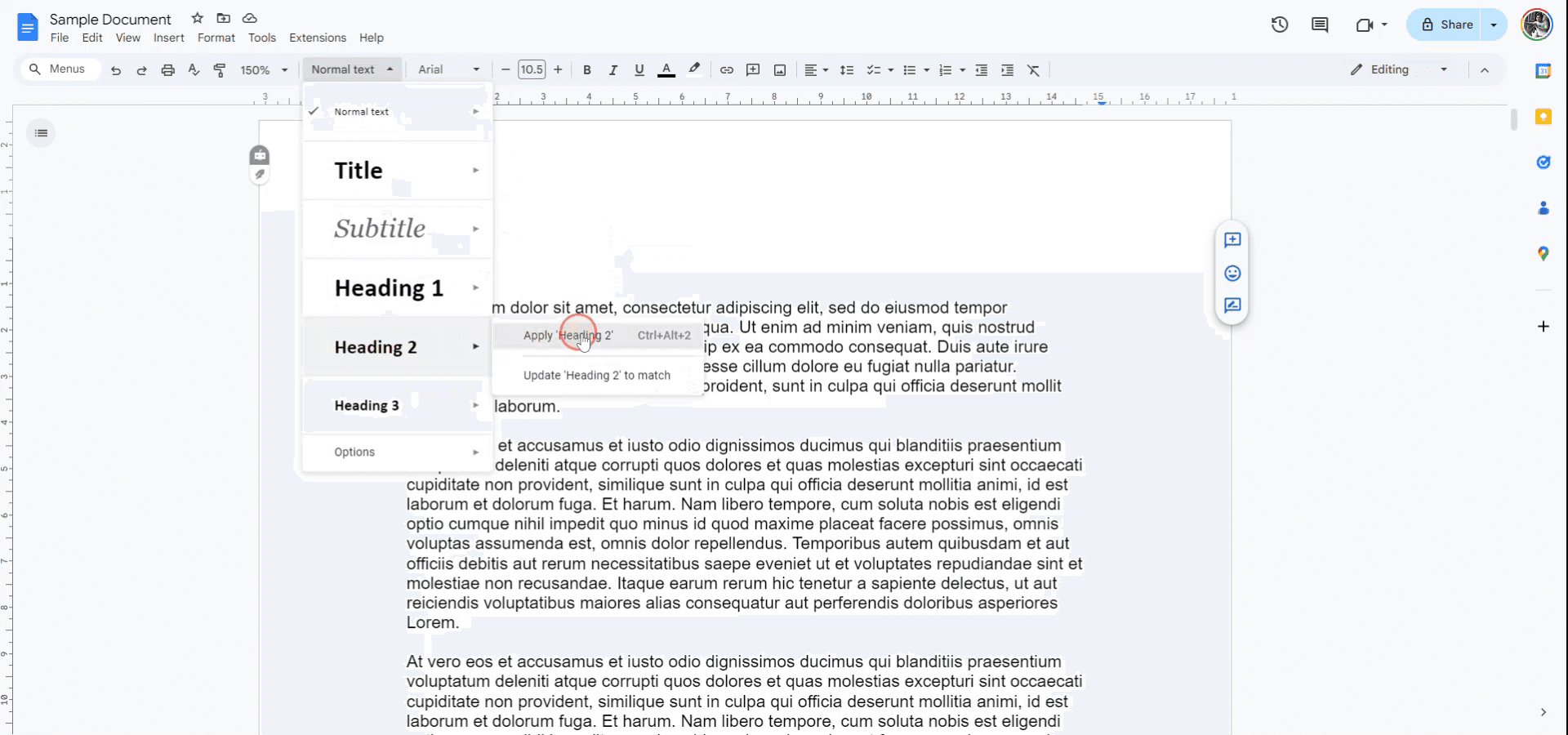
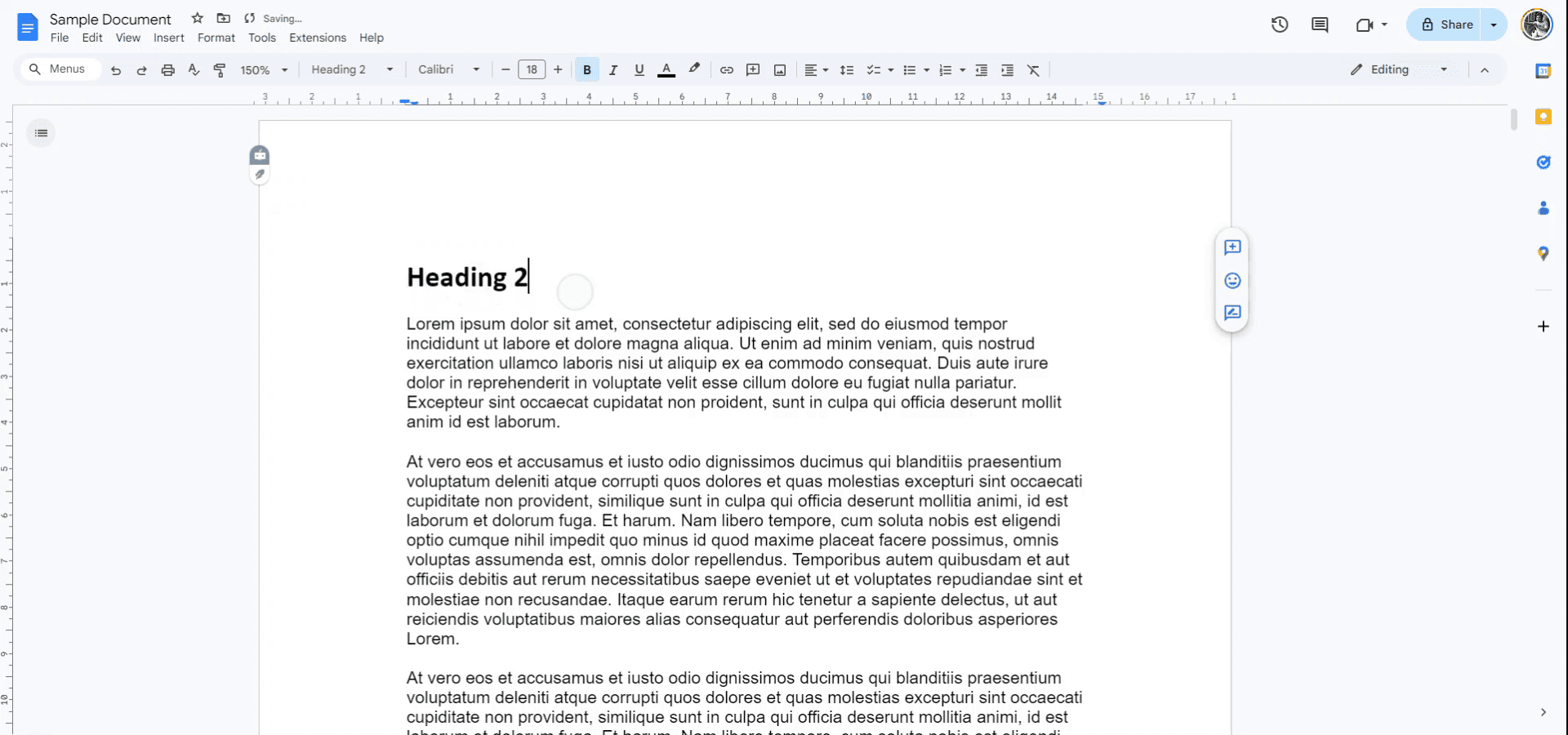
В выпадающем меню выберите «Заголовок 2» и примените его к выделенному тексту. Кроме того, для достижения того же результата вы можете использовать сочетание клавиш CTRL-ALT-2.
Шаг 4
Выбранный текст теперь будет отформатирован как подзаголовок «Заголовок 2».
Полезные советы по добавлению подзаголовков в Google Документах
Используйте встроенные стили: Для единообразного форматирования используйте панель стилей (например, «Заголовок 1», «Заголовок 2») для создания подзаголовков. Это помогает поддерживать единообразие и облегчает навигацию.
Настраивайте подзаголовки: Измените шрифт, размер, цвет или стиль подзаголовка, выбрав стиль заголовка на панели инструментов и нажав «Обновить „Заголовок X“ в соответствии с выделенным фрагментом», чтобы установить его по умолчанию.
Режим структуры документа: Включите функцию структуры через «Вид» > «Показать структуру документа», чтобы легко просматривать все подзаголовки и перемещаться по ним.
Используйте нумерованные списки: Для многоуровневых подзаголовков примените нумерованный список, чтобы создать иерархическую структуру, которая поможет упорядочить разделы.
Применяйте единообразное форматирование: Поддерживайте единообразие, применяя один и тот же стиль заголовков для одинаковых уровней подзаголовков по всему документу, обеспечивая аккуратный и профессиональный вид.
Распространенные ошибки при добавлении подзаголовков в Google Документах и способы их избегания
Непоследовательное форматирование: Ручное изменение размера или стиля шрифта подзаголовков без обновления самого стиля может привести к несогласованному форматированию.
Всегда обновляйте стиль через панель стилей, чтобы форматирование оставалось единообразным по всему документу.Игнорирование стилей для подзаголовков: Отказ от использования встроенных стилей заголовков может затруднить форматирование и навигацию по большим документам.
Используйте стили заголовков (например, «Заголовок 1», «Заголовок 2») для подзаголовков, чтобы использовать встроенные функции форматирования и структуры Google Документов.Подзаголовки не отображаются в структуре документа: Если вы не используете правильные стили заголовков, подзаголовки могут не отображаться в структуре документа.
Убедитесь, что вы применяете соответствующие стили заголовков к подзаголовкам, а затем включите режим структуры для более удобной навигации.Подзаголовки сливаются с основным текстом: Без достаточного свободного пространства подзаголовки могут визуально сливаться с текстом над ними.
Добавьте интервал до или после подзаголовков, используя параметры междустрочного интервала, чтобы сохранить аккуратный макет.Забывчивость при обновлении стиля заголовка: После изменения подзаголовка легко забыть обновить стиль заголовка для сохранения единообразия.
Настроив внешний вид заголовка, откройте раскрывающийся список стилей и выберите «Обновить „Заголовок X“ в соответствии с выделенным фрагментом», чтобы применить изменения ко всем аналогичным заголовкам.
Часто задаваемые вопросы о том, как добавить подзаголовки в Google Документы
Как создать подзаголовок в Google Документах?
Выделите текст, который вы хотите сделать подзаголовком, и выберите стиль заголовка (например, Заголовок 2, Заголовок 3) на панели инструментов стилей.Можно ли настроить стиль подзаголовков?
Да, вы можете изменить шрифт, размер, цвет и выравнивание, а затем обновить стиль, выбрав «Обновить 'Заголовок X' в соответствии с фрагментом», чтобы применить изменения ко всему документу.Как просматривать подзаголовки и перемещаться по ним в документе?
Включите режим структуры, перейдя в меню «Вид» > «Показать структуру документа». В нем будут отображаться все ваши подзаголовки для удобной навигации.В чем разница между Заголовком 1 и Заголовком 2?
Заголовок 1 обычно используется для основного названия, в то время как Заголовок 2 и ниже предназначены для подзаголовков и подразделов документа.Можно ли добавить несколько уровней подзаголовков?
Да, вы можете создать многоуровневую структуру, используя Заголовок 1, Заголовок 2, Заголовок 3 и т. д., чтобы организовать контент иерархически.Как записать экран на Mac?
Чтобы записать экран на Mac, вы можете использовать Trupeer AI. Он позволяет записывать весь экран и предоставляет возможности искусственного интеллекта, такие как добавление AI-аватаров, добавление закадрового голоса, масштабирование видео. С функцией AI-перевода видео от Trupeer вы можете переводить видео на более чем 30 языков.Как добавить AI-аватар в запись экрана?
Чтобы добавить AI-аватара в запись экрана, вам понадобится инструмент для записи экрана с AI. Trupeer AI — это инструмент для записи экрана с искусственным интеллектом, который позволяет создавать видео с несколькими аватарами, а также помогает создать собственный аватар для видео.Как записать экран на Windows?
Чтобы записать экран на Windows, вы можете использовать встроенную панель Game Bar (Windows + G) или продвинутый AI-инструмент, такой как Trupeer AI, для получения более сложных функций, таких как AI-аватары, озвучка, перевод и т. д.Как добавить озвучку в видео?
Чтобы добавить озвучку к видео, скачайте расширение Trupeer AI для Chrome. После регистрации загрузите свое видео со звуком, выберите желаемую озвучку в Trupeer и экспортируйте отредактированное видео.Как приблизить изображение при записи экрана?
Чтобы увеличить масштаб во время записи экрана, используйте эффекты масштабирования в Trupeer AI, которые позволяют приближать и отдалять изображение в определенные моменты, усиливая визуальный эффект вашего видеоконтента.
Рекомендуемые материалы
Генератор технической документации
Программное обеспечение для базы знаний
Как добавить выпадающий список в Google Документы
Как использовать функцию «Найти и заменить» в Google Документах
Как ввести символ TM (™) в Google Документах
Как добавить GIF в Google Документы
Как использовать преобразование текста в речь в Google Документах
Похожие руководства


