

Как вставить GIF в Google Документы
Хотите вставить GIF-анимацию в Google Документ? Следуйте этому пошаговому руководству, чтобы добавить анимированные изображения и сделать ваши документы более интересными и динамичными.
Это руководство содержит подробные инструкции о том, как легко вставить GIF-анимацию в документ Google Docs.
Следуйте приведенным ниже шагам, чтобы разнообразить свой документ анимированным контентом.
Хотите оживить свой документ Google с помощью веселой или информативной GIF-анимации? Вы можете сделать это несколькими простыми способами: загрузив ее с компьютера, вставив URL-адрес или добавив из Google Диска или Google Фото.
Вариант 1: Вставка GIF-анимации с помощью URL-адреса
Это самый быстрый способ, если у вас уже есть GIF-файл в Интернете.
Найдите GIF-файл: Кликните правой кнопкой мыши по понравившейся GIF-анимации (с Giphy, Tenor и т. д.) и выберите «Копировать адрес изображения».
Откройте документ Google: Перейдите к месту, где должна появиться GIF-анимация.
Вставьте GIF: Нажмите Вставка > Изображение > Вставить URL, вставьте ссылку и нажмите Вставить.
Вариант 2: Загрузка GIF-анимации с компьютера
Если GIF-файл сохранен на вашем устройстве:
В документе Google выберите Вставка > Изображение > Загрузить с компьютера.
Выберите GIF-файл и нажмите Открыть.
Вариант 3: Использование Google Диска или Google Фото
Если ваша GIF-анимация уже находится в облаке:
В документе выберите Вставка > Изображение > Google Диск или Google Фото.
Найдите вашу GIF-анимацию, кликните по ней и нажмите Вставить.
Пошаговое руководство: Как добавить GIF в Google Docs
Шаг 1
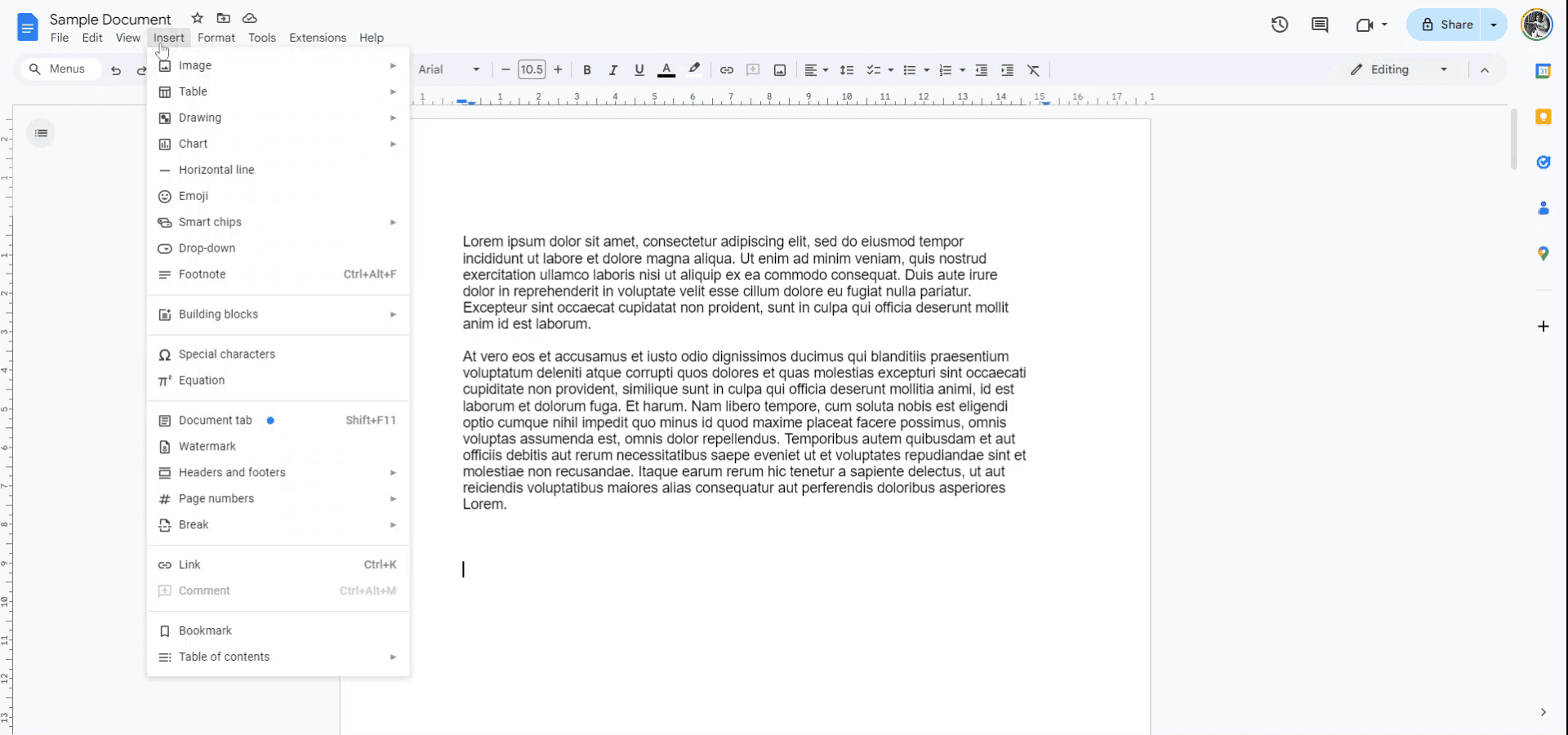
Чтобы начать вставку GIF-файла в Google Docs, перейдите в меню «Вставка» внутри приложения.
Шаг 2
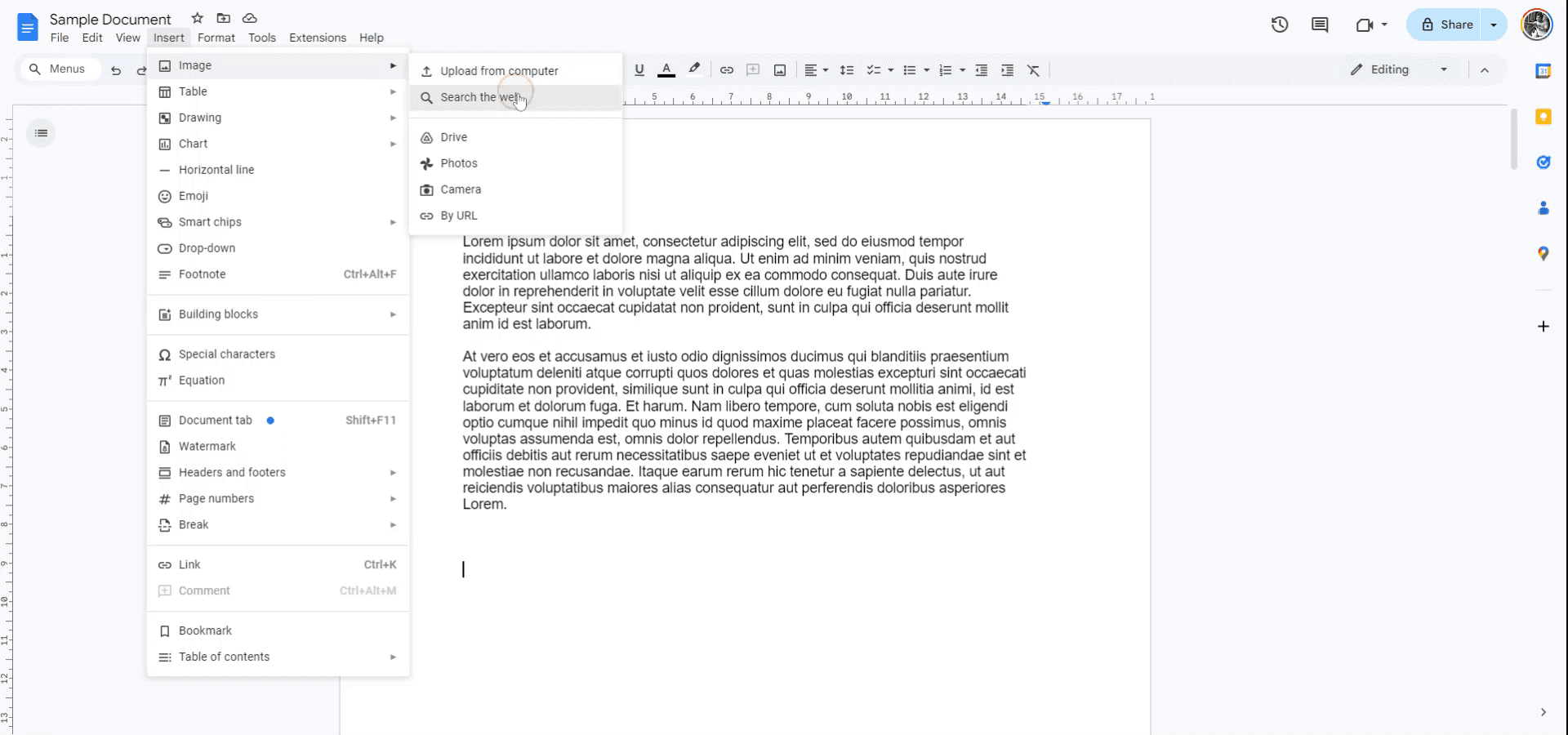
В выпадающем меню выберите «Изображение». Если GIF-файл сохранен на вашем компьютере, вы можете загрузить его напрямую. И наоборот, если вам нужен новый GIF, вы можете воспользоваться функцией поиска в Интернете, чтобы найти его.
Шаг 3
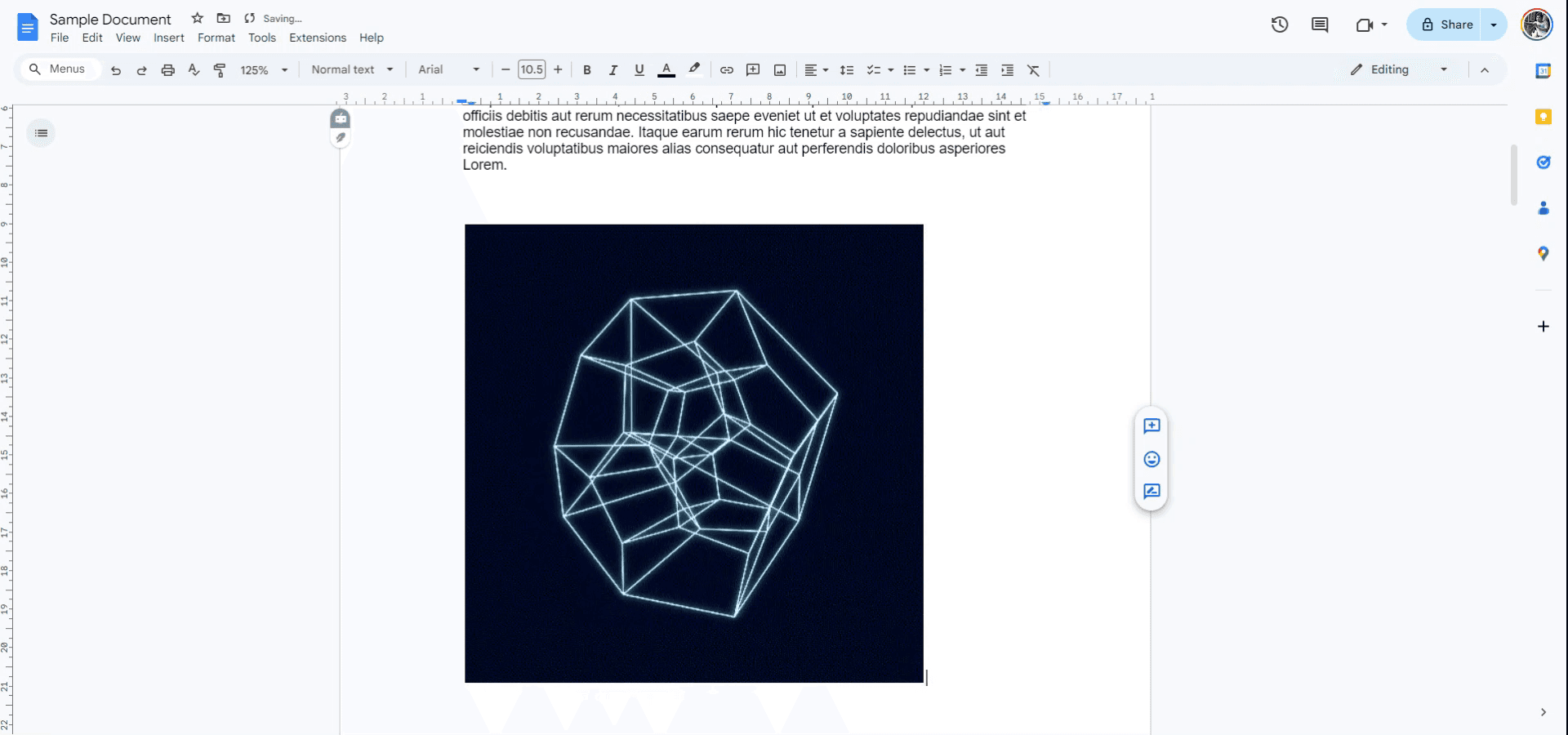
Выполните поиск нужной GIF-анимации или конкретного изображения, которое вы задумали. Найдя его, кликните по нему и выберите «Вставить». После этого GIF-анимация будет загружена и успешно добавлена в ваш документ Google Docs.
Профессиональные советы по добавлению GIF в Документы Google
Загрузка с Google Диска: Чтобы вставить GIF, выберите «Вставка» > «Изображение» > «Google Диск», выберите файл GIF на своем Google Диске и вставьте его непосредственно в документ.
Использование веб-ссылки: Вы также можете вставить GIF-изображение, выбрав «Вставка» > «Изображение» > «Вставить URL», а затем вставив URL-адрес GIF-файла из Интернета.
Перетаскивание: Просто перетащите GIF-файл с компьютера прямо в Документ Google. Он автоматически добавится в позицию курсора.
Изменение размера GIF: После вставки GIF нажмите на него и потяните за углы, чтобы изменить размер с сохранением пропорций.
Использование Google Презентаций для анимации: Если вам нужно, чтобы GIF воспроизводился в презентации, попробуйте вставить его в Google Презентации, где анимация будет видна во время слайд-шоу.
Распространенные ошибки при добавлении GIF в Документы Google и как их избежать
GIF-изображение отображается некорректно: Иногда GIF-файлы могут выглядеть как статические изображения, а не как анимация.
Убедитесь, что файл является корректным GIF-файлом и вставлен одним из рекомендуемых способов. Проверьте работоспособность в режиме предварительного просмотра печати в Документах Google.Большой размер файла: GIF-файлы большого размера могут замедлить работу с документом или увеличить время его загрузки.
Сжимайте GIF-файлы перед загрузкой, чтобы уменьшить их размер, или используйте оптимизированную версию меньшего размера.Потеря анимации: В некоторых случаях GIF-файлы, вставленные определенными способами, могут терять свою анимацию.
Используйте метод «Вставить URL» или загрузите GIF на Google Диск, чтобы сохранить 기능 анимации.Проблемы с выравниванием: GIF-файлы могут некорректно выравниваться относительно текста или других элементов.
Используйте параметры изображения, чтобы настроить обтекание текстом, выравнивание или положение внутри документа для лучшего размещения.Вставка файла другого формата: Убедитесь, что загружаемый файл действительно является GIF. Другие форматы изображений, такие как PNG или JPEG, не анимируются.
Дважды проверьте расширение файла перед загрузкой, чтобы убедиться, что это файл .gif.
Часто задаваемые вопросы о добавлении GIF в Google Документы
Можно ли вставить GIF в Google Документы?
Да, вы можете вставить GIF-изображение, используя меню Вставка > Изображение, со своего компьютера, Google Диска или по URL-адресу.Почему моя GIF-анимация не воспроизводится в Google Документах?
GIF-файлы иногда могут отображаться как статические изображения, если файл вставлен неправильно или если используемый метод не поддерживает анимацию.Можно ли изменить размер GIF в Google Документах?
Да, вы можете изменить размер GIF-файла, щелкнув по нему и потянув за углы, чтобы настроить размер.Поддерживают ли Google Документы анимированные GIF?
Да, Google Документы поддерживают анимированные GIF, но убедитесь, что файл правильно загружен и вставлен, чтобы анимация сохранилась.Можно ли использовать GIF из Интернета в Google Документах?
Да, вы можете вставить GIF из Интернета, выбрав Вставка > Изображение > По URL-адресу и вставив URL-адрес GIF-файла.Как записать экран на Mac?
Чтобы записать экран на Mac, вы можете использовать Trupeer AI. Он позволяет записывать весь экран и предоставляет возможности ИИ, такие как добавление ИИ-аватаров, озвучки, масштабирования (приближения и удаления) в видео. Благодаря функции ИИ-перевода видео Trupeer вы можете переводить видео на более чем 30 языков.Как добавить ИИ-аватар к записи экрана?
Чтобы добавить ИИ-аватары к записи экрана, вам понадобится инструмент для записи экрана с ИИ. Trupeer AI — это инструмент для записи экрана с ИИ, который помогает создавать видеоролики с несколькими аватарами, а также помогает создать собственный аватар для видео.Как записать экран на Windows?
Чтобы записать экран на Windows, вы можете использовать встроенную игровую панель (Windows + G) или продвинутый ИИ-инструмент вроде Trupeer AI для доступа к более продвинутым функциям, таким как ИИ-аватары, озвучка, перевод и т. д.Как добавить озвучку к видео?
Чтобы добавить озвучку к видео, скачайте расширение Trupeer AI для Chrome. После регистрации загрузите свое видео со звуком, выберите желаемую озвучку в Trupeer и экспортируйте отредактированное видео.Как приблизить изображение на записи экрана?
Чтобы увеличить масштаб во время записи экрана, используйте эффекты масштабирования в Trupeer AI, которые позволяют приближать и отдалять изображение в определенные моменты, усиливая визуальный эффект вашего видеоконтента.
Рекомендуемые материалы
Генератор технической документации
Программное обеспечение для базы знаний
Как добавить выпадающее меню в Google Документы
Как добавить подзаголовок в Google Документы
Как использовать «Найти и заменить» в Google Документах
Похожие руководства


