

Как добавлять эмодзи в Figma
Узнайте, как добавлять эмодзи в Figma для создания ярких и выразительных дизайнов. Пошаговое руководство по вставке, стилизации и настройке эмодзи в ваших проектах.
Чтобы добавить смайлики в Figma, вы можете использовать встроенную панель выбора смайликов или плагин Figma. Для панели выбора смайликов используйте сочетание клавиш Ctrl + Command + Space (Mac) или Windows + . (Windows), чтобы открыть панель смайликов в текстовом слое. Вы также можете использовать такие плагины, как Figmoji, для более организованных вариантов и категорий смайликов.
Вот подробный разбор методов:
1. Использование панели выбора смайликов (встроенной):
Создайте текстовый слой: добавьте текстовое поле в свой дизайн Figma.
Откройте панель выбора смайликов: используйте сочетание клавиш Ctrl + Command + Space (Mac) или Windows + . (Windows).
Выберите и добавьте: выберите нужный смайлик на панели, и он будет вставлен в текстовый слой.
2. Использование плагина Figmoji:
Установите Figmoji: найдите и установите плагин Figmoji из сообщества Figma.
Откройте Figmoji: щелкните правой кнопкой мыши, перейдите в Плагины > Figmoji.
Выберите и добавьте: выберите нужный смайлик в интерфейсе плагина, и он будет добавлен в ваш дизайн.
3. Добавление смайликов к названиям фреймов:
Выберите фрейм: нажмите на фрейм, который хотите переименовать.
Откройте свойства фрейма: дважды щелкните по названию фрейма, чтобы сделать его редактируемым.
Добавьте смайлик: используйте сочетание клавиш (Ctrl + Command + Space или Windows + .), чтобы открыть панель смайликов, и выберите смайлик, который хотите добавить.
Переименуйте фрейм: добавьте смайлик в начало или конец названия фрейма для его категоризации.
Пошаговое руководство: Как добавить смайлики в Figma
Шаг 1
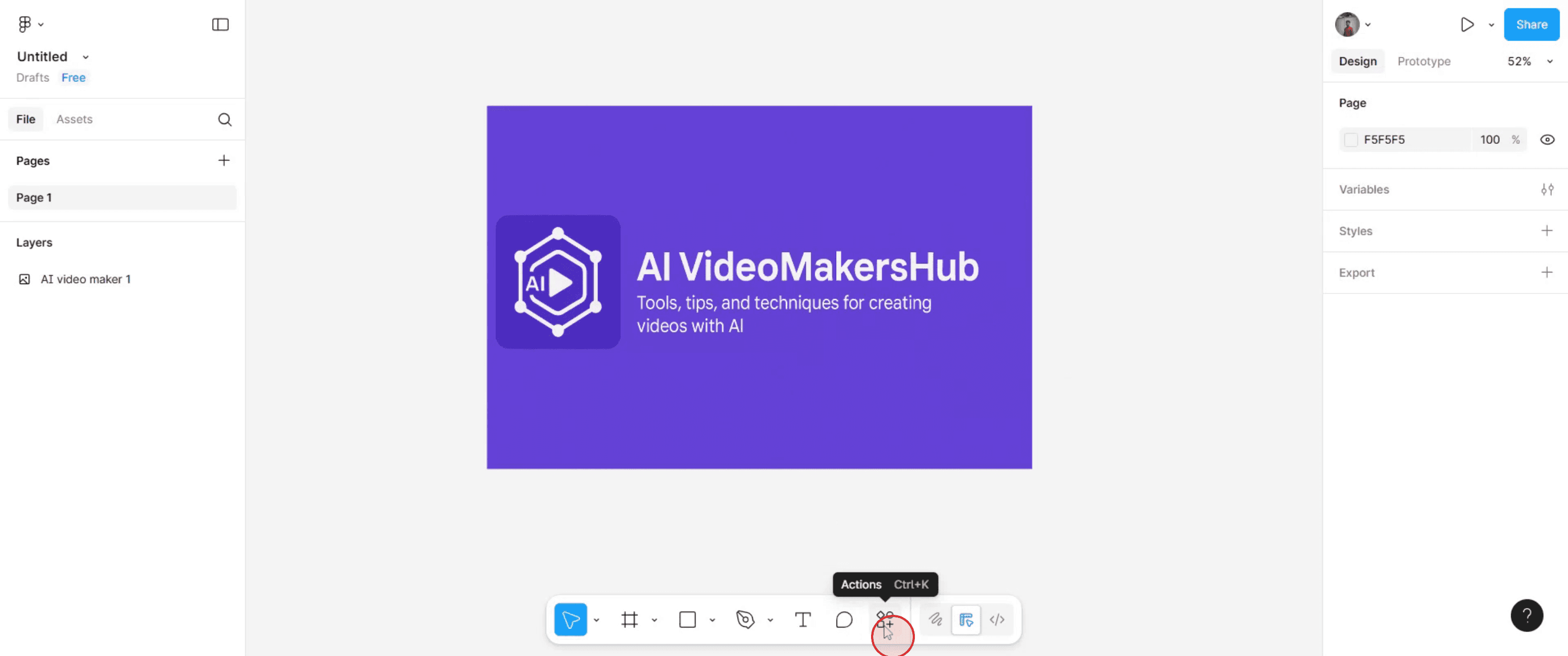
Перейдите в нижнюю часть холста дизайна Figma и нажмите «Действия» (Actions).
Шаг 2
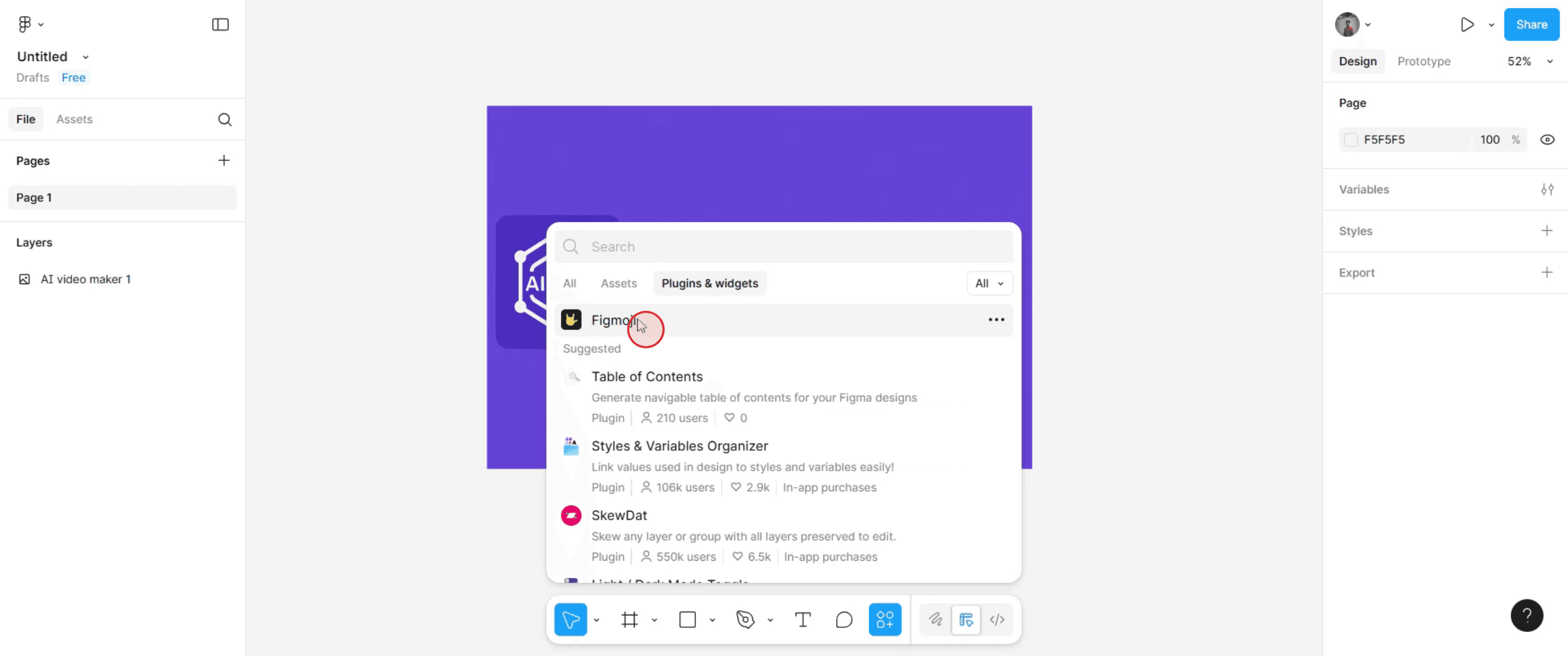
Найдите «Figmoji» и выберите его из предложенных результатов.
Шаг 3
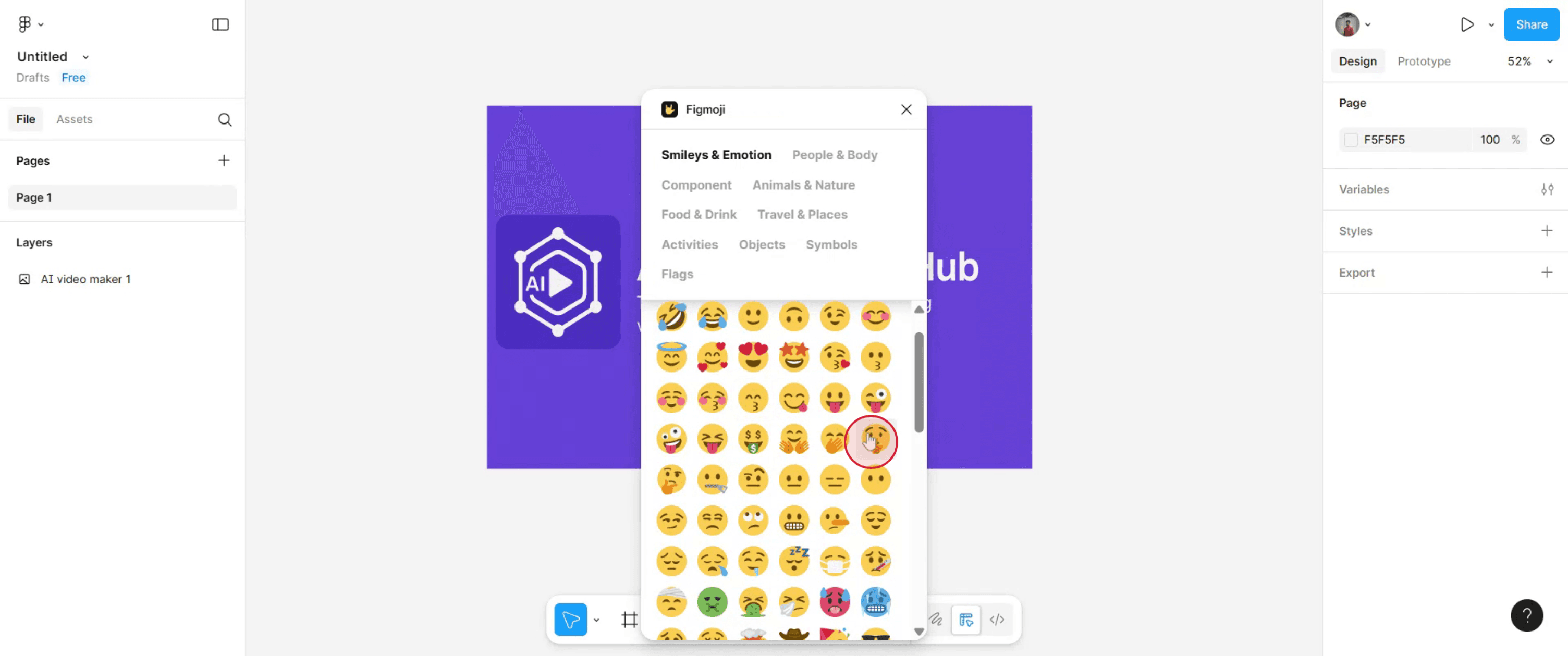
После этого просмотрите предложенные варианты и нажмите на смайлики, которые хотите добавить.
Шаг 4
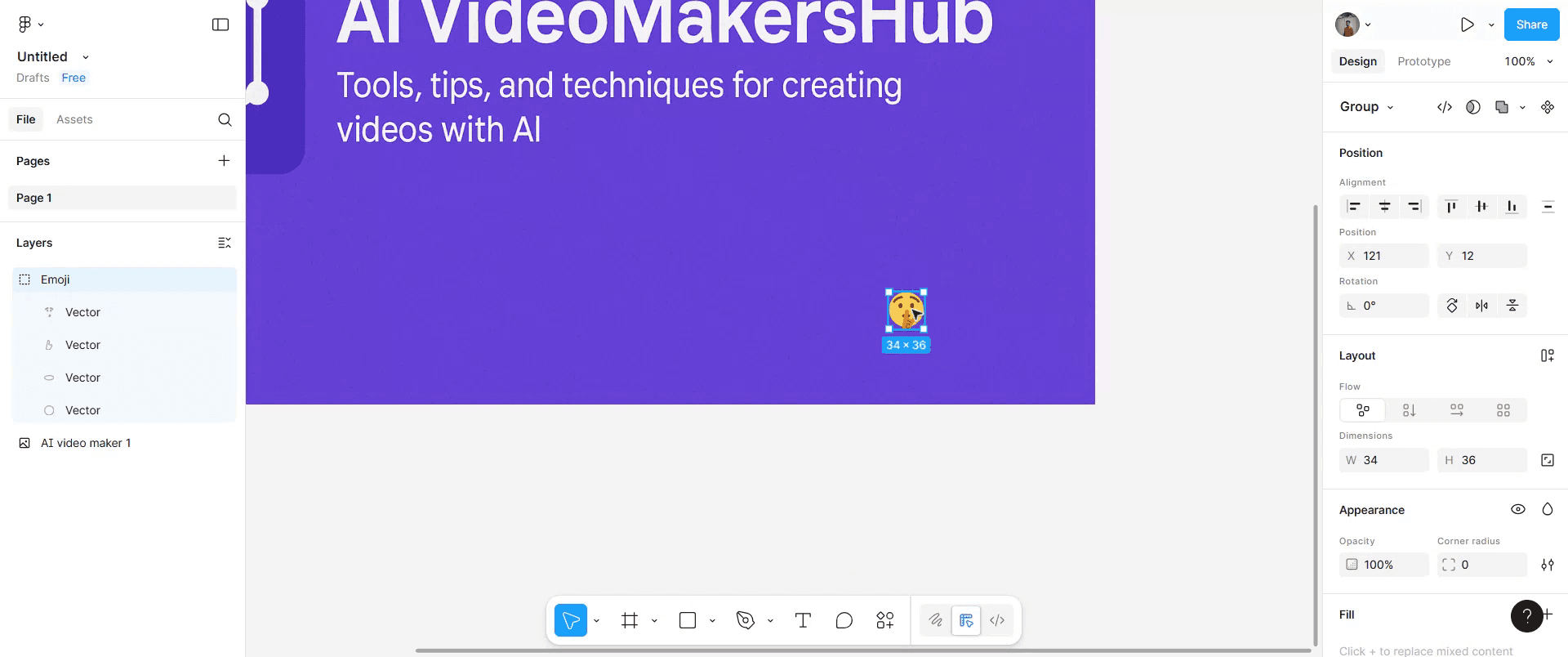
Выберите новые добавленные смайлики и переместите их в нужное место.
Шаг 5
Затем измените размер смайликов в соответствии с вашими предпочтениями. Просто потяните за маркеры по углам и перемещайте их по холсту.
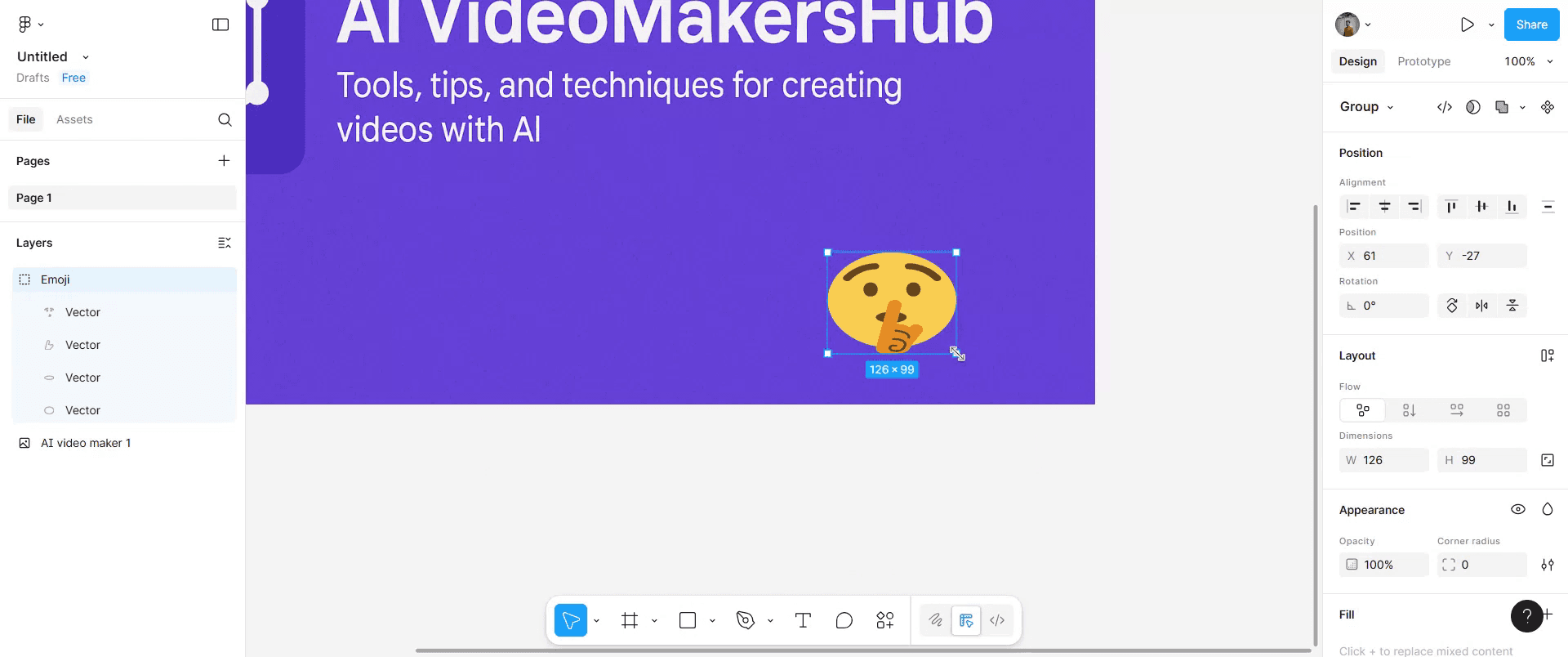
Шаг 6
После выполнения этих шагов смайлики будут вставлены на холст вашего дизайна Figma.
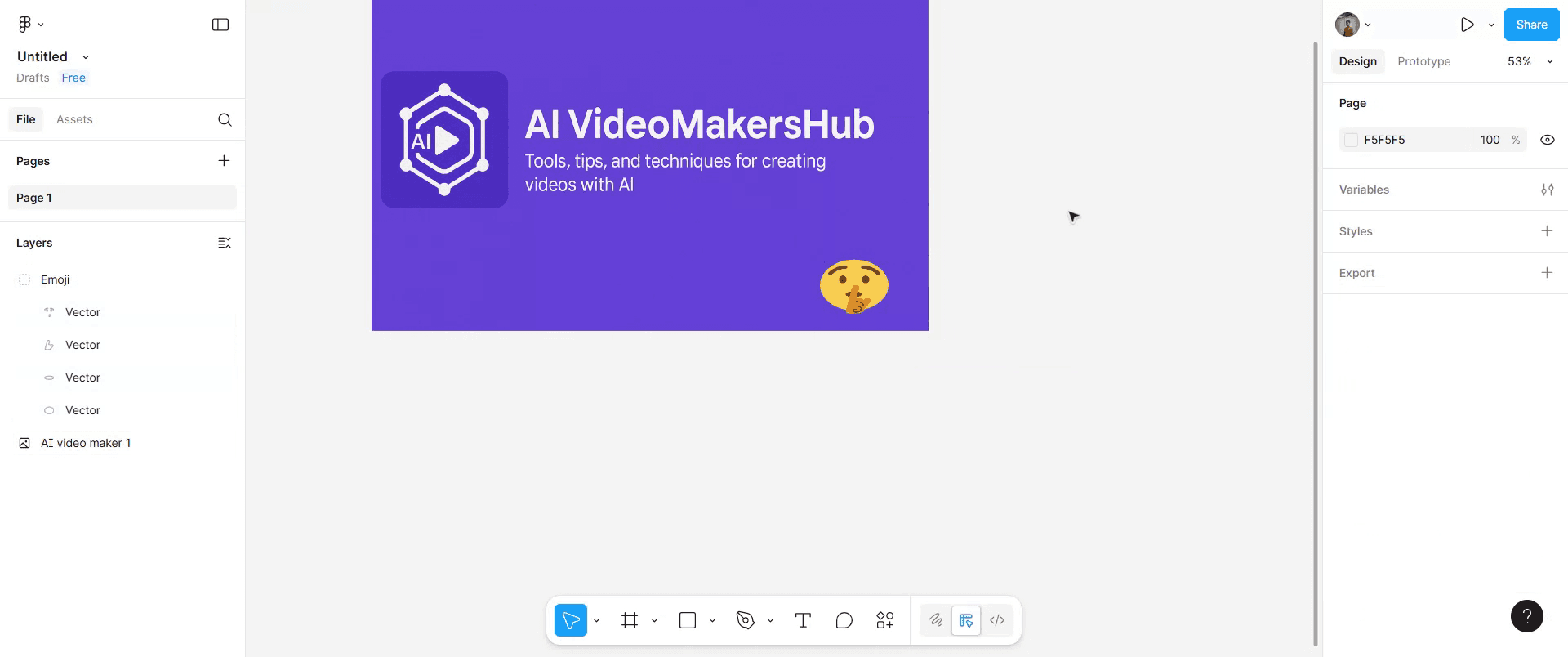
Полезные советы по добавлению эмодзи в Figma
Откройте файл Figma
Перейдите к проекту или макету, куда вы хотите вставить эмодзи.Выберите инструмент «Текст»
Нажмите клавишу T или щелкните инструмент «Текст» на панели инструментов.Щелкните по холсту, чтобы создать текстовое поле
Разместите текстовое поле в нужном месте вашего макета.Откройте клавиатуру эмодзи на вашем устройстве
На Windows: нажмите клавишу Windows + . (точка) или Windows + ; (точка с запятой).
На Mac: нажмите Control + Command + Пробел.
Выберите нужный эмодзи
Используйте строку поиска или просмотрите категории, чтобы найти подходящий эмодзи.Вставьте эмодзи в текстовое поле
Нажмите на эмодзи, и он появится в текстовом поле Figma.Настройте размер и стиль
Увеличьте размер шрифта, измените начертание или выравнивание в соответствии с вашим дизайном.
Распространенные ошибки и как их избежать
Эмодзи отображается некорректно
Если эмодзи выглядит как квадрат или пустой прямоугольник, попробуйте изменить шрифт на поддерживающий эмодзи, например Segoe UI Emoji (Windows) или Apple Color Emoji (Mac).Эмодзи выглядят по-разному на других устройствах
Имейте в виду, что стиль эмодзи может отличаться в зависимости от операционной системы.Размер эмодзи не соответствует тексту
Увеличьте размер шрифта или настройте высоту строки, чтобы эмодзи выравнивались с окружающим текстом.Копирование и вставка с других сайтов не работает
Используйте встроенную клавиатуру эмодзи вашего устройства вместо копирования из внешних источников, чтобы избежать проблем с форматированием.Эмодзи отображается в черно-белом цвете
Некоторые шрифты поддерживают только монохромные эмодзи — переключитесь на шрифт с поддержкой цветных эмодзи.
Часто задаваемые вопросы о добавлении эмодзи в Figma
Как добавить эмодзи в Figma?
Создайте текстовое поле, откройте клавиатуру эмодзи на вашем устройстве, выберите эмодзи и вставьте его в текстовое поле.Можно ли настроить цвета эмодзи в Figma?
Нет, у стандартных эмодзи в Figma нельзя изменить цвет — они используют стиль системы по умолчанию.Можно ли использовать эмодзи в бесплатной версии Figma?
Да, поддержка эмодзи доступна как в бесплатной, так и в платных версиях.Масштабируются ли эмодзи при изменении размера шрифта в Figma?
Да, увеличение размера шрифта также приведет к увеличению размера эмодзи.Можно ли использовать эмодзи в экспортируемых макетах?
Да, эмодзи будут отображаться в экспортированных изображениях или PDF-файлах так же, как и в вашем макете Figma.Как записать видео с экрана на Mac?
Для того чтобы записать экран на Mac, вы можете использовать Trupeer AI. Он позволяет захватывать весь экран и предоставляет функции ИИ, такие как добавление ИИ-аватаров, озвучки, а также приближение и отдаление в видео. С функцией перевода видео на базе ИИ от Trupeer вы можете перевести видео на более чем 30 языков.Как добавить ИИ-аватара в запись экрана?
Чтобы добавить ИИ-аватара в запись экрана, вам нужно использовать инструмент для записи экрана с ИИ. Trupeer AI — это инструмент для записи экрана на базе ИИ, который помогает создавать видео с различными аватарами, а также позволяет создать собственного аватара для видео.Как записать видео с экрана на Windows?
Чтобы записать экран на Windows, вы можете использовать встроенную панель Game Bar (Windows + G) или продвинутый ИИ-инструмент вроде Trupeer AI для доступа к более сложным функциям, таким как ИИ-аватары, озвучка, перевод и т. д.Как добавить озвучку в видео?
Чтобы добавить озвучку к видео, скачайте расширение Trupeer AI для Chrome. После регистрации загрузите свое видео со звуком, выберите желаемый голос в Trupeer и экспортируйте отредактированное видео.Как приблизить область на записи экрана?
Чтобы приблизить область во время записи экрана, используйте эффекты масштабирования в Trupeer AI, которые позволяют увеличивать и уменьшать масштаб в определенные моменты, усиливая визуальный эффект вашего видеоконтента.
Рекомендуем почитать
Генератор технической документации
Руководство по созданию пользовательских инструкций
Программное обеспечение для базы знаний
Похожие руководства


