

Как добавить столбцы в Google Таблицах – простые шаги
Узнайте, как вставлять столбцы в Google Таблицах, из этого простого руководства. Добавляйте один или несколько столбцов в любое место таблицы за считанные секунды.
В этом документе представлено пошаговое руководство по добавлению столбцов в Google Таблицы,
обеспечивающее плавный и эффективный процесс.
Вы можете добавить столбец в Google Таблицы с помощью меню «Вставка», контекстного меню (правой кнопкой мыши) или горячих клавиш.
1. Использование меню «Вставка»:
Откройте Google Таблицу.
Выберите любую ячейку в столбце, рядом с которым вы хотите добавить новый столбец.
Нажмите Вставка в верхнем меню.
Наведите курсор на Столбцы, затем выберите Вставить 1 столбец слева или Вставить 1 столбец справа.
2. Использование контекстного меню:
Нажмите правой кнопкой мыши на заголовок столбца или на ячейку в столбце.
Выберите Вставить 1 столбец слева или Вставить 1 столбец справа в появившемся меню.
3. Добавление нескольких столбцов:
Выберите столько соседних столбцов, сколько хотите вставить.
Используйте либо меню «Вставка», либо правую кнопку мыши, и Google Таблицы вставят такое же количество новых столбцов.
4. Использование горячих клавиш:
Выберите один или несколько столбцов.
Нажмите:
Ctrl + Shift + + (Windows)
Cmd + Shift + + (Mac)
Примечание: По умолчанию это действие вставляет строки. Для столбцов надежнее использовать метод правой кнопки мыши или меню.
Пошаговое руководство: Как добавить столбцы в Google Таблицы
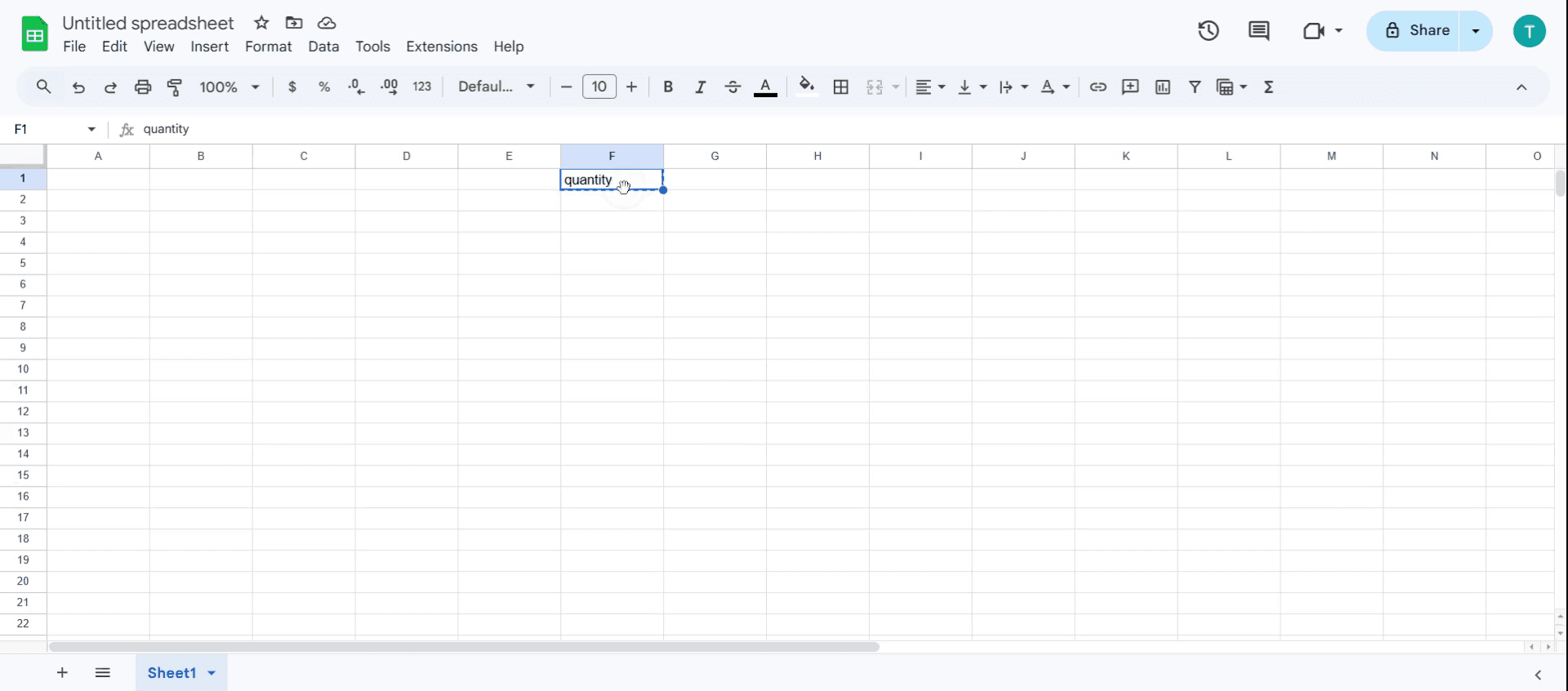
Шаг 1
Выберите нужную ячейку, рядом с которой вы хотите добавить столбец. Вы также можете выбрать несколько ячеек, кликнув на них.
Шаг 2
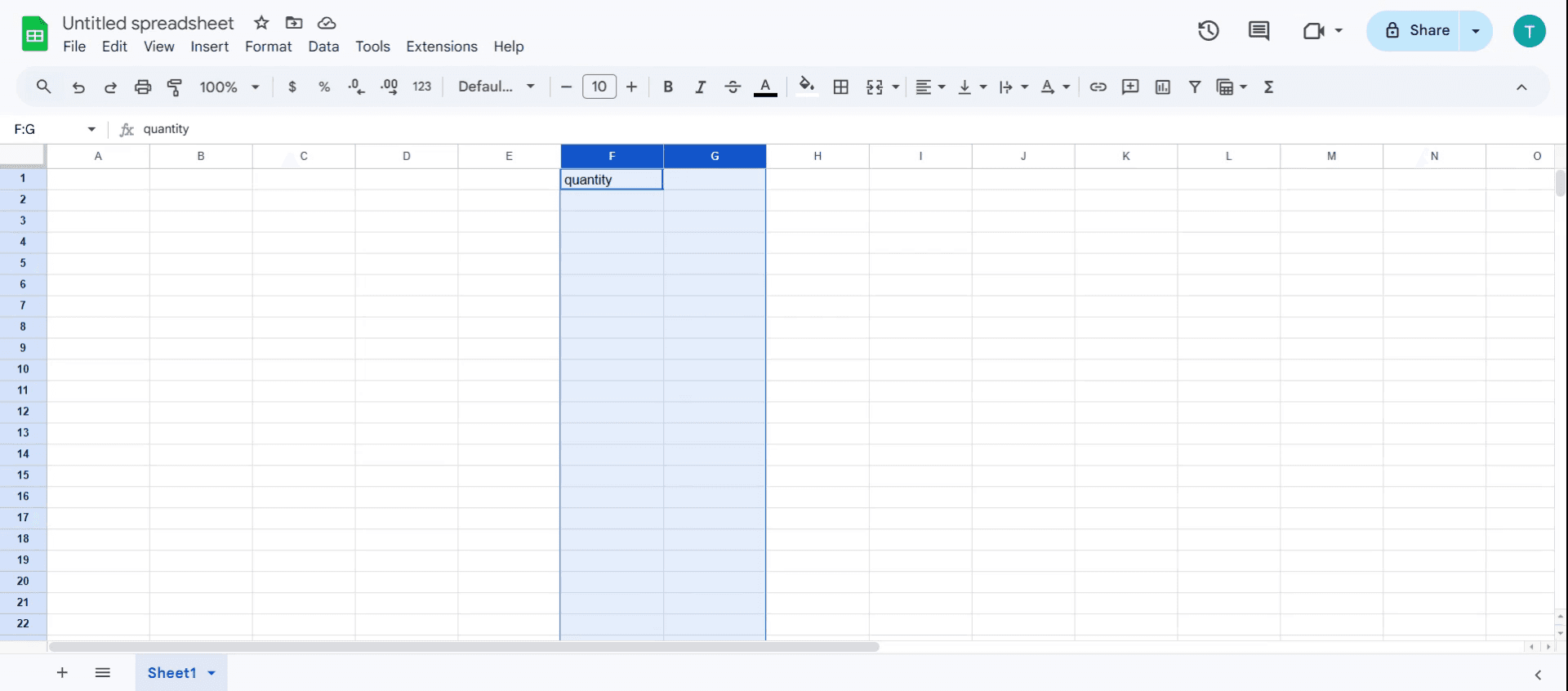
Чтобы выбрать несколько ячеек, зажмите клавишу Shift и нажимайте стрелку вправо.
Шаг 3
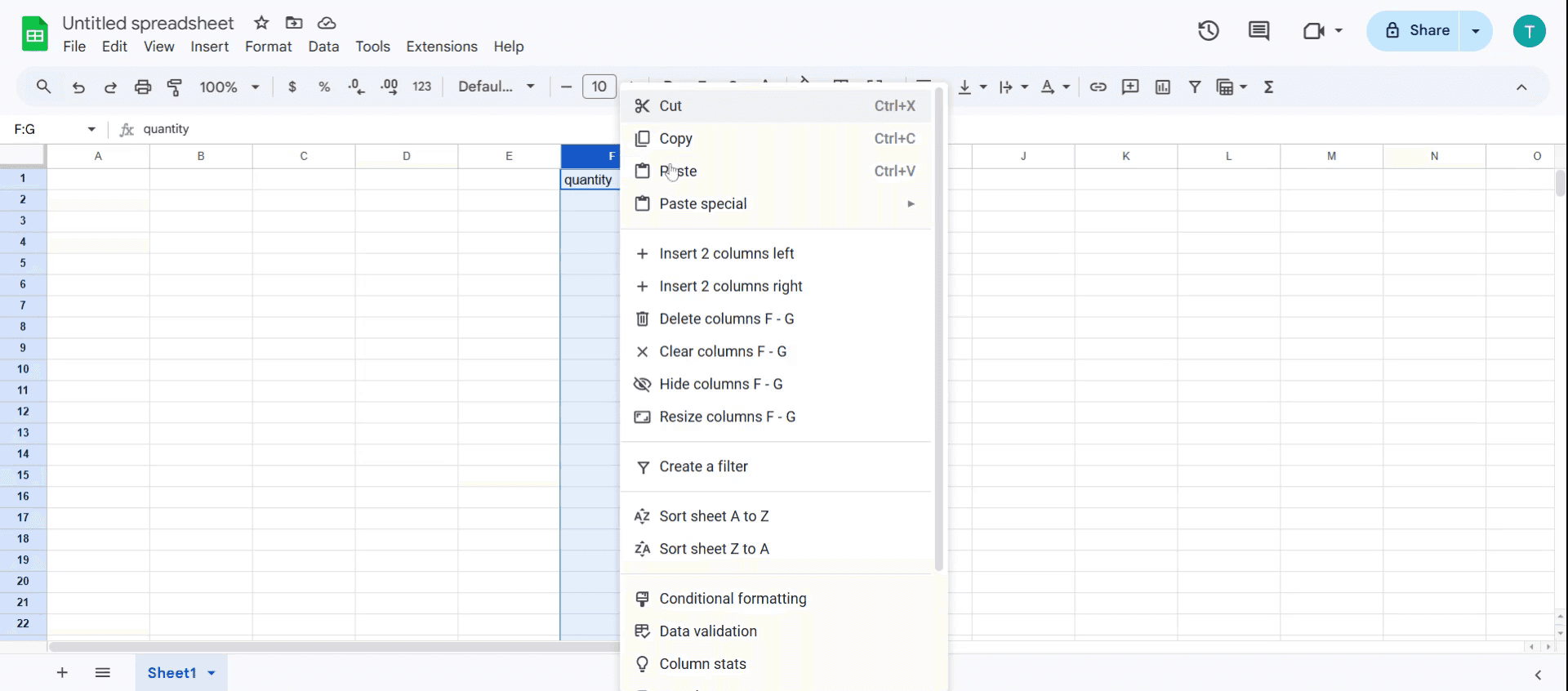
Затем нажмите правой кнопкой мыши, чтобы открыть контекстное меню.
Шаг 4
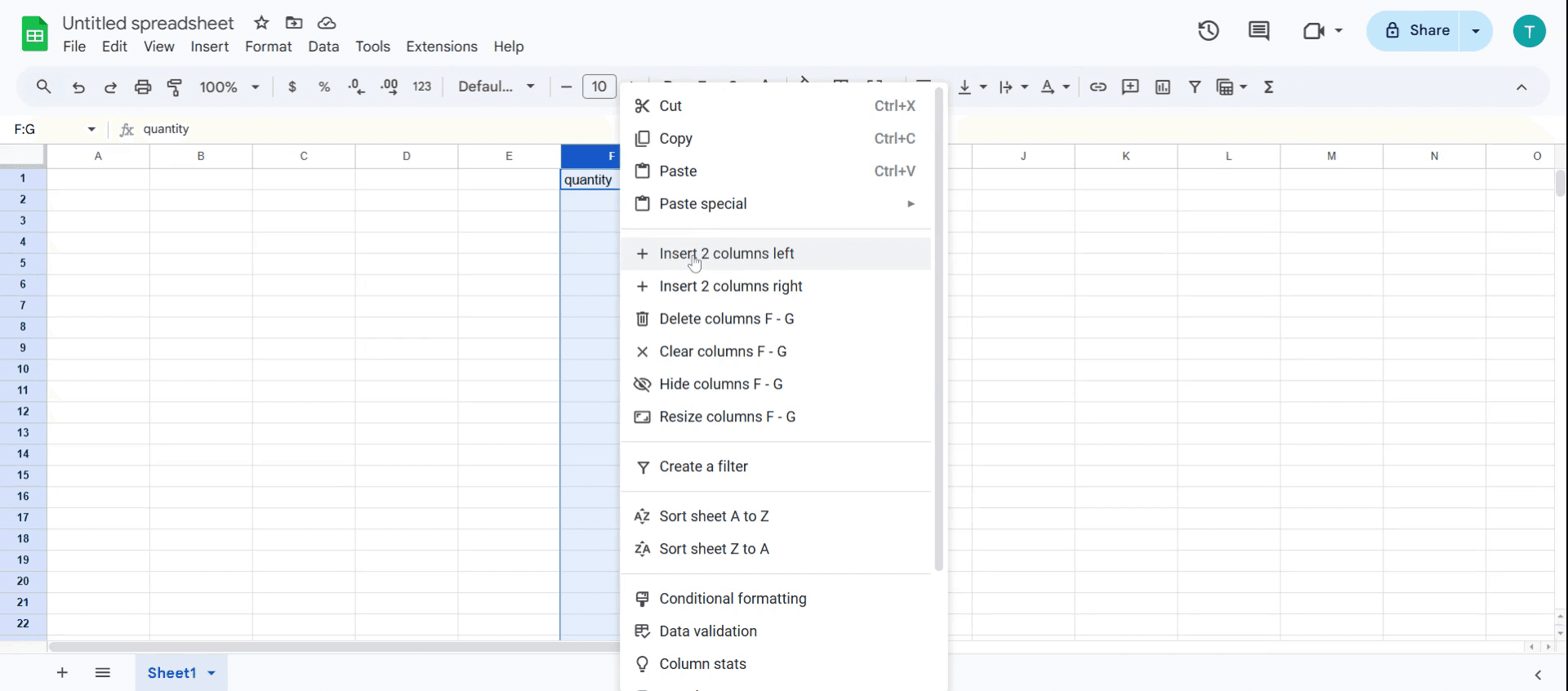
В появившемся меню выберите пункт Вставить 2 столбца слева
Шаг 5
Это действие добавит два столбца слева.
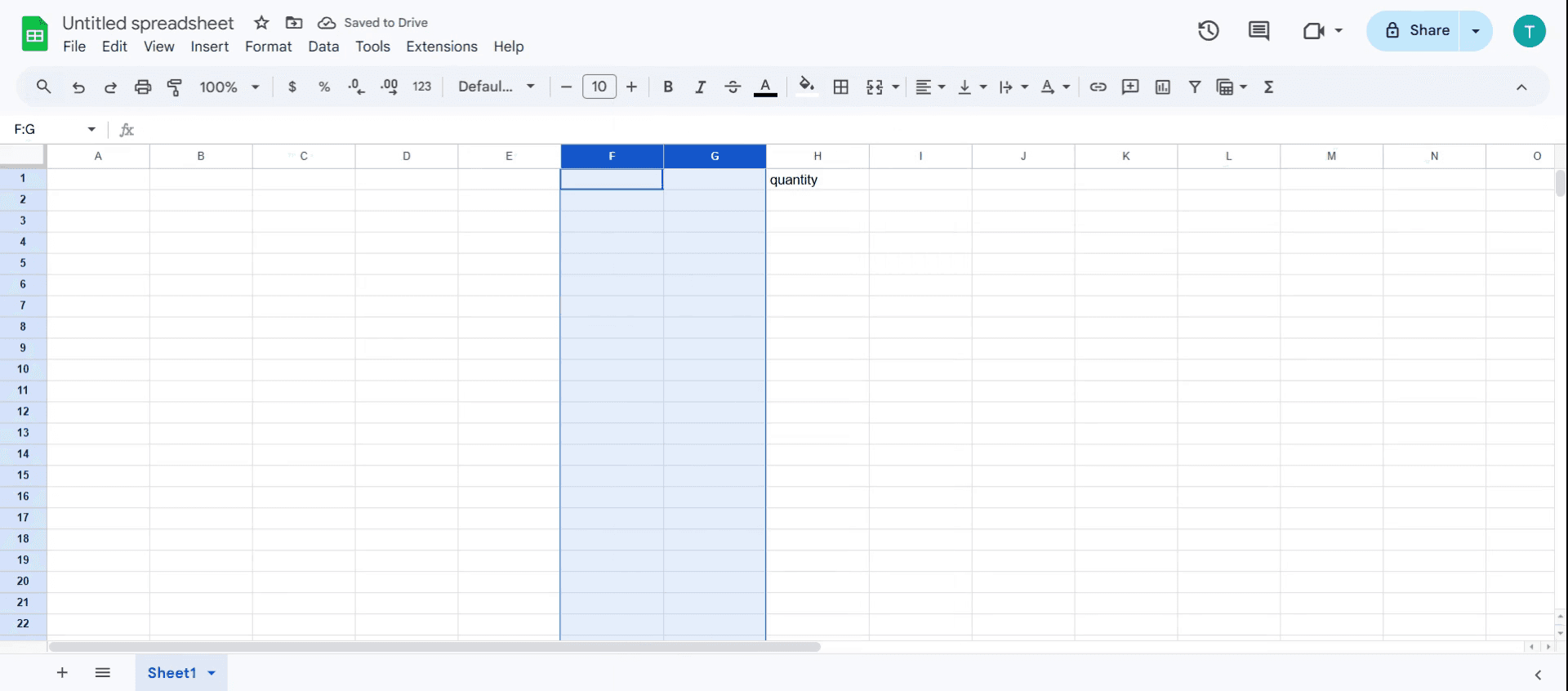
Полезные советы по добавлению столбцов в Google Таблицы
Используйте правую кнопку мыши для быстрого доступа — Клик правой кнопкой мыши по заголовку столбца — это самый быстрый способ вставить новые столбцы без навигации по меню.
Вставляйте несколько столбцов одновременно — Выберите несколько столбцов перед добавлением, чтобы вставить такое же количество новых столбцов за один раз.
Используйте сочетания клавиш — Нажатие Ctrl + Shift + "+" (Windows) или Cmd + Option + "+" (Mac) ускоряет процесс добавления новых столбцов.
Распространенные ошибки и способы их избегания при добавлении столбцов в Google Таблицы
Вставка столбца в неправильном месте — всегда выбирайте нужный столбец перед нажатием кнопки «Вставить столбец слева/справа».
Перезапись существующих данных — дважды проверяйте перед вставкой, чтобы случайно не сдвинуть важные данные.
Предположение, что в Google Таблицах неограниченное число столбцов — здесь есть ограничение (18 278 столбцов), поэтому следите за доступным пространством.
Часто задаваемые вопросы о добавлении столбцов в Google Таблицы
1. Могу ли я добавить несколько столбцов одновременно в Google Таблицах?
Да, выберите несколько существующих столбцов перед вставкой, и Google Таблицы добавят такое же количество новых столбцов.
2. Почему я не могу добавить больше столбцов в Google Таблицы?
В Google Таблицах установлен лимит в 18 278 столбцов на лист. Если вы достигли лимита, вам может потребоваться удалить неиспользуемые столбцы или создать новый лист.
3. Как записать экран на Mac?
Чтобы записать видео с экрана на Mac, вы можете использовать Trupeer AI. Он позволяет захватывать весь экран и предоставляет возможности ИИ, такие как добавление ИИ-аватаров, озвучки, эффектов масштабирования (zoom) для видео. Функция ИИ-перевода видео от Trupeer позволяет переводить ваши ролики более чем на 30 языков.
4. Как добавить ИИ-аватара в запись экрана?
Чтобы добавить ИИ-аватара к записи экрана, вам понадобится ИИ-инструмент для записи экрана. Trupeer AI — это ИИ-инструмент для записи экрана, который помогает создавать видеоролики с различными аватарами, а также позволяет создать ваш собственный аватар для видео.
5. Как записать видео с экрана на Windows?
Чтобы сделать запись экрана на Windows, вы можете использовать встроенную игровую панель (Windows + G) или специализированные инструменты на базе искусственного интеллекта, такие как Trupeer AI, для доступа к более продвинутым функциям (ИИ-аватары, озвучка, перевод и т. д.).
6. Как добавить озвучку к видео?
Чтобы добавить озвучку к видео, скачайте расширение Trupeer AI для Chrome. После регистрации загрузите свое видео со звуком, выберите подходящий голос из библиотеки Trupeer и экспортируйте готовый ролик.
7. Как увеличить изображение при записи экрана?
Чтобы приблизить часть экрана во время записи, используйте эффекты масштабирования в Trupeer AI, которые позволяют увеличивать и уменьшать масштаб в нужные моменты, делая ваше видео более наглядным.
Похожие руководства


