
Figma에서 버전 기록을 확인하는 방법
디자인 변경 사항을 추적하고, 이전 버전을 복원하며, 더 효과적으로 협업할 수 있도록 Figma에서 버전 기록을 확인하는 방법을 알아보세요. 팀과 개인 디자이너를 위한 빠른 가이드
Open your Figma file: Navigate to the specific Figma file for which you want to view the version history.
Deselect any layers: Click on an empty area of your canvas to ensure no layers are selected, which allows the file name to be visible.
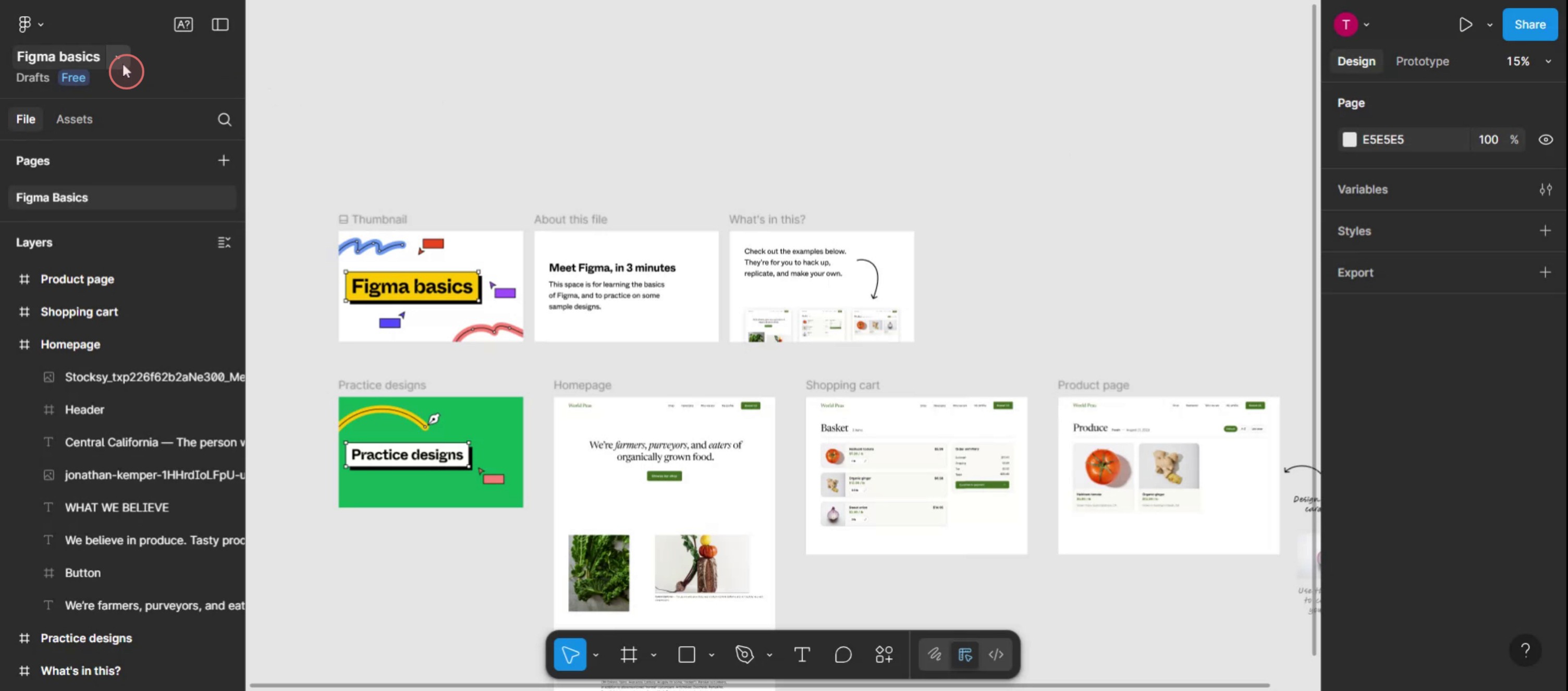
Access the dropdown menu: Click on the arrow next to the file name in the top toolbar.
Select "Show Version History": Choose this option from the dropdown menu.
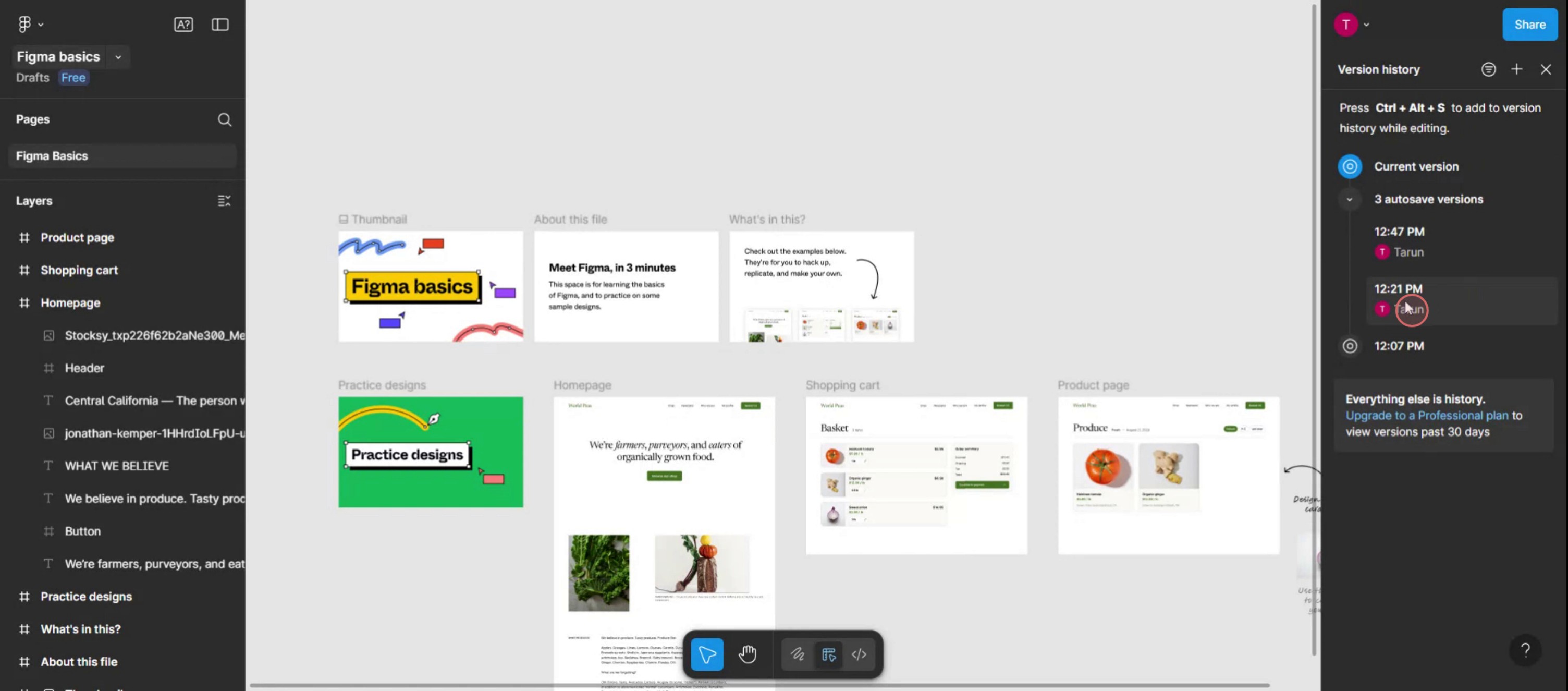
View the history: The version history panel will appear on the right side of your screen, showing a list of past versions.
Step-by-Step-Guide: How to See the Version History in Figma
Step 1
Select the dropdown menu adjacent to the file name.
Step 2
Choose the option labeled show Version History.

Step 3
The version history for the specific file will appear on the right side.
Figma에서 버전 기록을 확인하기 위한 프로 팁
편집기에서 파일 열기
확인하려는 Figma 파일을 찾아 디자인 편집기에서 여세요.왼쪽 상단의 파일 이름 클릭
화면 왼쪽 상단에서 파일 이름을 클릭하면 파일 수준 옵션이 포함된 드롭다운 메뉴가 열립니다.버전 기록 표시 선택
드롭다운에서 버전 기록 표시라고 불리는 옵션을 선택하세요. 그러면 파일의 과거 버전을 보여주는 오른쪽 패널이 열립니다.타임라인을 따라 살펴보기
타임라인 슬라이더를 사용하거나 개별 항목을 클릭해 저장된 버전을 확인하세요. 각 버전에는 날짜와 기여자 이름이 포함됩니다.버전 복원 또는 복제하기
이전 버전을 다시 불러오려면 원하는 버전 옆의 세 점을 클릭하고 버전 복원 또는 안전을 위해 새 파일에 복제를 선택하세요.
자주 발생하는 실수와 이를 피하는 방법
버전 기록이 보이지 않음
이전에 편집된 파일을 사용하고 있는지 확인하세요. 변경 사항이 있고 저장된 경우에만 버전 기록이 표시됩니다.작업을 실수로 덮어쓰기
확신이 없으면 복원하기 전에 항상 파일 또는 버전을 먼저 복제하세요. 이렇게 하면 최근 변경 사항의 손실을 방지할 수 있습니다.버전 항목이 제한적으로 표시됨
무료 Figma 플랜에서는 기본 버전 기록만 표시될 수 있습니다. 전체 버전 로그와 이름 지정 기능에 액세스하려면 유료 플랜으로 업그레이드하세요.변경 사항을 식별할 수 없음
기록 패널에서 주요 이정표를 쉽게 찾을 수 있도록 큰 업데이트를 진행할 때 저장한 버전의 이름을 수동으로 지정하세요.실시간 보기와 과거 보기 혼동
이전 버전을 볼 때는 읽기 전용 모드입니다. 실시간 편집으로 돌아가려면 버전 기록을 종료하세요.
Figma 버전 기록에 대한 자주 묻는 질문
Figma에서 버전 기록에 어떻게 액세스하나요
프로젝트의 왼쪽 상단에서 파일 이름을 클릭한 다음 ‘버전 기록 표시’를 선택하면 이전 파일 버전을 확인할 수 있습니다.버전을 수동으로 이름 지정할 수 있나요
네, 버전 기록 패널에서 ‘버전 저장’ 버튼을 클릭하고 사용자 지정 이름을 지정하면 쉽게 참조할 수 있습니다.무료 계정에서도 버전 기록을 사용할 수 있나요
네, 다만 제한이 있습니다. 무료 요금제는 기본 기록을 제공하는 반면, 유료 요금제는 버전 이름 지정과 더 긴 기록 조회 기간 같은 향상된 기능을 제공합니다.두 버전을 나란히 비교할 수 있나요
아니요. Figma는 나란히 비교를 지원하지 않습니다. 차이를 보려면 버전 간 전환을 해야 합니다.버전을 복원하면 어떻게 되나요
버전을 복원하면 현재 파일 상태가 이전 버전으로 대체됩니다. 두 버전을 모두 유지하고 싶다면 복제하는 것을 고려해 보세요.mac에서 화면 녹화하는 방법?
Mac에서 화면 녹화하려면 Trupeer AI를 사용할 수 있습니다. 전체 화면을 캡처할 수 있으며 AI 아바타 추가, 보이스오버 추가, 영상에서 줌 인/아웃 같은 AI 기능을 제공합니다. trupeer의 AI 비디오 번역 기능을 사용하면 영상을 30+개 언어로 번역할 수 있습니다.화면 녹화에 AI 아바타를 추가하는 방법은?
화면 녹화에 AI 아바타를 추가하려면 AI 화면 녹화 도구를 사용해야 합니다. Trupeer AI는 AI 화면 녹화 도구로, 여러 아바타가 포함된 영상을 만들 수 있도록 도와주며, 영상용 나만의 아바타를 만드는 데도 도움을 줍니다.windows에서 화면 녹화하는 방법은?
Windows에서 화면 녹화하려면 기본 제공 게임 바(Game Bar)(Windows + G) 또는 Trupeer AI 같은 고급 AI 도구를 사용할 수 있습니다. AI 아바타, 보이스오버, 번역 등 더 고급 기능을 제공합니다.영상에 보이스오버를 추가하는 방법은?
영상에 보이스오버를 추가하려면 trupeer ai 크롬 확장 프로그램을 다운로드하세요. 가입 후, 보이스가 포함된 영상을 업로드하고 trupeer에서 원하는 보이스오버를 선택한 다음 편집한 영상을 내보내세요.화면 녹화에서 어떻게 줌인하나요?
화면 녹화 중 줌인을 하려면 Trupeer AI의 줌 효과를 사용하세요. 이를 통해
추천 읽을거리
관련 튜토리얼


