
Figma 파일 저장 방법
Figma 파일을 빠르고 쉽게 저장하는 방법을 알아보세요. 이 단계별 가이드를 따라 Figma 디자인을 로컬 또는 클라우드에 저장하고, 작업이 항상 백업되도록 하세요!
This guide provides clear instructions on how to save your design in Figma, ensuring your work is securely stored both locally and in version history.
Follow the steps below to efficiently manage your design files.
Figma primarily works in the cloud, automatically saving your designs as you go. However, you can also manually save a local copy if needed.
1. Saving to the Cloud (Default Behavior)
Figma autosaves your work in real time.
Changes are synced to your Figma account every few seconds.
No manual action is needed to save, just stay logged in and connected to the internet.
2. Saving a Local Copy
To export a .fig file for offline use or sharing:
Open Your File: Make sure the design you want to save is open in the editor.
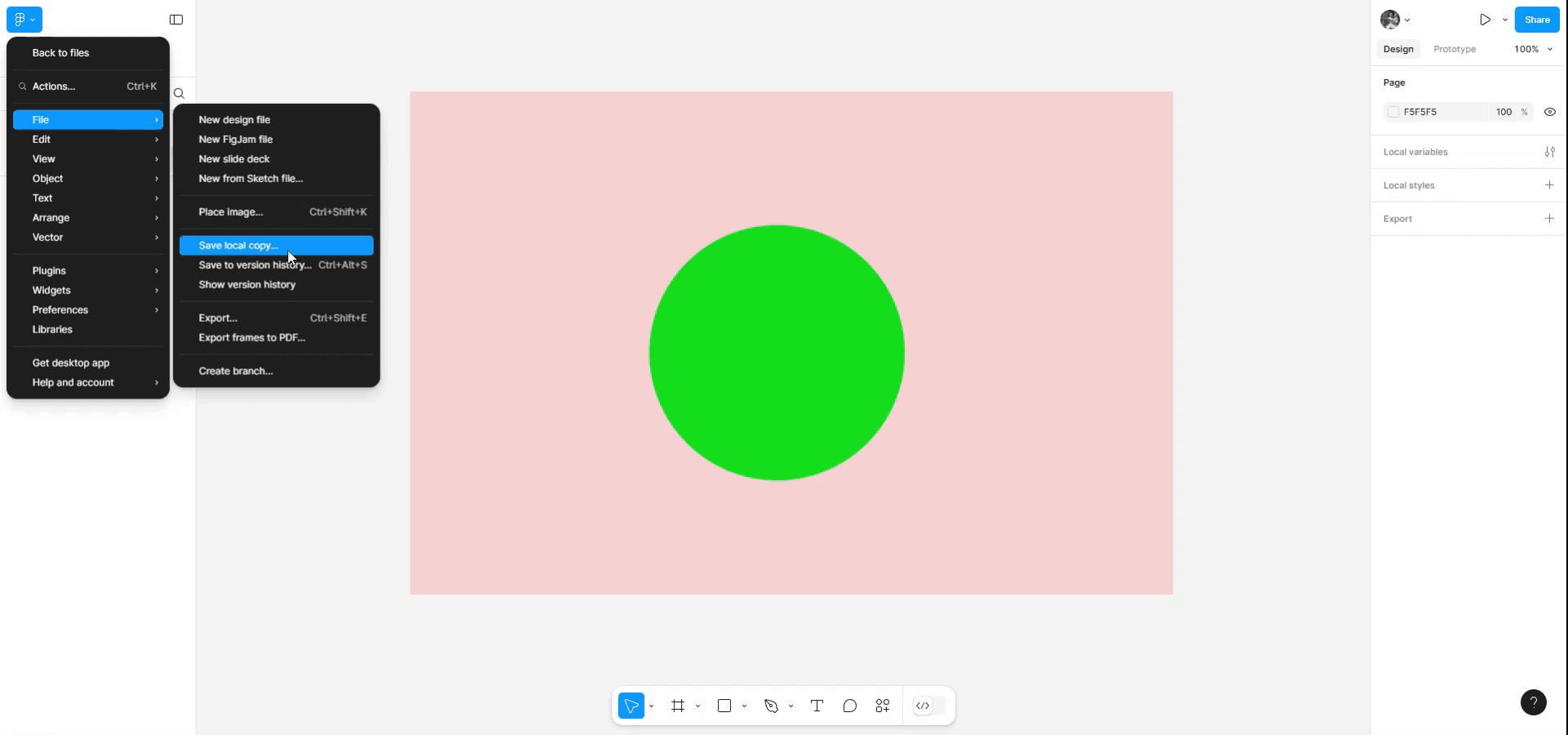
Click the Figma Menu: In the top-left corner, click the Figma icon.
Go to File > Save local copy.
Choose the Destination: Your file browser will open. Select where you'd like to save the
.figfile.Name and Save: Give your file a name and click Save.
Step-by-Step Guide: How To Save Figma File
Method 1
Open the design you wish to save in Figma. Navigate to the main menu, then select 'File' from the submenu. Click on 'Save local' to store your design on your device.
Method 2
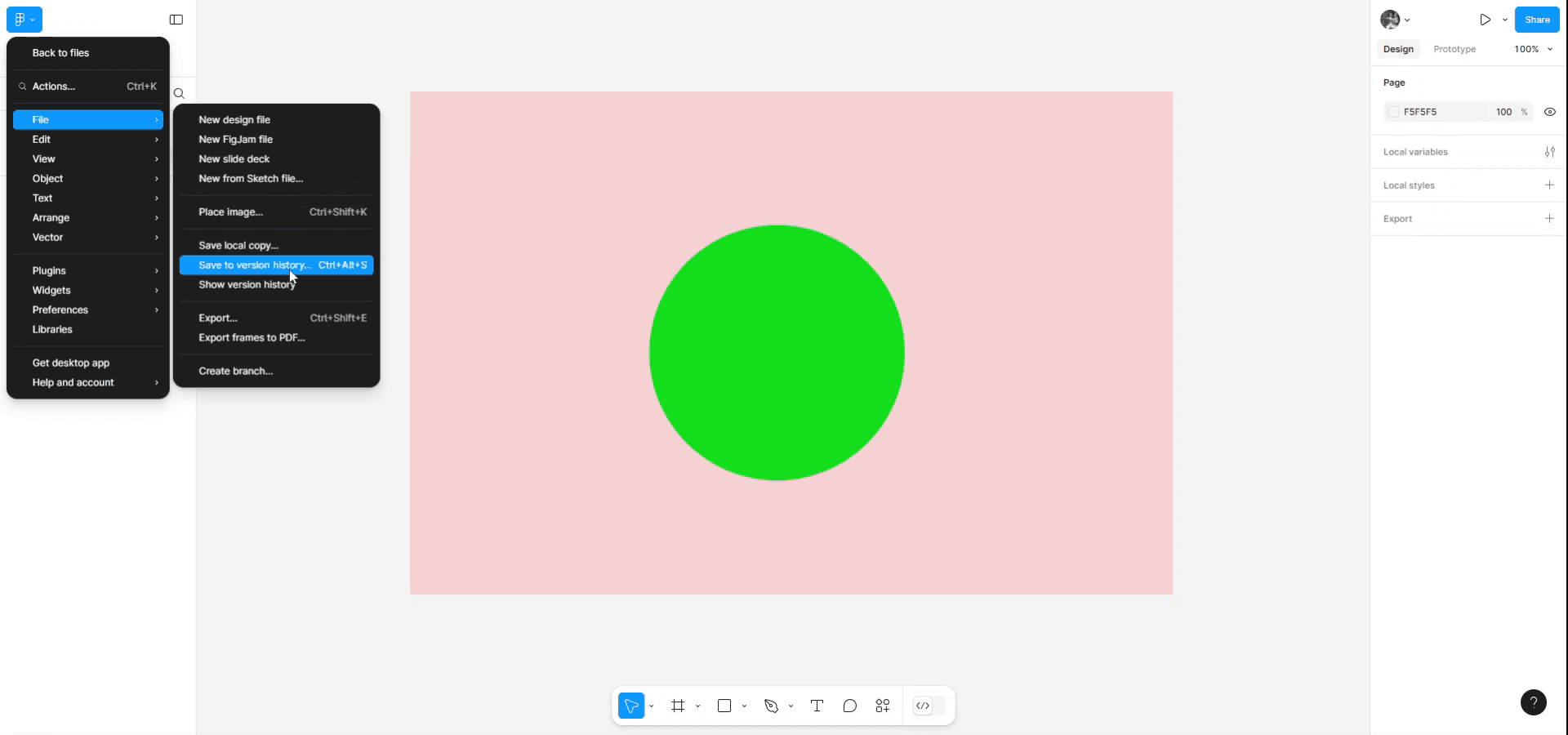
Alternatively, you can save your design to version history by pressing 'Ctrl + Alt + S' or by clicking on the provided option.
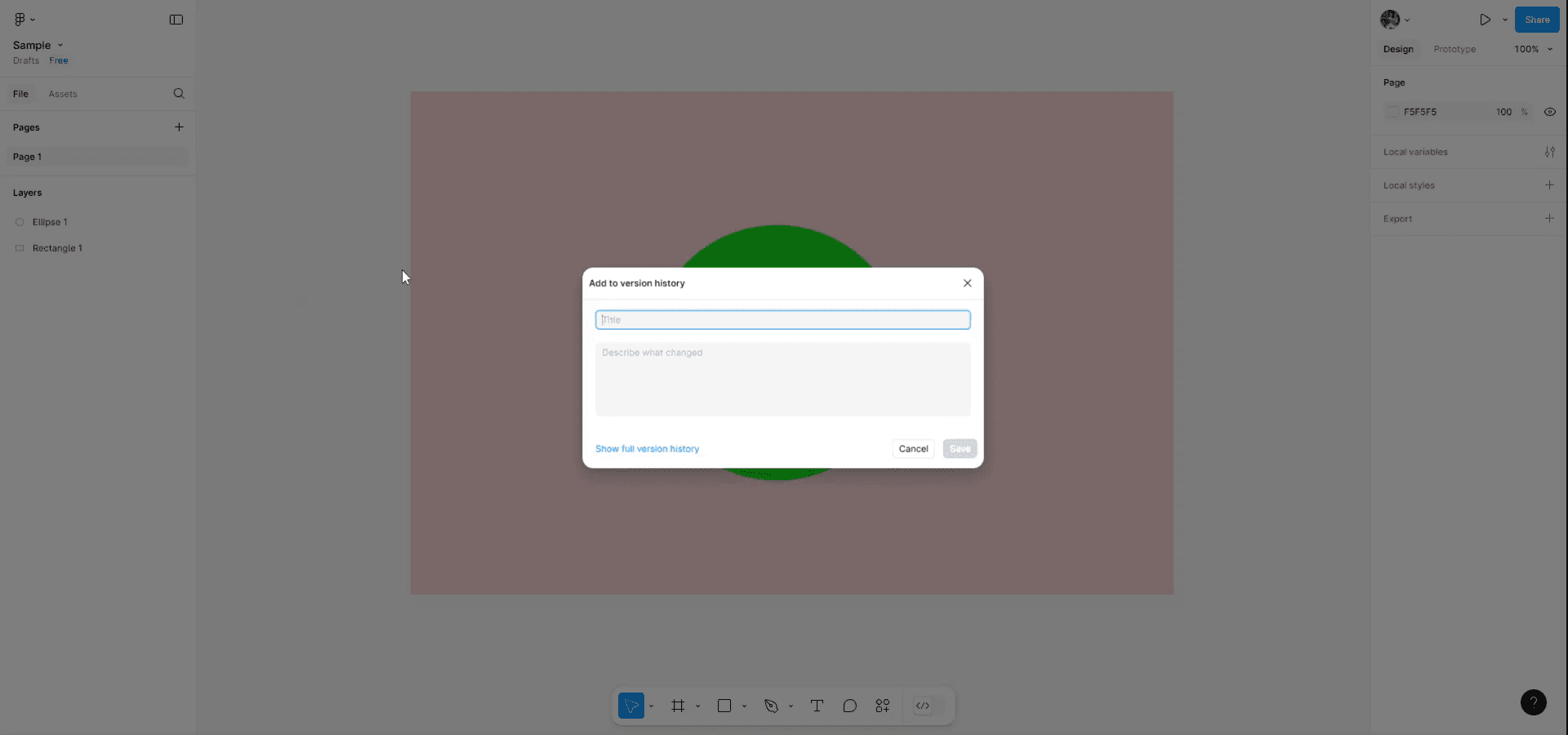
Add your version to another version history, according to your predefined versions. This ensures that all iterations of your design are stored and accessible.
Figma 파일 저장 방법에 대한 프로 팁
1. 빠른 내보내기를 위한 키보드 단축키 사용
메뉴를 수동으로 탐색하는 대신, Cmd + Shift + E (Mac) 또는 Ctrl + Shift + E (Windows)를 사용해 내보내기 패널을 즉시 여세요. 특히 여러 프레임이나 에셋을 내보낼 때 시간을 절약할 수 있습니다.
2. 다양한 기기를 위한 여러 해상도로 내보내기
이미지를 내보낼 때 내보내기 설정을 추가하면 여러 스케일(예: 1x, 2x, 3x)을 선택할 수 있습니다. Retina 디스플레이 같은 고해상도 화면에서 디자인이 선명하게 보이도록 하는 데 특히 유용합니다.
3. 주요 변경 전에 버전 기록 저장
Figma는 모든 변경 사항을 자동으로 저장하므로, 중요한 편집을 하기 전에 버전 체크포인트를 수동으로 만드는 것이 좋은 습관입니다. 파일 > 버전 기록 저장으로 이동한 뒤 설명을 추가하세요. 필요할 때 이전 버전으로 되돌리는 데 도움이 됩니다.
Figma 파일 저장 시 흔히 발생하는 실수와 이를 피하는 방법
1. 특정 프레임 또는 레이어를 내보내는 것을 잊는 경우
많은 사용자가 내보내기 전에 특정 프레임이나 레이어를 선택하지 않아, 빈 파일이나 잘못된 파일이 저장되는 경우가 있습니다. 내보내기 버튼을 클릭하기 전에 올바른 프레임 또는 레이어가 선택되어 있는지 항상 다시 확인하세요. 또한 오른쪽 패널에서 어떤 항목이 내보내질지 미리 볼 수도 있습니다.
2. 백업 없이 파일을 덮어쓰기
Figma는 변경 사항을 자동 저장하므로, 의도치 않게 디자인을 덮어써서 이전 반복 작업을 잃기 쉽습니다. 파일 > 버전 기록 저장으로 이동해 버전 기록을 정기적으로 사용하세요. 필요할 때 되돌릴 수 있도록 핵심 버전(예: "Final Design v1")에 라벨을 지정해 두면 백업을 확보할 수 있습니다.
Figma 파일 저장 방법에 대한 자주 묻는 질문
1. Figma 파일을 컴퓨터에 저장하는 방법은 무엇인가요?
Figma는 작업을 클라우드에 자동으로 저장합니다. 하지만 컴퓨터에 파일을 저장하려면 File > Save local copy로 이동해 .fig 파일로 내보내면 됩니다. 이렇게 하면 나중에 Figma로 저장하고 가져올 수 있습니다.
2. Figma 파일을 PDF 또는 이미지로 저장할 수 있나요?
네, Figma 파일을 PDF 또는 이미지로 저장할 수 있습니다. 내보내려는 프레임 또는 디자인을 선택한 다음 File > Export로 이동하여 원하는 형식(PDF, PNG, JPG, 또는 SVG)을 선택하세요.
3. Figma가 내 작업을 자동으로 저장하나요?
네, Figma는 작업을 실시간으로 클라우드에 자동 저장합니다. 변경이 있을 때마다 자동으로 저장되므로 진행 상황을 직접 저장할 필요가 없습니다.
4. mac에서 화면 녹화하는 방법은 무엇인가요?
Mac에서 화면 녹화하려면 Trupeer AI를 사용할 수 있습니다. 전체 화면을 캡처할 수 있으며 AI 아바타 추가, 보이스오버 추가, 영상에서 확대/축소 같은 AI 기능을 제공합니다. trupeer의 AI 비디오 번역 기능을 사용하면 영상을 30+개 언어로 번역할 수 있습니다.
5. 화면 녹화에 AI 아바타를 추가하는 방법은 무엇인가요?
화면 녹화에 AI 아바타를 추가하려면 AI 화면 녹화 도구를 사용해야 합니다. Trupeer AI는 AI 화면 녹화 도구로, 여러 아바타로 영상을 만들 수 있으며 영상용 나만의 아바타를 만드는 데도 도움이 됩니다.
6. Windows에서 화면 녹화하는 방법은 무엇인가요?
Windows에서 화면 녹화하려면 기본 제공 Game Bar(Windows + G) 또는 Trupeer AI 같은 고급 AI 도구를 사용할 수 있습니다. AI 아바타, 보이스오버, 번역 등 더 고급 기능을 제공합니다.
7. 영상에 보이스오버를 추가하는 방법은 무엇인가요?
영상에 보이스오버를 추가하려면 trupeer ai 크롬 확장 프로그램을 다운로드하세요. 가입 후, 보이스가 포함된 영상를 trupeer에 업로드하고 원하는 보이스오버를 선택한 다음 편집한 영상을 내보내세요.
8. 화면 녹화에서 어떻게 확대(Zoom)하나요?
화면 녹화 중 확대하려면 Trupeer AI의 줌 효과를 사용하세요. 특정 순간에 맞춰 확대/축소할 수 있어 영상 콘텐츠의 시각적 임팩트를 강화합니다.
추천 읽을거리
관련 튜토리얼



