
UI3로 Figma 업데이트하는 방법
이 쉬운 가이드로 Figma의 새로운 UI3 인터페이스로 전환하는 방법을 알아보세요. 몇 번의 클릭만으로 업데이트된 디자인 환경을 경험할 수 있습니다.
In this guide, you will learn how to enable the UI 3 feature in Figma. This process involves navigating through Figma's interface to access and activate the new UI functionality.
Follow the steps below to enhance your user experience by adopting the latest UI features available in Figma.
To update Figma to the new UI3, open your design file and click the "?" (Help) icon in the bottom-right corner. Then select "Use New UI (in beta)" to switch to the redesigned interface. You can also access this option from the file browser via File > View > Use New UI.
Step-by-Step Instructions:
1. Open Figma:
Launch Figma and open any design file.
2. Access the Help Menu:
Click the "?" help icon located at the bottom right of the window.
3. Enable the New UI:
From the menu, select "Use New UI (in beta)". Figma will refresh and switch to the updated interface.
4. (Optional) Revert to the Old UI:
If needed, you can switch back by clicking the "?" icon again and selecting "Go back to previous UI."
Step-by-Step Guide: How to update Figma to UI3
Step 1
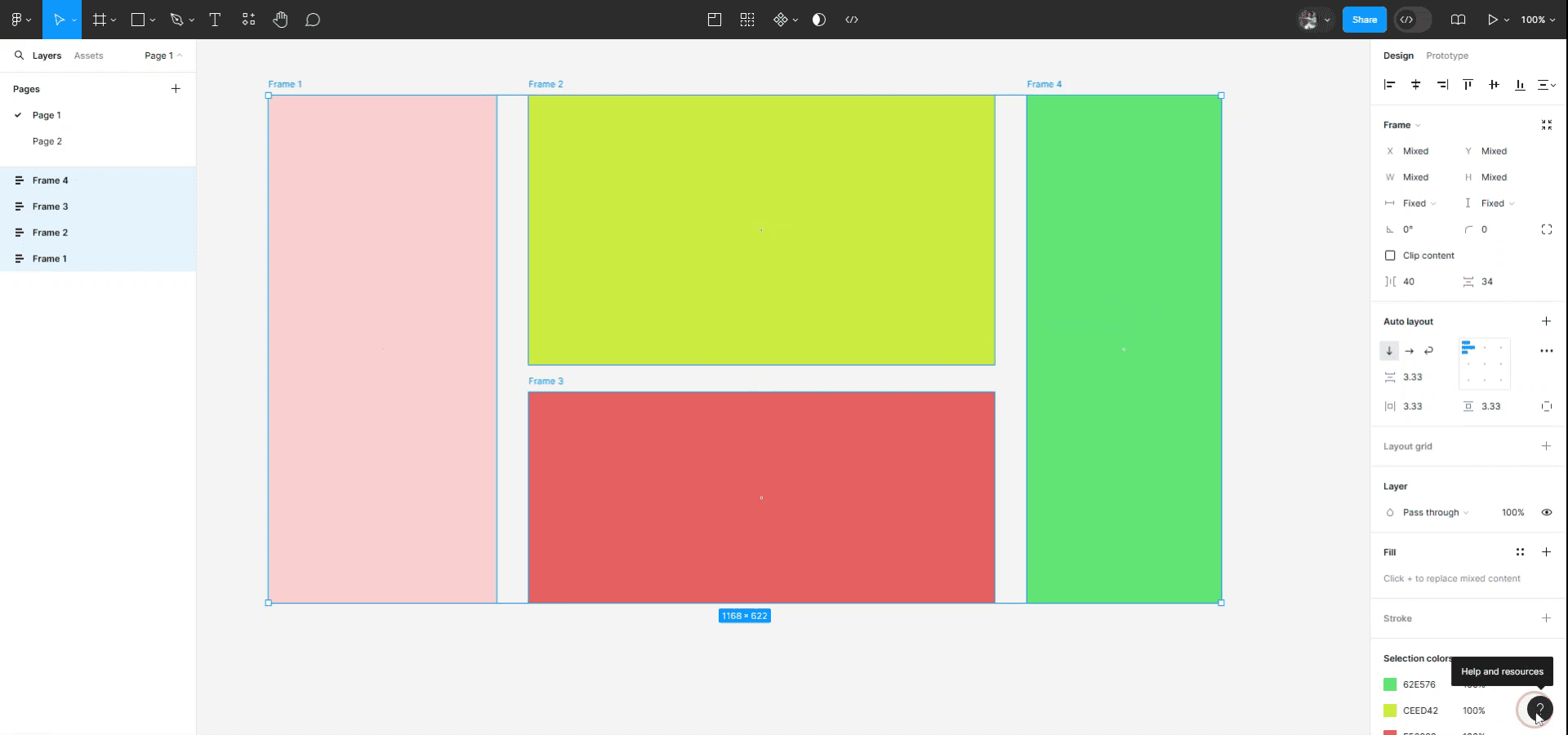
To enable the UI tree in Figma, first navigate to the help icon located at the lower right corner of the interface. Click on it, and a menu will appear.
Step 2
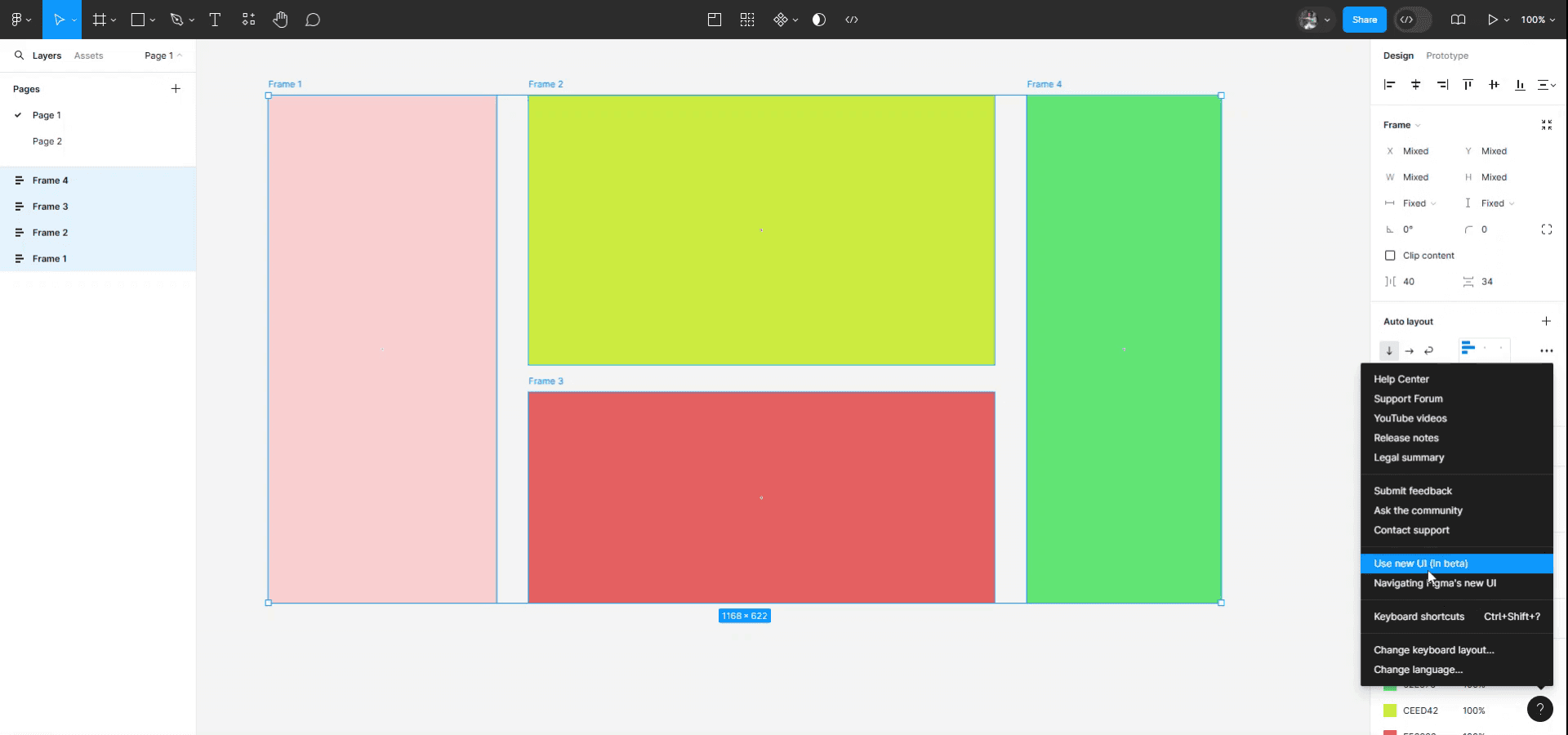
In this menu, find and click on "Use new UI in beta."
Once you have clicked on "Use new UI in beta," your user interface will update to the latest version, which includes the new UI enhancements.
Figma에서 UI 3을 가져오는 데 도움이 되는 프로 팁
Figma 커뮤니티에서 UI 키트 다운로드:
Figma 커뮤니티에서 UI 3를 검색해 미리 만들어진 UI 키트와 템플릿을 찾아보세요. 디자인 요구사항에 맞는 다양한 UI 키트를 확인할 수 있습니다.Figma UI 키트 사용:
Figma에는 다양한 내장 UI 키트가 있습니다(예: Material UI 또는 iOS UI). 만약 "UI 3"이 특정 버전이나 테마를 의미한다면, Figma의 커뮤니티 섹션에서 해당 버전을 검색하거나 유사한 키트를 찾아볼 수 있습니다.UI 키트 설치:
Figma 커뮤니티 또는 다른 소스에서 UI 3 키트를 찾으면 Duplicate를 클릭해 키트를 Figma 작업 공간에 추가하세요. 복제한 후에는 자신의 프로젝트에서 UI 요소를 사용하고 수정할 수 있습니다.UI 3 키트 커스터마이즈:
컴포넌트, 색상, 타이포그래피, 간격을 조정해 브랜드 또는 디자인 선호도에 맞게 키트를 커스터마이즈하세요.업데이트 확인:
UI 키트는 커뮤니티나 제작자에 의해 자주 업데이트됩니다. 최신 기능과 요소를 사용할 수 있도록 업데이트를 주기적으로 확인하세요.
Figma에서 UI 3을 가져올 때 흔한 실수와 피하는 방법
잘못된 UI 키트 버전 선택:
해결: 특히 "UI 3"이 Android 3 또는 Material 3처럼 특정 소프트웨어 버전과 관련된 경우, UI 키트 버전이 디자인 요구사항과 일치하는지 다시 한 번 확인하세요.작업 공간을 어지럽히기:
해결: Figma 작업 공간을 깔끔하게 유지하세요. 여러 UI 키트를 사용하는 경우 디자인 파일이 지저분해지지 않도록 별도의 페이지나 폴더에 배치하세요.UI 키트를 커스터마이즈하지 않기:
해결: UI 키트를 그대로 사용하기만 하지 마세요. 브랜드와 사용자 요구사항에 맞게 커스터마이즈해 디자인이 돋보이도록 하고, 일반적으로 보이지 않게 하세요.다양한 화면 크기에 최적화하는 것을 잊기:
해결: UI 키트는 종종 특정 화면 크기를 기준으로 제작됩니다. 다양한 기기와 해상도에서 작동하도록 키트의 컴포넌트를 조정하세요.
Figma에서 UI 3를 사용하는 방법에 대한 자주 묻는 질문
Figma의 UI 3란 무엇인가요?
"UI 3"은 특정 디자인 시스템 또는 프레임워크의 UI 키트, 테마 또는 버전을 의미할 수 있습니다. 사용 중인 문맥에서 "UI 3"이 무엇을 뜻하는지 확인하는 것이 중요합니다.Figma 커뮤니티에서 UI 3를 어떻게 찾을 수 있나요?
Figma Community 검색창을 사용해 디자인 요구 사항에 맞는 UI 3 키트, 테마 또는 템플릿을 찾아보세요.다운로드한 후 UI 3 키트를 편집할 수 있나요?
네, UI 3 키트를 작업 공간에 복제한 후에는 컴포넌트, 색상, 타이포그래피 및 기타 요소를 자유롭게 편집할 수 있습니다.UI 3에 모바일 앱용 전용 키트가 있나요?
UI 3 키트의 모바일 버전이 있을 가능성이 큽니다. "UI 3 mobile kit"을 구체적으로 검색하거나 키트의 모바일 호환성 관련 세부 정보를 확인하세요.맞춤 UI 3 디자인을 팀과 공유할 수 있나요?
네, UI 3 키트를 커스터마이즈한 후에는 Figma 파일을 팀원과 공유하고 디자인에 대해 함께 작업할 수 있습니다.mac에서 화면 녹화하는 방법은?
Mac에서 화면 녹화하려면 Trupeer AI를 사용할 수 있습니다. Trupeer AI는 전체 화면을 캡처할 수 있으며, AI 아바타 추가, 보이스오버 추가, 영상에서 줌인/줌아웃 같은 AI 기능을 제공합니다. trupeer의 AI 비디오 번역 기능을 사용하면 영상을 30+개 언어로 번역할 수 있습니다.화면 녹화에 AI 아바타를 추가하는 방법은?
화면 녹화에 AI 아바타를 추가하려면 AI 화면 녹화 도구.를 사용해야 합니다. Trupeer AI는 AI 화면 녹화 도구로, 여러 아바타가 포함된 영상을 만들 수 있으며, 영상용 나만의 아바타를 만드는 데도 도움이 됩니다.windows에서 화면 녹화하는 방법은?
Windows에서 화면 녹화하려면 기본 제공 Game Bar(Windows + G) 또는 Trupeer AI 같은 고급 AI 도구를 사용해 AI 아바타, 보이스오버, 번역 등 더 고급 기능을 활용할 수 있습니다.영상에 보이스오버를 추가하는 방법은?
영상에 보이스오버를 추가하려면 trupeer ai 크롬 확장 프로그램을 다운로드하세요. 가입 후, 보이스가 포함된 영상을 업로드하고 trupeer에서 원하는 보이스오버를 선택한 다음 편집한 영상을 내보내세요.화면 녹화에서 어떻게 줌인하나요?
화면 녹화 중 줌인을 하려면 Trupeer AI의 줌 효과를 사용하세요. 특정 순간에 맞춰 줌인/줌아웃할 수 있어 영상 콘텐츠의 시각적 임팩트를 강화합니다.
추천 읽을거리
관련 튜토리얼



