
Canva에서 곡선 텍스트 만드는 방법
몇 번의 클릭만으로 Canva에서 곡선 텍스트를 만드는 방법을 알아보세요. 디자인에 크리에이티브하고 전문적인 느낌을 더해 주는 단계별 가이드입니다.
To create curved text in Canva, select your text and navigate to the "Effects" option in the top toolbar. Choose the "Curve" effect and adjust the curve intensity using the slider. You can also manipulate the letter spacing to wrap the text around shapes like circles
Here's a more detailed breakdown:
Open your design: Start by opening the Canva design where you want to add curved text.
Add text: Click on the "Text" option in the sidebar and add a text box. Type in your desired text.
Select the text: Click on the text box to select it.
Go to Effects: In the top toolbar, click on the "Effects" button.
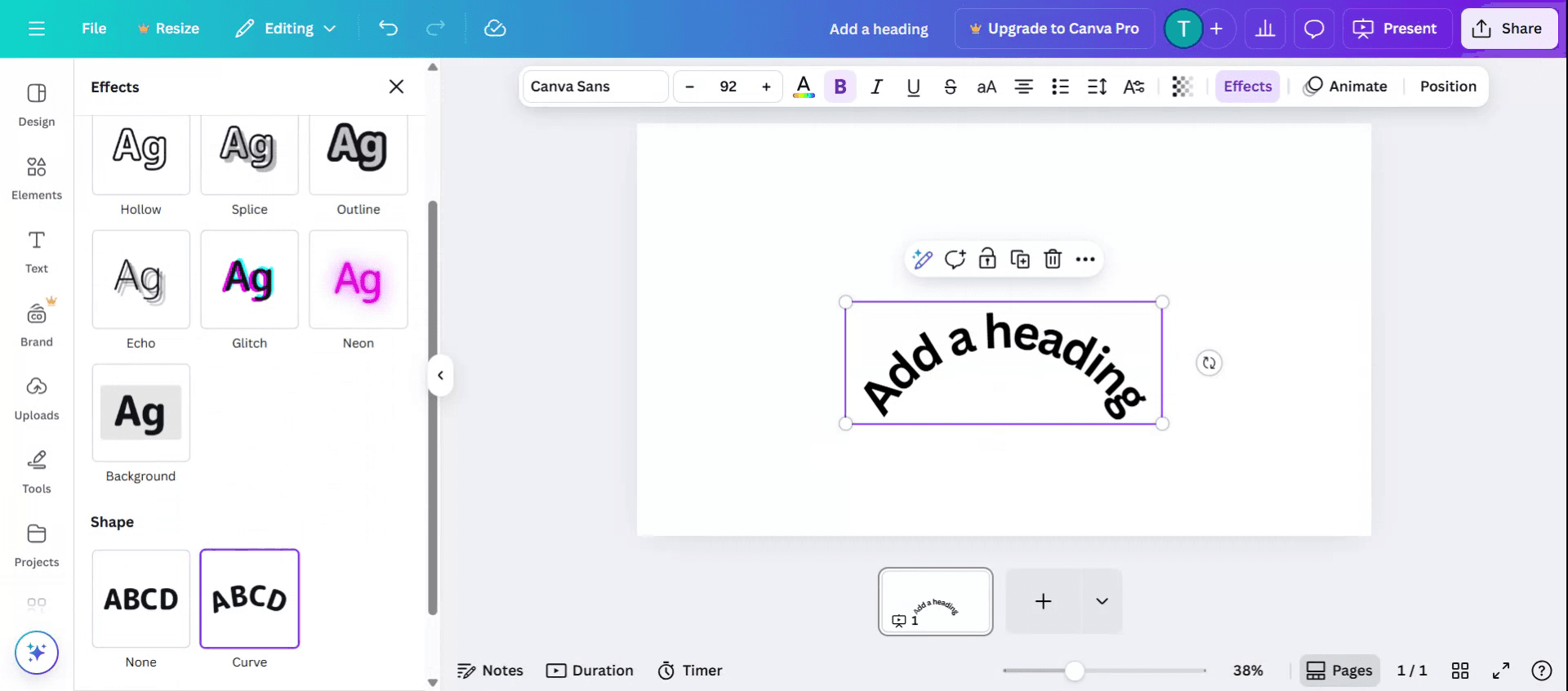
Choose Curve: Scroll down in the effects panel and select "Curve".
Adjust the curve: Use the slider below the "Curve" button to adjust the curvature of your text. Dragging it to the right creates a smiley curve, while dragging it to the left creates a reverse curve.
Fine-tune: You can further adjust the letter spacing using the "Spacing" option in the text formatting menu to wrap the text more tightly around a circle or other shapes.
Step-by-Step-Guide: How to Create Curve Text in Canva
Step 1
Select the Text button.
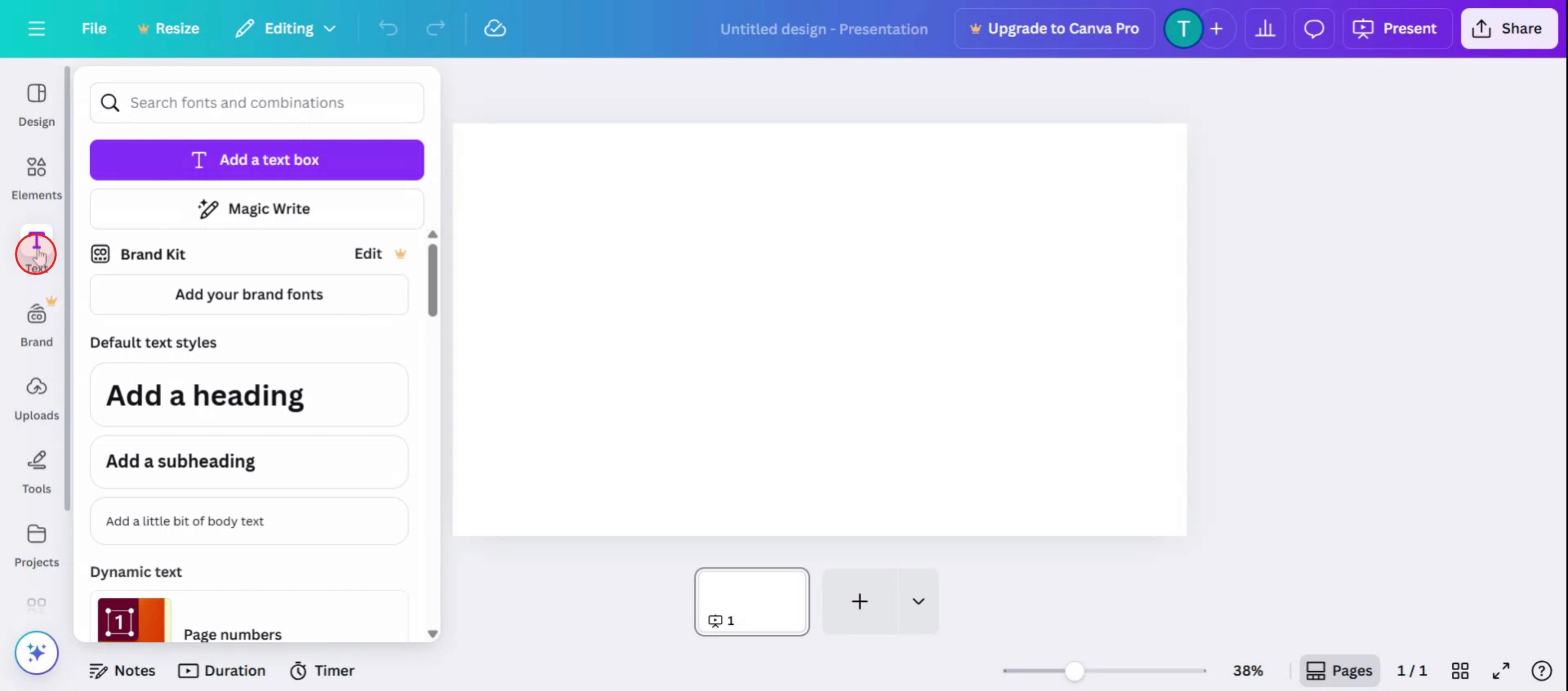
Step 2
Proceed by Selecting the Text based on your choice.

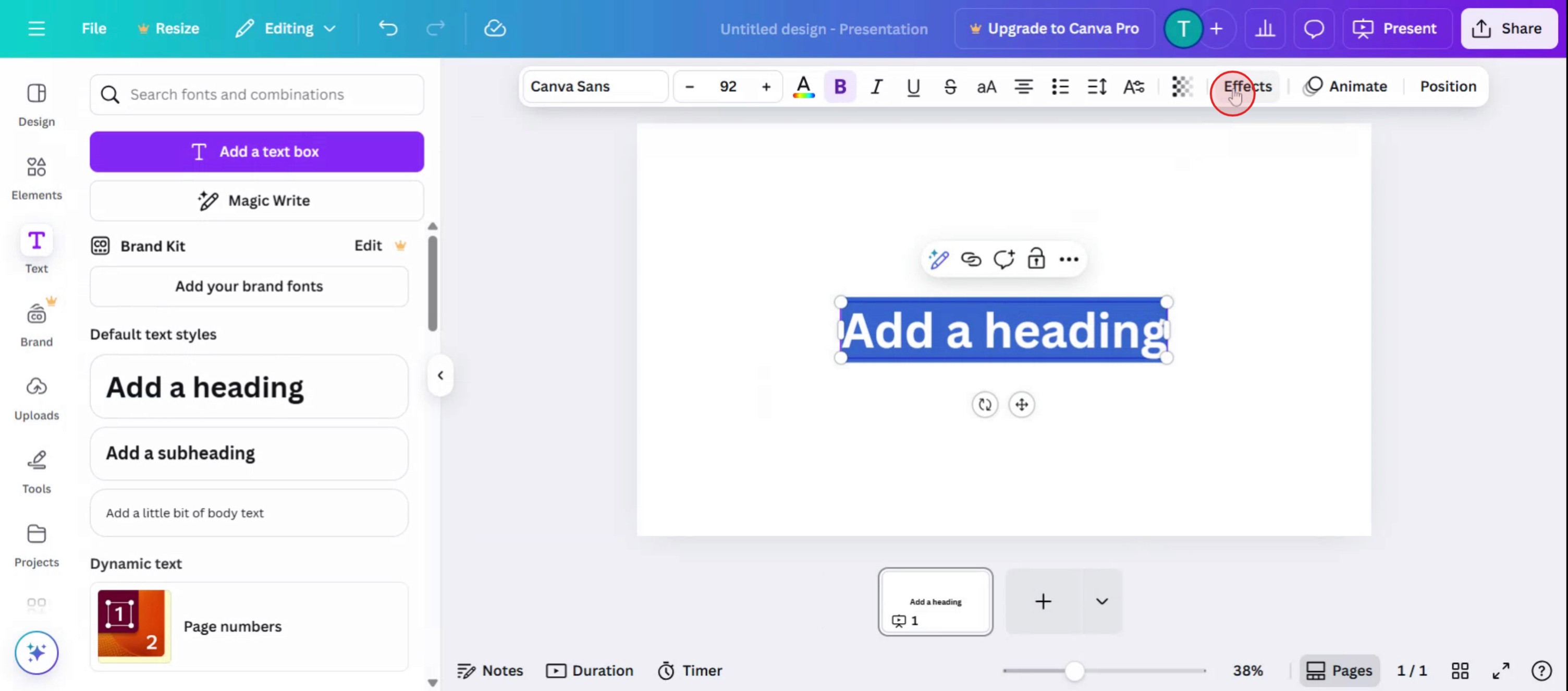
Step 3
Next, Click on "Effects" option.
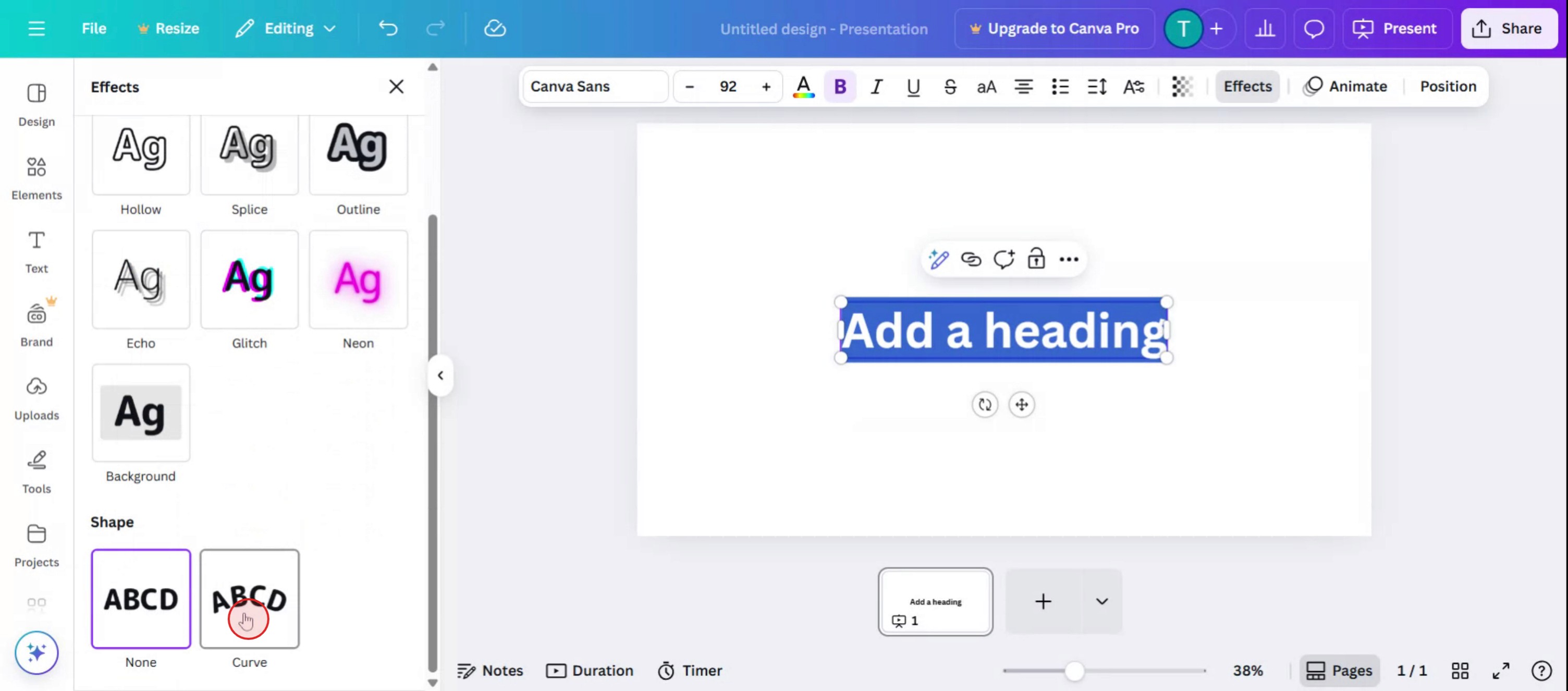
Step 4
Under Shapes, select Curve.
Step 5
Observe that the text is now transformed into a curve.
Canva에서 곡선 텍스트를 만드는 프로 팁
Canva에서 디자인 열기
Canva에 로그인한 뒤 곡선 텍스트를 추가하려는 새 디자인 또는 기존 디자인을 여세요.텍스트 상자 추가
왼쪽 패널에서 “텍스트(Text)” 탭을 클릭하고 캔버스에 추가할 제목, 부제목 또는 본문 텍스트를 선택하세요.원하는 텍스트 입력
곡선으로 만들 텍스트를 입력하세요. 곡선 적용 전에 글꼴 스타일, 크기, 색상으로 서식을 지정할 수 있습니다.텍스트 상자 선택
텍스트를 클릭해 그 주변에 테두리 상자가 표시되도록 하세요.‘효과(Effects)’ 버튼 클릭
상단 메뉴에서 “효과(Effects)”를 클릭하면 텍스트 스타일링 옵션 패널이 열립니다.‘곡선(Curve)’ 옵션 선택
텍스트 효과(Text Effects) 아래에서 “곡선(Curve)”을 클릭하세요. 텍스트가 자동으로 곡선 형태가 됩니다.곡선 슬라이더 조절
곡선 슬라이더를 사용해 휨 정도를 조절하세요. 왼쪽으로 밀면 위로 휘는 호, 오른쪽으로 밀면 아래로 휘는 호가 됩니다.위치 미세 조정
필요에 따라 곡선 텍스트의 크기를 조절하고, 회전하고, 정렬해 디자인 레이아웃에 맞추세요.
자주 발생하는 문제와 해결 방법
곡선 옵션이 표시되지 않음
텍스트 상자가 선택되어 있는지 확인하세요. “곡선(Curve)” 효과는 텍스트가 활성화되어 있을 때만 나타납니다.텍스트가 너무 퍼져 보임
곡선이 너무 넓으면 글자가 늘어난 것처럼 보일 수 있습니다. 더 짧은 텍스트를 사용하거나 곡선 강도를 줄이세요.곡선 적용 시 글꼴이 예쁘지 않음
일부 글꼴은 곡선에서 어색하게 보일 수 있습니다. 더 깔끔한 느낌을 위해 굵은 글꼴이나 단순한 글꼴로 실험해 보세요.곡선 텍스트에서 개별 글자를 편집할 수 없음
곡선은 전체 텍스트 상자에 적용됩니다. 특정 글자에 서로 다른 스타일을 적용하려면 별도의 텍스트 상자를 만드세요.모바일 앱에서 곡선 효과가 작동하지 않음
곡선 효과는 Canva 모바일 앱에서 제한되거나 찾기 어려울 수 있습니다. 전체 제어를 위해 데스크톱 버전을 사용하세요.
Canva에서 곡선 텍스트를 만드는 방법에 대한 자주 묻는 질문
Canva에서 텍스트를 곡선으로 만드는 방법은 무엇인가요?
텍스트 상자를 선택한 다음 Effects를 클릭하고 Curve 옵션을 선택한 뒤 슬라이더를 조정하세요.곡선의 방향을 변경할 수 있나요?
네, 곡선 컨트롤을 왼쪽 또는 오른쪽으로 슬라이드해 호의 방향을 변경할 수 있습니다.Canva의 무료 버전에서도 곡선 텍스트 기능을 사용할 수 있나요?
네, 곡선 텍스트는 무료 및 Pro 버전 모두에서 사용할 수 있습니다.곡선 텍스트에 애니메이션을 적용할 수 있나요?
네, 곡선을 적용한 후에도 동적인 프레젠테이션을 위해 텍스트 애니메이션을 추가할 수 있습니다.문장의 일부만 곡선으로 만들 수 있나요?
아니요, 곡선 효과는 전체 텍스트 상자에 적용됩니다. 특정 단어만 곡선으로 만들고 싶다면 별도의 텍스트 상자를 사용하세요.mac에서 화면 녹화하는 방법은 무엇인가요?
Mac에서 화면 녹화하려면 Trupeer AI를 사용할 수 있습니다. 전체 화면을 캡처할 수 있으며 AI 아바타 추가, 음성 오버 추가, 영상에서 확대/축소 같은 AI 기능을 제공합니다. trupeer의 AI 비디오 번역 기능을 사용하면 영상을 30+개 언어로 번역할 수 있습니다.화면 녹화에 AI 아바타를 추가하는 방법은 무엇인가요?
화면 녹화에 AI 아바타를 추가하려면 AI 화면 녹화 도구.를 사용해야 합니다. Trupeer AI는 AI 화면 녹화 도구로, 여러 아바타로 영상을 만들 수 있도록 도와주며 영상용 나만의 아바타를 만드는 데도 도움을 줍니다.Windows에서 화면 녹화하는 방법은 무엇인가요?
Windows에서 화면 녹화하려면 기본 제공되는 게임 바(Game Bar)(Windows + G) 또는 Trupeer AI 같은 고급 AI 도구를 사용해 AI 아바타, 음성 오버, 번역 등 더 고급 기능을 활용할 수 있습니다.영상에 음성 오버를 추가하는 방법은 무엇인가요?
영상에 음성 오버를 추가하려면 trupeer ai 크롬 확장 프로그램을 다운로드하세요. 가입 후 음성이 포함된 영상을 업로드하고, trupeer에서 원하는 음성 오버를 선택한 다음 편집한 영상을 내보내세요.화면 녹화에서 확대하는 방법은 무엇인가요?
화면 녹화 중 확대하려면 Trupeer AI의 줌 효과를 사용하세요. 특정 순간에 맞춰 확대/축소할 수 있어 영상 콘텐츠의 시각적 임팩트를 강화합니다.
추천 읽을거리
관련 튜토리얼


Understand how work happens.
Carry it into your next transition.
Start Free Trial
Book a Demo
경쟁사

