
Google 스프레드시트 소유권 변경 방법 – 단계별 가이드
Google 스프레드시트의 소유권을 다른 사람에게 이전하는 방법을 알아보세요. 이 빠른 가이드를 따라 파일 소유권을 안전하게 변경하고 계속 액세스할 수 있도록 하세요.
이 과정에서 Google 스프레드시트의 소유권을 다른 사람에게 이전하는 방법을 알아봅니다.
Google 스프레드시트의 소유자를 변경하려면, 이미 파일을 공유한 사람에게 소유권 을 손쉽게 이전할 수 있습니다. 아래에서 단계별로 확인해 보세요:
1. Google 스프레드시트 열기
Google 드라이브로 이동해 이전하려는 스프레드시트를 찾아 전송한 다음 열어 주세요.
2. "공유" 클릭하기
스프레드시트 오른쪽 상단에서 공유 버튼을 클릭합니다.
3. 새 소유자 찾기
“액세스 권한이 있는 사용자” 섹션에서 새 소유자로 지정할 사람을 찾으세요. 아직 해당 사용자에게 파일을 공유하지 않았다면, 먼저 공유해야 합니다.
4. 소유권 이전
이름 옆의 드롭다운 화살표를 클릭하고 소유권 이전을 선택합니다.
5. 이전 내용 확인
Google에서 변경 사항을 확인하라고 요청합니다. 예를 클릭하면 과정이 완료됩니다.
단계별 가이드: Google 스프레드시트 소유권 변경 방법
1단계
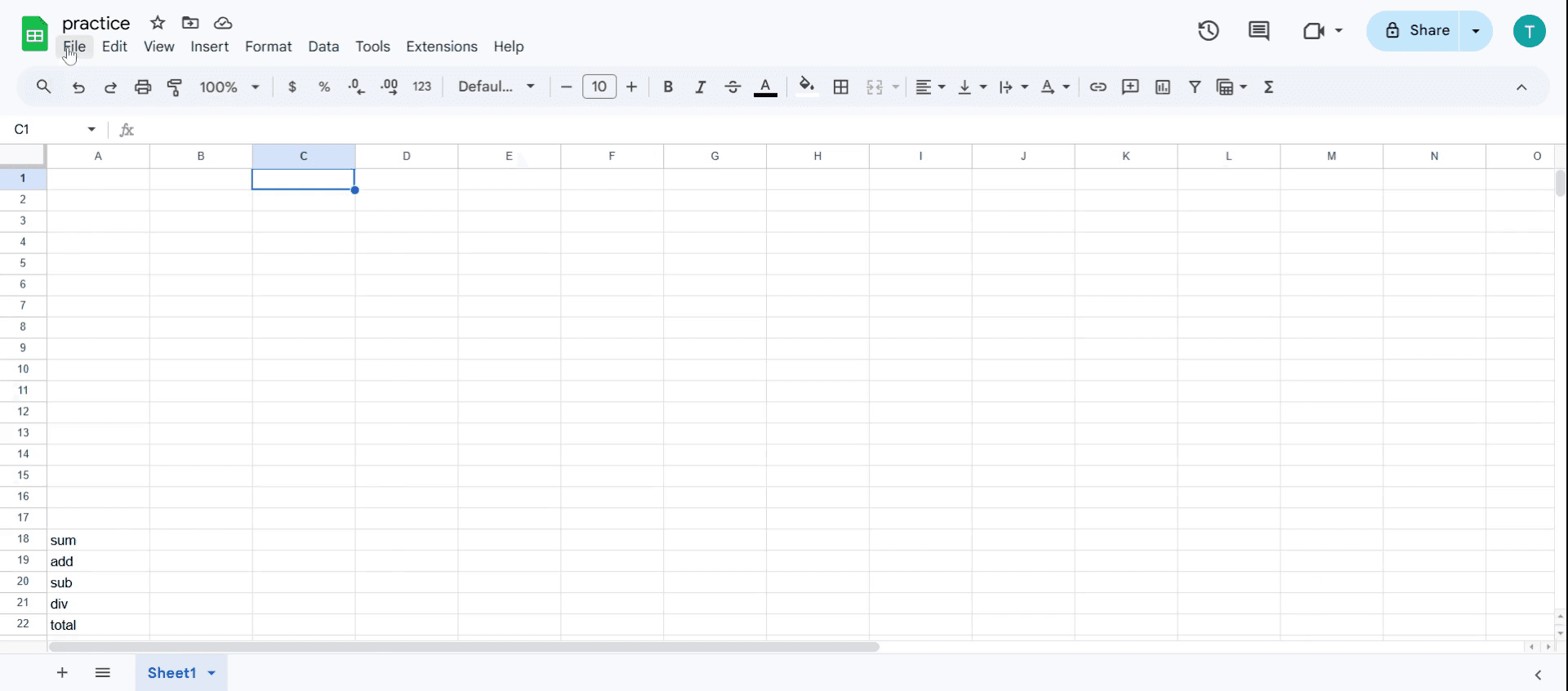
이전하려는 Google 스프레드시트를 열고 파일 메뉴를 클릭합니다.
2단계
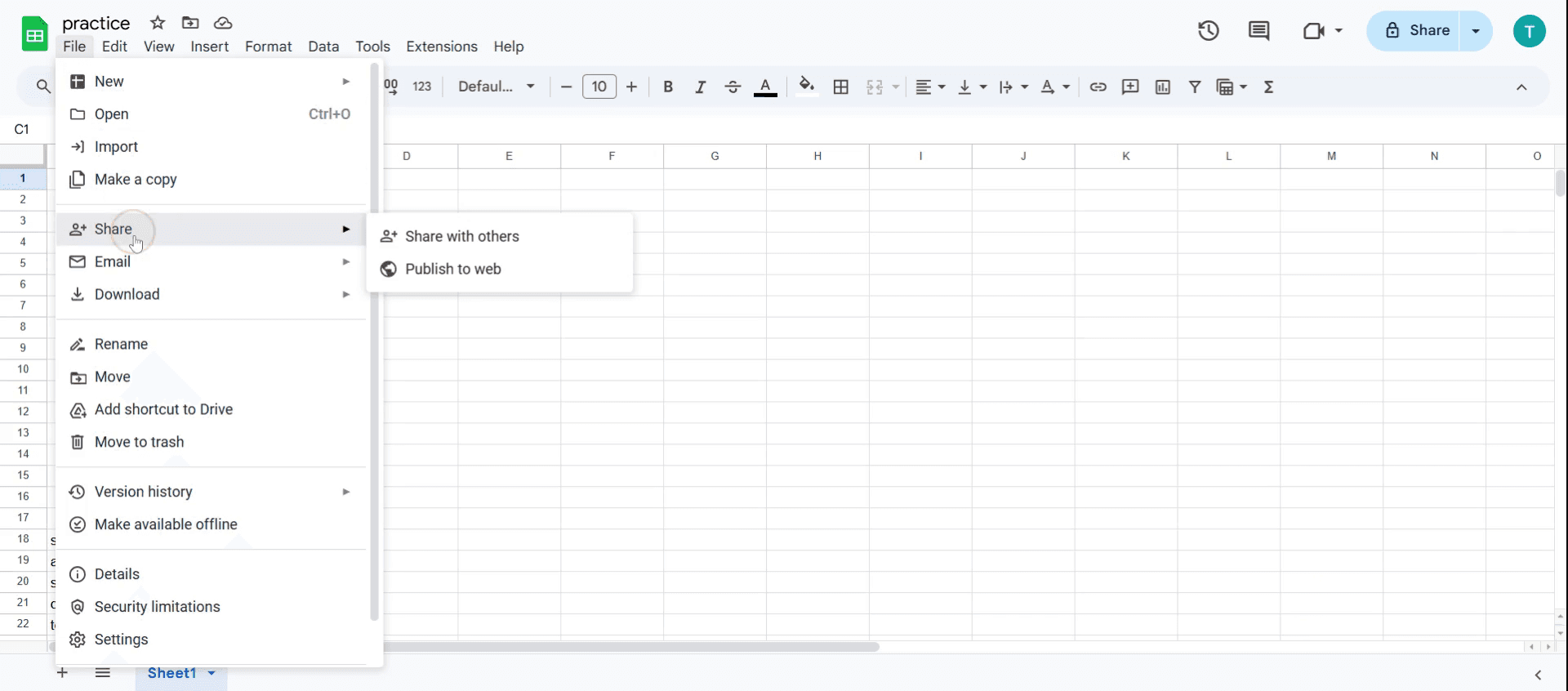
공유 옵션을 선택합니다.
3단계
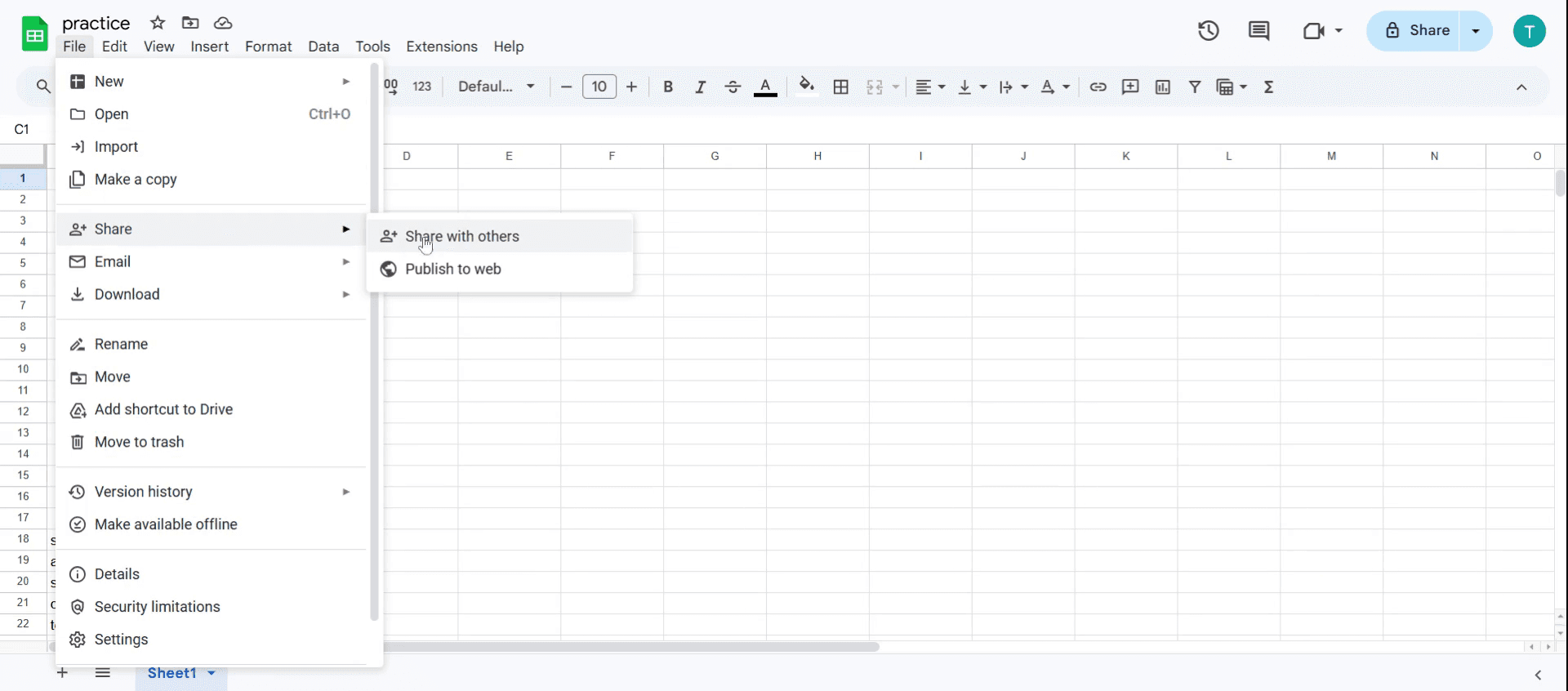
다른 사용자와 공유를 클릭합니다.
4단계
문서를 공유한 상대의 이름을 찾습니다.
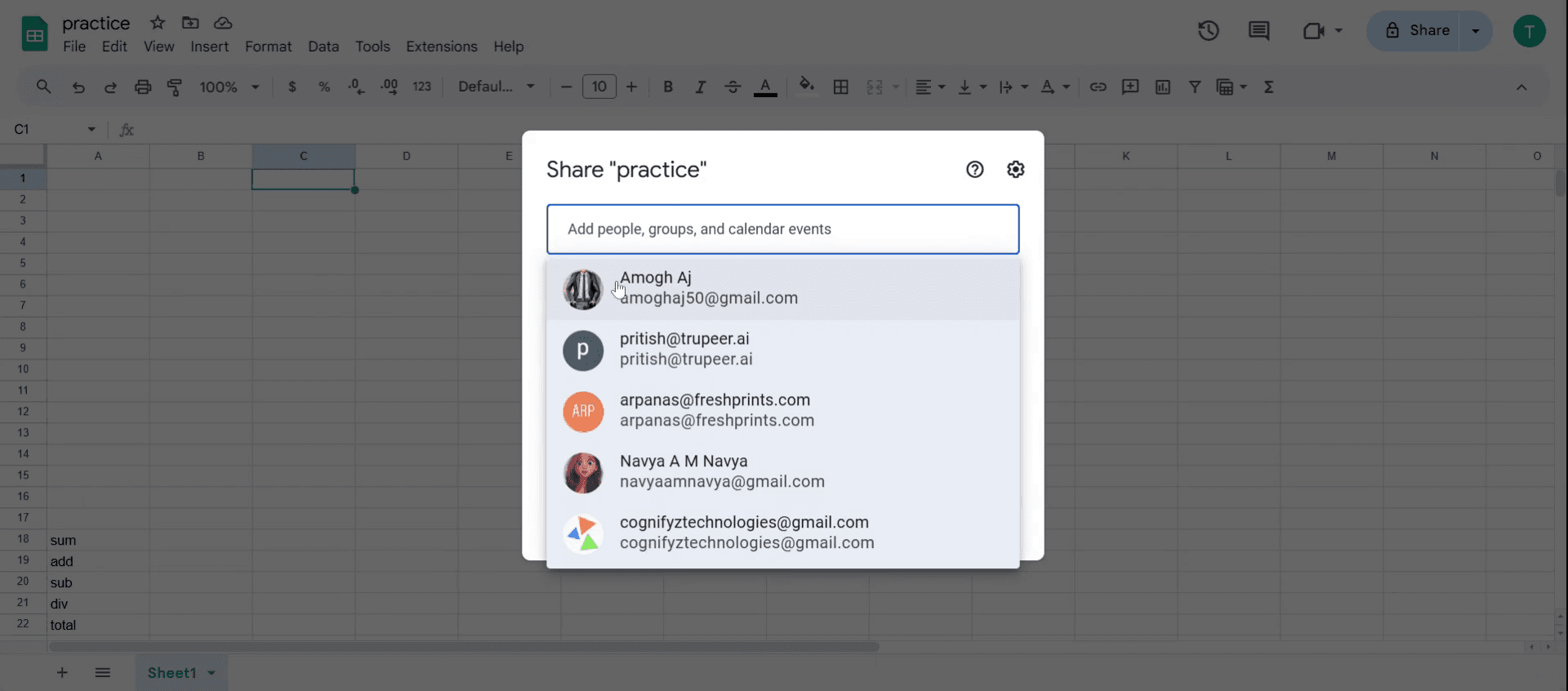
5단계
보내기 옵션을 다시 클릭한 다음 다른 사용자와 공유를 클릭합니다.
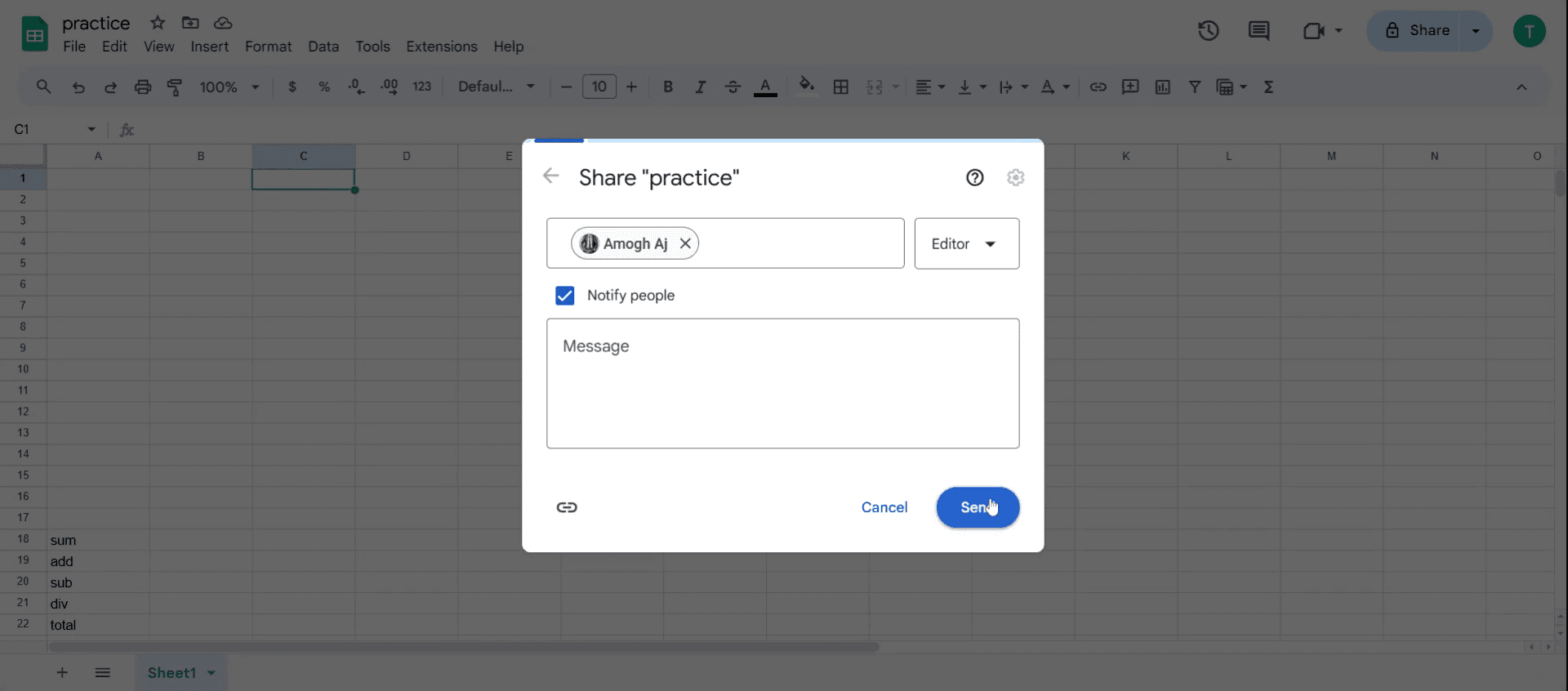
6단계
이제 파일 메뉴를 다시 클릭합니다.
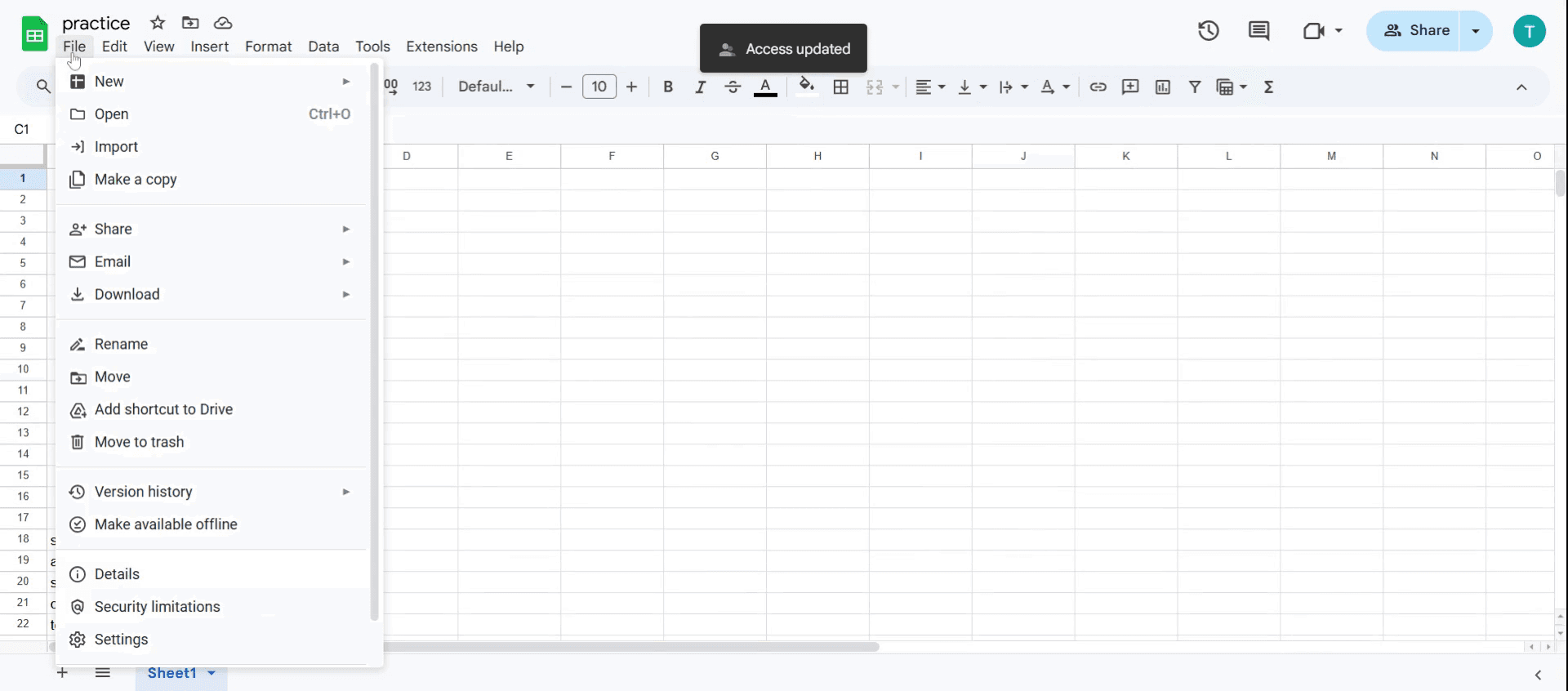
7단계
다음으로 공유 옵션을 선택합니다.
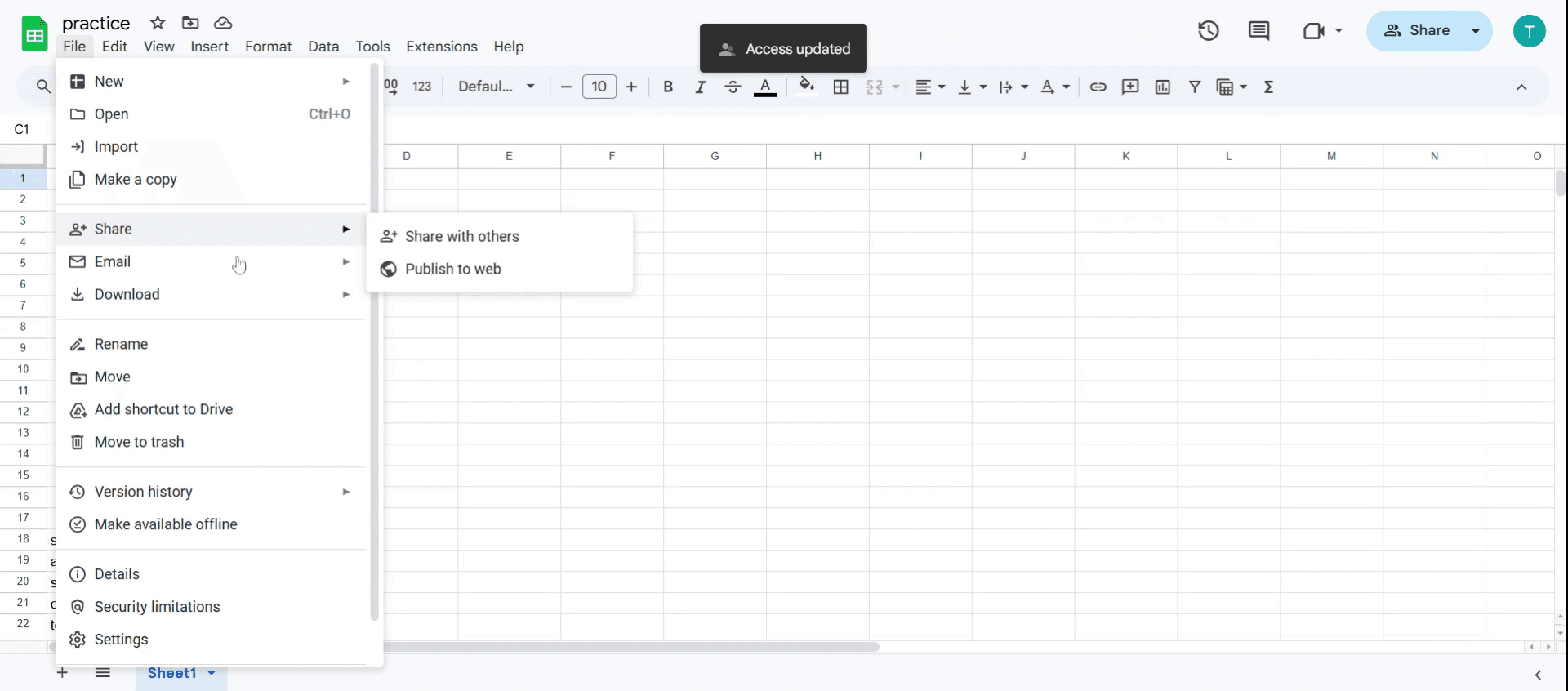
8단계
다른 사용자와 공유를 클릭한 다음 진행합니다.
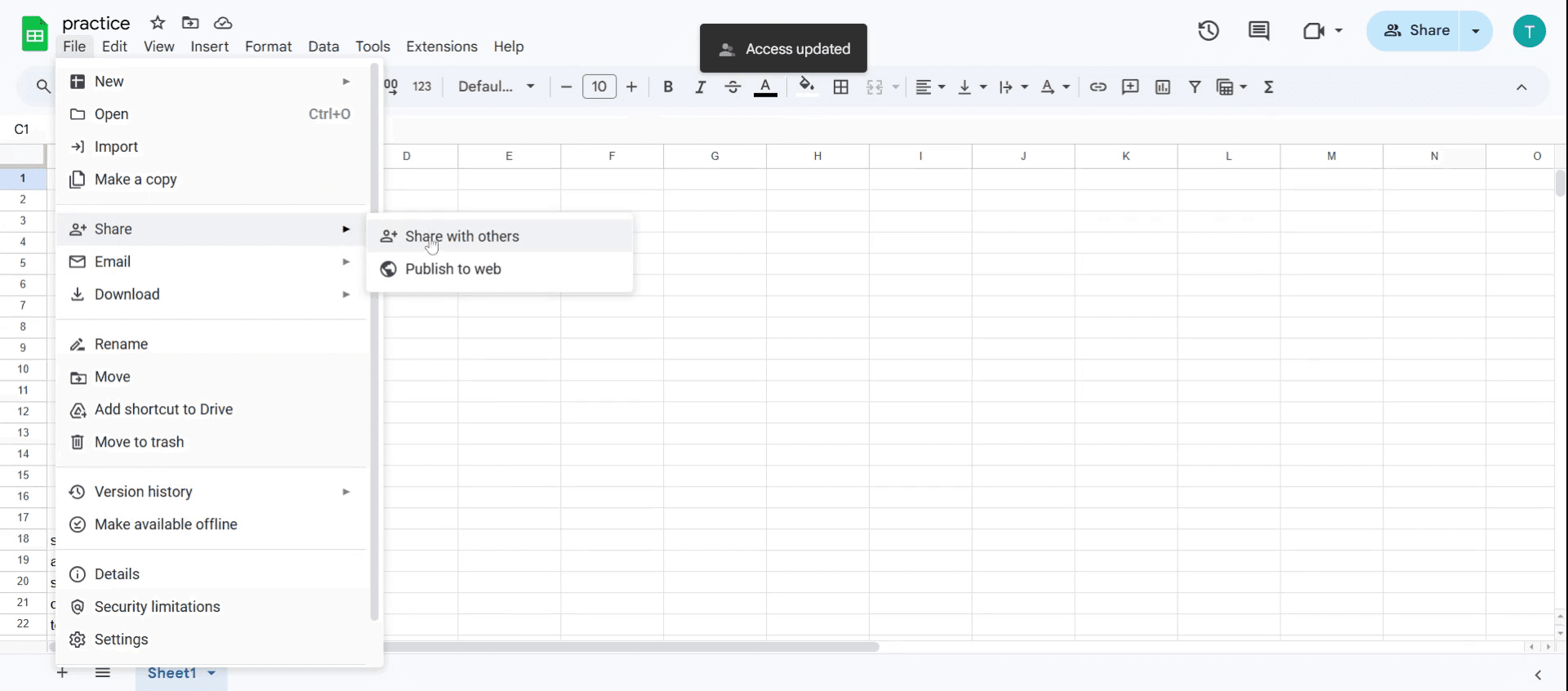
9단계
문서를 공유한 상대의 이름을 찾습니다.
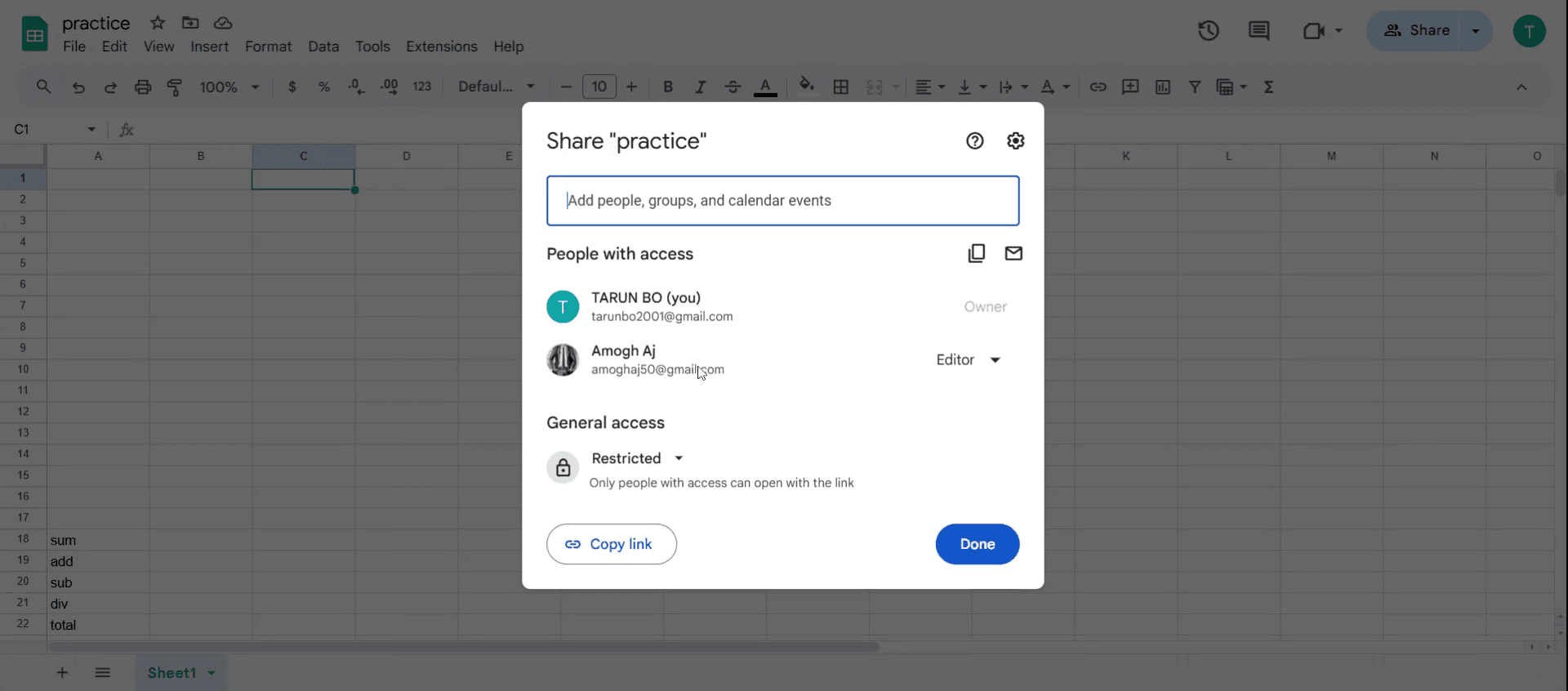
10단계
드롭다운 메뉴에서 편집기를 클릭한 다음,
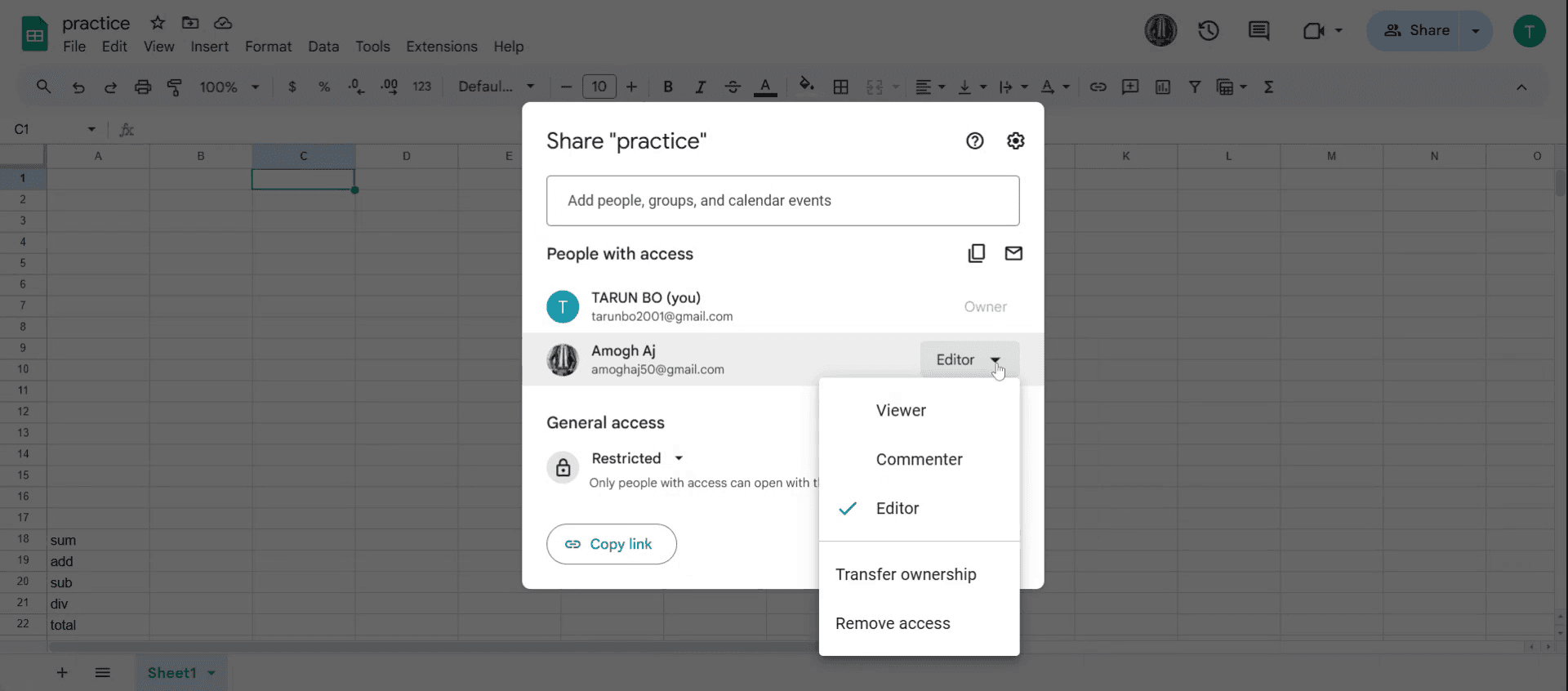
11단계
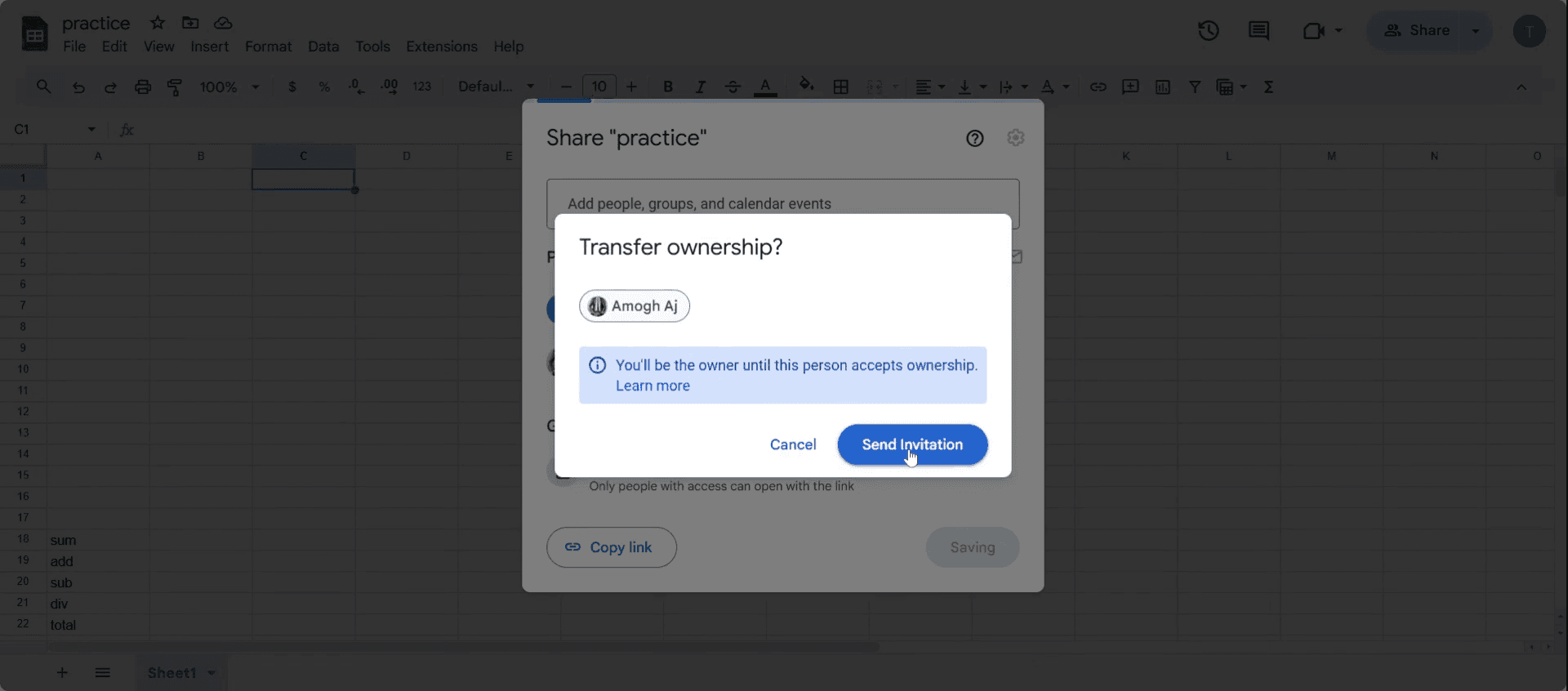
메뉴에서 소유권 이전을 선택한 다음 소유권 이전 초대를 전송합니다
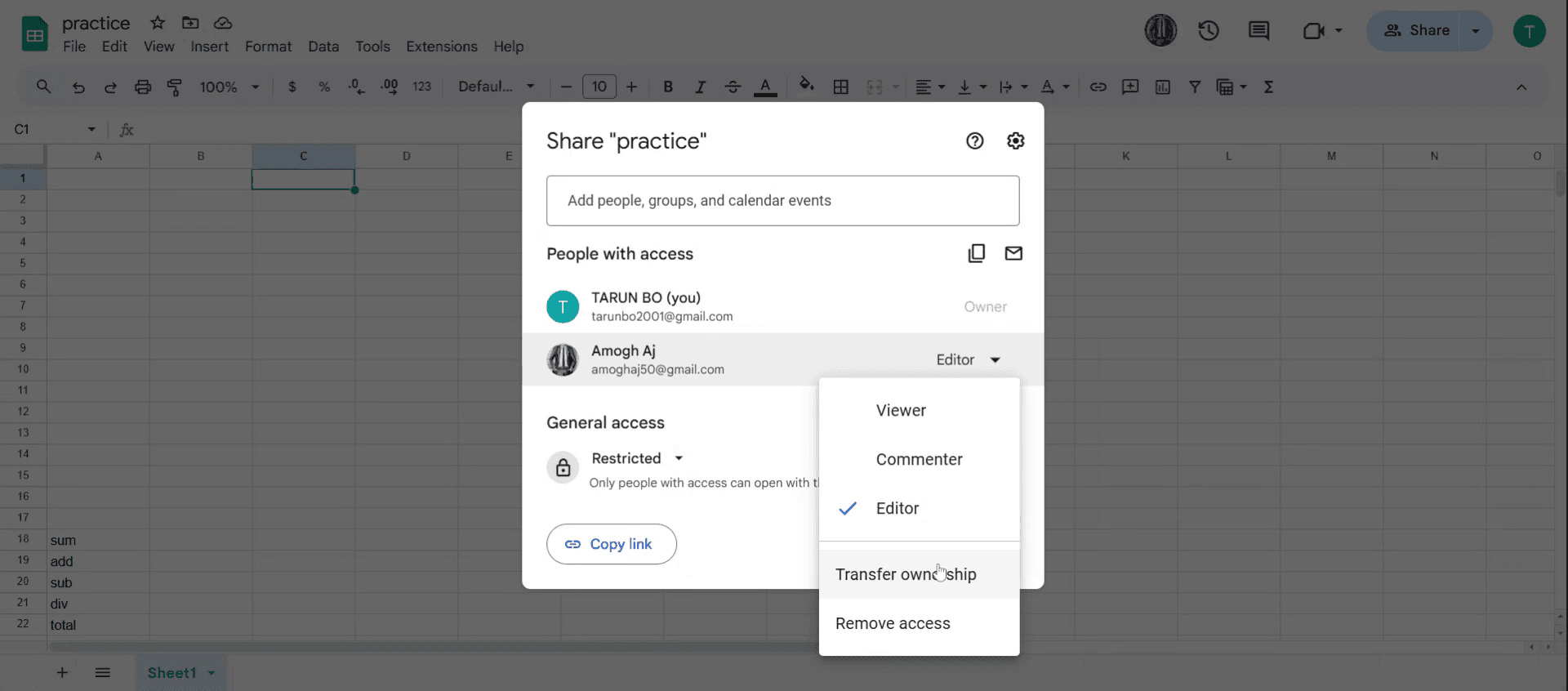
12단계
초대 전송을 클릭하면 됩니다. 처리하는 데 시간이 걸릴 수 있으니 참고해 주세요.
Google 스프레드시트 소유권 변경을 위한 프로 팁
새 소유자가 Google 계정을 보유하고 있는지 확인하세요. 소유권은 이메일에 연결된 Google 계정을 사용하는 사용자에게만 이전할 수 있습니다.
더 나은 제어를 위해 비즈니스 워크스페이스를 사용하세요. Google Workspace를 사용하는 경우 관리자가 소유권 이전을 제한할 수 있으므로, 사전에 관리자 설정을 확인하세요.
자신을 제거하기 전에 소유권 이전을 확인하세요. 권한을 해지하기 전에 새 소유자가 액세스를 수락했는지 항상 확인하세요.
자주 발생하는 실수와 이를 피하는 방법
Google이 아닌 스프레드시트의 소유권을 이전하려고 시도하는 경우. 소유권은 Google 스프레드시트에 대해서만 변경할 수 있으며, 드라이브에 저장된 Excel 파일에는 적용되지 않습니다.
Google 액세스가 없는 이메일로 소유권을 이전하는 경우. 수신자가 Google 계정을 가지고 있지 않으면 소유권을 가져갈 수 없습니다.
소유권 변경이 되돌릴 수 있다고 가정하는 경우. 소유권이 이전되면 새 소유자만 다시 지정할 수 있으므로 주의해서 진행하세요.
시트 소유권을 변경하는 방법에 대한 자주 묻는 질문
시트 소유권을 변경하는 방법은 어떻게 되나요?
시트를 열고 공유로 이동한 다음 새 소유자의 이메일을 입력하고 편집자로 설정한 뒤 고급 설정에서 소유권 이전을 클릭하세요.시트 소유권을 변경하는 방법을 사용한 후에 과정을 되돌릴 수 있나요?
아니요. 소유권을 이전하면 새 소유자만 다시 되돌릴 수 있으므로 확인하기 전에 꼼꼼히 검토하세요.시트 소유권을 변경하는 방법 옵션이 보이지 않는 이유는 무엇인가요?
업무용 또는 학교 계정을 사용 중이라면 관리자가 소유권 이전을 비활성화했을 수 있습니다. Google Workspace 관리자에게 확인해 주세요mac에서 화면 녹화하는 방법은 무엇인가요?
Mac에서 화면 녹화하려면 Trupeer AI를 사용할 수 있습니다. Trupeer AI는 전체 화면을 캡처할 수 있으며 AI 아바타 추가, 음성 오버 추가, 영상에서 확대/축소 같은 AI 기능을 제공합니다. trupeer의 AI 비디오 번역 기능을 사용하면 영상을 30+개 언어로 번역할 수 있습니다.화면 녹화에 AI 아바타를 추가하는 방법은 무엇인가요?
화면 녹화에 AI 아바타를 추가하려면 AI 화면 녹화 도구.를 사용해야 합니다. Trupeer AI는 AI 화면 녹화 도구로, 여러 아바타로 영상을 만들 수 있도록 도와주며 영상용 나만의 아바타를 만드는 데도 도움을 줍니다.windows에서 화면 녹화하는 방법은 무엇인가요?
Windows에서 화면 녹화하려면 기본 제공 게임 바(Windows + G) 또는 Trupeer AI 같은 고급 AI 도구를 사용해 AI 아바타, 음성 오버, 번역 등 더 고급 기능을 활용할 수 있습니다.영상에 음성 오버를 추가하는 방법은 무엇인가요?
영상에 음성 오버를 추가하려면 trupeer ai 크롬 확장 프로그램을 다운로드하세요. 가입한 뒤 음성이 포함된 영상을 업로드하고 trupeer에서 원하는 음성 오버를 선택한 다음 편집한 영상을 내보내세요.화면 녹화에서 어떻게 확대(Zoom)하나요?
화면 녹화 중 확대하려면 Trupeer AI의 확대 효과를 사용하세요. 특정 순간에 맞춰 확대/축소할 수 있어 영상 콘텐츠의 시각적 임팩트를 강화합니다
추천 읽을거리
관련 튜토리얼


