

Google 스프레드시트에서 통화 형식 변경하는 방법
다른 통화로 가격을 표시해야 하나요? 몇 초 만에 간단한 서식 도구로 Google 스프레드시트에서 통화 기호를 변경하는 방법을 알아보세요.
이 과정에서는 Google 스프레드시트에서 특정 셀 또는 전체 열의 통화 형식을 변경하는 단계를 안내합니다.
이 안내에 따라 사용자는 요구 사항에 맞춰 서로 다른 통화를 반영하도록 시트를 맞춤 설정할 수 있습니다.
Google 스프레드시트의 통화를 특정 셀에 대해 변경하거나, 로케일을 조정해 전체 시트의 기본값을 설정할 수도 있습니다.
1. 특정 셀의 통화 변경
1단계: 서식 지정하려는 셀을 선택합니다.
2단계: 서식 > 숫자 > 사용자 지정 통화를 클릭합니다.
3단계: 원하는 통화(예: USD, EUR, INR)를 선택하거나 직접 사용자 지정 통화를 만듭니다.
4단계: 셀을 그에 맞게 서식 지정하려면 적용을 클릭합니다.
2. 로케일로 기본 통화 설정
1단계: 파일 > 스프레드시트 설정으로 이동합니다.
2단계: 로케일 드롭다운에서 원하는 통화를 사용하는 국가를 선택합니다.
3단계: 설정 저장을 클릭합니다. 기본 통화(및 날짜/시간 같은 지역 형식)는 선택한 내용에 따라 업데이트됩니다.
3. 보너스 팁: 실시간 통화 변환 사용
=GOOGLEFINANCE("CURRENCY:USDINR")함수를 사용해 통화 간 실시간 환율을 확인하세요.
단계별 가이드: Google 스프레드시트에서 통화 변경하는 방법
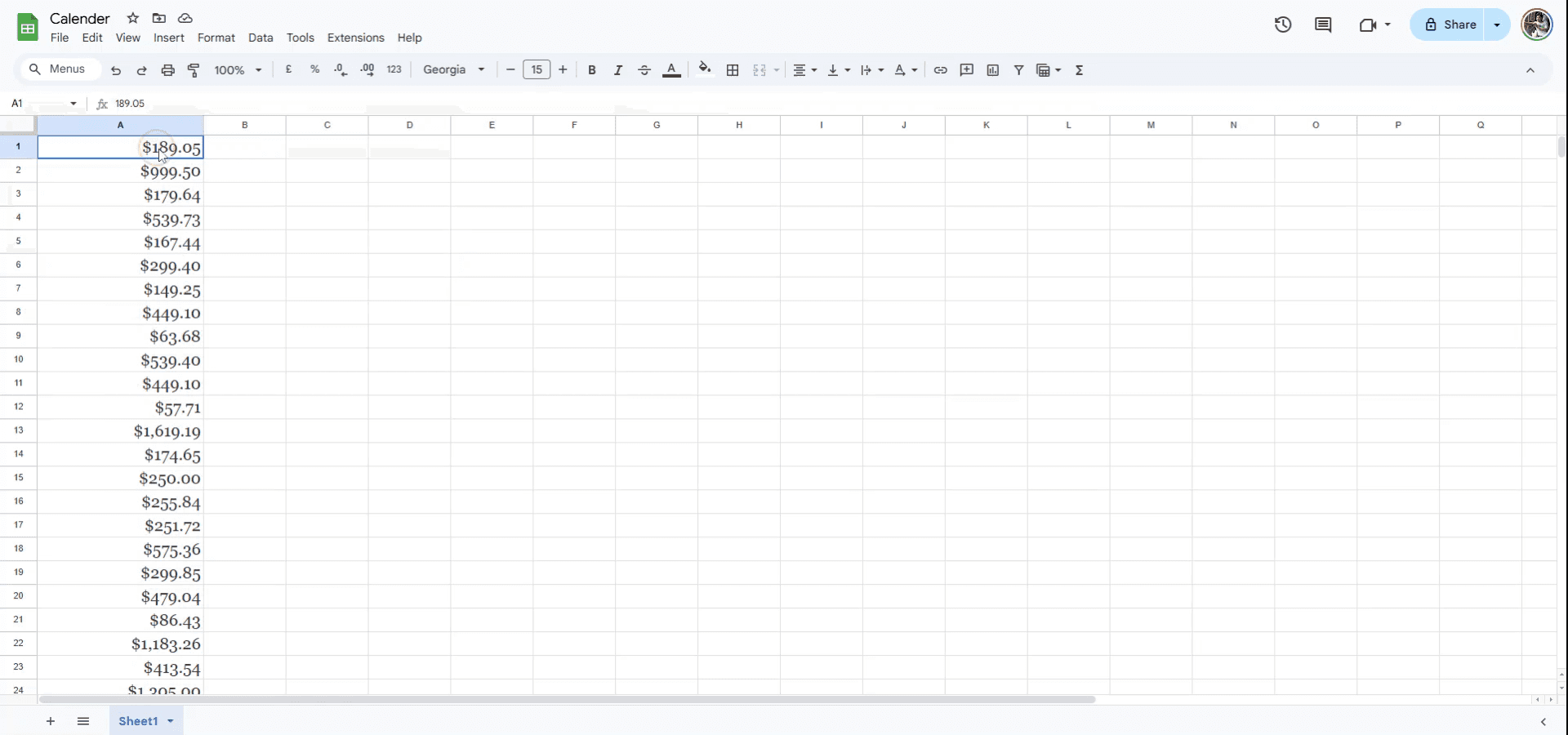
1단계
단일 셀 또는 열의 통화를 변경하려면 먼저 원하는 열 또는 셀을 선택하세요.
2단계
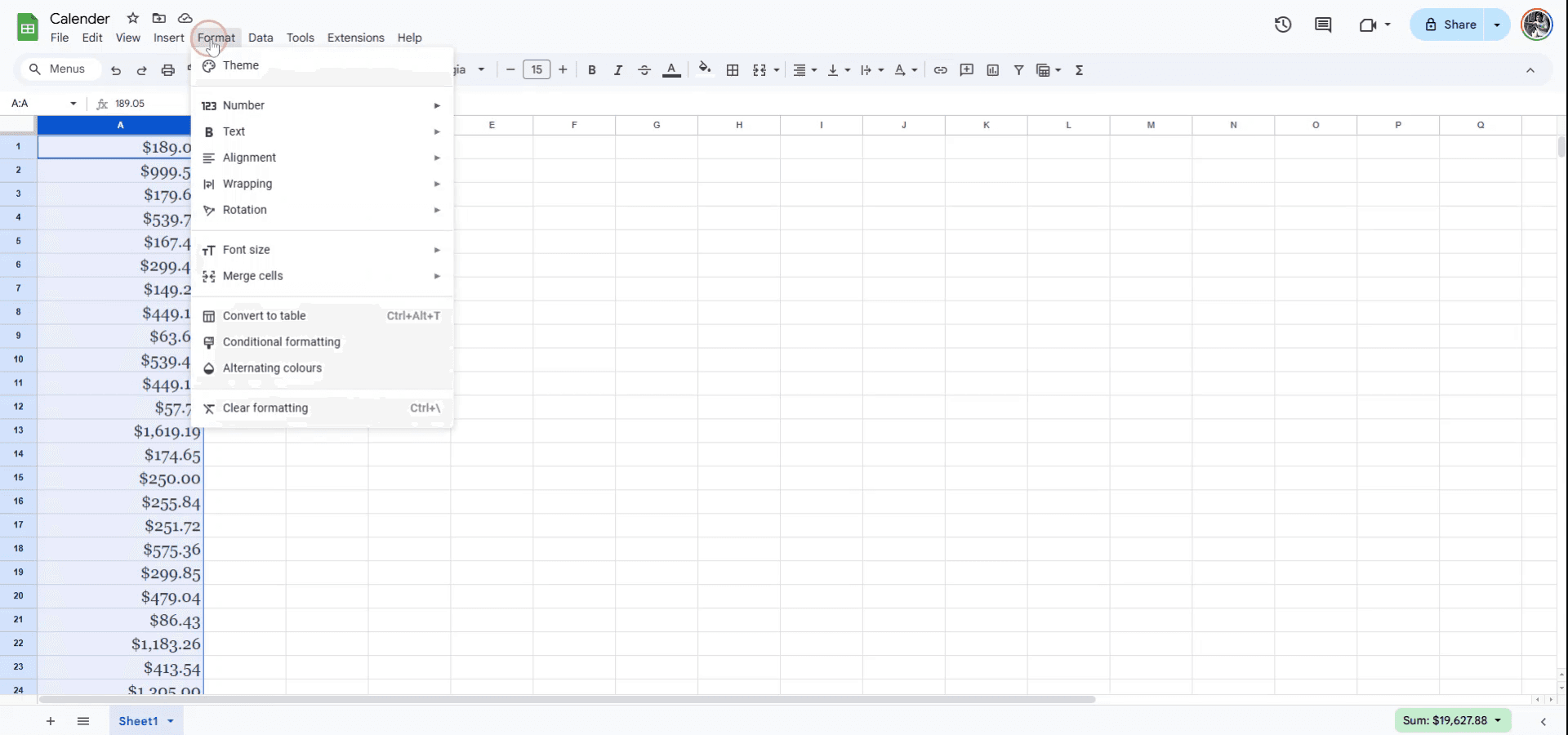
이제 위의 메뉴로 이동한 다음 "서식" 옵션을 선택합니다.
3단계
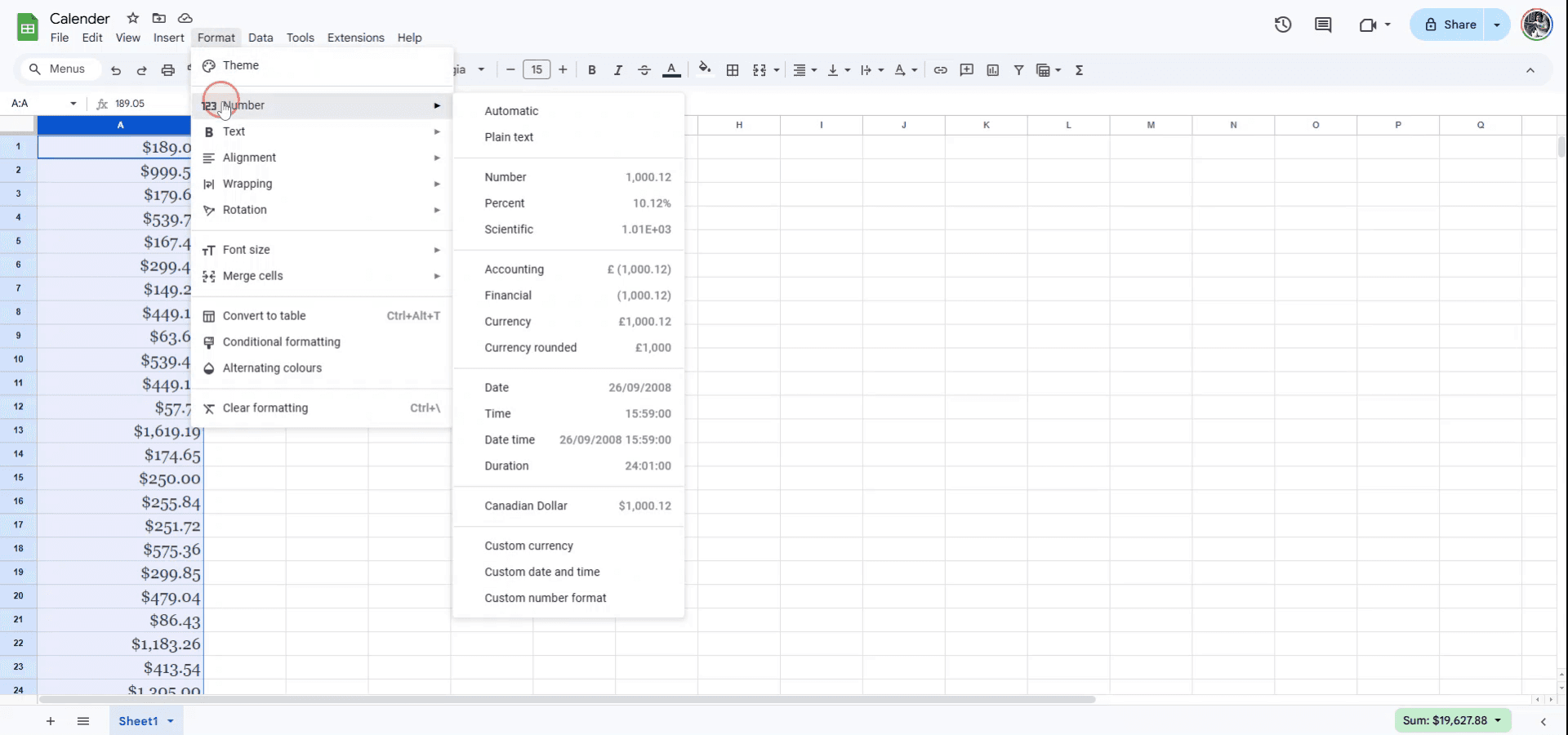
표시되는 드롭다운 메뉴에서 "숫자"를 선택합니다.
4단계
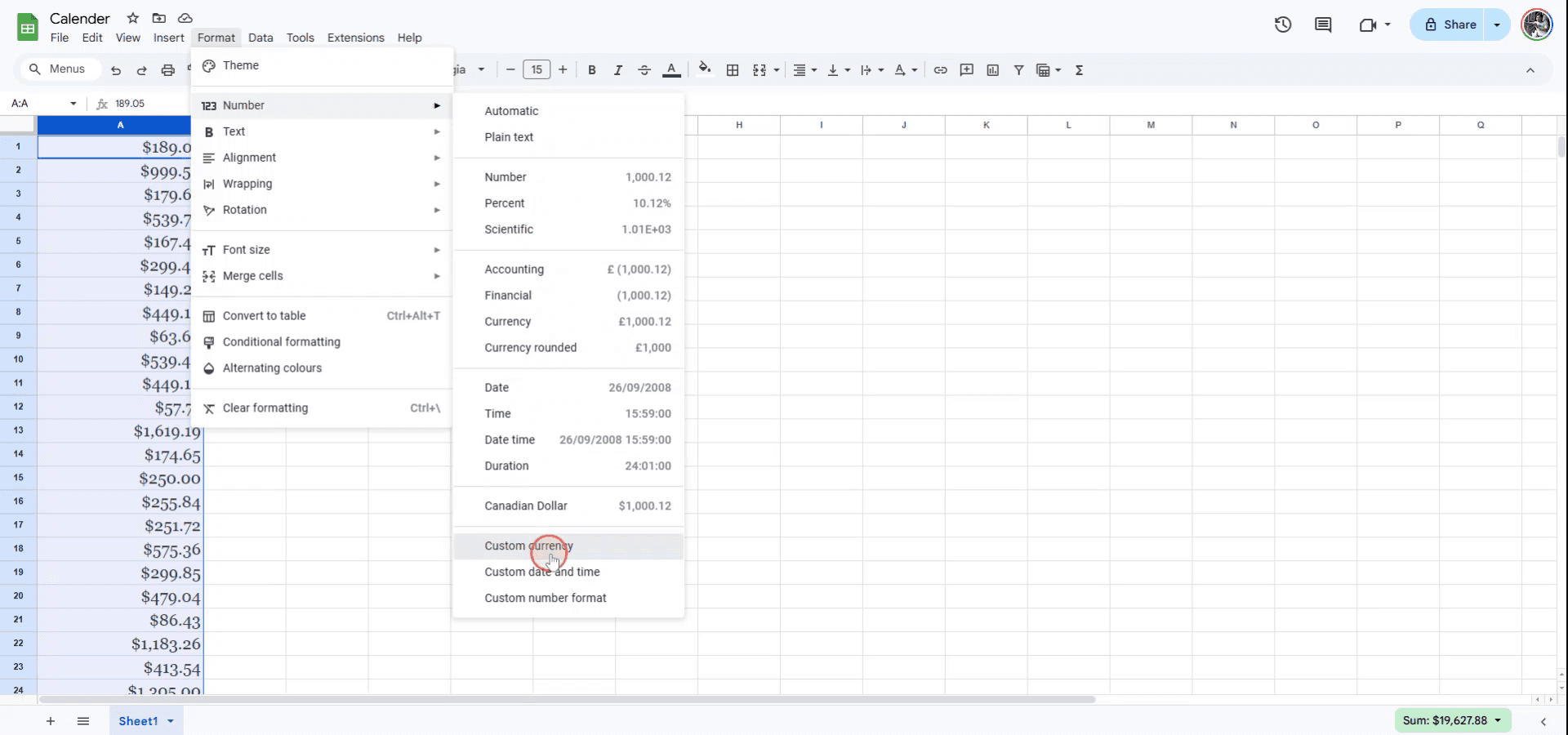
연결된 하위 메뉴에서 "사용자 지정 통화"를 선택합니다.
5단계
이제 사용 가능한 통화 목록이 표시됩니다. 예를 들어 달러를 파운드로 바꾸려면 "영국 파운드 스털링"을 선택하세요.

Pro tips for changing currency in Google Sheets
Use the Format menu: Select the cells, go to Format > Number > Currency, and pick a default currency format like USD or EUR.
Set a specific currency: Click on the currency symbol in the toolbar and choose More formats > More currencies to select your desired currency from the list.
Apply currency formatting to entire columns: Select an entire column and apply currency formatting so all future entries in that column automatically use the chosen currency.
Common pitfalls and how to avoid them for changing currency in Google Sheets
Wrong default currency: Sometimes, Sheets may default to a different region’s currency. Fix: Manually select the correct currency using More currencies under the format menu.
Inconsistent formatting across cells: If some cells have currency formatting while others don’t, calculations may break. Fix: Apply the same currency format to all relevant cells or columns.
Currency symbols not appearing: Entering numbers without applying currency formatting will just display plain numbers. Fix: Always use the currency format to ensure the symbol appears.
Google Sheets에서 통화 변경을 위한 자주 묻는 질문
한 시트에서 여러 통화를 사용할 수 있나요?
네, 선택한 셀이나 열에 서로 다른 통화 서식을 적용해 사용할 수 있습니다. 해당 셀 또는 열을 선택한 다음 특정 통화 서식을 적용하세요.시트의 로케일을 변경하면 어떻게 되나요?
로케일을 변경하면 해당 지역에서 일반적으로 사용되는 통화로 기본 통화가 업데이트됩니다.사용자 지정 통화 형식을 만들 수 있나요?
네, 서식 > 숫자 > 사용자 지정 숫자 형식으로 이동한 다음 원하는 통화 기호로 형식을 생성하세요.mac에서 화면 녹화하는 방법은?
Mac에서 화면 녹화하려면 Trupeer AI를 사용할 수 있습니다. 전체 화면을 캡처할 수 있으며 AI 아바타 추가, 음성 내레이션 추가, 영상에서 확대/축소 같은 AI 기능을 제공합니다. trupeer의 AI 영상 번역 기능을 사용하면 영상을 30+개 언어로 번역할 수 있습니다.화면 녹화에 AI 아바타를 추가하는 방법은?
화면 녹화에 AI 아바타를 추가하려면 AI 화면 녹화 도구를 사용해야 합니다. Trupeer AI는 AI 화면 녹화 도구로, 여러 아바타로 영상을 만들 수 있도록 도와주며 영상용 본인 아바타를 만드는 데도 도움을 줍니다.windows에서 화면 녹화하는 방법은?
Windows에서 화면 녹화하려면 기본 제공 게임 바(Windows + G) 또는 Trupeer AI 같은 고급 AI 도구를 사용할 수 있으며, AI 아바타, 음성 내레이션, 번역 등 더 고급 기능을 제공합니다.영상에 음성 내레이션을 추가하는 방법은?
영상에 음성 내레이션을 추가하려면 trupeer ai 크롬 확장 프로그램을 다운로드하세요. 가입 후, 음성이 포함된 영상을 trupeer에 업로드하고 원하는 음성 내레이션을 선택한 다음 편집한 영상을 내보내세요.화면 녹화 중 확대(Zoom)하는 방법은?
화면 녹화 중 확대하려면 Trupeer AI의 줌 효과를 사용하세요. 특정 순간에 확대/축소할 수 있어 영상 콘텐츠의 시각적 임팩트를 강화합니다.
추천 읽을거리
관련 튜토리얼



