
Canva에서 불투명도를 조정하는 방법 – 쉬운 투명도 가이드
이 간단한 단계별 튜토리얼로 Canva에서 이미지, 텍스트, 요소의 불투명도를 조정하는 방법을 알아보세요. 더 은은하거나 레이어처럼 보이게 디자인할 수 있습니다.
This guide provides a straightforward method for changing opacity in Canva.
By following these steps, you can easily modify the opacity of your selected element to achieve the desired visual effect.
Opacity in Canva controls how transparent an element appears. Lower opacity means more transparency, while 100% is fully visible.
Step-by-Step Guide:
1. Select the Element
Click on the image, text box, shape, or other element you want to make transparent.
2. Access the Transparency Option
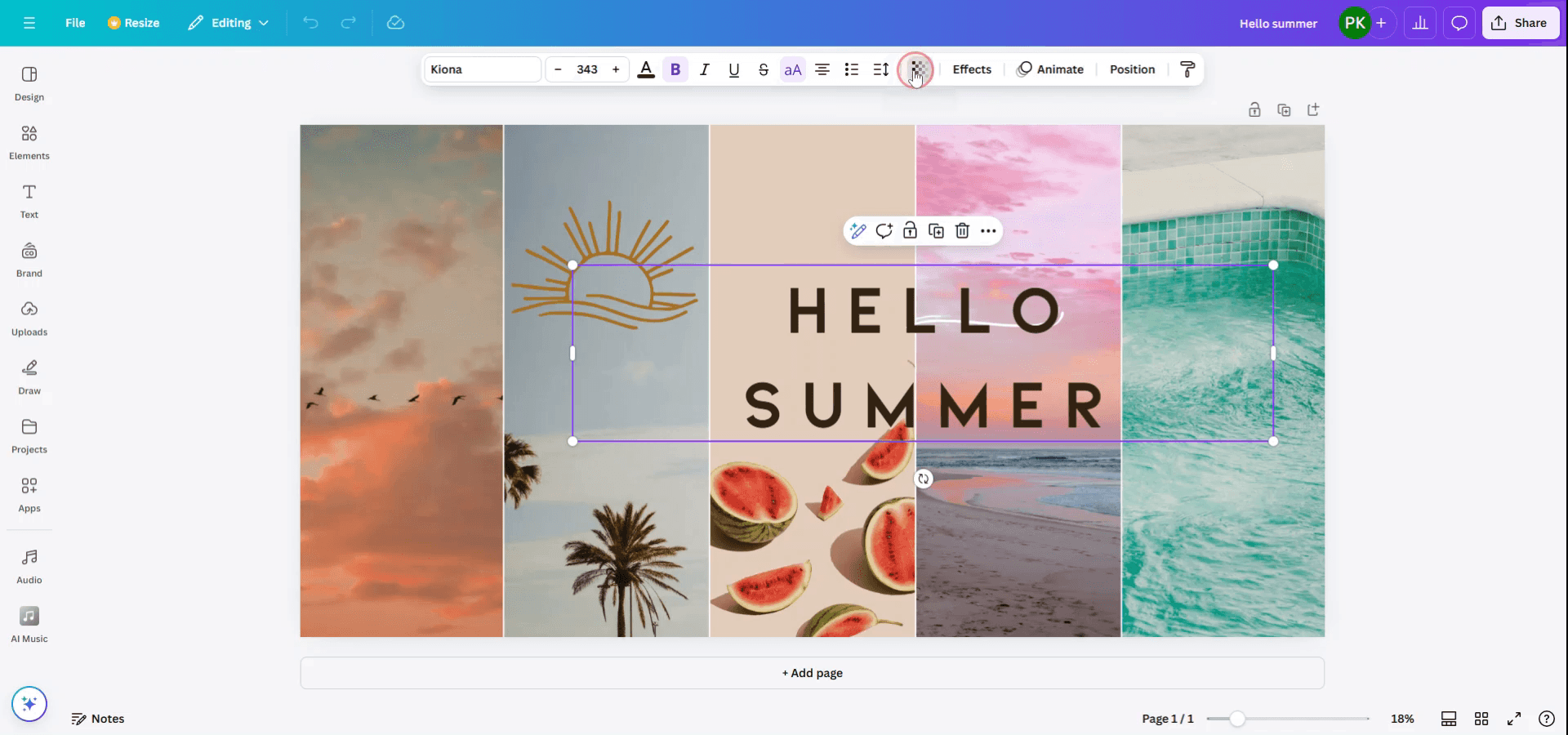
Look for the checkerboard icon (Transparency tool) in the top-right toolbar of the Canva editor.
3. Adjust the Transparency Slider
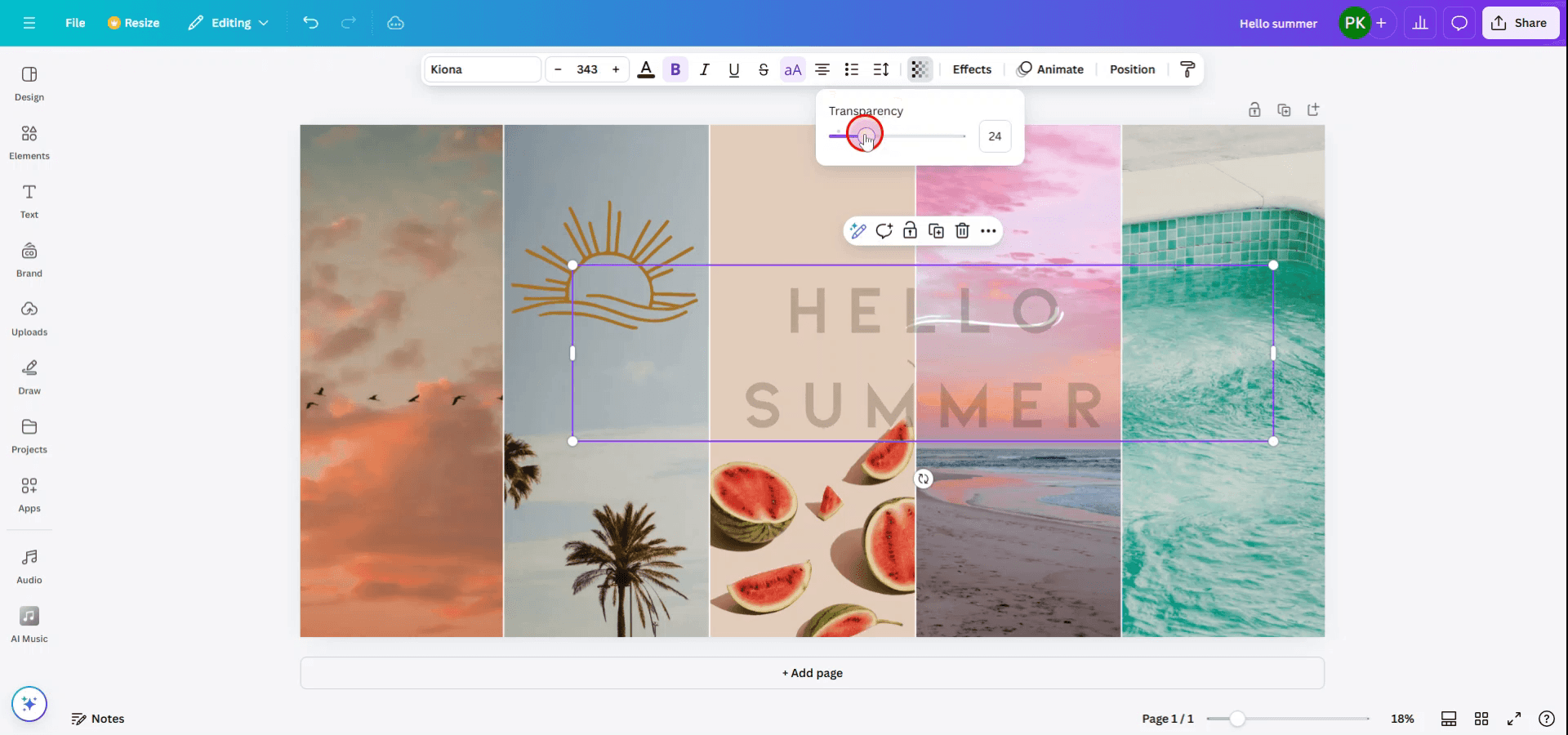
Drag the slider left to decrease opacity (more transparent) or right to increase it (less transparent).
You can also type a specific number (from 0 to 100) into the input field.
4. Preview the Changes
As you move the slider, you’ll see the element become more or less transparent in real time.
5. Save Your Design
Once you’re happy with the transparency, click "Share" or "Download" to export your design.
Step-by-Step Guide: How to adjust opacity in Canva
Step 1
To change the opacity of an element in Canva, begin by selecting the specific element whose transparency you wish to modify.

Step 2
Once the element is selected, a toolbar will appear at the top of the screen. Locate and select the 'Transparency' option on this toolbar. A slider will then appear, allowing you to adjust the element's transparency to your preference.
Canva에서 불투명도 변경을 위한 프로 팁
조정하려는 요소 선택:
불투명도를 변경하려는 이미지, 텍스트 상자, 도형 또는 기타 요소를 클릭하세요.투명도 슬라이더 사용:
요소를 선택한 후 상단 도구 모음에서 "투명도" 버튼을 클릭하세요. 그러면 선택한 요소의 불투명도를 조정할 수 있는 슬라이더가 표시됩니다.슬라이더 조정:
슬라이더를 왼쪽 또는 오른쪽으로 이동해 불투명도를 낮추거나 높이세요. 슬라이더를 0%로 옮기면 요소가 완전히 투명해지며, 100%로 두면 완전히 불투명하게 유지됩니다.레이어에 불투명도 적용:
겹쳐진 요소가 있다면, 혼합 효과를 위해 개별 레이어의 불투명도를 변경할 수 있습니다. 특히 배경 이미지나 컬러 오버레이에 유용합니다.색상 및 그라데이션 효과에 불투명도 사용:
텍스트나 도형의 경우 불투명도를 조정해 색상이나 그라데이션에 투명한 효과를 만들 수 있습니다. 그러면 배경과 자연스럽게 어우러지도록 매끄럽게 혼합할 수 있습니다.
Canva에서 불투명도 변경 시 흔한 실수와 이를 피하는 방법
조정 후 불투명도가 보이지 않음:
조정하는 요소 뒤에 눈에 보이는 색상이나 이미지가 있는지 확인하세요. 완전히 투명한 이미지라면 보이지 않는 것처럼 느껴질 수 있습니다.다른 요소의 불투명도를 실수로 변경:
불투명도를 조정하기 전에 올바른 요소를 선택했는지 확인하세요. 잘못된 레이어를 변경했다면 "실행 취소" 또는 요소 선택 해제를 누르세요.다운로드 후 불투명도 설정이 반영되지 않음:
최종 파일에서 불투명도 효과가 보이도록 올바른 형식으로 다운로드하고 있는지 확인하세요(예: 투명 이미지에는 PNG).텍스트 가독성에 영향:
텍스트에 불투명도를 적용할 때는 가독성이 떨어질 수 있으니 주의하세요. 불투명도를 미세하게 조정하거나 텍스트 뒤에 대비되는 배경을 추가하는 방법을 고려해 보세요.레이어를 제대로 사용하지 않음:
요소를 효과적으로 레이어링하려면 "위치" 기능을 사용하세요. 배경 이미지에 불투명도를 조정하고 투명한 텍스트나 도형을 레이어링하면 시각적으로 매력적인 디자인을 만들 수 있습니다.
Canva에서 불투명도 변경을 위한 자주 묻는 질문
Canva에서 이미지나 텍스트의 불투명도를 어떻게 변경하나요?
요소를 선택한 다음 도구 모음에서 "투명도" 버튼을 클릭하고 슬라이더를 조정해 불투명도를 변경하세요.여러 요소의 불투명도를 한 번에 조정할 수 있나요?
각 요소의 불투명도는 개별적으로 조정해야 합니다. 요소를 그룹으로 묶으면 도움이 될 수 있지만, 불투명도 조정은 여전히 하나씩 진행해야 합니다.다운로드한 파일에서 불투명도가 보이지 않는 이유는 무엇인가요?
PNG처럼 투명도를 지원하는 형식으로 파일을 다운로드하고 있는지 확인하세요. PDF 형식은 투명도를 유지하지 못할 수 있습니다.색상을 반투명하게 만들 수 있나요?
네, 도형이나 배경에 적용된 어떤 색상이나 그라데이션의 불투명도를 변경해 반투명 효과를 만들 수 있습니다.전체 디자인이나 페이지에 불투명도를 적용할 수 있나요?
전체 디자인에 한 번에 불투명도를 적용할 수는 없습니다. 각 요소의 불투명도를 개별적으로 조정해야 합니다.mac에서 화면 녹화하는 방법은 무엇인가요?
Mac에서 화면 녹화하려면 Trupeer AI를 사용할 수 있습니다. 전체 화면을 캡처할 수 있으며 AI 아바타 추가, 음성 오버 추가, 영상에서 확대/축소 같은 AI 기능을 제공합니다. trupeer의 AI 비디오 번역 기능을 사용하면 영상을 30+개 언어로 번역할 수 있습니다.화면 녹화에 AI 아바타를 추가하는 방법은 무엇인가요?
화면 녹화에 AI 아바타를 추가하려면 AI 화면 녹화 도구.를 사용해야 합니다. Trupeer AI는 AI 화면 녹화 도구로, 여러 아바타로 영상을 만들 수 있도록 도와주며, 영상용 나만의 아바타를 만드는 데도 도움이 됩니다.windows에서 화면 녹화하는 방법은 무엇인가요?
Windows에서 화면 녹화하려면 기본 제공 Game Bar(Windows + G) 또는 Trupeer AI 같은 고급 AI 도구를 사용할 수 있으며, AI 아바타, 음성 오버, 번역 등 더 고급 기능을 제공합니다.영상에 음성 오버를 추가하는 방법은 무엇인가요?
영상에 음성 오버를 추가하려면 trupeer ai 크롬 확장 프로그램을 다운로드하세요. 가입 후, 음성이 포함된 영상를 업로드하고 trupeer에서 원하는 음성 오버를 선택한 다음 편집한 영상을 내보내세요.화면 녹화에서 어떻게 확대하나요?
화면 녹화 중 확대하려면 Trupeer AI의 확대 효과를 사용하세요. 특정 순간에 확대/축소할 수 있어 영상 콘텐츠의 시각적 임팩트를 강화합니다.
추천 읽을거리
관련 튜토리얼



