

Figma 파일을 PDF로 다운로드하는 방법
단 몇 번의 클릭만으로 피그마(Figma) 디자인을 PDF로 내보내는 방법을 알아보세요. 디자이너가 프로젝트를 쉽게 공유하고 인쇄할 수 있도록 도와주는 단계별 가이드입니다.
자세한 단계별 설명은 다음과 같습니다.
1. 내보낼 프레임을 선택합니다.
개별 프레임: Figma 캔버스에서 내보내려는 특정 프레임을 클릭하여 선택합니다.
페이지의 모든 프레임: 페이지의 모든 프레임을 다중 페이지 PDF로 내보내려면 개별적으로 선택할 필요가 없습니다. 파일 메뉴를 사용하여 전체 페이지를 내보낼 수 있습니다.
단계별 가이드: Figma 파일을 PDF로 다운로드하는 방법
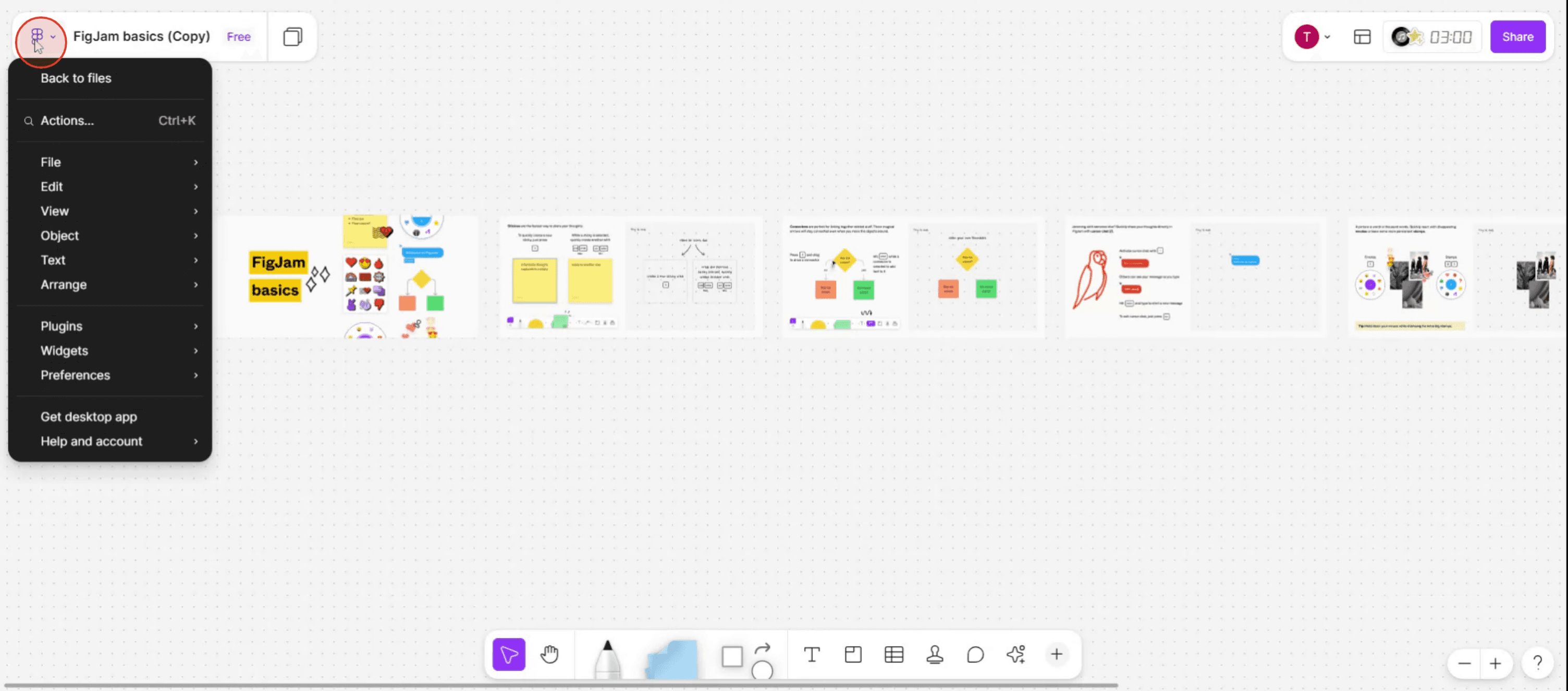
1단계
Figma의 주 메뉴로 이동하는 것부터 시작합니다.
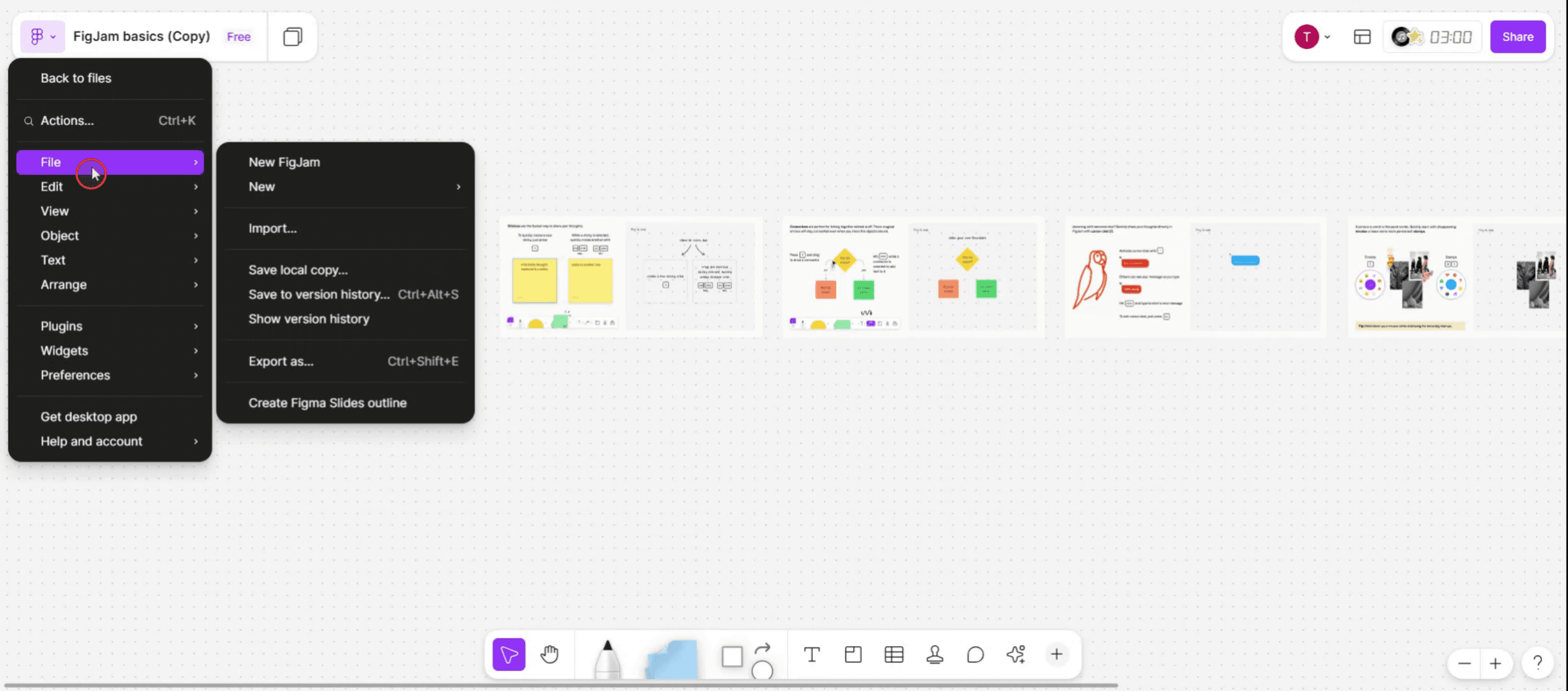
2단계
계속 진행하려면 "File"(파일) 옵션을 클릭합니다.
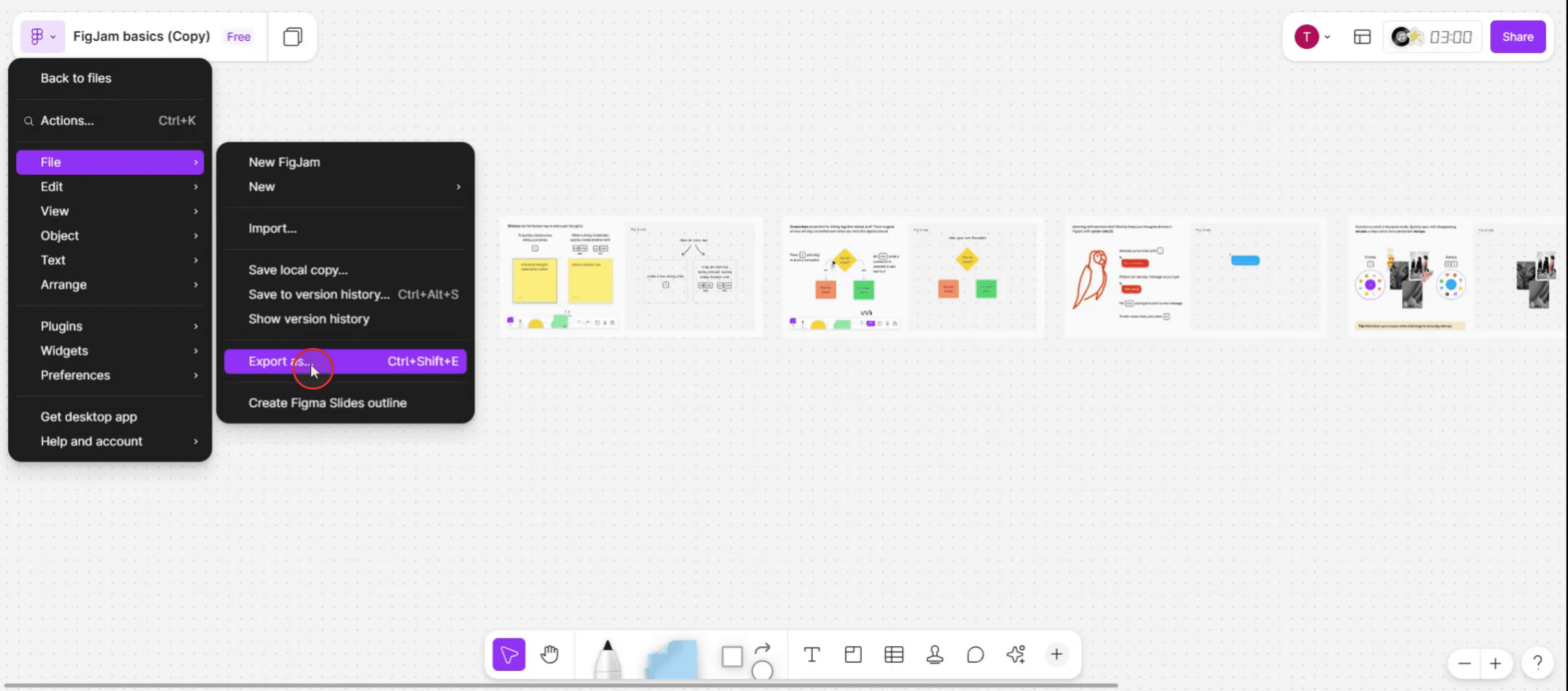
3단계
메뉴에서 "Export as"(다음으로 내보내기) 옵션을 찾아 선택합니다.
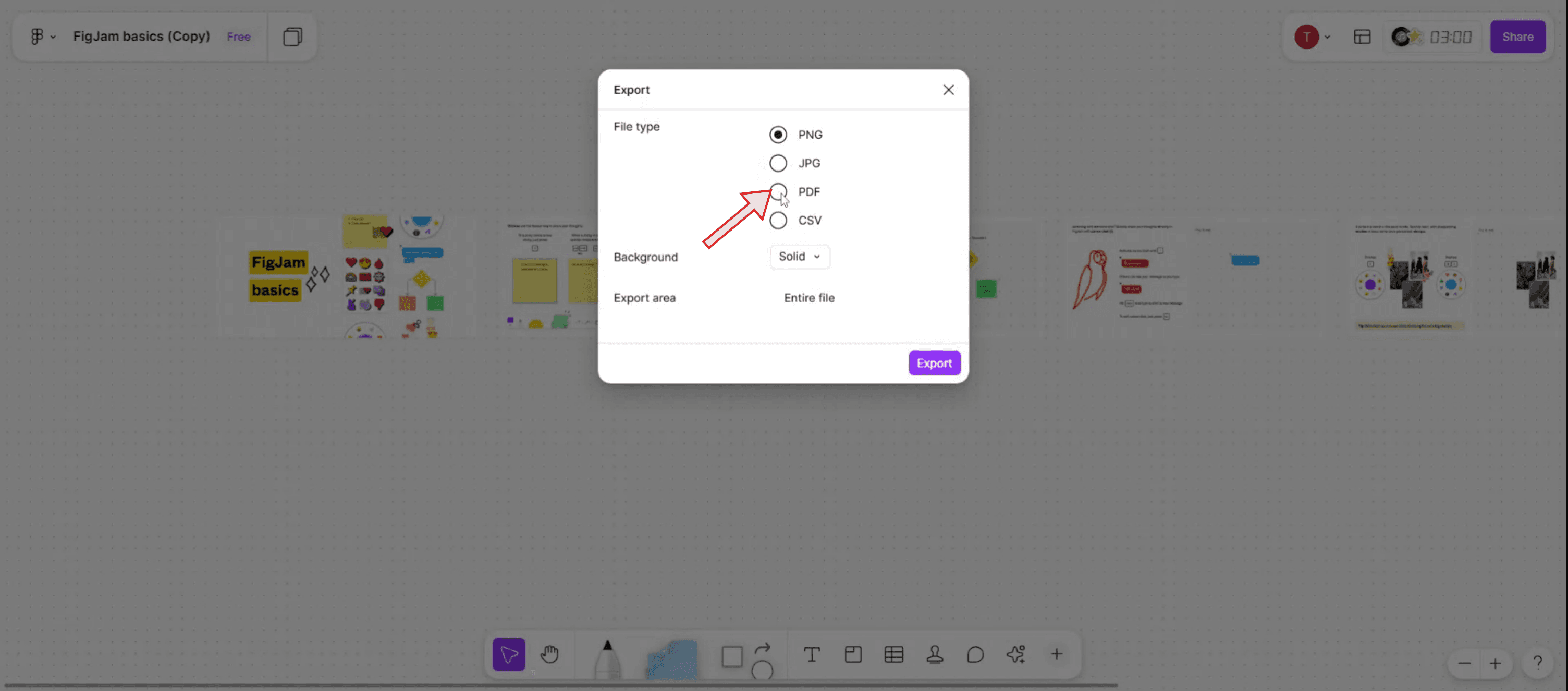
4단계
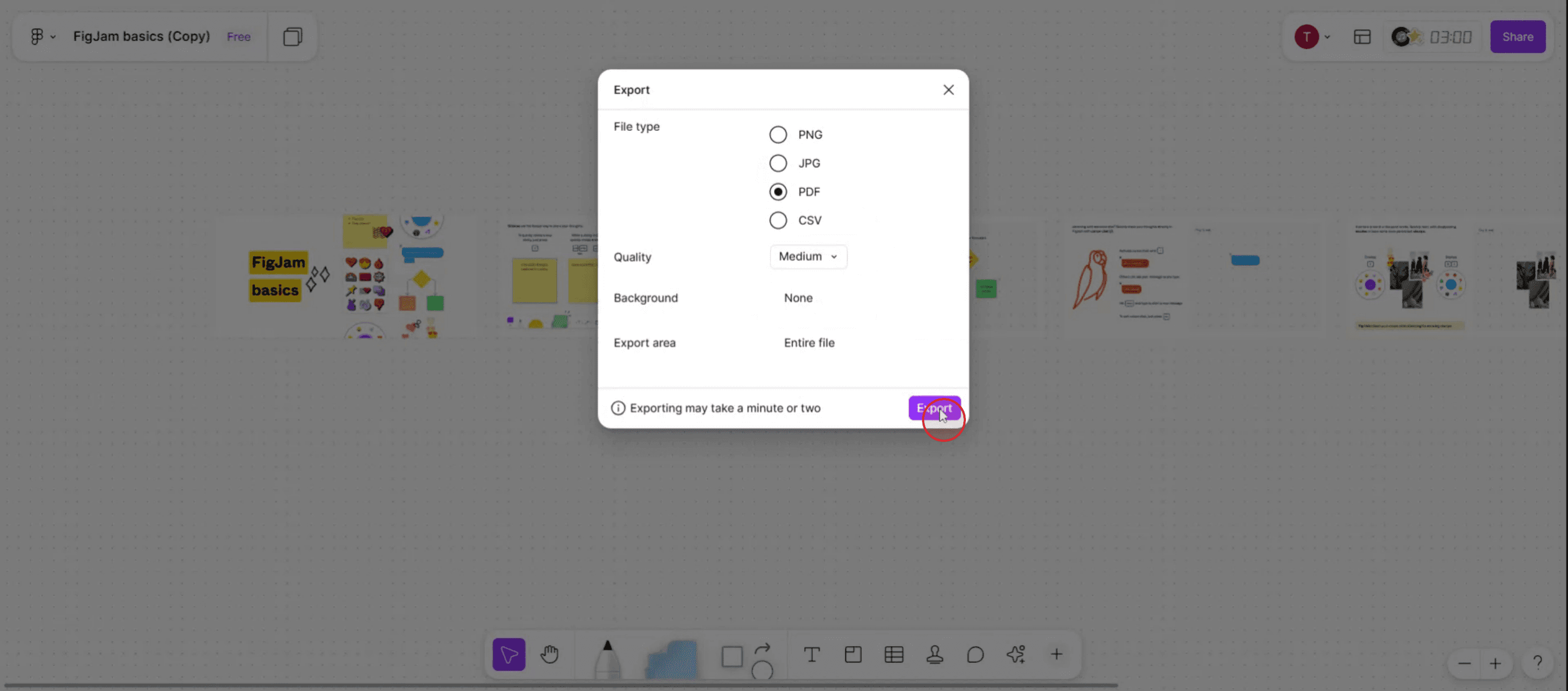
여기서 "PDF"를 선택하고 필요한 경우 수량을 지정합니다.
5단계
"Export"(내보내기) 버튼을 클릭합니다. 이 과정을 거치면 Figma 파일이 PDF로 성공적으로 내보내집니다. 감사합니다.
Figma 파일을 PDF로 다운로드하기 위한 전문가 팁
우측 패널의 내보내기 기능 사용하기
내보내려는 프레임, 아트보드 또는 페이지를 선택합니다. 우측 속성 패널에서 "내보내기(Export)" 섹션으로 스크롤하여 포맷을 PDF로 선택한 다음 "내보내기"를 클릭합니다. 이렇게 하면 필요한 콘텐츠만 다운로드할 수 있습니다.필요한 프레임만 선택하기
특정 페이지나 섹션만 필요한 경우 파일 전체를 다운로드하지 마세요. 관련 프레임만 선택하면 PDF 용량이 작아져 공유하기가 더 쉬워집니다.글꼴 유실 방지를 위해 "텍스트 외곽선화(Outline Text)" 옵션 사용하기
동일한 글꼴이 없을 수 있는 사람과 PDF를 공유해야 하는 경우, 내보내기 전에 텍스트를 외곽선화하는 것을 고려해 보세요. 이렇게 하면 다른 글꼴로 대체되는 문제를 방지할 수 있습니다.표준 화질을 위해 1배율(1x)로 내보내기
매우 높은 해상도가 필요한 것이 아니라면, 일반적인 인쇄나 공유에는 1배율 내보내기로도 충분합니다. 해상도가 너무 높으면 파일 크기가 불필요하게 커질 수 있습니다.인쇄용 PDF 호환성 확인하기
PDF를 전문 인쇄용으로 사용하는 경우, 색상과 레이아웃이 인쇄 표준에 맞는지 내보내기 설정을 다시 한번 확인하세요.
흔히 하는 실수와 이를 방지하는 방법
아무것도 선택하지 않고 내보내기
프레임이나 페이지를 선택하지 않고 내보내기를 누르면 Figma에서 아무것도 내보내지 않거나 엉뚱한 섹션을 내보낼 수 있습니다. 항상 선택 영역을 먼저 확인하세요.내보내기 포맷 변경하는 것을 잊는 경우
기본적으로 Figma는 마지막으로 사용한 포맷(예: PNG)을 기억할 수 있습니다. 내보내기를 클릭하기 전에 반드시 PDF로 변경해 주세요.실수로 대용량 파일 전체를 내보내는 경우
여러 페이지로 구성된 대용량 Figma 파일 전체를 PDF로 다운로드하면 파일 크기가 매우 커질 수 있습니다. 느린 다운로드 및 공유 문제를 방지하려면 필요한 페이지지 만 선택하여 내보내세요.글꼴이 올바르게 렌더링되지 않는 현상
해당 글꼴이 문서를 보는 사람의 기기에 설치되어 있지 않은 경우, PDF가 올바르게 표시되지 않을 수 있습니다. 내보내기 전에 텍스트를 외곽선(아웃라인)으로 변환하세요.투명 배경 설정을 간과하는 경우
디자인에 투명 배경이 사용된 경우, 배경 설정을 확인하지 않고 PDF로 내보내면 원치 않는 흰색 채우기가 적용될 수 있습니다.
Figma 파일을 PDF로 다운로드하는 것에 대한 자주 묻는 질문(FAQ)
여러 페이지를 하나의 PDF로 내보낼 수 있나요?
예, 내보내기 전에 여러 프레임 또는 페이지를 선택하면 Figma가 이를 하나의 PDF 파일로 결합합니다.내보낸 후 PDF가 흐리게 보이는 이유는 무엇인가요?
올바른 해상도(1x 이상)로 내보내고 있는지, 그리고 최상의 선명도를 위해 원본 디자인이 벡터 요소를 사용하고 있는지 확인하세요.디자인의 특정 섹션만 내보낼 수 있나요?
예, 내보내기 전에 특정 프레임이나 그룹을 선택하면 해당 부분만 PDF로 저장할 수 있습니다.Figma는 비밀번호로 보호된 PDF를 지원하나요?
아니요, Figma의 내장 내보내기 기능은 PDF에 비밀번호를 추가하는 것을 지원하지 않습니다. 이를 위해서는 PDF 편집기를 사용해야 합니다.PDF에서도 대화형 프로토타입이 유지되나요?
아니요, PDF로 내보내기는 정적 비주얼만 캡처합니다. 대화형 링크와 애니메이션은 유지되지 않습니다.Mac에서 화면을 녹화하는 방법은 무엇인가요?
Mac에서 화면을 녹화하려면 Trupeer AI를 사용할 수 있습니다. Trupeer AI를 사용하면 전체 화면을 캡처할 수 있으며 AI 아바타 추가, 음성 더빙 추가, 비디오 줌인 및 줌아웃 효과 추가와 같은 AI 기능을 제공합니다. Trupeer의 AI 비디오 번역 기능을 사용하면 비디오를 30개 이상의 언어로 번역할 수 있습니다.화면 녹화에 AI 아바타를 추가하는 방법은 무엇인가요?
화면 녹화에 AI 아바타를 추가하려면 AI 화면 녹화 도구를 사용해야 합니다. Trupeer AI는 AI 화면 녹화 도구로, 여러 아바타가 등장하는 비디오를 제작하는 데 도움을 주며 비디오를 위한 나만의 아바타를 만드는 데도 도움을 줍니다.Windows에서 화면을 녹화하는 방법은 무엇인가요?
Windows에서 화면을 녹화하려면 내장된 게임 바(Windows + G)를 사용하거나, AI 아바타, 음성 더빙, 번역 등 더 고급 기능을 제공하는 Trupeer AI와 같은 고급 AI 도구를 사용할 수 있습니다.비디오에 음성 더빙을 추가하는 방법은 무엇인가요?
비디오에 음성 더빙을 추가하려면 Trupeer AI 크롬 확장 프로그램을 다운로드하세요. 가입 후 음성이 포함된 비디오를 업로드하고 Trupeer에서 원하는 목소리를 선택한 다음 편집된 비디오를 내보내기 하세요.화면 녹화 중에 줌인은 어떻게 하나요?
화면 녹화 중 줌인을 하려면 Trupeer AI의 줌 효과를 사용하세요. 특정 순간에 확대 및 축소를 할 수 있어 비디오 콘텐츠의 시각적 효과를 한층 높여줍니다.
추천 도서
관련 튜토리얼


