チュートリアル

チームのプロフィール写真を変更する方法

Microsoft Teamsのデスクトップとモバイルでプロフィール写真を変更する方法を学びます。アバターを更新し、アカウントをパーソナライズするためのステップバイステップの指示です。

私たちのAIビデオ+ドキュメントジェネレーターで動画を作成し始めましょう

私たちのAIビデオ+ドキュメントジェネレーターで動画を作成し始めましょう

こちらはより詳細な内訳です:

Teamsを開く:コンピュータまたはモバイルデバイスでMicrosoft Teamsアプリケーションを起動します。 
プロフィールにアクセス:アプリの左上隅にある現在のプロフィール写真(またはまだ設定していない場合はイニシャル)をクリックします。 
プロフィール設定に移動:名前またはプロフィール写真を再度クリックしてプロフィールの詳細を開きます。 
写真を更新:"写真を更新"、"プロフィール写真を変更または追加"、または"写真をアップロード"を確認します(表現は若干異なる場合があります)。 
写真を選択:カメラで新しい写真を撮るか、ファイルから既存の写真を選択するように促されます。 
変更を保存:新しい写真を選択したら、変更を保存して更新を適用します。 
確認(モバイル):モバイルデバイスでは、プロフィール写真が正常に更新されたことを確認する通知が届く場合があります。 
潜在的な遅延:新しいプロフィール写真がすべてのMicrosoft 365製品やデバイスで表示されるまでに時間がかかる場合があることに注意してください。 

ステップバイステップガイド:Teamsのプロフィール写真を変更する方法

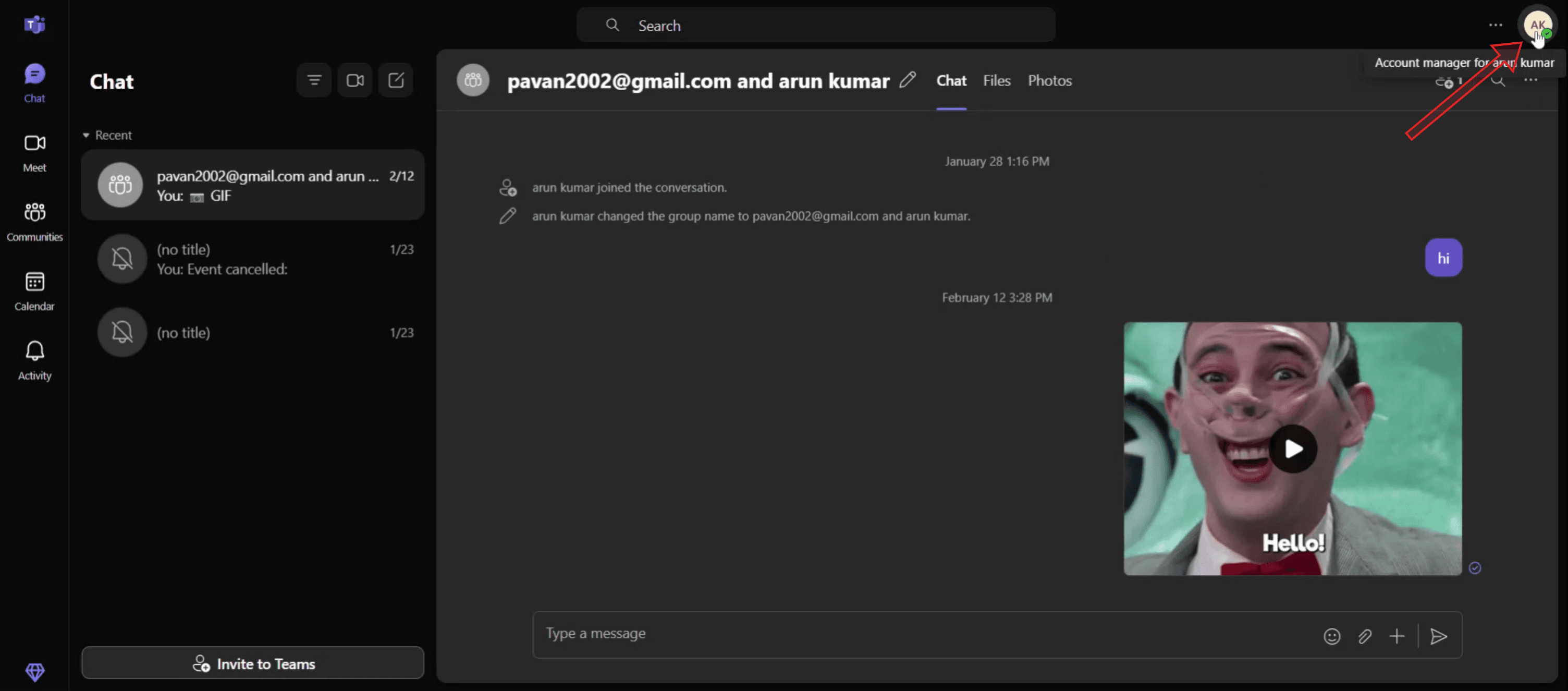
ステップ1

現在のプロフィール写真またはアイコンをクリックします、

Click on your current profile picture or icon,

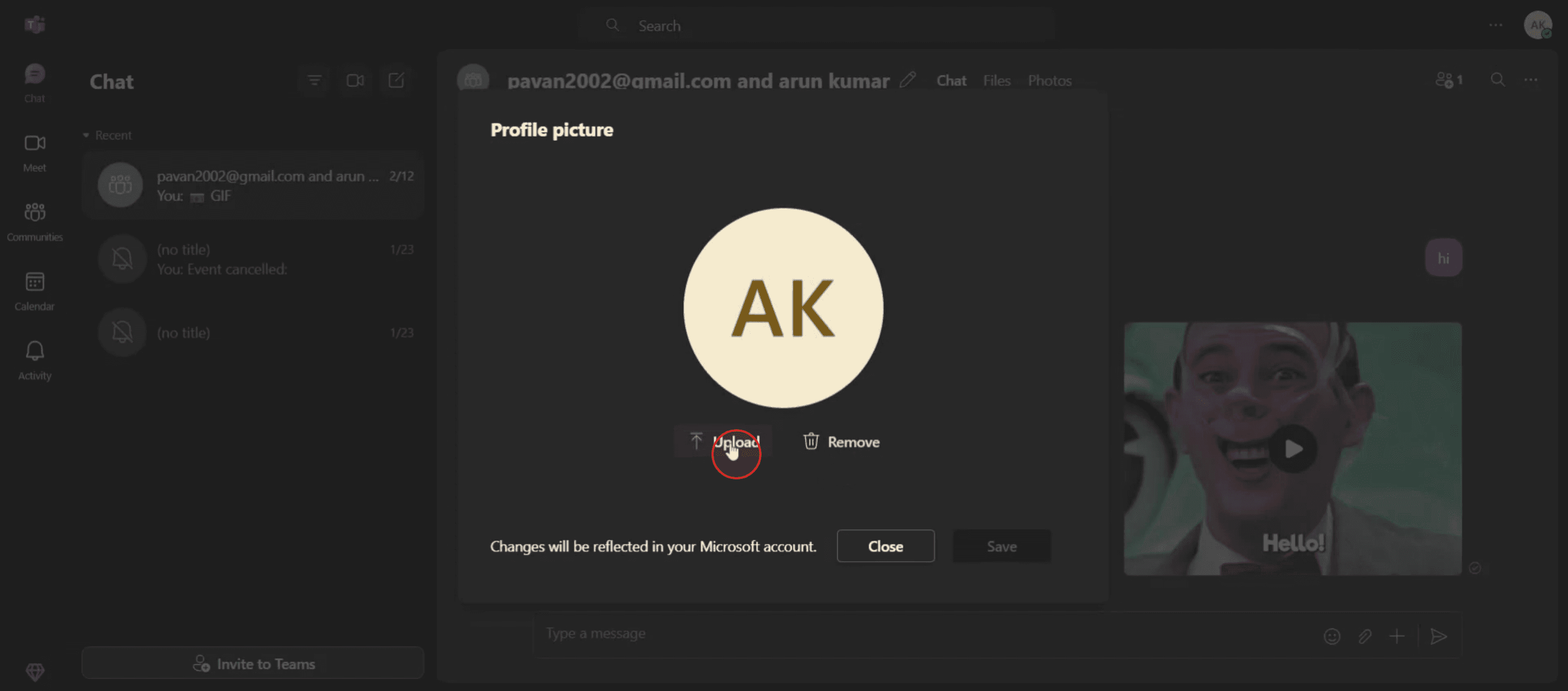
ステップ2

プロフィール写真に関して2つのオプションが表示されます。

You will be presented with two options regarding your profile picture.

ステップ3

デバイスから新しい写真を選択するためにアップロードオプションをクリックします。

Click on the upload option to select a new photo from your device.

ステップ4

アップロードを完了するために保存オプションをクリックします。

Click on the save option to finalize the upload.

こちらはより詳細な内訳です:

Teamsを開く:コンピュータまたはモバイルデバイスでMicrosoft Teamsアプリケーションを起動します。 
プロフィールにアクセス:アプリの左上隅にある現在のプロフィール写真(またはまだ設定していない場合はイニシャル)をクリックします。 
プロフィール設定に移動:名前またはプロフィール写真を再度クリックしてプロフィールの詳細を開きます。 
写真を更新:"写真を更新"、"プロフィール写真を変更または追加"、または"写真をアップロード"を確認します(表現は若干異なる場合があります)。 
写真を選択:カメラで新しい写真を撮るか、ファイルから既存の写真を選択するように促されます。 
変更を保存:新しい写真を選択したら、変更を保存して更新を適用します。 
確認(モバイル):モバイルデバイスでは、プロフィール写真が正常に更新されたことを確認する通知が届く場合があります。 
潜在的な遅延:新しいプロフィール写真がすべてのMicrosoft 365製品やデバイスで表示されるまでに時間がかかる場合があることに注意してください。 

ステップバイステップガイド:Teamsのプロフィール写真を変更する方法

ステップ1

現在のプロフィール写真またはアイコンをクリックします、

Click on your current profile picture or icon,

ステップ2

プロフィール写真に関して2つのオプションが表示されます。

You will be presented with two options regarding your profile picture.

ステップ3

デバイスから新しい写真を選択するためにアップロードオプションをクリックします。

Click on the upload option to select a new photo from your device.

ステップ4

アップロードを完了するために保存オプションをクリックします。

Click on the save option to finalize the upload.

無料でAIビデオ+ドキュメントジェネレーターを使って動画を作成し始めましょう

無料でAIビデオ+ドキュメントジェネレーターを使って動画を作成し始めましょう

Microsoft Teamsでプロフィール写真を更新するためのプロのヒント

  1. Microsoft Teamsを開く
    デスクトップでMicrosoft Teamsアプリを起動するか、ウェブブラウザで開きます。Microsoftの資格情報を使用してサインインします。

  2. プロフィールアイコンをクリック
    画面の右上隅で、現在のプロフィール写真またはイニシャルをクリックします。これにより、ドロップダウンメニューが表示されます。

  3. 「アカウントを管理」を選択
    ドロップダウンから「アカウントを管理」を選択するか、「設定」をクリックします。Teamsのバージョンによって異なります。

  4. 「プロフィール」セクションに移動
    設定やアカウントパネルの中で、「プロフィール」または「一般」とラベル付けされたセクションを探します。

  5. 「写真を変更」または「写真をアップロード」をクリック
    写真を追加または変更するオプションが表示されます。「写真をアップロード」または「写真を変更」ボタンをクリックします。

一般的な落とし穴とその回避方法

  1. 大きな画像をアップロードする
    大きな画像ファイルは正しくアップロードされない可能性があります。サイズが4MB未満で、JPGやPNGなどの一般的な形式の画像を使用してください。

  2. 管理者制限のあるビジネスアカウントを使用する
    一部の組織ではプロフィールの変更を制限しています。写真を変更するオプションが表示されない場合は、IT管理者に連絡してください。

  3. 即時同期を期待する
    プロフィール画像がチャットや会議に表示されるまでに数分かかることがあります。必要に応じて、アプリを再起動するか、しばらくお待ちください。

  4. 変更を保存するのを忘れる
    画像をアップロードした後、「保存」または「適用」をクリックすることを確認してください。そうしないと、変更は保存されません。

  5. Teamsモバイルアプリを使用する
    一部のモバイル版のTeamsでは、プロフィール写真の変更をサポートしていない場合があります。フルアクセスのためにデスクトップまたはウェブ版を使用してください。

Microsoft Teamsでプロフィール写真を更新するためのプロのヒント

  1. Microsoft Teamsを開く
    デスクトップでMicrosoft Teamsアプリを起動するか、ウェブブラウザで開きます。Microsoftの資格情報を使用してサインインします。

  2. プロフィールアイコンをクリック
    画面の右上隅で、現在のプロフィール写真またはイニシャルをクリックします。これにより、ドロップダウンメニューが表示されます。

  3. 「アカウントを管理」を選択
    ドロップダウンから「アカウントを管理」を選択するか、「設定」をクリックします。Teamsのバージョンによって異なります。

  4. 「プロフィール」セクションに移動
    設定やアカウントパネルの中で、「プロフィール」または「一般」とラベル付けされたセクションを探します。

  5. 「写真を変更」または「写真をアップロード」をクリック
    写真を追加または変更するオプションが表示されます。「写真をアップロード」または「写真を変更」ボタンをクリックします。

一般的な落とし穴とその回避方法

  1. 大きな画像をアップロードする
    大きな画像ファイルは正しくアップロードされない可能性があります。サイズが4MB未満で、JPGやPNGなどの一般的な形式の画像を使用してください。

  2. 管理者制限のあるビジネスアカウントを使用する
    一部の組織ではプロフィールの変更を制限しています。写真を変更するオプションが表示されない場合は、IT管理者に連絡してください。

  3. 即時同期を期待する
    プロフィール画像がチャットや会議に表示されるまでに数分かかることがあります。必要に応じて、アプリを再起動するか、しばらくお待ちください。

  4. 変更を保存するのを忘れる
    画像をアップロードした後、「保存」または「適用」をクリックすることを確認してください。そうしないと、変更は保存されません。

  5. Teamsモバイルアプリを使用する
    一部のモバイル版のTeamsでは、プロフィール写真の変更をサポートしていない場合があります。フルアクセスのためにデスクトップまたはウェブ版を使用してください。

チームのプロフィール写真を変更する際の一般的なFAQ

  1. なぜTeamsでプロフィール写真を変更できないのですか?
    学校や職場のアカウントを使用しているために制限されている可能性があります。管理者はセキュリティ上の理由からこの機能を無効にすることができます。

  2. どの画像形式がサポートされていますか?
    JPG、JPEG、およびPNGが一般的に受け入れられています。ファイルが大きすぎないことを確認してください。

  3. プロフィール写真を削除するにはどうすればよいですか?
    現在、Microsoft Teamsは「削除」ボタンを提供していませんが、空白または一般的な画像に置き換えることができます。

  4. 新しいプロフィール写真はOutlookにも表示されますか?
    はい、あなたのプロフィール画像はOutlook、OneDrive、TeamsなどのMicrosoft 365サービスで共有されます。

  5. Teamsのモバイルアプリから画像を更新できますか?
    場合によっては可能です。しかし、デスクトップまたはブラウザ版を使用する方がプロフィールの更新には信頼性があります。

  6. Macで画面録画するには? 
    Macで画面を録画するには、Trupeer AIを使用できます。これにより、画面全体をキャプチャし、AIアバターの追加、ナレーションの追加、ビデオのズームインおよびズームアウトなどのAI機能を利用できます。trupeerのAIビデオ翻訳機能を使用すると、30以上の言語にビデオを翻訳できます。 

  7. 画面録画にAIアバターを追加するにはどうすればよいですか?
    画面録画にAIアバターを追加するには、AI画面録画ツールを使用する必要があります。Trupeer AIはAI画面録画ツールで、複数のアバターを使用してビデオを作成するのに役立ち、ビデオ用の独自のアバターを作成するのにも役立ちます。

  8. Windowsで画面録画するにはどうすればよいですか?
    Windowsで画面を録画するには、組み込みのGame Bar(Windows + G)を使用するか、Trupeer AIのような高度なAIツールを使用して、AIアバター、ナレーション、翻訳などのさらに高度な機能を利用できます。

  9. ビデオにナレーションを追加するにはどうすればよいですか?
    ビデオにナレーションを追加するには、trupeer aiのChrome拡張機能をダウンロードします。サインアップ後、声付きのビデオをアップロードし、trupeerから希望のナレーションを選択し、編集したビデオをエクスポートします。 

  10. 画面録画をズームインするにはどうすればよいですか?
    画面録画中にズームインするには、Trupeer AIのズーム効果を使用して特定の瞬間にズームインおよびズームアウトし、ビデオコンテンツの視覚的なインパクトを高めることができます。

人々も尋ねる

技術文書ジェネレーター

ユーザーマニュアルガイド

ナレッジベースソフトウェア

GitHubゲームの遊び方

リンクでGitHubリポジトリを共有する方法

GitHubプロフィールを共有する方法

GitHubにフォルダーを作成する方法

GitHubにフォルダーをアップロードする方法

チームのプロフィール写真を変更する際の一般的なFAQ

  1. なぜTeamsでプロフィール写真を変更できないのですか?
    学校や職場のアカウントを使用しているために制限されている可能性があります。管理者はセキュリティ上の理由からこの機能を無効にすることができます。

  2. どの画像形式がサポートされていますか?
    JPG、JPEG、およびPNGが一般的に受け入れられています。ファイルが大きすぎないことを確認してください。

  3. プロフィール写真を削除するにはどうすればよいですか?
    現在、Microsoft Teamsは「削除」ボタンを提供していませんが、空白または一般的な画像に置き換えることができます。

  4. 新しいプロフィール写真はOutlookにも表示されますか?
    はい、あなたのプロフィール画像はOutlook、OneDrive、TeamsなどのMicrosoft 365サービスで共有されます。

  5. Teamsのモバイルアプリから画像を更新できますか?
    場合によっては可能です。しかし、デスクトップまたはブラウザ版を使用する方がプロフィールの更新には信頼性があります。

  6. Macで画面録画するには? 
    Macで画面を録画するには、Trupeer AIを使用できます。これにより、画面全体をキャプチャし、AIアバターの追加、ナレーションの追加、ビデオのズームインおよびズームアウトなどのAI機能を利用できます。trupeerのAIビデオ翻訳機能を使用すると、30以上の言語にビデオを翻訳できます。 

  7. 画面録画にAIアバターを追加するにはどうすればよいですか?
    画面録画にAIアバターを追加するには、AI画面録画ツールを使用する必要があります。Trupeer AIはAI画面録画ツールで、複数のアバターを使用してビデオを作成するのに役立ち、ビデオ用の独自のアバターを作成するのにも役立ちます。

  8. Windowsで画面録画するにはどうすればよいですか?
    Windowsで画面を録画するには、組み込みのGame Bar(Windows + G)を使用するか、Trupeer AIのような高度なAIツールを使用して、AIアバター、ナレーション、翻訳などのさらに高度な機能を利用できます。

  9. ビデオにナレーションを追加するにはどうすればよいですか?
    ビデオにナレーションを追加するには、trupeer aiのChrome拡張機能をダウンロードします。サインアップ後、声付きのビデオをアップロードし、trupeerから希望のナレーションを選択し、編集したビデオをエクスポートします。 

  10. 画面録画をズームインするにはどうすればよいですか?
    画面録画中にズームインするには、Trupeer AIのズーム効果を使用して特定の瞬間にズームインおよびズームアウトし、ビデオコンテンツの視覚的なインパクトを高めることができます。

人々も尋ねる

技術文書ジェネレーター

ユーザーマニュアルガイド

ナレッジベースソフトウェア

GitHubゲームの遊び方

リンクでGitHubリポジトリを共有する方法

GitHubプロフィールを共有する方法

GitHubにフォルダーを作成する方法

GitHubにフォルダーをアップロードする方法

私たちのAIビデオ+ドキュメントジェネレーターで動画を作成し始めましょう

私たちのAIビデオ+ドキュメントジェネレーターで動画を作成し始めましょう

私たちのAIビデオ+ドキュメントジェネレーターで動画を作成し始めましょう

粗いスクリーン録画からのインスタントAI製品ビデオとドキュメント

無料で始める

無料で始める

新しくてより速い製品動画の作成方法を体験してください。

粗いスクリーン録画からのインスタントAI製品動画とドキュメント。

Get started for free

無料で始める

新しくてより速い製品動画の作成方法を体験してください。

粗いスクリーン録画からのインスタントAI製品動画とドキュメント。

Get started for free

無料で始める

新しくてより速い製品動画の作成方法を体験してください。

粗いスクリーン録画からのインスタントAI製品動画とドキュメント。

Get started for free

無料で始める