チュートリアル

シート内の重複を見つける方法

Google スプレッドシートで組み込み関数、条件付き書式、アドオンを使用して重複を見つけて強調表示する方法を学びます。スプレッドシートデータをクリーンアップするためのステップバイステップガイドです。

詳細な内訳は次のとおりです:

データ範囲を選択します:重複を見つけたいセルを強調表示します。 
条件付き書式を開きます:形式に移動し、>条件付き書式を選択します。 
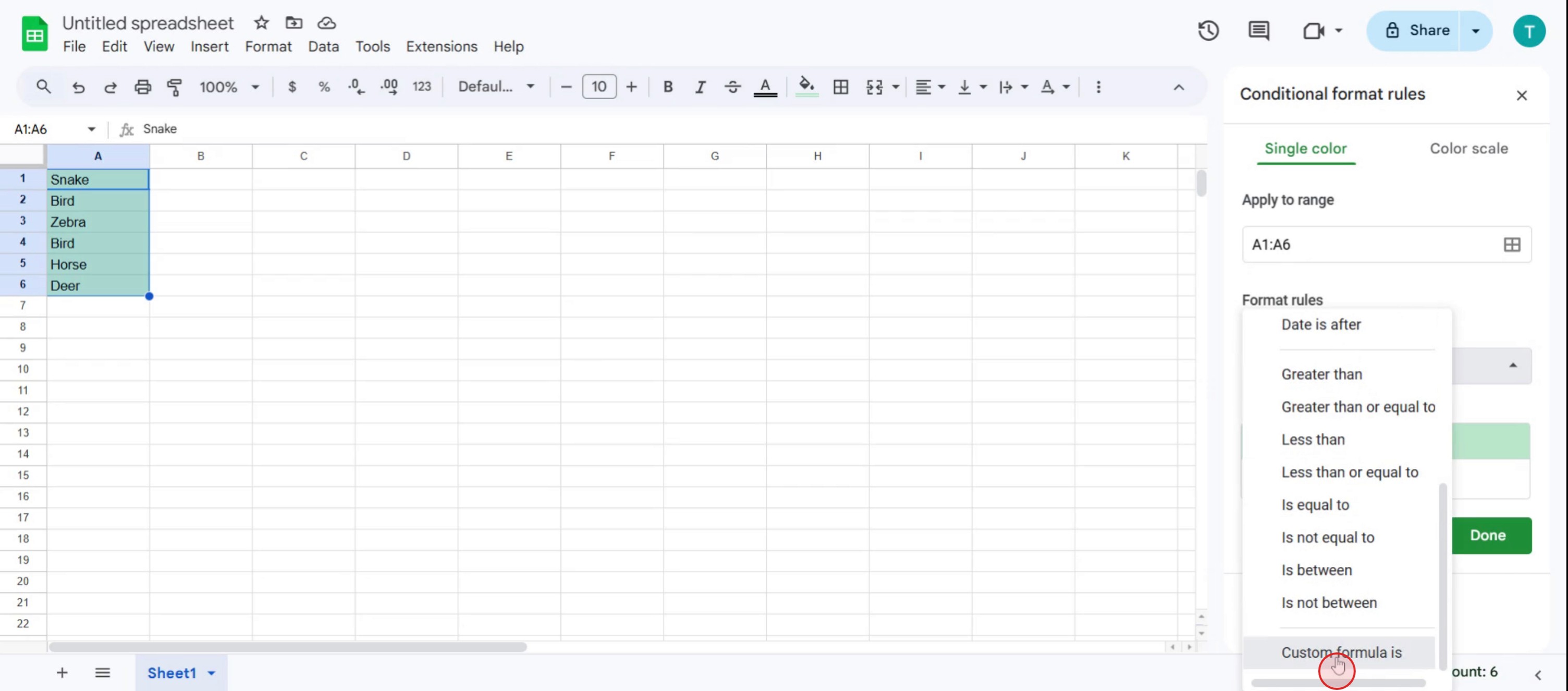
カスタム数式を選択します:「形式のルール」の下で、「カスタム数式」を選択します。 
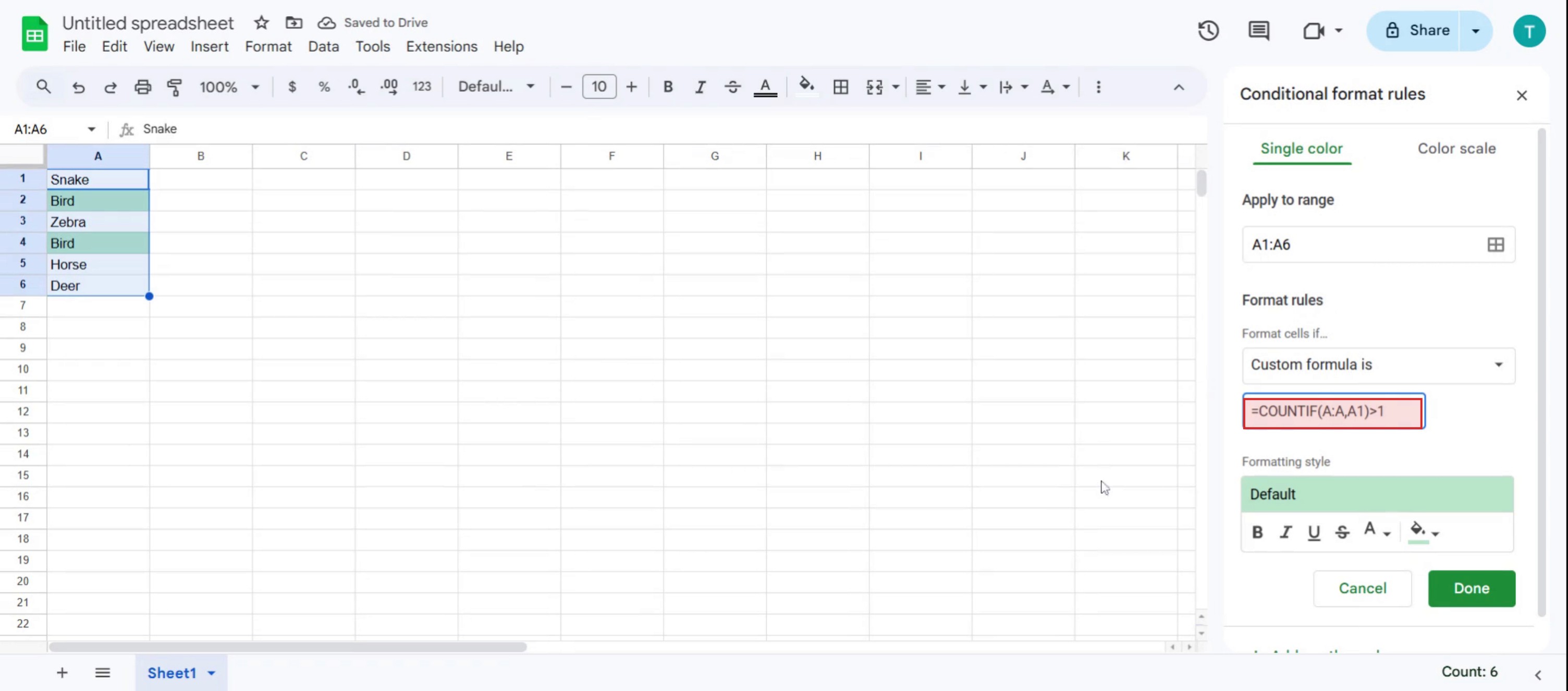
数式を入力します:以下の数式を使用します=COUNTIF(range, first_cell)>1
ここで:rangeは、重複をチェックしたいセルの範囲全体(例:A:A列、または$A$2:$A$15の特定の範囲)です。 first_cellは、選択した範囲内の最初のセルです(例:A1またはA2)。 
書式をカスタマイズします:重複を目立たせるために、書式スタイル(例:強調表示の色)を選択します。
完了をクリックします:これにより、ルールが適用され、重複を強調表示します。 
オプション:色でフィルターをかけます:ハイライトカラーでさらにフィルターをかけて、重複を簡単に表示できます。 
オプション:重複を削除します:「データ>データクリーニング>重複を削除」オプションを使用して、強調表示された重複を削除できます。 

ステップバイステップガイド:シートで重複を見つける方法

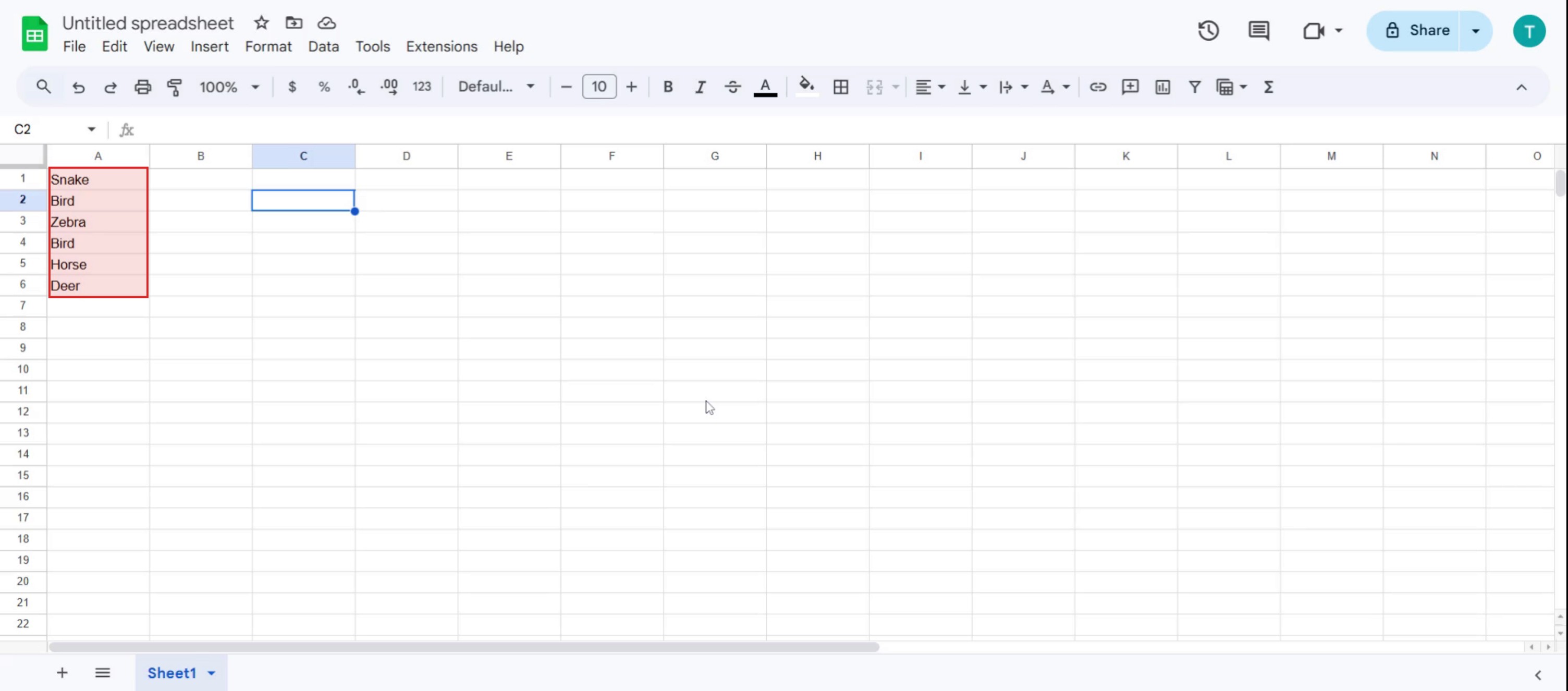
ステップ 1

シートにデータを入力します、

Enter the data in the sheet,

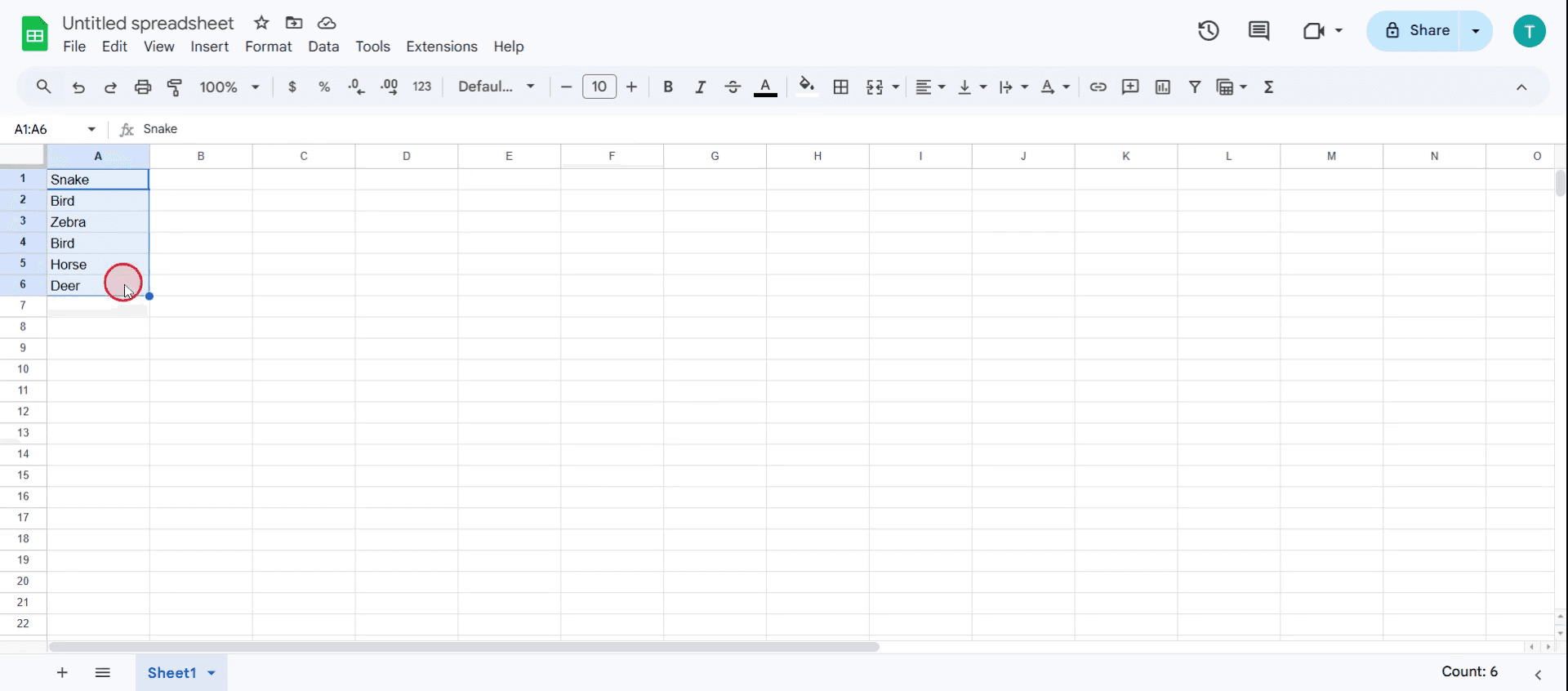
ステップ 2

次に、値のセット全体を選択します、

Then select the entire set of values,

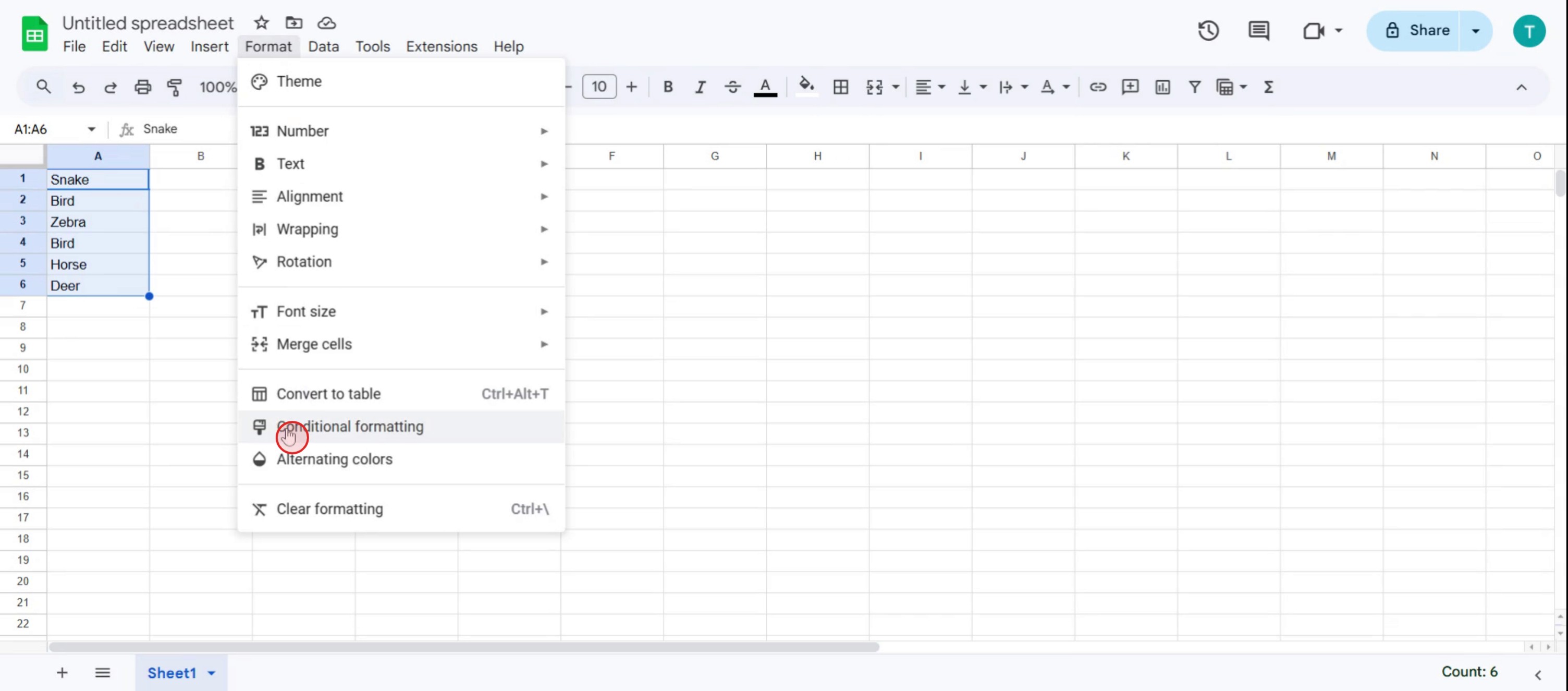
ステップ 3

次に、書式オプションをクリックします、

Then click on the format option,

ステップ 4

条件付き書式オプションをクリックします、

Click on the conditional Format option,

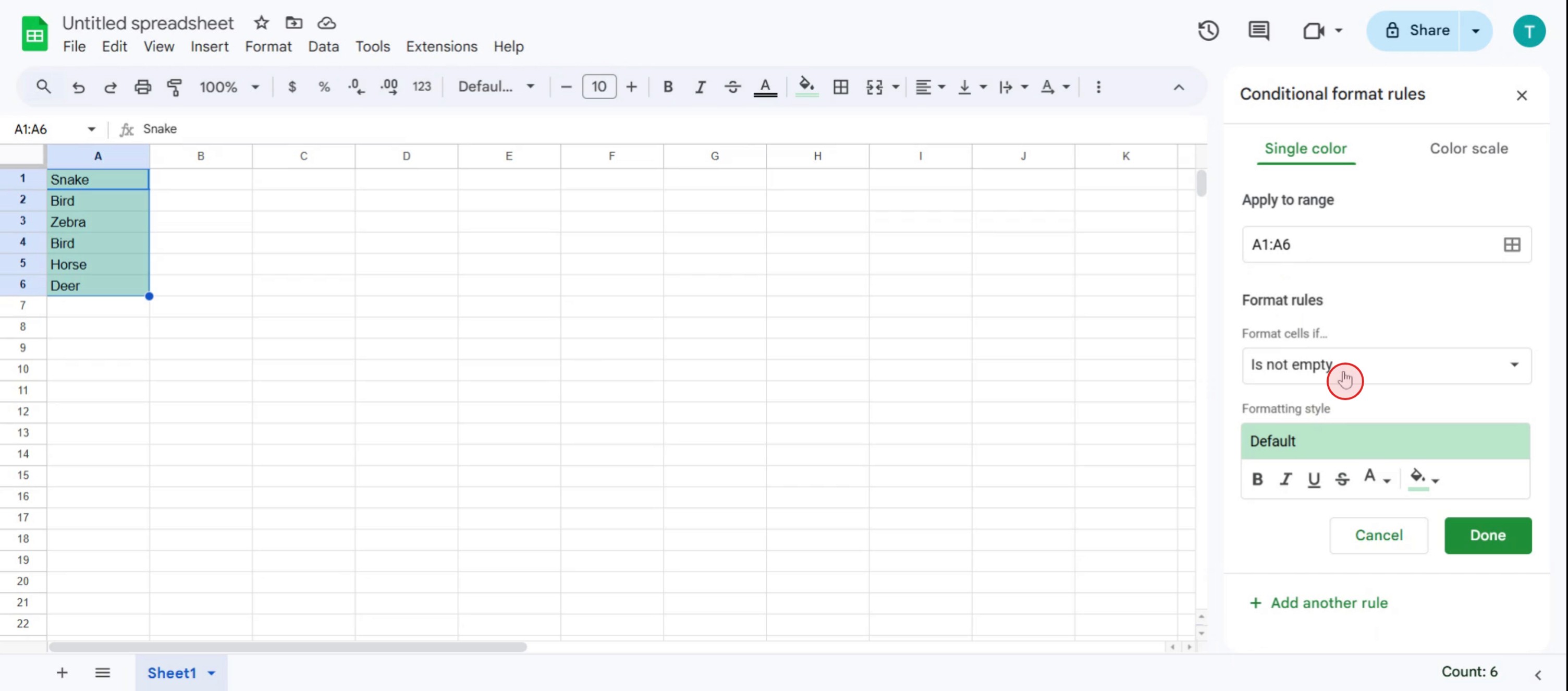
ステップ 5

ドロップダウンメニューをクリックします、

Click on the drop-down menu,

ステップ 6

カスタム数式オプションを選択します、

Select the Custom Formula option,

ステップ 7

スプレッドシートの重複を強調表示するには、=COUNTIF(A:A,A1)>1という数式を入力します。

Enter the formula =COUNTIF(A:A,A1)>1 to highlight duplicates in the spreadsheet.

Googleシートで重複を見つけるためのプロのヒント

  1. スプレッドシートを開きます
    Googleシートに行き、重複を見つけたいドキュメントを開きます。

  2. データ範囲を選択します
    重複をチェックしたい列またはセルの範囲を強調表示します。A:Aのように列全体を選択するか、A2:A100のように特定の範囲を選択できます。

  3. 条件付き書式を使用します
    形式メニューに移動し、条件付き書式を選択します。サイドバーの「セルの形式が」の下で、「カスタム数式」を選択します。

  4. 重複の数式を入力します
    A列をチェックしている場合は、数式のように=countif(A:A, A1)>1を入力します。この数式は、値が複数回表示されるかどうかをチェックします。

  5. 書式スタイルを選択します
    重複を強調表示するために、塗りつぶしの色(薄い赤など)を選択します。これにより、繰り返される値を持つすべてのセルが視覚的に表示されます。

  6. 「完了」をクリックします
    完了をクリックすると、選択した範囲内のすべての重複が選択された形式で強調表示されます。

  7. 重複削除ツールを使用します(オプション)
    重複を削除したい場合は、データ範囲を選択し、メニューからデータをクリックし、「データクリーニング→重複を削除」を選択します。列を確認し、「重複を削除」をクリックします。

  8. 重複を抽出するために数式を使用します
    =UNIQUE(A2:A)のような数式を使用してユニーク値のリストを取得したり、=FILTER(A2:A, COUNTIF(A2:A, A2:A)>1)を使用して重複をリスト表示することができます。

  9. チェックのために複数の列を組み合わせます
    複数の列全体で重複を見つける必要がある場合は、=A2&B2を使用して値を組み合わせるヘルパー列を作成し、その列に同じ条件付き書式のロジックを使用できます。

  10. 削除する前に再確認してください
    重複を削除すると、余分なエントリが永久に削除されます。進む前にシートのコピーまたはタブの複製を作成してください。

一般的な落とし穴とそれを避ける方法

  1. 間違った範囲を選択します
    必要な範囲だけを選択していることを確認してください。ヘッダーや空の行を含めると結果に影響を与えることがあります。

  2. 間違った数式参照を使用します
    数式でA1スタイルの参照を使用している場合は、選択した範囲の最上のセルに一致するようにしてください。そうしないと、形式が誤って表示される可能性があります。

  3. 完全な列に適用するのを忘れる
    いくつかの行だけに書式を適用すると、下の方の重複を見逃すかもしれません。必要に応じて、常に完全な列に適用してください。

  4. バックアップなしでデータを削除します
    重複を削除すると、余分なエントリが永久に削除されます。進む前にバックアップコピーを作成してください。

  5. ヘルパー列を使用しない
    複数列にわたって重複を特定しようとすると混乱する可能性があります。ヘルパー列を使用してプロセスを簡素化してください。

Googleシートでの重複を見つけるに関する一般的なFAQ

  1. Googleシートで重複をハイライトするにはどうすればよいですか?
    条件付き書式を使用し、=COUNTIF(A:A, A1)>1のようなカスタム数式を使用して、2回以上表示されるセルを強調表示します。

  2. Sheetsで重複を自動的に削除できますか?
    はい、データ→データクリーニング→重複を削除を使用して、選択した範囲の繰り返し値を削除できます。

  3. 重複値だけをリスト表示する方法はありますか?
    はい、=FILTER(A2:A, COUNTIF(A2:A, A2:A)>1)を使用して、2回以上表示される値だけを返します。

  4. 複数の列での重複を見つけるにはどうすればよいですか?
    =A2&B2を使用して値を組み合わせ、重複チェックの数式をその列に適用するヘルパー列を作成します。

  5. 重複をハイライトすることと削除することの違いは何ですか?
    ハイライトは重複している値を示し、重複を削除することで、繰り返しのエントリが削除され、最初の出現だけが残ります。

  6. Macで画面を録画するにはどのようにすればよいですか? 
    Macで画面を録画するには、Trupeer AIを使用できます。画面全体をキャプチャでき、AIアバターの追加、声の追加、ビデオのズームインとズームアウトなどのAI機能があります。trupeerのAI動画翻訳機能を使用すれば、30以上の言語に翻訳できます。 

  7. 画面録画にAIアバターを追加するにはどうすればよいですか?
    画面録画にAIアバターを追加するには、AI画面録画ツールを使用する必要があります。Trupeer AIはAI画面録画ツールで、複数のアバターを使用してビデオを作成したり、ビデオ用の独自のアバターを作成したりするのにも役立ちます。

  8. Windowsで画面を録画するにはどうすればよいですか?
    Windowsで画面を録画するには、組み込みのゲームバー(Windows + G)を使用するか、Trupeer AIのような高度なAIツールを使用して、AIアバター、声のオーバー、翻訳などの詳細な機能を使用できます。

  9. 動画に声を追加するには?
    ビデオに声を追加するには、trupeer ai chrome拡張機能をダウンロードします。サインアップ後、音声付きのビデオをアップロードし、trupeerから希望する声のオーバーを選択して、編集したビデオをエクスポートします。 

  10. 画面録画中にズームインするにはどうすればよいですか?
    画面録画中にズームインするには、Trupeer AIのズーム効果を使用します。

詳細な内訳は次のとおりです:

データ範囲を選択します:重複を見つけたいセルを強調表示します。 
条件付き書式を開きます:形式に移動し、>条件付き書式を選択します。 
カスタム数式を選択します:「形式のルール」の下で、「カスタム数式」を選択します。 
数式を入力します:以下の数式を使用します=COUNTIF(range, first_cell)>1
ここで:rangeは、重複をチェックしたいセルの範囲全体(例:A:A列、または$A$2:$A$15の特定の範囲)です。 first_cellは、選択した範囲内の最初のセルです(例:A1またはA2)。 
書式をカスタマイズします:重複を目立たせるために、書式スタイル(例:強調表示の色)を選択します。
完了をクリックします:これにより、ルールが適用され、重複を強調表示します。 
オプション:色でフィルターをかけます:ハイライトカラーでさらにフィルターをかけて、重複を簡単に表示できます。 
オプション:重複を削除します:「データ>データクリーニング>重複を削除」オプションを使用して、強調表示された重複を削除できます。 

ステップバイステップガイド:シートで重複を見つける方法

ステップ 1

シートにデータを入力します、

Enter the data in the sheet,

ステップ 2

次に、値のセット全体を選択します、

Then select the entire set of values,

ステップ 3

次に、書式オプションをクリックします、

Then click on the format option,

ステップ 4

条件付き書式オプションをクリックします、

Click on the conditional Format option,

ステップ 5

ドロップダウンメニューをクリックします、

Click on the drop-down menu,

ステップ 6

カスタム数式オプションを選択します、

Select the Custom Formula option,

ステップ 7

スプレッドシートの重複を強調表示するには、=COUNTIF(A:A,A1)>1という数式を入力します。

Enter the formula =COUNTIF(A:A,A1)>1 to highlight duplicates in the spreadsheet.

Googleシートで重複を見つけるためのプロのヒント

  1. スプレッドシートを開きます
    Googleシートに行き、重複を見つけたいドキュメントを開きます。

  2. データ範囲を選択します
    重複をチェックしたい列またはセルの範囲を強調表示します。A:Aのように列全体を選択するか、A2:A100のように特定の範囲を選択できます。

  3. 条件付き書式を使用します
    形式メニューに移動し、条件付き書式を選択します。サイドバーの「セルの形式が」の下で、「カスタム数式」を選択します。

  4. 重複の数式を入力します
    A列をチェックしている場合は、数式のように=countif(A:A, A1)>1を入力します。この数式は、値が複数回表示されるかどうかをチェックします。

  5. 書式スタイルを選択します
    重複を強調表示するために、塗りつぶしの色(薄い赤など)を選択します。これにより、繰り返される値を持つすべてのセルが視覚的に表示されます。

  6. 「完了」をクリックします
    完了をクリックすると、選択した範囲内のすべての重複が選択された形式で強調表示されます。

  7. 重複削除ツールを使用します(オプション)
    重複を削除したい場合は、データ範囲を選択し、メニューからデータをクリックし、「データクリーニング→重複を削除」を選択します。列を確認し、「重複を削除」をクリックします。

  8. 重複を抽出するために数式を使用します
    =UNIQUE(A2:A)のような数式を使用してユニーク値のリストを取得したり、=FILTER(A2:A, COUNTIF(A2:A, A2:A)>1)を使用して重複をリスト表示することができます。

  9. チェックのために複数の列を組み合わせます
    複数の列全体で重複を見つける必要がある場合は、=A2&B2を使用して値を組み合わせるヘルパー列を作成し、その列に同じ条件付き書式のロジックを使用できます。

  10. 削除する前に再確認してください
    重複を削除すると、余分なエントリが永久に削除されます。進む前にシートのコピーまたはタブの複製を作成してください。

一般的な落とし穴とそれを避ける方法

  1. 間違った範囲を選択します
    必要な範囲だけを選択していることを確認してください。ヘッダーや空の行を含めると結果に影響を与えることがあります。

  2. 間違った数式参照を使用します
    数式でA1スタイルの参照を使用している場合は、選択した範囲の最上のセルに一致するようにしてください。そうしないと、形式が誤って表示される可能性があります。

  3. 完全な列に適用するのを忘れる
    いくつかの行だけに書式を適用すると、下の方の重複を見逃すかもしれません。必要に応じて、常に完全な列に適用してください。

  4. バックアップなしでデータを削除します
    重複を削除すると、余分なエントリが永久に削除されます。進む前にバックアップコピーを作成してください。

  5. ヘルパー列を使用しない
    複数列にわたって重複を特定しようとすると混乱する可能性があります。ヘルパー列を使用してプロセスを簡素化してください。

Googleシートでの重複を見つけるに関する一般的なFAQ

  1. Googleシートで重複をハイライトするにはどうすればよいですか?
    条件付き書式を使用し、=COUNTIF(A:A, A1)>1のようなカスタム数式を使用して、2回以上表示されるセルを強調表示します。

  2. Sheetsで重複を自動的に削除できますか?
    はい、データ→データクリーニング→重複を削除を使用して、選択した範囲の繰り返し値を削除できます。

  3. 重複値だけをリスト表示する方法はありますか?
    はい、=FILTER(A2:A, COUNTIF(A2:A, A2:A)>1)を使用して、2回以上表示される値だけを返します。

  4. 複数の列での重複を見つけるにはどうすればよいですか?
    =A2&B2を使用して値を組み合わせ、重複チェックの数式をその列に適用するヘルパー列を作成します。

  5. 重複をハイライトすることと削除することの違いは何ですか?
    ハイライトは重複している値を示し、重複を削除することで、繰り返しのエントリが削除され、最初の出現だけが残ります。

  6. Macで画面を録画するにはどのようにすればよいですか? 
    Macで画面を録画するには、Trupeer AIを使用できます。画面全体をキャプチャでき、AIアバターの追加、声の追加、ビデオのズームインとズームアウトなどのAI機能があります。trupeerのAI動画翻訳機能を使用すれば、30以上の言語に翻訳できます。 

  7. 画面録画にAIアバターを追加するにはどうすればよいですか?
    画面録画にAIアバターを追加するには、AI画面録画ツールを使用する必要があります。Trupeer AIはAI画面録画ツールで、複数のアバターを使用してビデオを作成したり、ビデオ用の独自のアバターを作成したりするのにも役立ちます。

  8. Windowsで画面を録画するにはどうすればよいですか?
    Windowsで画面を録画するには、組み込みのゲームバー(Windows + G)を使用するか、Trupeer AIのような高度なAIツールを使用して、AIアバター、声のオーバー、翻訳などの詳細な機能を使用できます。

  9. 動画に声を追加するには?
    ビデオに声を追加するには、trupeer ai chrome拡張機能をダウンロードします。サインアップ後、音声付きのビデオをアップロードし、trupeerから希望する声のオーバーを選択して、編集したビデオをエクスポートします。 

  10. 画面録画中にズームインするにはどうすればよいですか?
    画面録画中にズームインするには、Trupeer AIのズーム効果を使用します。

私たちのAIビデオ+ドキュメントジェネレーターで動画を作成し始めましょう

私たちのAIビデオ+ドキュメントジェネレーターで動画を作成し始めましょう

私たちのAIビデオ+ドキュメントジェネレーターで動画を作成し始めましょう

私たちのAIビデオ+ドキュメントジェネレーターで動画を作成し始めましょう

粗いスクリーン録画からのインスタントAI製品ビデオとドキュメント

Get started for free
無料で始める

人気のあるツール

Get started for free
無料で始める
Get started for free
無料で始める
Get started for free
無料で始める

新しくてより速い製品動画の作成方法を体験してください。

粗いスクリーン録画からのインスタントAI製品動画とドキュメント。

Get started for free
無料で始める

新しくてより速い製品動画の作成方法を体験してください。

粗いスクリーン録画からのインスタントAI製品動画とドキュメント。

Get started for free
無料で始める

新しくてより速い製品動画の作成方法を体験してください。

粗いスクリーン録画からのインスタントAI製品動画とドキュメント。

Get started for free
無料で始める