チュートリアル
Teamsでハイパーリンクを作成する方法
Microsoft Teamsにクリック可能なリンクを追加したいですか?チャット、チャンネル、メッセージでのハイパーリンクの作成方法を、簡単なフォーマットやショートカットを使用して学びましょう。


フォーマットメニューを使用する
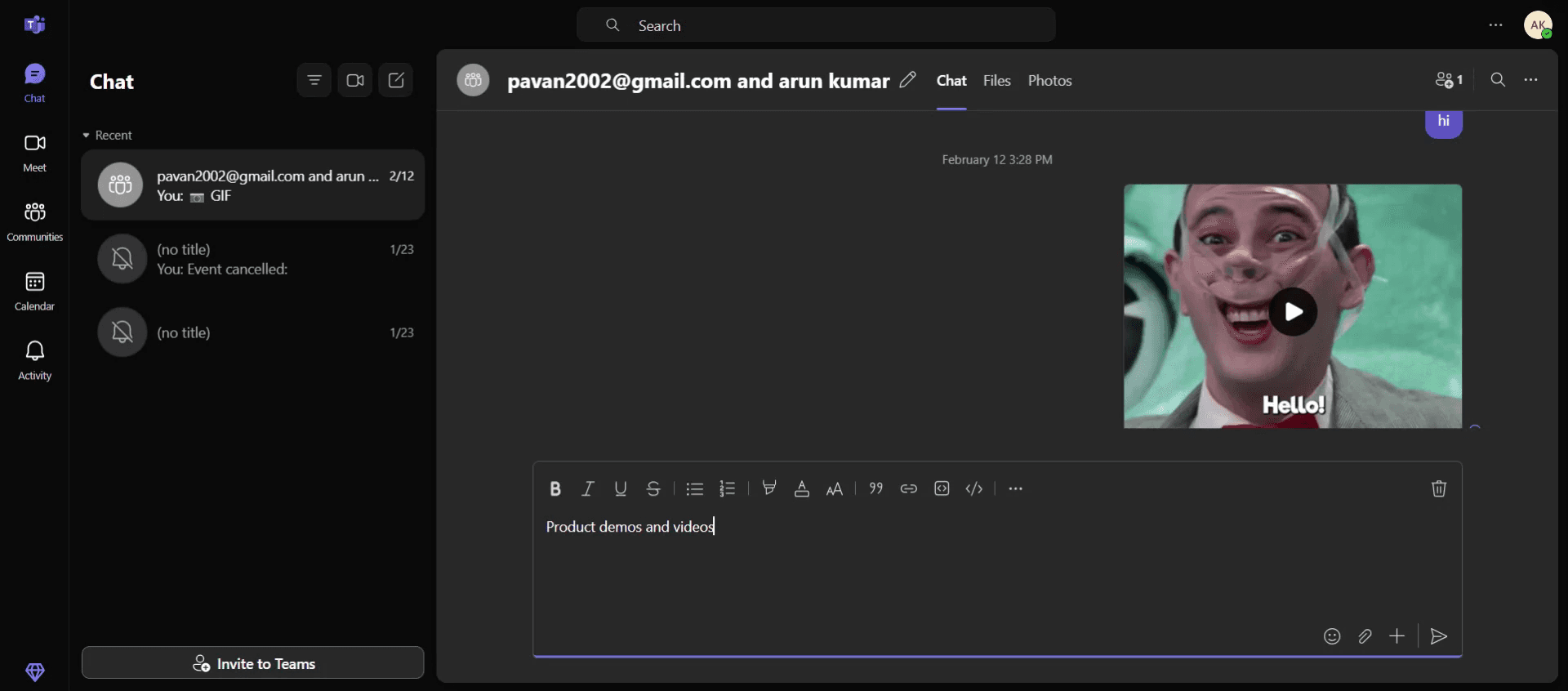
入力して選択: チャットまたはチャンネルメッセージボックスに、クリック可能にしたいテキストを入力します。
テキストを選択: ハイライトしたいテキストを選択します。
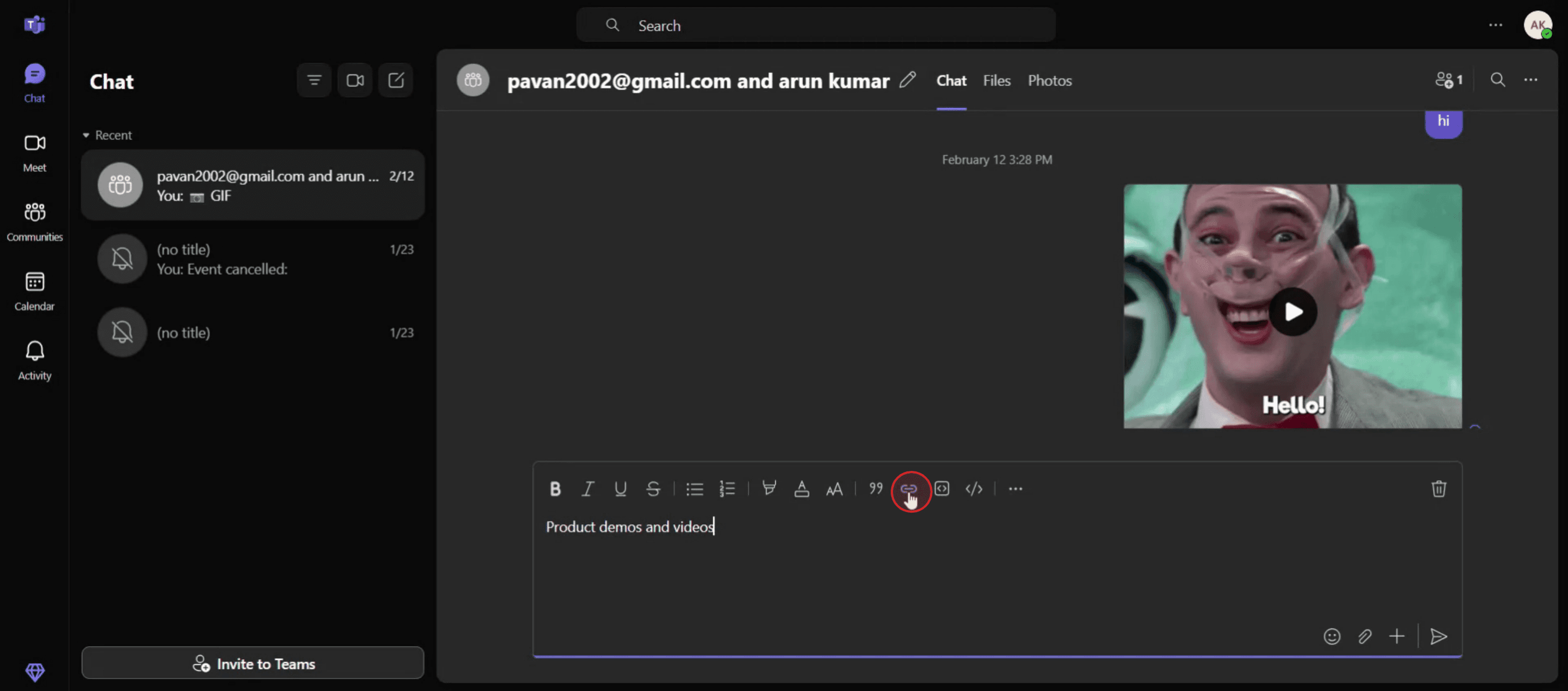
リンクを挿入: メッセージボックスの下にある「フォーマット」ボタン(鉛筆付きの「A」)を選択し、「リンクを挿入」を選択します。
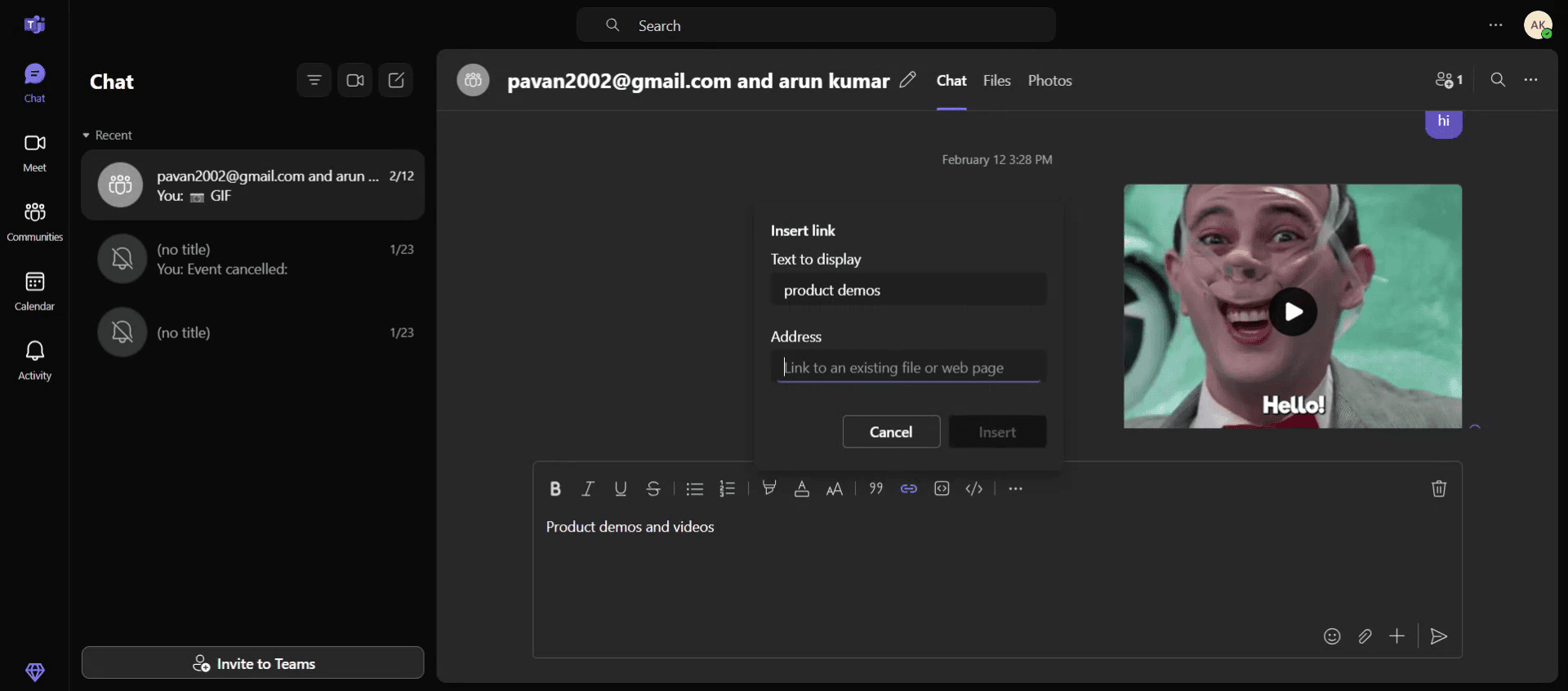
詳細を入力: ダイアログボックスが表示されます。表示したいテキストと「アドレス」フィールドにURLを入力します。
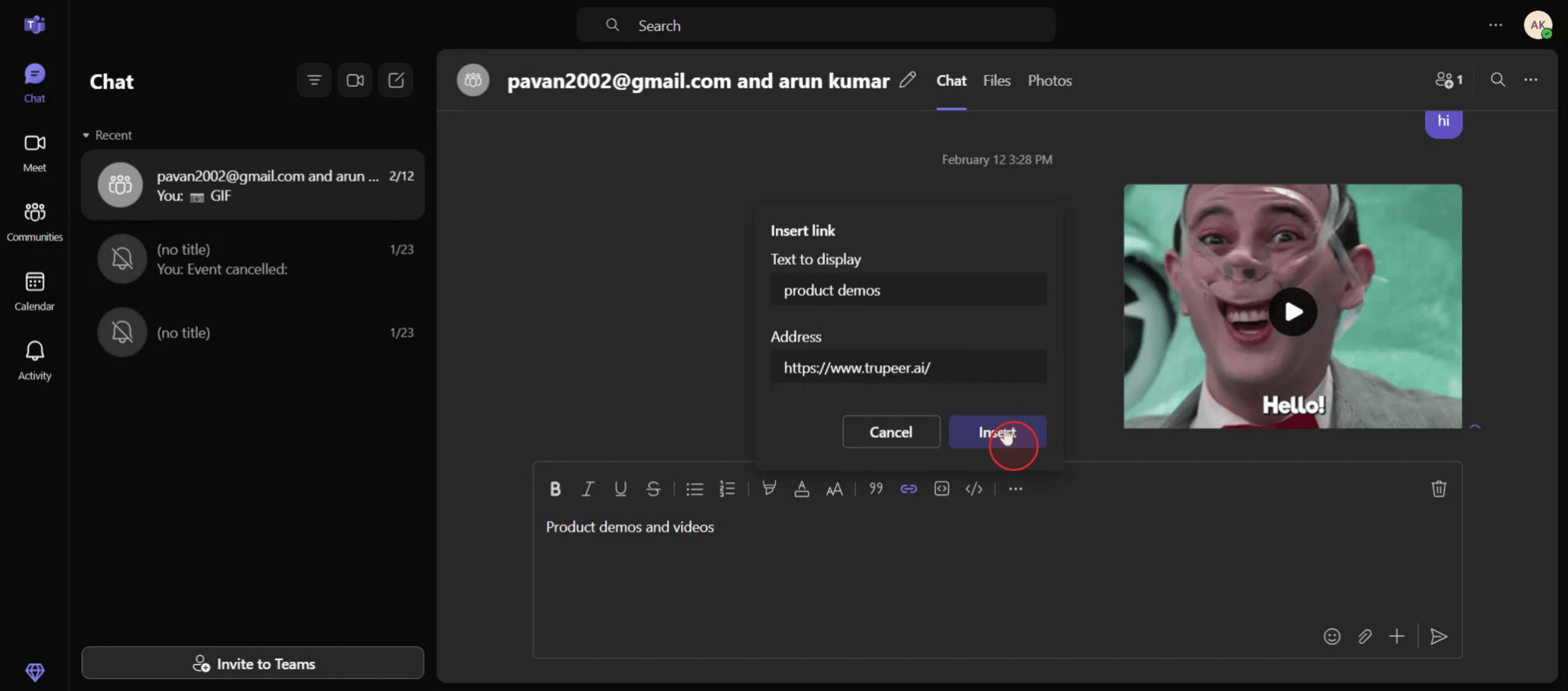
挿入: 「挿入」をクリックしてハイパーリンクを適用します。
ステップ・バイ・ステップ ガイド: Teamsでハイパーリンクを作成する方法
ステップ 1
Microsoft Teamsのメッセージコンソールに、希望するテキストを入力または挿入します。テキストが入力されると、フォーマットメニューが表示されます。

ステップ 2
フォーマットメニュー内の「リンクを挿入」オプションをクリックします。

ステップ 3
ハイパーリンクにしたいテキストを指定されたフィールドに入力します。アドレスバーに、希望するURLをコピー&ペーストします。

ステップ 4
必要な詳細を入力したら、「挿入」ボタンをクリックしてハイパーリンクを適用します。
ステップ 5
テキストは指定されたURLに成功裏にハイパーリンクされました。

フォーマットメニューを使用する
入力して選択: チャットまたはチャンネルメッセージボックスに、クリック可能にしたいテキストを入力します。
テキストを選択: ハイライトしたいテキストを選択します。
リンクを挿入: メッセージボックスの下にある「フォーマット」ボタン(鉛筆付きの「A」)を選択し、「リンクを挿入」を選択します。
詳細を入力: ダイアログボックスが表示されます。表示したいテキストと「アドレス」フィールドにURLを入力します。
挿入: 「挿入」をクリックしてハイパーリンクを適用します。
ステップ・バイ・ステップ ガイド: Teamsでハイパーリンクを作成する方法
ステップ 1
Microsoft Teamsのメッセージコンソールに、希望するテキストを入力または挿入します。テキストが入力されると、フォーマットメニューが表示されます。

ステップ 2
フォーマットメニュー内の「リンクを挿入」オプションをクリックします。

ステップ 3
ハイパーリンクにしたいテキストを指定されたフィールドに入力します。アドレスバーに、希望するURLをコピー&ペーストします。

ステップ 4
必要な詳細を入力したら、「挿入」ボタンをクリックしてハイパーリンクを適用します。

ステップ 5
テキストは指定されたURLに成功裏にハイパーリンクされました。

無料でAIビデオ+ドキュメントジェネレーターを使って動画を作成し始めましょう
Microsoft Teamsでのハイパーリンクに関するプロのヒント
Teamsチャットまたはチャンネルを開く
ハイパーリンクを共有したいチャットまたはチャンネルに移動します。テキストを入力または貼り付ける
ハイパーリンクを埋め込みたいメッセージまたはテキストを書きます。たとえば、「詳細はここをクリック」といった内容を入力できます。ハイパーリンクするテキストを強調表示
マウスまたはキーボードを使用して、クリック可能なリンクにしたいテキストの部分を選択します。フォーマットメニューを開く
メッセージボックスの下にある「A」とペイントブラシのアイコンをクリックして、追加のフォーマットオプションを開きます。リンクアイコンをクリック
フォーマットツールバーで、鎖型リンク(リンクを挿入)アイコンをクリックします。これにより、ハイパーリンクを追加できる小さなポップアップが開きます。
共通の落とし穴とその回避方法
リンク挿入オプションが表示されない
リンクアイコンが見えない場合は、最初にフォーマットボタンをクリックしたことを確認してください。オプションは拡張エディタでのみ表示されます。送信後にリンクが機能しない
必ず「https://」を含む完全なURLをコピーしたことをダブルチェックしてください。これがないと、リンクが正しく開かない可能性があります。不正確なテキストをハイパーリンク
リンクを作成したいメッセージの部分だけを強調表示していることを確認してください。何も選択されていない場合、Teamsは挿入を許可しないかもしれません。モバイルでフォーマットパネルが利用できない
デスクトップアプリは、モバイル版よりも多くのハイパーリンクフォーマットツールを提供します。複雑なフォーマットには、コンピュータでTeamsを使用してください。長いURLを過剰に使用する
生のURLを投稿する代わりに、クリーンで説明的なテキストにハイパーリンクして、メッセージを読みやすくプロフェッショナルに保ちます。
Microsoft Teamsでのハイパーリンクに関するプロのヒント
Teamsチャットまたはチャンネルを開く
ハイパーリンクを共有したいチャットまたはチャンネルに移動します。テキストを入力または貼り付ける
ハイパーリンクを埋め込みたいメッセージまたはテキストを書きます。たとえば、「詳細はここをクリック」といった内容を入力できます。ハイパーリンクするテキストを強調表示
マウスまたはキーボードを使用して、クリック可能なリンクにしたいテキストの部分を選択します。フォーマットメニューを開く
メッセージボックスの下にある「A」とペイントブラシのアイコンをクリックして、追加のフォーマットオプションを開きます。リンクアイコンをクリック
フォーマットツールバーで、鎖型リンク(リンクを挿入)アイコンをクリックします。これにより、ハイパーリンクを追加できる小さなポップアップが開きます。
共通の落とし穴とその回避方法
リンク挿入オプションが表示されない
リンクアイコンが見えない場合は、最初にフォーマットボタンをクリックしたことを確認してください。オプションは拡張エディタでのみ表示されます。送信後にリンクが機能しない
必ず「https://」を含む完全なURLをコピーしたことをダブルチェックしてください。これがないと、リンクが正しく開かない可能性があります。不正確なテキストをハイパーリンク
リンクを作成したいメッセージの部分だけを強調表示していることを確認してください。何も選択されていない場合、Teamsは挿入を許可しないかもしれません。モバイルでフォーマットパネルが利用できない
デスクトップアプリは、モバイル版よりも多くのハイパーリンクフォーマットツールを提供します。複雑なフォーマットには、コンピュータでTeamsを使用してください。長いURLを過剰に使用する
生のURLを投稿する代わりに、クリーンで説明的なテキストにハイパーリンクして、メッセージを読みやすくプロフェッショナルに保ちます。
Microsoft Teamsにおけるハイパーリンクに関する一般的なFAQ
Teamsメッセージにテキストをハイパーリンクできますか?
はい、フォーマットメニューを使用して選択したテキストにハイパーリンクを挿入できます。フォーマットツールなしでクリック可能なリンクを作るにはどうすればよいですか?
メッセージに直接完全なURL(https://で始まる)を貼り付けます。Teamsは自動的にクリック可能にします。1つのメッセージに複数のハイパーリンクを追加できますか?
はい、フォーマットツールを使用して1つのメッセージ本文に複数のハイパーリンクを挿入できます。なぜモバイルでハイパーリンクができないのですか?
モバイルアプリには限られたフォーマット機能があります。テキストベースのリンクを挿入するにはデスクトップ版を使用してください。ハイパーリンクを追加した後、どうやって編集しますか?
再度フォーマットアイコンをクリックし、ハイパーリンクされたテキストを選択し、リンクアイコンをクリックして変更を加えます。Macで画面録画する方法は?
Macで画面録画するには、Trupeer AIを使用できます。これにより、画面全体をキャプチャし、AIアバターの追加、音声オーバーの追加、ビデオのズームインおよびズームアウトなどのAI機能を提供します。TrupeerのAIビデオ翻訳機能を使用すると、動画を30以上の言語に翻訳できます。画面録画にAIアバターを追加するにはどうすればよいですか?
画面録画にAIアバターを追加するには、AI画面録画ツールを使用する必要があります。Trupeer AIはAI画面録画ツールで、複数のアバターで動画を作成するのに役立ち、また動画のための独自のアバターを作成するのにも役立ちます。Windowsで画面録画するにはどうすればよいですか?
Windowsで画面録画するには、内蔵のゲームバー(Windows + G)を使用するか、Trupeer AIのような進んだAIツールを使用して、AIアバター、音声オーバー、翻訳などの高度な機能を利用できます。ビデオに音声オーバーを追加するにはどうすればよいですか?
ビデオに音声オーバーを追加するには、Trupeer AIのChrome拡張機能をダウンロードします。サインアップしたら、音声付きのビデオをアップロードし、Trupeerから希望の音声オーバーを選択して編集したビデオをエクスポートします。画面録画をズームインするにはどうすればよいですか?
画面録画中にズームインするには、Trupeer AIのズーム効果を使用します。これにより、特定の瞬間にズームインおよびズームアウトが可能になり、動画コンテンツの視覚的な影響を強化します。
人々がよく尋ねること
Microsoft Teamsにおけるハイパーリンクに関する一般的なFAQ
Teamsメッセージにテキストをハイパーリンクできますか?
はい、フォーマットメニューを使用して選択したテキストにハイパーリンクを挿入できます。フォーマットツールなしでクリック可能なリンクを作るにはどうすればよいですか?
メッセージに直接完全なURL(https://で始まる)を貼り付けます。Teamsは自動的にクリック可能にします。1つのメッセージに複数のハイパーリンクを追加できますか?
はい、フォーマットツールを使用して1つのメッセージ本文に複数のハイパーリンクを挿入できます。なぜモバイルでハイパーリンクができないのですか?
モバイルアプリには限られたフォーマット機能があります。テキストベースのリンクを挿入するにはデスクトップ版を使用してください。ハイパーリンクを追加した後、どうやって編集しますか?
再度フォーマットアイコンをクリックし、ハイパーリンクされたテキストを選択し、リンクアイコンをクリックして変更を加えます。Macで画面録画する方法は?
Macで画面録画するには、Trupeer AIを使用できます。これにより、画面全体をキャプチャし、AIアバターの追加、音声オーバーの追加、ビデオのズームインおよびズームアウトなどのAI機能を提供します。TrupeerのAIビデオ翻訳機能を使用すると、動画を30以上の言語に翻訳できます。画面録画にAIアバターを追加するにはどうすればよいですか?
画面録画にAIアバターを追加するには、AI画面録画ツールを使用する必要があります。Trupeer AIはAI画面録画ツールで、複数のアバターで動画を作成するのに役立ち、また動画のための独自のアバターを作成するのにも役立ちます。Windowsで画面録画するにはどうすればよいですか?
Windowsで画面録画するには、内蔵のゲームバー(Windows + G)を使用するか、Trupeer AIのような進んだAIツールを使用して、AIアバター、音声オーバー、翻訳などの高度な機能を利用できます。ビデオに音声オーバーを追加するにはどうすればよいですか?
ビデオに音声オーバーを追加するには、Trupeer AIのChrome拡張機能をダウンロードします。サインアップしたら、音声付きのビデオをアップロードし、Trupeerから希望の音声オーバーを選択して編集したビデオをエクスポートします。画面録画をズームインするにはどうすればよいですか?
画面録画中にズームインするには、Trupeer AIのズーム効果を使用します。これにより、特定の瞬間にズームインおよびズームアウトが可能になり、動画コンテンツの視覚的な影響を強化します。
人々がよく尋ねること

粗いスクリーン録画からのインスタントAI製品ビデオとドキュメント
Get started for free
無料で始める
類似のチュートリアル
Get started for free
無料で始める
Get started for free
無料で始める
Get started for free
無料で始める
人気のあるツール
Get started for free
無料で始める
Get started for free
無料で始める
Get started for free
無料で始める
新しくてより速い製品動画の作成方法を体験してください。
粗いスクリーン録画からのインスタントAI製品動画とドキュメント。
Get started for free
無料で始める
新しくてより速い製品動画の作成方法を体験してください。
粗いスクリーン録画からのインスタントAI製品動画とドキュメント。
Get started for free
無料で始める
新しくてより速い製品動画の作成方法を体験してください。
粗いスクリーン録画からのインスタントAI製品動画とドキュメント。
Get started for free
無料で始める
2分で魅力的なデモとドキュメントを作成
2分で魅力的なデモとドキュメントを作成