チュートリアル
LinkedInの投稿を削除する方法
数秒でLinkedInの投稿を削除する方法を学びましょう。プロフィールから不要な更新、写真、共有コンテンツを簡単に削除するためのステップバイステップガイドです。


LinkedInで投稿を削除するには、投稿に移動し、右上隅の3つの点(その他のアイコン)をクリックし、「投稿を削除」を選択します。ポップアップウィンドウで削除を確認します。プロフィールに移動し、「投稿とアクティビティ」をクリックしてから「投稿」を選択すると、すべての投稿を見つけることができます。
詳しい手順は以下の通りです:
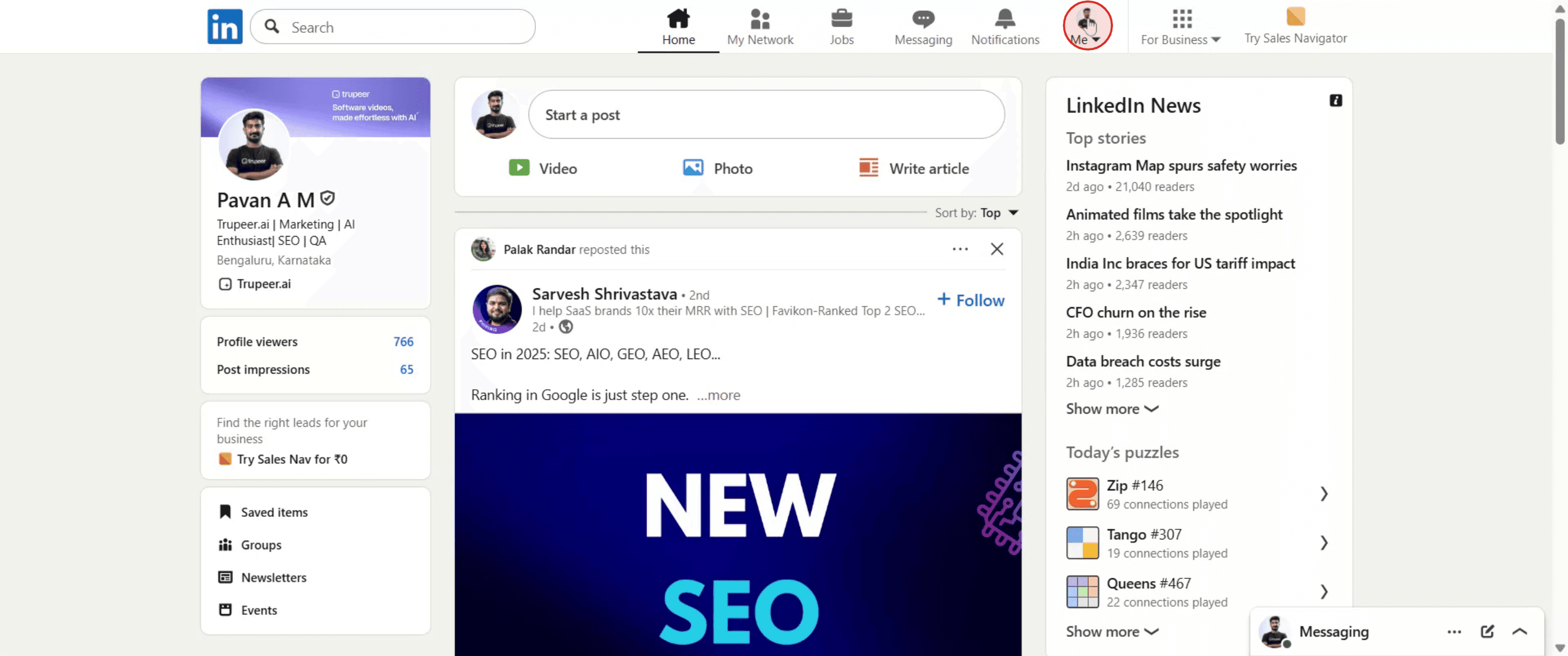
1. 投稿の特定:LinkedInのプロフィールに移動し、削除したい投稿を見つけます。アクティビティフィードでも見つけることができます。
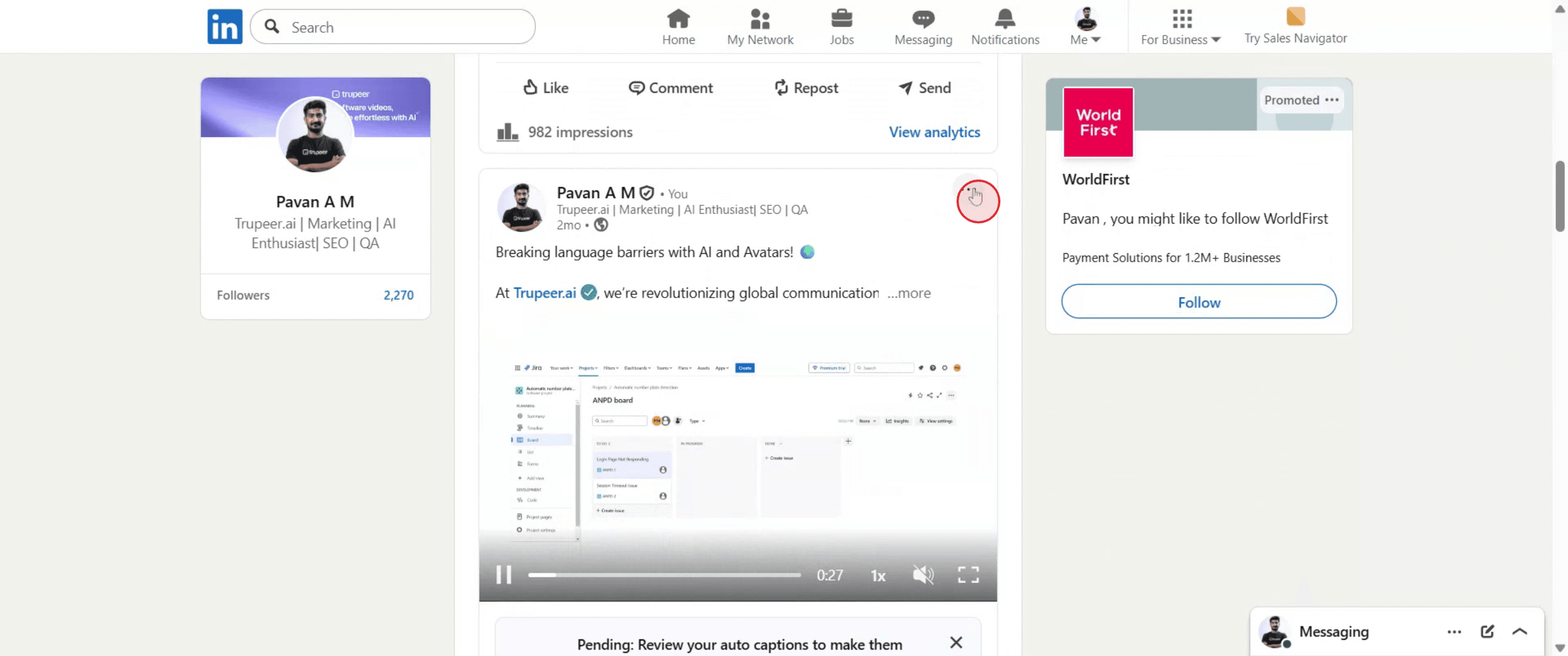
2. その他のオプションにアクセス:投稿の右上隅にある3つの点(その他のアイコン)をクリックします。
3. 「投稿を削除」を選択:ドロップダウンメニューから「投稿を削除」オプションを選びます。
4. 削除を確認:確認を促すポップアップウィンドウが表示されます。「削除」をクリックして投稿を永久に削除します。
ステップバイステップガイド:LinkedInの投稿を削除する方法
ステップ 1
プロフィールに移動してクリックします。

ステップ 2
「管理」セクションで「投稿とアクティビティ」を選択します。

ステップ 3
投稿の右上隅にある省略記号アイコンをクリックします。

ステップ 4
ドロップダウンメニューから「投稿を削除」を選択します。この手順に従うことで、LinkedInの投稿を簡単に削除できます。

LinkedInで投稿を削除するには、投稿に移動し、右上隅の3つの点(その他のアイコン)をクリックし、「投稿を削除」を選択します。ポップアップウィンドウで削除を確認します。プロフィールに移動し、「投稿とアクティビティ」をクリックしてから「投稿」を選択すると、すべての投稿を見つけることができます。
詳しい手順は以下の通りです:
1. 投稿の特定:LinkedInのプロフィールに移動し、削除したい投稿を見つけます。アクティビティフィードでも見つけることができます。
2. その他のオプションにアクセス:投稿の右上隅にある3つの点(その他のアイコン)をクリックします。
3. 「投稿を削除」を選択:ドロップダウンメニューから「投稿を削除」オプションを選びます。
4. 削除を確認:確認を促すポップアップウィンドウが表示されます。「削除」をクリックして投稿を永久に削除します。
ステップバイステップガイド:LinkedInの投稿を削除する方法
ステップ 1
プロフィールに移動してクリックします。

ステップ 2
「管理」セクションで「投稿とアクティビティ」を選択します。

ステップ 3
投稿の右上隅にある省略記号アイコンをクリックします。

ステップ 4
ドロップダウンメニューから「投稿を削除」を選択します。この手順に従うことで、LinkedInの投稿を簡単に削除できます。

無料でAIビデオ+ドキュメントジェネレーターを使って動画を作成し始めましょう
LinkedInで投稿を削除するためのプロのヒント
LinkedInアカウントにログインします。
投稿が公開されたアカウントでサインインしていることを確認してください。プロフィールまたはフィードに移動します。
最近のアクティビティフィードをスクロールするか、プロフィールに移動して削除したい投稿を見つけてください。削除したい投稿を見つけます。
「投稿」タブの下にある最近のアクティビティを確認して、特定の投稿を探します。三点リーダーメニューをクリックします。
投稿の右上隅にある三つの水平ドットをクリックして、さらにオプションを開きます。メニューから「削除」を選択します。
プロフィールとフィードから投稿を削除するために、削除オプションをクリックします。削除を確認します。
LinkedInは確認を求めます。投稿を永続的に削除するために、「削除」をもう一度選択します。
一般的な落とし穴とそれを避ける方法
編集する代わりに削除すること。
変更が必要なだけであれば、投稿を完全に削除するのではなく、「編集」を選択してください。エンゲージメントデータが失われること。
削除されると、その投稿に対するすべてのいいね、コメント、シェアが永続的に失われます。誤って間違った投稿を削除すること。
削除を確認する前に、内容をダブルチェックしてください。投稿がすぐに消えないこと。
投稿が削除後もまだ表示される場合は、ページを再読み込みするか、ブラウザのキャッシュをクリアしてください。間違ったアカウントから投稿を削除すること。
元々その投稿を公開したアカウントにログインしていることを確認してください。
LinkedInで投稿を削除するためのプロのヒント
LinkedInアカウントにログインします。
投稿が公開されたアカウントでサインインしていることを確認してください。プロフィールまたはフィードに移動します。
最近のアクティビティフィードをスクロールするか、プロフィールに移動して削除したい投稿を見つけてください。削除したい投稿を見つけます。
「投稿」タブの下にある最近のアクティビティを確認して、特定の投稿を探します。三点リーダーメニューをクリックします。
投稿の右上隅にある三つの水平ドットをクリックして、さらにオプションを開きます。メニューから「削除」を選択します。
プロフィールとフィードから投稿を削除するために、削除オプションをクリックします。削除を確認します。
LinkedInは確認を求めます。投稿を永続的に削除するために、「削除」をもう一度選択します。
一般的な落とし穴とそれを避ける方法
編集する代わりに削除すること。
変更が必要なだけであれば、投稿を完全に削除するのではなく、「編集」を選択してください。エンゲージメントデータが失われること。
削除されると、その投稿に対するすべてのいいね、コメント、シェアが永続的に失われます。誤って間違った投稿を削除すること。
削除を確認する前に、内容をダブルチェックしてください。投稿がすぐに消えないこと。
投稿が削除後もまだ表示される場合は、ページを再読み込みするか、ブラウザのキャッシュをクリアしてください。間違ったアカウントから投稿を削除すること。
元々その投稿を公開したアカウントにログインしていることを確認してください。
LinkedInの投稿を削除することに関するよくある質問
LinkedInの投稿を削除するにはどうすればよいですか?
投稿の三点リーダメニューをクリックし、「削除」を選択して確認します。削除したLinkedInの投稿を回復できますか?
いいえ、一度削除された投稿は回復できません。投稿を削除すると他の人のフィードからも削除されますか?
はい、それはあなたのプロフィールから削除され、誰のフィードにも表示されなくなります。他の人の投稿を削除できますか?
いいえ、あなたが作成した投稿のみを削除できます。モバイルアプリからLinkedInの投稿を削除できますか?
はい、プロセスは同じで、投稿の三点リーダメニューをタップして「削除」を選択します。Macでスクリーン録画をするには?
Macでスクリーン録画をするために、Trupeer AIを使用できます。これにより、画面全体をキャプチャでき、AIアバターを追加したり、ナレーションを追加したり、動画のズームイン・アウトを行うことができます。TrupeerのAIビデオ翻訳機能を使用すると、動画を30以上の言語に翻訳できます。スクリーン録画にAIアバターを追加するにはどうすればよいですか?
スクリーン録画にAIアバターを追加するには、AIスクリーン録画ツールを使用する必要があります。Trupeer AIは、複数のアバターで動画を作成するのに役立つAIスクリーン録画ツールであり、動画用の独自のアバターを作成することもサポートします。Windowsでスクリーン録画をするには?
Windowsでスクリーン録画をするには、組み込みのゲームバー(Windows + G)や、AIアバター、ナレーション、翻訳などの高度な機能を持つTrupeer AIのような高度なAIツールを利用できます。動画にナレーションを追加するにはどうすればよいですか?
動画にナレーションを追加するには、Trupeer AIのChrome拡張機能をダウンロードします。サインアップ後、音声付きの動画をアップロードし、Trupeerから希望のナレーションを選択して、編集した動画をエクスポートします。スクリーン録画をズームインするには?
スクリーン録画中にズームインするには、特定の瞬間にズームイン・アウトを可能にするTrupeer AIのズーム効果を使用して、動画コンテンツの視覚的なインパクトを強化します。
お勧めの読み物
LinkedInの投稿を削除することに関するよくある質問
LinkedInの投稿を削除するにはどうすればよいですか?
投稿の三点リーダメニューをクリックし、「削除」を選択して確認します。削除したLinkedInの投稿を回復できますか?
いいえ、一度削除された投稿は回復できません。投稿を削除すると他の人のフィードからも削除されますか?
はい、それはあなたのプロフィールから削除され、誰のフィードにも表示されなくなります。他の人の投稿を削除できますか?
いいえ、あなたが作成した投稿のみを削除できます。モバイルアプリからLinkedInの投稿を削除できますか?
はい、プロセスは同じで、投稿の三点リーダメニューをタップして「削除」を選択します。Macでスクリーン録画をするには?
Macでスクリーン録画をするために、Trupeer AIを使用できます。これにより、画面全体をキャプチャでき、AIアバターを追加したり、ナレーションを追加したり、動画のズームイン・アウトを行うことができます。TrupeerのAIビデオ翻訳機能を使用すると、動画を30以上の言語に翻訳できます。スクリーン録画にAIアバターを追加するにはどうすればよいですか?
スクリーン録画にAIアバターを追加するには、AIスクリーン録画ツールを使用する必要があります。Trupeer AIは、複数のアバターで動画を作成するのに役立つAIスクリーン録画ツールであり、動画用の独自のアバターを作成することもサポートします。Windowsでスクリーン録画をするには?
Windowsでスクリーン録画をするには、組み込みのゲームバー(Windows + G)や、AIアバター、ナレーション、翻訳などの高度な機能を持つTrupeer AIのような高度なAIツールを利用できます。動画にナレーションを追加するにはどうすればよいですか?
動画にナレーションを追加するには、Trupeer AIのChrome拡張機能をダウンロードします。サインアップ後、音声付きの動画をアップロードし、Trupeerから希望のナレーションを選択して、編集した動画をエクスポートします。スクリーン録画をズームインするには?
スクリーン録画中にズームインするには、特定の瞬間にズームイン・アウトを可能にするTrupeer AIのズーム効果を使用して、動画コンテンツの視覚的なインパクトを強化します。
お勧めの読み物

粗いスクリーン録画からのインスタントAI製品ビデオとドキュメント
Get started for free
無料で始める
類似のチュートリアル
Get started for free
無料で始める
Get started for free
無料で始める
Get started for free
無料で始める
人気のあるツール
Get started for free
無料で始める
Get started for free
無料で始める
Get started for free
無料で始める
新しくてより速い製品動画の作成方法を体験してください。
粗いスクリーン録画からのインスタントAI製品動画とドキュメント。
Get started for free
無料で始める
新しくてより速い製品動画の作成方法を体験してください。
粗いスクリーン録画からのインスタントAI製品動画とドキュメント。
Get started for free
無料で始める
新しくてより速い製品動画の作成方法を体験してください。
粗いスクリーン録画からのインスタントAI製品動画とドキュメント。
Get started for free
無料で始める
2分で魅力的なデモとドキュメントを作成
2分で魅力的なデモとドキュメントを作成