チュートリアル
GitHubのパスワードを変更する方法
GitHubのパスワードを更新したいですか?この簡単なステップバイステップガイドに従って、GitHubのパスワードを変更し、アカウントを保護してください。


あなたの GitHub パスワード を変更するには、次の手順に従ってください:
GitHub にサインイン: GitHub のウェブサイトにアクセスして、アカウントにサインインします。
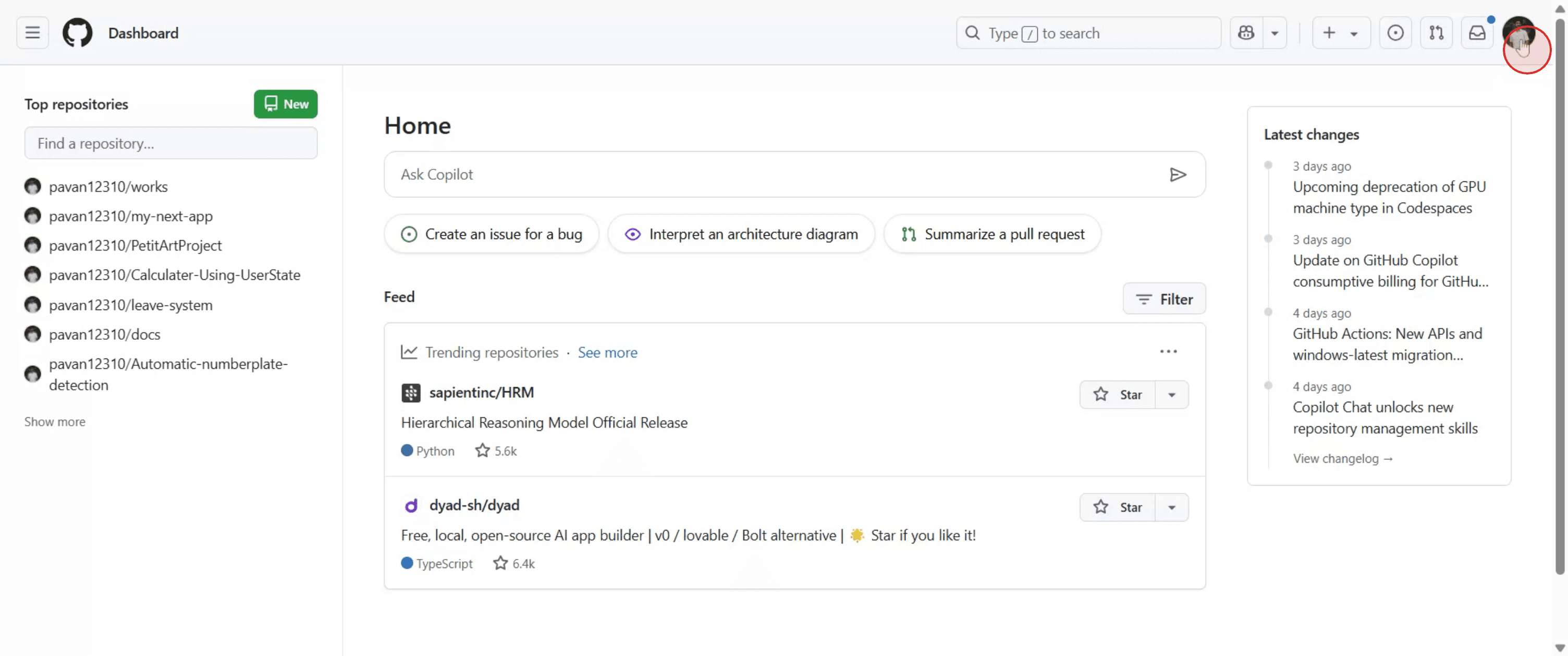
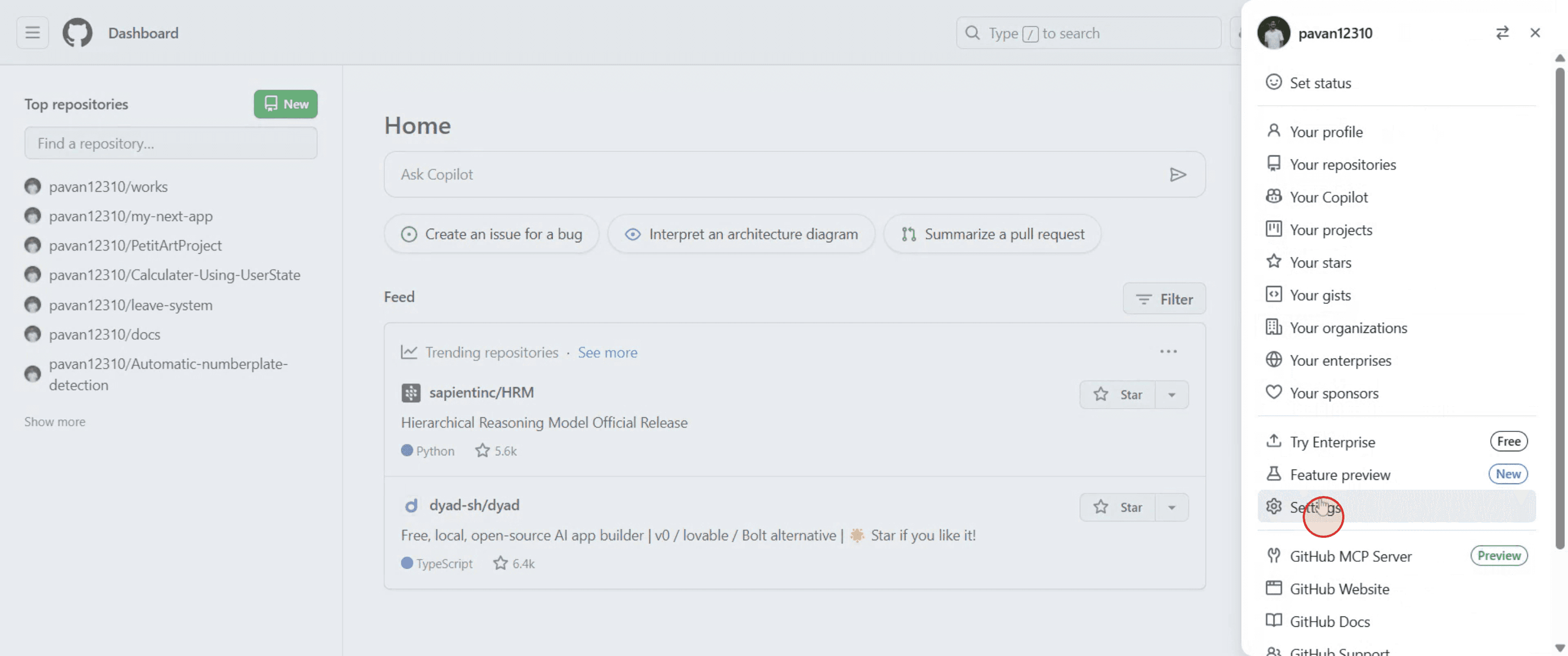
設定にアクセス: GitHub の任意のページの右上隅にあるプロフィール写真をクリックし、次に設定をクリックします。
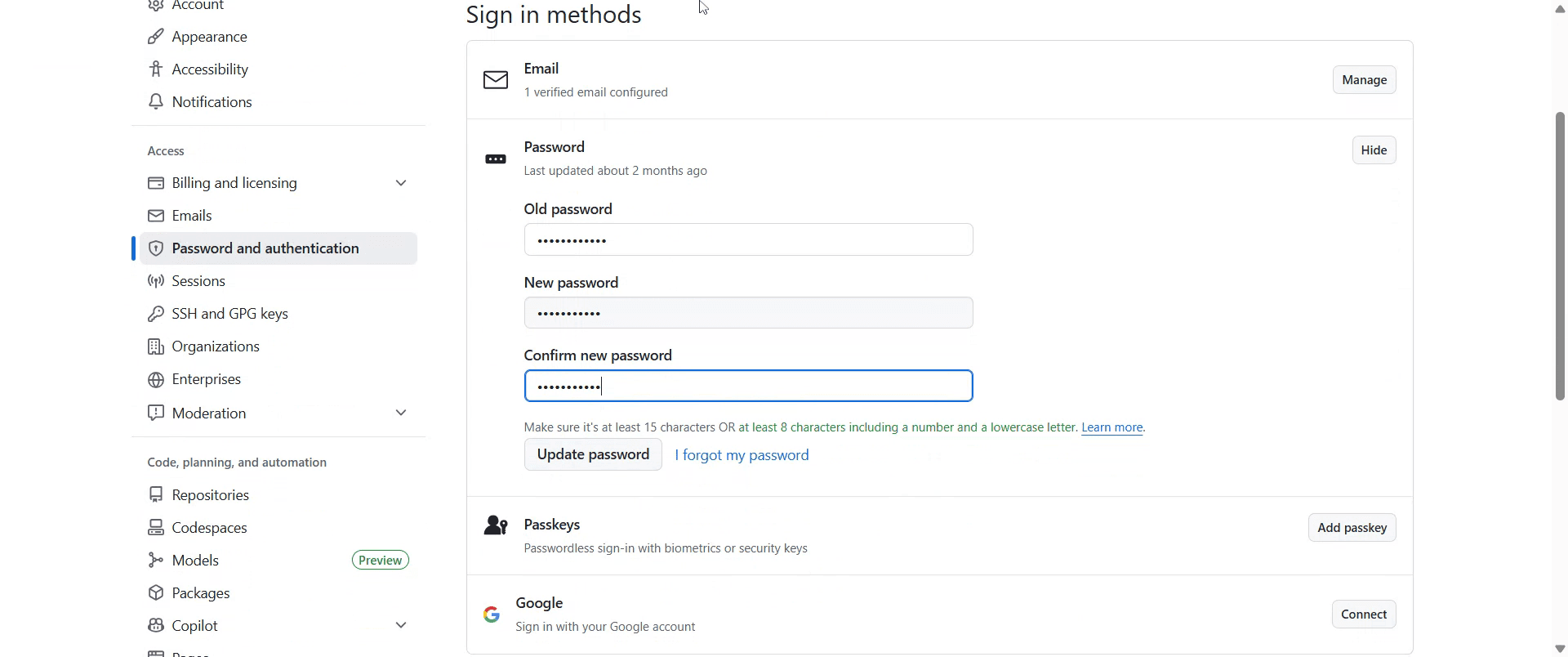
パスワードと認証に移動: 左側のサイドバーで「アクセス」セクションの下にある「パスワードと認証」をクリックします。
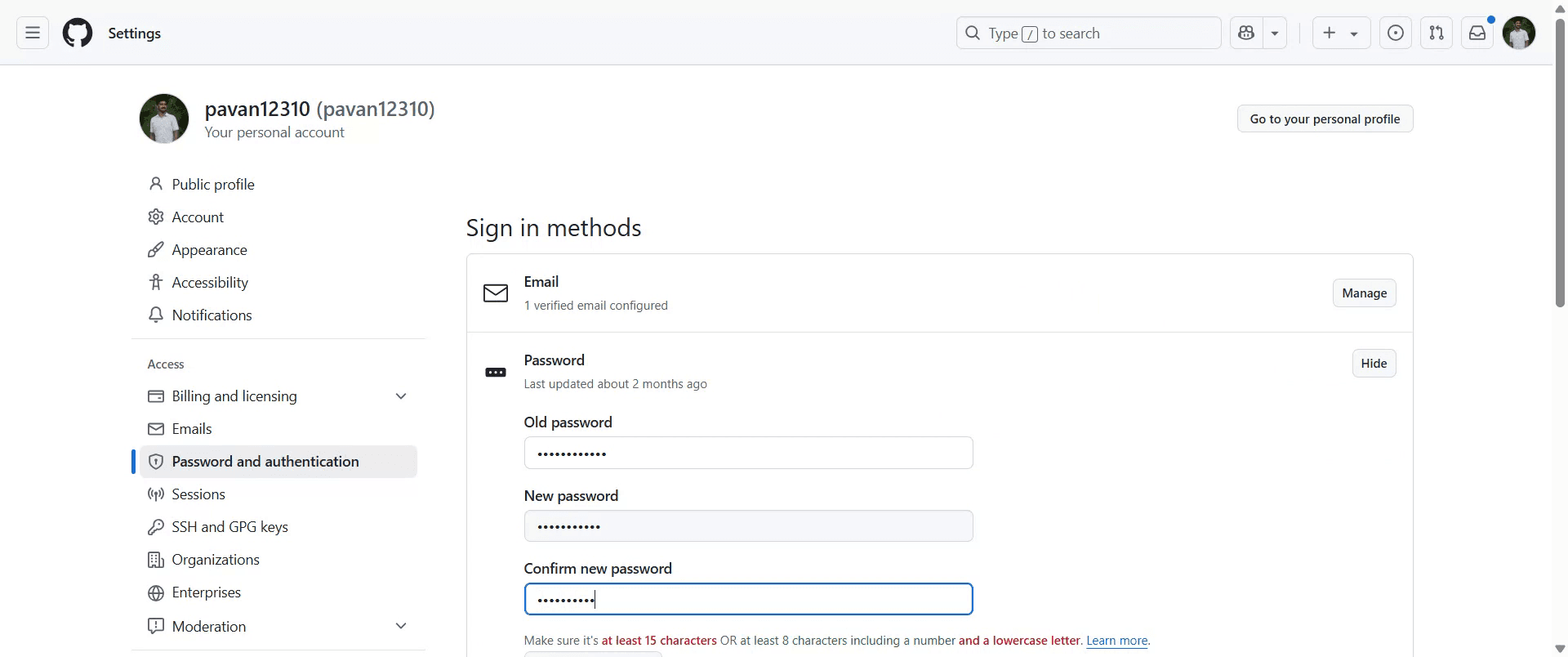
パスワードを変更: 「パスワードを変更」セクションの下に、パスワードを更新するためのフィールドが表示されます。「古いパスワード」フィールドに現在の(旧)パスワードを入力します。「新しいパスワード」フィールドに新しい強力なパスワードを入力します。「新しいパスワードを確認」フィールドにもう一度新しいパスワードを入力して確認します。
パスワードを更新: 変更を保存するために「パスワードを更新」ボタンをクリックします。
ステップ・バイ・ステップ ガイド: GitHub パスワードの変更方法
ステップ 1
GitHub ダッシュボードの右上隅にあるプロフィールアイコンをクリックします。

ステップ 2
ドロップダウンメニューから「設定」を選択します。

ステップ 3
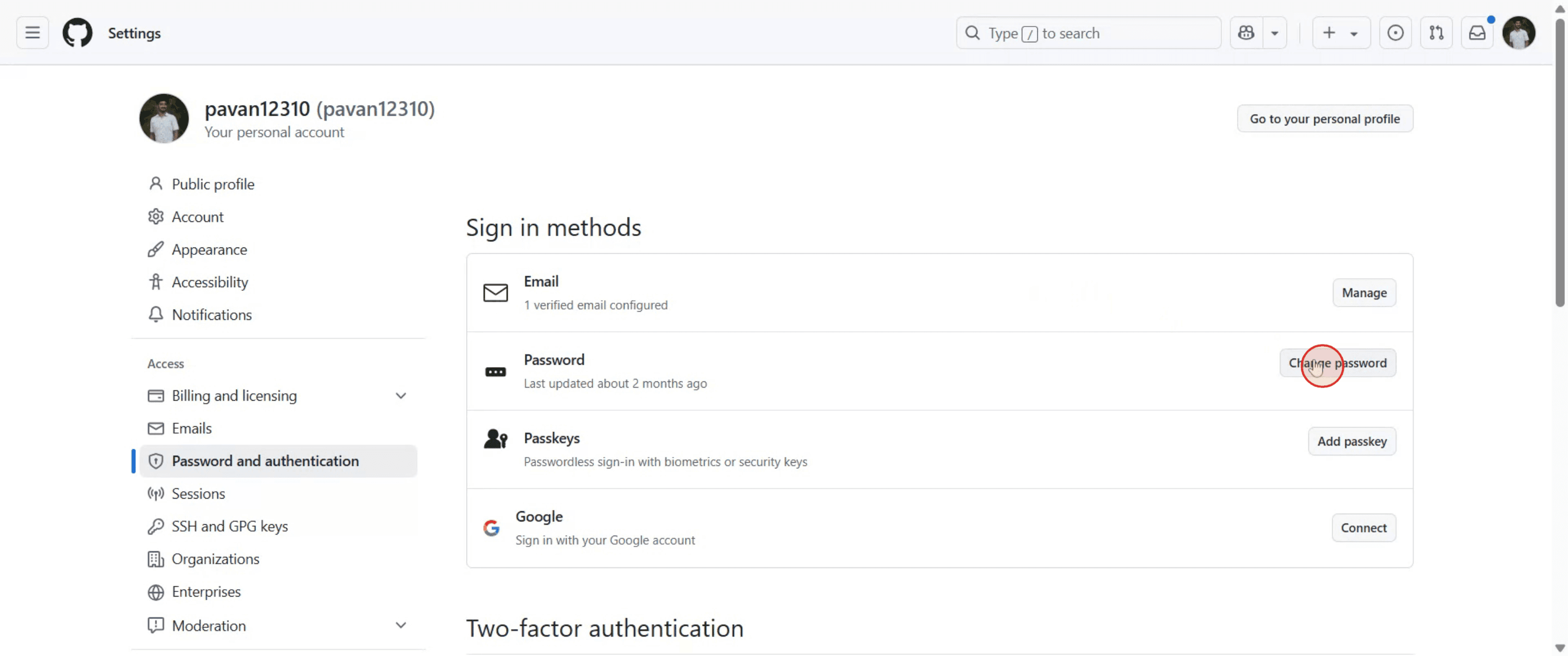
「パスワードと認証」ボタンをクリックします。

ステップ 4
「パスワードを変更」ボタンをクリックします。

ステップ 5
「古いパスワード」フィールドに旧 GitHub パスワードを入力し、「新しいパスワード」および「新しいパスワードを確認」フィールドにそれぞれ新しいパスワードとその確認を入力します。

ステップ 6
変更を保存するには「パスワードを更新」をクリックします。これらの手順に従うことで、安心して GitHub パスワードを変更できます。

あなたの GitHub パスワード を変更するには、次の手順に従ってください:
GitHub にサインイン: GitHub のウェブサイトにアクセスして、アカウントにサインインします。
設定にアクセス: GitHub の任意のページの右上隅にあるプロフィール写真をクリックし、次に設定をクリックします。
パスワードと認証に移動: 左側のサイドバーで「アクセス」セクションの下にある「パスワードと認証」をクリックします。
パスワードを変更: 「パスワードを変更」セクションの下に、パスワードを更新するためのフィールドが表示されます。「古いパスワード」フィールドに現在の(旧)パスワードを入力します。「新しいパスワード」フィールドに新しい強力なパスワードを入力します。「新しいパスワードを確認」フィールドにもう一度新しいパスワードを入力して確認します。
パスワードを更新: 変更を保存するために「パスワードを更新」ボタンをクリックします。
ステップ・バイ・ステップ ガイド: GitHub パスワードの変更方法
ステップ 1
GitHub ダッシュボードの右上隅にあるプロフィールアイコンをクリックします。

ステップ 2
ドロップダウンメニューから「設定」を選択します。

ステップ 3
「パスワードと認証」ボタンをクリックします。

ステップ 4
「パスワードを変更」ボタンをクリックします。

ステップ 5
「古いパスワード」フィールドに旧 GitHub パスワードを入力し、「新しいパスワード」および「新しいパスワードを確認」フィールドにそれぞれ新しいパスワードとその確認を入力します。

ステップ 6
変更を保存するには「パスワードを更新」をクリックします。これらの手順に従うことで、安心して GitHub パスワードを変更できます。

無料でAIビデオ+ドキュメントジェネレーターを使って動画を作成し始めましょう
GitHubパスワード変更のためのプロのヒント
GitHubにログイン
github.comにアクセスし、現在のメールアドレスとパスワードを使用してサインインします。アカウント設定に移動
右上隅のプロフィール画像をクリックし、ドロップダウンメニューから「設定」を選択します。「パスワードと認証」セクションに移動
左側のサイドバーで、「アクセス」セクションの下にある「パスワードと認証」をクリックします。「パスワードを変更」をクリック
「パスワードを変更」というラベルのオプションが表示されます。クリックして進みます。現在のパスワードを入力
本人確認のために現在のパスワードを入力するように求められます。新しいパスワードを設定
新しいパスワードを2回入力して確認します。強力で安全なもの(文字、数字、記号の組み合わせを推奨)にしてください。変更を保存
「パスワードを更新」ボタンをクリックして変更を確定します。他のデバイスからログアウトされる可能性があります。
一般的な落とし穴とその回避方法
現在のパスワードを忘れる
現在のパスワードを思い出せない場合は、ログインページで「パスワードを忘れましたか?」オプションを使用してメールでリセットします。弱いパスワードの選択
簡単に推測されるパスワードの使用を避けてください。パスワードマネージャーを使用するか、1PasswordやBitwardenなどのツールを利用して安全なものを生成します。保存されたパスワードを更新しない
ログイン失敗を防ぐために、保存されている場所(ブラウザ、Gitクライアント、IDEなど)でパスワードを更新します。2FA設定を無視する
二要素認証が有効な場合は、認証アプリまたは方法を使って変更を確認する準備をしておきます。回復用メールへのアクセスを失う
将来パスワードをリセットする必要がある場合に備えて、回復用メールが最新であることを確認してください。
GitHubパスワード変更のためのプロのヒント
GitHubにログイン
github.comにアクセスし、現在のメールアドレスとパスワードを使用してサインインします。アカウント設定に移動
右上隅のプロフィール画像をクリックし、ドロップダウンメニューから「設定」を選択します。「パスワードと認証」セクションに移動
左側のサイドバーで、「アクセス」セクションの下にある「パスワードと認証」をクリックします。「パスワードを変更」をクリック
「パスワードを変更」というラベルのオプションが表示されます。クリックして進みます。現在のパスワードを入力
本人確認のために現在のパスワードを入力するように求められます。新しいパスワードを設定
新しいパスワードを2回入力して確認します。強力で安全なもの(文字、数字、記号の組み合わせを推奨)にしてください。変更を保存
「パスワードを更新」ボタンをクリックして変更を確定します。他のデバイスからログアウトされる可能性があります。
一般的な落とし穴とその回避方法
現在のパスワードを忘れる
現在のパスワードを思い出せない場合は、ログインページで「パスワードを忘れましたか?」オプションを使用してメールでリセットします。弱いパスワードの選択
簡単に推測されるパスワードの使用を避けてください。パスワードマネージャーを使用するか、1PasswordやBitwardenなどのツールを利用して安全なものを生成します。保存されたパスワードを更新しない
ログイン失敗を防ぐために、保存されている場所(ブラウザ、Gitクライアント、IDEなど)でパスワードを更新します。2FA設定を無視する
二要素認証が有効な場合は、認証アプリまたは方法を使って変更を確認する準備をしておきます。回復用メールへのアクセスを失う
将来パスワードをリセットする必要がある場合に備えて、回復用メールが最新であることを確認してください。
GitHubパスワード変更に関する一般的なFAQ
GitHubパスワードを変更するにはどうすればよいですか?
設定 > パスワードと認証 > パスワードの変更に移動し、現在のパスワードと新しいパスワードを入力します。現在のパスワードを忘れた場合はどうすればよいですか?
GitHubログイン画面で「パスワードを忘れましたか?」をクリックして、登録済みのメールを通じてリセットします。パスワードを変更すると全ての場所でログアウトされますか?
はい、パスワードを変更すると他のデバイスやセッションからログアウトされる可能性があります。モバイルでGitHubパスワードを変更できますか?
はい、モバイルブラウザーを使用してGitHubの設定にアクセスします。モバイルアプリではパスワード変更はサポートされていません。パスワードを変更するには二要素認証が必要ですか?
アカウントに2FAが有効になっている場合、変更中に追加の認証ステップを完了する必要があります。Macで画面録画をするには?
Macで画面を録画するには、Trupeer AIを使用できます。画面全体をキャプチャすることができ、AIアバターの追加、音声の追加、ビデオのズームインおよびズームアウトなどのAI機能を提供します。trupeerのAIビデオ翻訳機能を使用すれば、ビデオを30以上の言語に翻訳できます。画面録画にAIアバターを追加するにはどうすればよいですか?
画面録画にAIアバターを追加するには、AI画面録画ツールを使用する必要があります。Trupeer AIはAI画面録画ツールで、複数のアバターを使用してビデオを作成するのを助け、さらにビデオ用の独自のアバターを作成するのをサポートします。Windowsで画面録画をするには?
Windowsで画面を録画するには、内蔵のゲームバー(Windows + G)またはTrupeer AIのような高度なAIツールを使用して、AIアバター、音声、翻訳などのより高度な機能を利用できます。ビデオに音声を追加するには?
ビデオに音声を追加するには、trupeer aiのChrome拡張機能をダウンロードします。サインアップ後、声のあるビデオをアップロードし、trupeerから希望する音声を選択して編集したビデオをエクスポートします。画面録画をズームインするにはどうすればよいですか?
画面録画中にズームインするには、Trupeer AIのズーム効果を使用して特定の瞬間にズームインおよびズームアウトすることで、ビデオコンテンツの視覚的なインパクトを強化します。
推奨記事
GitHubパスワード変更に関する一般的なFAQ
GitHubパスワードを変更するにはどうすればよいですか?
設定 > パスワードと認証 > パスワードの変更に移動し、現在のパスワードと新しいパスワードを入力します。現在のパスワードを忘れた場合はどうすればよいですか?
GitHubログイン画面で「パスワードを忘れましたか?」をクリックして、登録済みのメールを通じてリセットします。パスワードを変更すると全ての場所でログアウトされますか?
はい、パスワードを変更すると他のデバイスやセッションからログアウトされる可能性があります。モバイルでGitHubパスワードを変更できますか?
はい、モバイルブラウザーを使用してGitHubの設定にアクセスします。モバイルアプリではパスワード変更はサポートされていません。パスワードを変更するには二要素認証が必要ですか?
アカウントに2FAが有効になっている場合、変更中に追加の認証ステップを完了する必要があります。Macで画面録画をするには?
Macで画面を録画するには、Trupeer AIを使用できます。画面全体をキャプチャすることができ、AIアバターの追加、音声の追加、ビデオのズームインおよびズームアウトなどのAI機能を提供します。trupeerのAIビデオ翻訳機能を使用すれば、ビデオを30以上の言語に翻訳できます。画面録画にAIアバターを追加するにはどうすればよいですか?
画面録画にAIアバターを追加するには、AI画面録画ツールを使用する必要があります。Trupeer AIはAI画面録画ツールで、複数のアバターを使用してビデオを作成するのを助け、さらにビデオ用の独自のアバターを作成するのをサポートします。Windowsで画面録画をするには?
Windowsで画面を録画するには、内蔵のゲームバー(Windows + G)またはTrupeer AIのような高度なAIツールを使用して、AIアバター、音声、翻訳などのより高度な機能を利用できます。ビデオに音声を追加するには?
ビデオに音声を追加するには、trupeer aiのChrome拡張機能をダウンロードします。サインアップ後、声のあるビデオをアップロードし、trupeerから希望する音声を選択して編集したビデオをエクスポートします。画面録画をズームインするにはどうすればよいですか?
画面録画中にズームインするには、Trupeer AIのズーム効果を使用して特定の瞬間にズームインおよびズームアウトすることで、ビデオコンテンツの視覚的なインパクトを強化します。
推奨記事

粗いスクリーン録画からのインスタントAI製品ビデオとドキュメント
Get started for free
無料で始める
類似のチュートリアル
Get started for free
無料で始める
Get started for free
無料で始める
Get started for free
無料で始める
人気のあるツール
Get started for free
無料で始める
Get started for free
無料で始める
Get started for free
無料で始める
新しくてより速い製品動画の作成方法を体験してください。
粗いスクリーン録画からのインスタントAI製品動画とドキュメント。
Get started for free
無料で始める
新しくてより速い製品動画の作成方法を体験してください。
粗いスクリーン録画からのインスタントAI製品動画とドキュメント。
Get started for free
無料で始める
新しくてより速い製品動画の作成方法を体験してください。
粗いスクリーン録画からのインスタントAI製品動画とドキュメント。
Get started for free
無料で始める
2分で魅力的なデモとドキュメントを作成
2分で魅力的なデモとドキュメントを作成