チュートリアル

Notionカレンダーに色を追加する方法

Notionカレンダーに色を追加して、より良い整理と視覚的明瞭さを得る方法を見つけましょう。プロパティ、タグ、およびフィルターを使用したカラーフォルディング技術を学びましょう。

私たちのAIビデオ+ドキュメントジェネレーターで動画を作成し始めましょう

私たちのAIビデオ+ドキュメントジェネレーターで動画を作成し始めましょう

カレンダーコンテナの色付け:

トグルに移動: あなたのカレンダーデータベースをトグルブロックの中にドラッグします。
トグルの色を変更: トグルの隣にある六点アイコンをクリックし、「」を選択して背景色を選びます。
テキストに戻す: 再度六点アイコンをクリックして、「変換」を選択し、「テキスト」を選択して、色を保持しながらトグルを削除します。 

ステップ・バイ・ステップガイド: Notionカレンダーに色を追加する方法

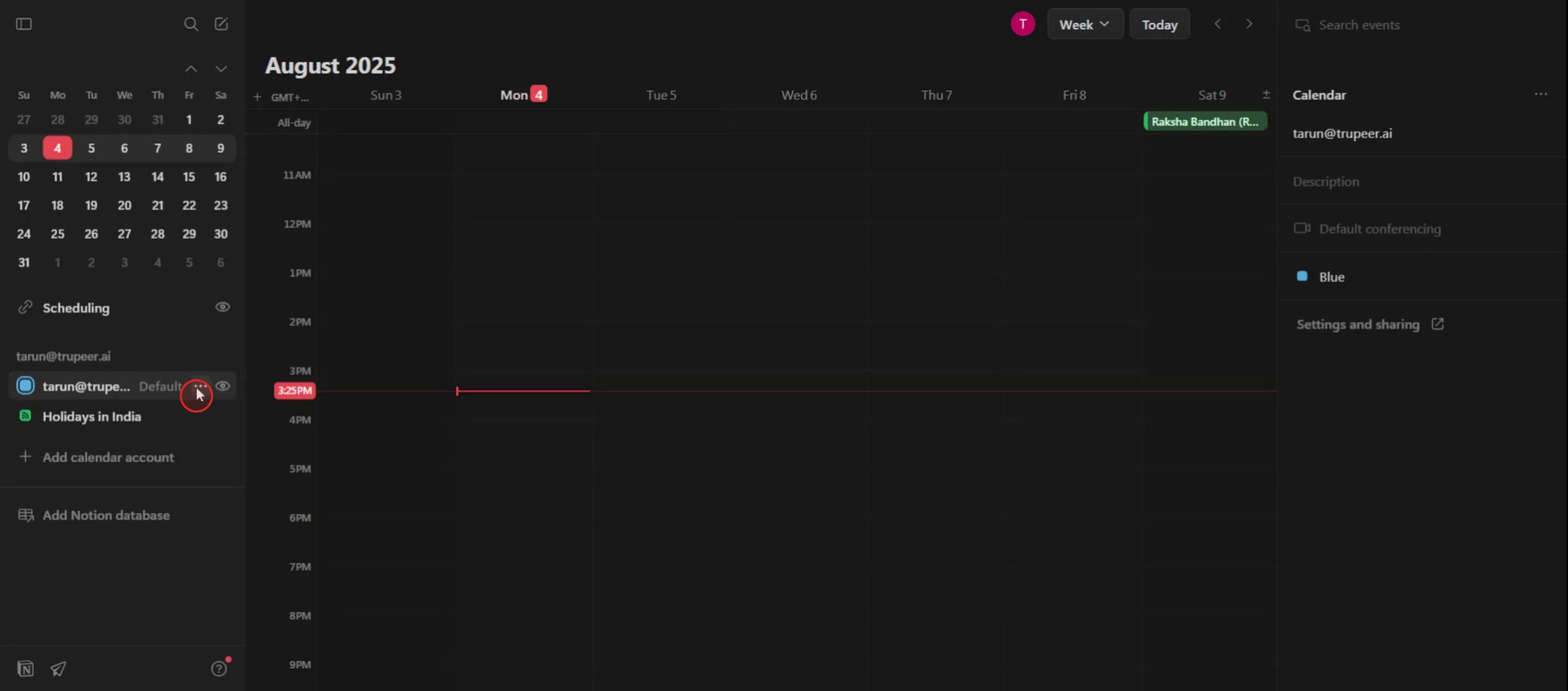
ステップ 1

Notionカレンダーページに移動したら、三つの点をクリックしてIDを見つけます。これにより、いくつかの色のオプションが表示されます。

Once you have navigated to your Notion calendar page, locate the ID by clicking on the three dots. This will reveal several color options.

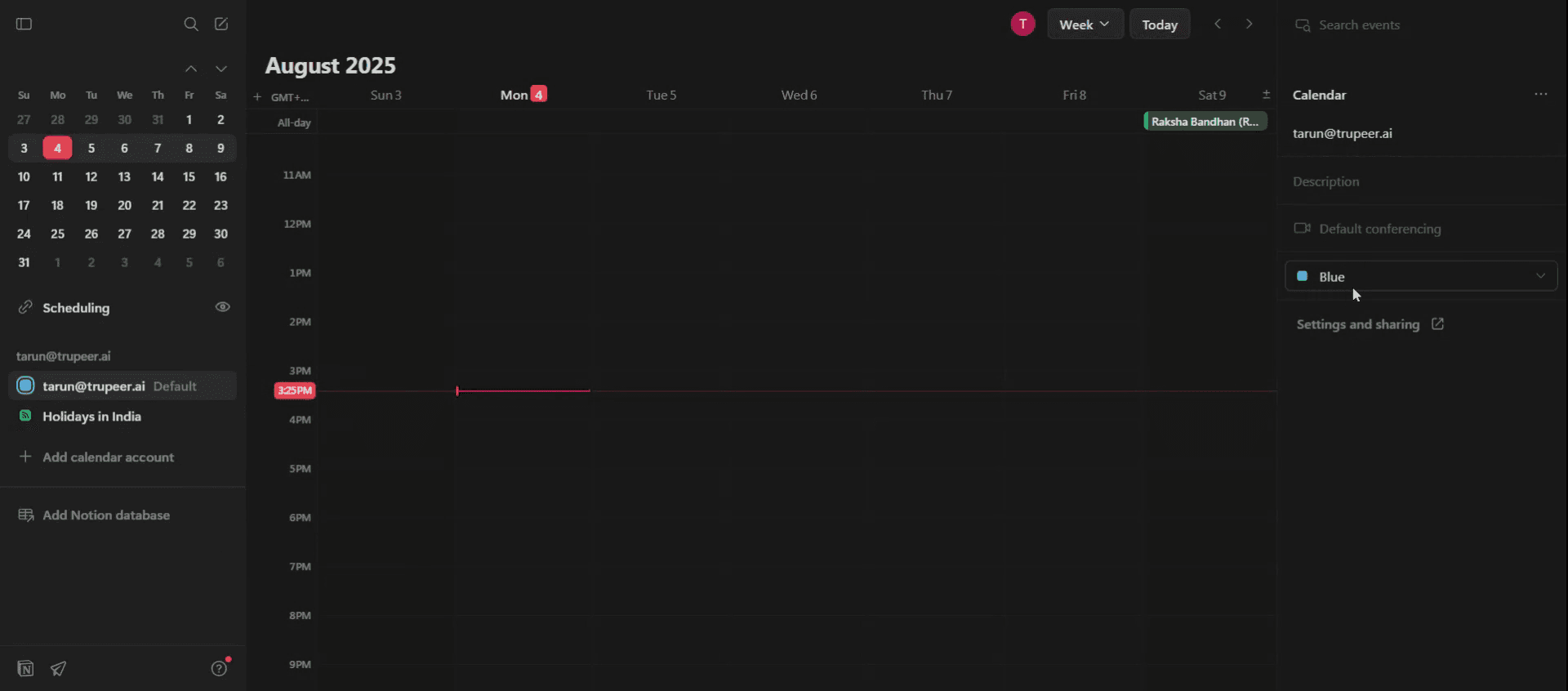
ステップ 2

あるいは、画面の右側で色のオプションを見つけることができます。

Alternatively, you can find the color options on the right-hand side of the screen.

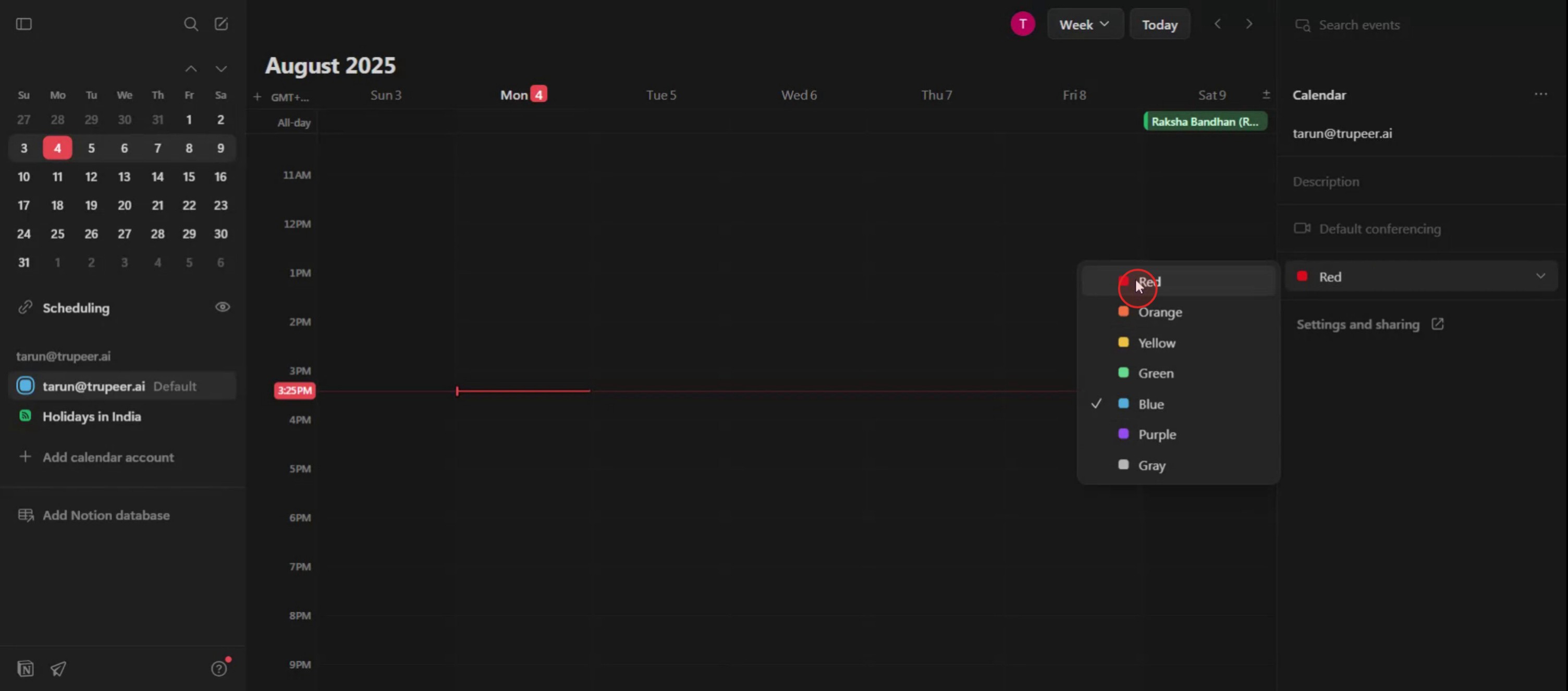
ステップ 3

ドロップダウンメニューをクリックして、利用可能な多様な色の選択肢を探索します。

Click on the dropdown menu to explore a wide range of color choices available.

ステップ 4

利用可能なオプションから希望の色を選択します。

Select your desired color from the available options.

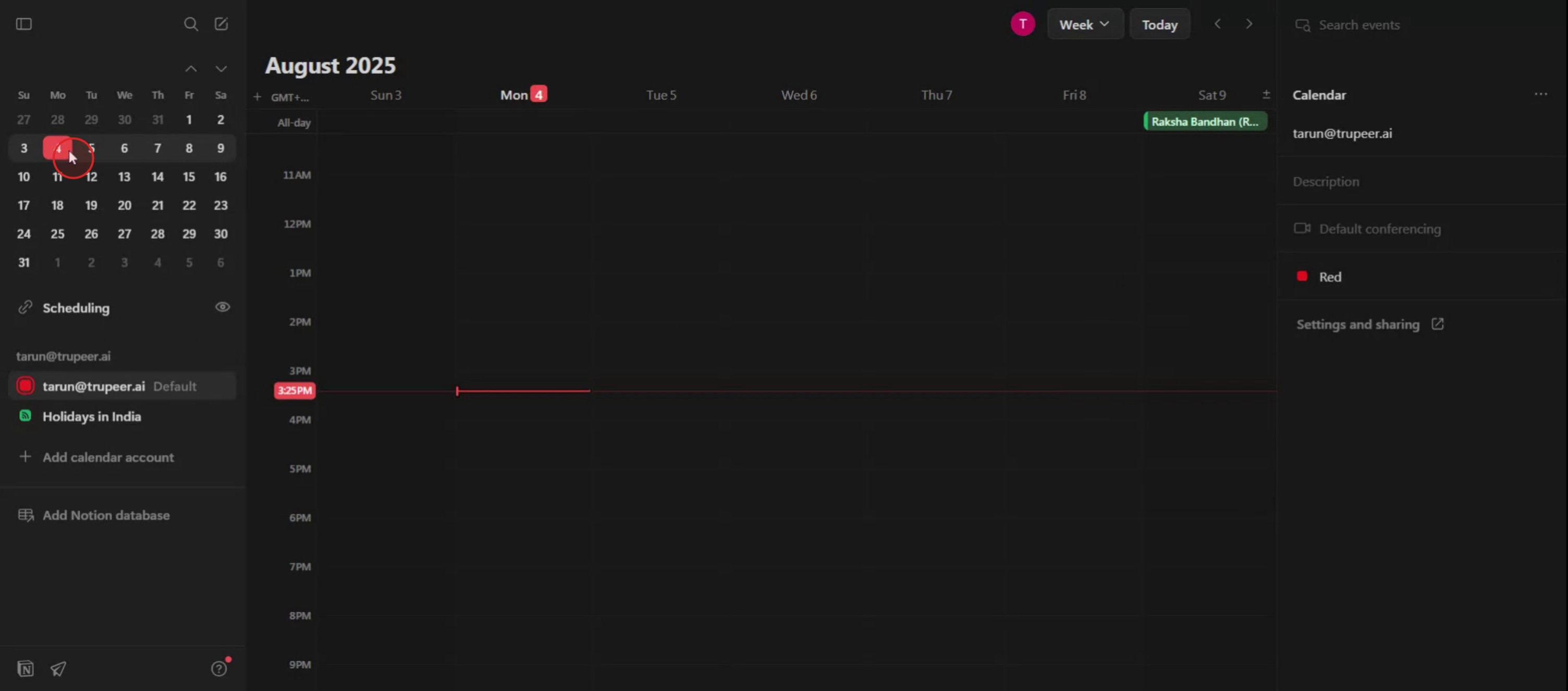
ステップ 5

色を選択した後、色を表示したい特定の日付をクリックします。

After selecting the color, click on the specific date you want to display the color.

カレンダーコンテナの色付け:

トグルに移動: あなたのカレンダーデータベースをトグルブロックの中にドラッグします。
トグルの色を変更: トグルの隣にある六点アイコンをクリックし、「」を選択して背景色を選びます。
テキストに戻す: 再度六点アイコンをクリックして、「変換」を選択し、「テキスト」を選択して、色を保持しながらトグルを削除します。 

ステップ・バイ・ステップガイド: Notionカレンダーに色を追加する方法

ステップ 1

Notionカレンダーページに移動したら、三つの点をクリックしてIDを見つけます。これにより、いくつかの色のオプションが表示されます。

Once you have navigated to your Notion calendar page, locate the ID by clicking on the three dots. This will reveal several color options.

ステップ 2

あるいは、画面の右側で色のオプションを見つけることができます。

Alternatively, you can find the color options on the right-hand side of the screen.

ステップ 3

ドロップダウンメニューをクリックして、利用可能な多様な色の選択肢を探索します。

Click on the dropdown menu to explore a wide range of color choices available.

ステップ 4

利用可能なオプションから希望の色を選択します。

Select your desired color from the available options.

ステップ 5

色を選択した後、色を表示したい特定の日付をクリックします。

After selecting the color, click on the specific date you want to display the color.

無料でAIビデオ+ドキュメントジェネレーターを使って動画を作成し始めましょう

無料でAIビデオ+ドキュメントジェネレーターを使って動画を作成し始めましょう

Notionカレンダーに色を追加するためのプロのヒント

  1. 選択または複数選択プロパティにカラーフィルターを使用する
    カレンダーに色分けを追加するには、データベースに「選択」または「複数選択」プロパティを作成します。それぞれのラベルに異なる色を割り当てて、「高優先度」、「会議」、または「締切」などの色を使用します。これらの色はカレンダーのイベントタイトルの横に表示されます。

  2. 絵文字やアイコンで背景色を適用する
    Notionは直接的な背景色付けを提供していませんが、色付きの絵文字(🟥、🟩、🟦)やアイコン表示をイベントタイトルやタグに使用できます。これにより、異なる種類のイベントを視覚的に区別できます。

  3. 各色グループのビューをカスタマイズする
    カラーフィルタータグに基づいてフィルタリングされたカレンダービューを作成します。たとえば、「緊急」(赤タグ)イベントのみを表示する別のカレンダービューを作成できます。これにより、集中力と整理が向上します。

  4. 色とステータスまたはプロジェクトタグを組み合わせる
    色付きのステータスプロパティ(「進行中」、「完了」、「待機中」など)をカテゴリタグと一緒に使用して、一目でより多くのコンテキストを伝えます。各タグに固有の色を持たせることができます。

  5. 一貫したカラースキームを保つ
    混乱を避けるために、特定のカラーフィルターシステムを割り当ててそれに従いましょう。たとえば、緊急タスクには赤、完了した項目には緑、情報イベントには青を使います。

一般的な落とし穴とその回避方法

  1. データベースプロパティを使用しない
    基本的なNotionカレンダーにアイテムの色を直接追加することはできません。色分けオプションを利用するには、必ず最初にカレンダーをデータベースに変換してください。

  2. 似た色を組み合わせる
    あまりにも似た色合いを多く使うと、カレンダーが読みづらくなります。明瞭さを保つために高コントラストの色を使用してください。

  3. ラベルを過度に複雑化する
    タグオプションをあまりにも多く追加しないでください。カレンダーを整理された状態に保つために、管理可能な数のカテゴリに収めてください。

  4. タグの更新を忘れる
    イベントを移動させたり目的を変更した場合は、色分けが正確に保たれるようにラベルを更新することを忘れないでください。

  5. 表示設定を無視する
    色付きプロパティが表示されていない場合は、カレンダービュー設定を確認し、正しいプロパティが表示用にトグルされていることを確認してください。

Notionカレンダーに色を追加するためのプロのヒント

  1. 選択または複数選択プロパティにカラーフィルターを使用する
    カレンダーに色分けを追加するには、データベースに「選択」または「複数選択」プロパティを作成します。それぞれのラベルに異なる色を割り当てて、「高優先度」、「会議」、または「締切」などの色を使用します。これらの色はカレンダーのイベントタイトルの横に表示されます。

  2. 絵文字やアイコンで背景色を適用する
    Notionは直接的な背景色付けを提供していませんが、色付きの絵文字(🟥、🟩、🟦)やアイコン表示をイベントタイトルやタグに使用できます。これにより、異なる種類のイベントを視覚的に区別できます。

  3. 各色グループのビューをカスタマイズする
    カラーフィルタータグに基づいてフィルタリングされたカレンダービューを作成します。たとえば、「緊急」(赤タグ)イベントのみを表示する別のカレンダービューを作成できます。これにより、集中力と整理が向上します。

  4. 色とステータスまたはプロジェクトタグを組み合わせる
    色付きのステータスプロパティ(「進行中」、「完了」、「待機中」など)をカテゴリタグと一緒に使用して、一目でより多くのコンテキストを伝えます。各タグに固有の色を持たせることができます。

  5. 一貫したカラースキームを保つ
    混乱を避けるために、特定のカラーフィルターシステムを割り当ててそれに従いましょう。たとえば、緊急タスクには赤、完了した項目には緑、情報イベントには青を使います。

一般的な落とし穴とその回避方法

  1. データベースプロパティを使用しない
    基本的なNotionカレンダーにアイテムの色を直接追加することはできません。色分けオプションを利用するには、必ず最初にカレンダーをデータベースに変換してください。

  2. 似た色を組み合わせる
    あまりにも似た色合いを多く使うと、カレンダーが読みづらくなります。明瞭さを保つために高コントラストの色を使用してください。

  3. ラベルを過度に複雑化する
    タグオプションをあまりにも多く追加しないでください。カレンダーを整理された状態に保つために、管理可能な数のカテゴリに収めてください。

  4. タグの更新を忘れる
    イベントを移動させたり目的を変更した場合は、色分けが正確に保たれるようにラベルを更新することを忘れないでください。

  5. 表示設定を無視する
    色付きプロパティが表示されていない場合は、カレンダービュー設定を確認し、正しいプロパティが表示用にトグルされていることを確認してください。

Notionカレンダーに色を追加することに関する一般的なFAQ

  1. カレンダーイベントの背景色を変更できますか?
    直接はできません。イベントの背景を変更することはできませんが、視覚的な区別のために色付きのタグや絵文字を使用できます。

  2. SelectとMulti-Selectプロパティはカレンダービューで色を表示しますか?
    はい、色付きのSelectとMulti-Selectタグは各カレンダーエントリに表示されます。

  3. 1つのカレンダーアイテムに複数の色を追加できますか?
    はい、Multi-Selectプロパティを使用すれば、1つのエントリに複数の色付きラベルを割り当てることができます。

  4. タグの色を変更すると過去のエントリにも影響しますか?
    はい、タグの色を更新すると、そのタグを使用しているすべてのエントリで更新されます。

  5. Notionのモバイル版での色分けは可能ですか?
    はい、ただし画面サイズの関係で見えづらい場合があります。色付きのタグは表示されますが、レイアウトはわずかに異なる場合があります。

  6. Macで画面を録画するには? 
    Macで画面を録画するには、Trupeer AIを使用できます。これにより、画面全体をキャプチャし、AIアバターの追加、ボイスオーバーの追加、動画のズームインとズームアウトなどのAI機能を提供します。TrupeerのAI動画翻訳機能を使用すると、動画を30以上の言語に翻訳できます。 

  7. 画面録画にAIアバターを追加するには?
    画面録画にAIアバターを追加するには、AI画面録画ツールを使用する必要があります。Trupeer AIは、複数のアバターを使った動画を作成するのを助け、動画用の自分のアバターを作成するのにも役立ちます。

  8. Windowsで画面を録画するには?
    Windowsで画面を録画するには、組み込みのゲームバー(Windows + G)や、より高度な機能を持つTrupeer AIのような高度なAIツールを使用できます。AIアバター、ボイスオーバー、翻訳などの機能があります。

  9. 動画にボイスオーバーを追加するには?
    動画にボイスオーバーを追加するには、Trupeer AIのChrome拡張機能をダウンロードしてください。サインアップが完了したら、ボイス付きの動画をアップロードし、Trupeerから希望のボイスオーバーを選択して、編集した動画をエクスポートします。 

  10. 画面録画でズームインするには?
    画面録画中にズームインするには、Trupeer AIのズーム効果を使用します。これにより、特定の瞬間にズームインおよびズームアウトでき、動画コンテンツの視覚的なインパクトが向上します。

おすすめの読み物

技術文書ジェネレーター

ユーザーマニュアルガイド

ナレッジベースソフトウェア

Notionのダークモードにする方法

Notionでテキストを中央揃えにする方法

MacにNotionをダウンロードする方法

Notionの背景色を変更する方法

Notionアカウントを削除する方法

Notionカレンダーに色を追加することに関する一般的なFAQ

  1. カレンダーイベントの背景色を変更できますか?
    直接はできません。イベントの背景を変更することはできませんが、視覚的な区別のために色付きのタグや絵文字を使用できます。

  2. SelectとMulti-Selectプロパティはカレンダービューで色を表示しますか?
    はい、色付きのSelectとMulti-Selectタグは各カレンダーエントリに表示されます。

  3. 1つのカレンダーアイテムに複数の色を追加できますか?
    はい、Multi-Selectプロパティを使用すれば、1つのエントリに複数の色付きラベルを割り当てることができます。

  4. タグの色を変更すると過去のエントリにも影響しますか?
    はい、タグの色を更新すると、そのタグを使用しているすべてのエントリで更新されます。

  5. Notionのモバイル版での色分けは可能ですか?
    はい、ただし画面サイズの関係で見えづらい場合があります。色付きのタグは表示されますが、レイアウトはわずかに異なる場合があります。

  6. Macで画面を録画するには? 
    Macで画面を録画するには、Trupeer AIを使用できます。これにより、画面全体をキャプチャし、AIアバターの追加、ボイスオーバーの追加、動画のズームインとズームアウトなどのAI機能を提供します。TrupeerのAI動画翻訳機能を使用すると、動画を30以上の言語に翻訳できます。 

  7. 画面録画にAIアバターを追加するには?
    画面録画にAIアバターを追加するには、AI画面録画ツールを使用する必要があります。Trupeer AIは、複数のアバターを使った動画を作成するのを助け、動画用の自分のアバターを作成するのにも役立ちます。

  8. Windowsで画面を録画するには?
    Windowsで画面を録画するには、組み込みのゲームバー(Windows + G)や、より高度な機能を持つTrupeer AIのような高度なAIツールを使用できます。AIアバター、ボイスオーバー、翻訳などの機能があります。

  9. 動画にボイスオーバーを追加するには?
    動画にボイスオーバーを追加するには、Trupeer AIのChrome拡張機能をダウンロードしてください。サインアップが完了したら、ボイス付きの動画をアップロードし、Trupeerから希望のボイスオーバーを選択して、編集した動画をエクスポートします。 

  10. 画面録画でズームインするには?
    画面録画中にズームインするには、Trupeer AIのズーム効果を使用します。これにより、特定の瞬間にズームインおよびズームアウトでき、動画コンテンツの視覚的なインパクトが向上します。

おすすめの読み物

技術文書ジェネレーター

ユーザーマニュアルガイド

ナレッジベースソフトウェア

Notionのダークモードにする方法

Notionでテキストを中央揃えにする方法

MacにNotionをダウンロードする方法

Notionの背景色を変更する方法

Notionアカウントを削除する方法

私たちのAIビデオ+ドキュメントジェネレーターで動画を作成し始めましょう

私たちのAIビデオ+ドキュメントジェネレーターで動画を作成し始めましょう

私たちのAIビデオ+ドキュメントジェネレーターで動画を作成し始めましょう

粗いスクリーン録画からのインスタントAI製品ビデオとドキュメント

無料で始める

無料で始める

新しくてより速い製品動画の作成方法を体験してください。

粗いスクリーン録画からのインスタントAI製品動画とドキュメント。

Get started for free

無料で始める

新しくてより速い製品動画の作成方法を体験してください。

粗いスクリーン録画からのインスタントAI製品動画とドキュメント。

Get started for free

無料で始める

新しくてより速い製品動画の作成方法を体験してください。

粗いスクリーン録画からのインスタントAI製品動画とドキュメント。

Get started for free

無料で始める