チュートリアル
Teamsでフォントを変更する方法
Microsoft Teamsでフォントを変更したいですか?このガイドでは、より良いチャット体験のためにフォントサイズ、スタイル、アクセシビリティ設定を調整する方法を説明します。


Teamsでメッセージのフォントサイズを変更する方法は次のとおりです:
1. 作成ボックスを展開する: チャットまたはチャンネルで、メッセージを入力する作成ボックスを展開するためにクリックします。
2. フォントサイズを選択する: 作成ボックスの上部にある書式設定ツールバー内の「フォントサイズ」オプションを見つけます。
3. サイズを選ぶ: メッセージ内のテキストのサイズを調整するために、小、中、大のいずれかを選択します。
ステップバイステップガイド: Teamsでフォントを変更する方法
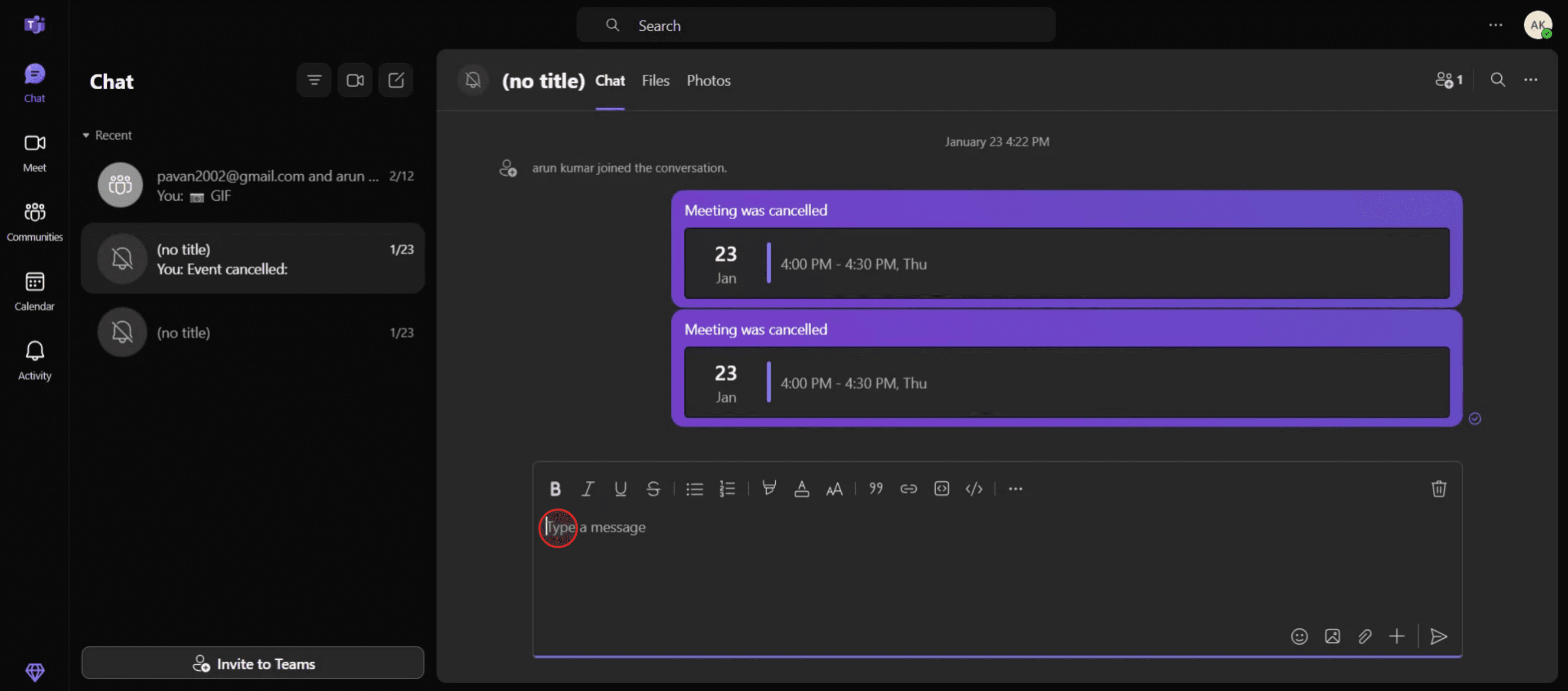
ステップ 1
まず、「作成」ボタンをクリックします。

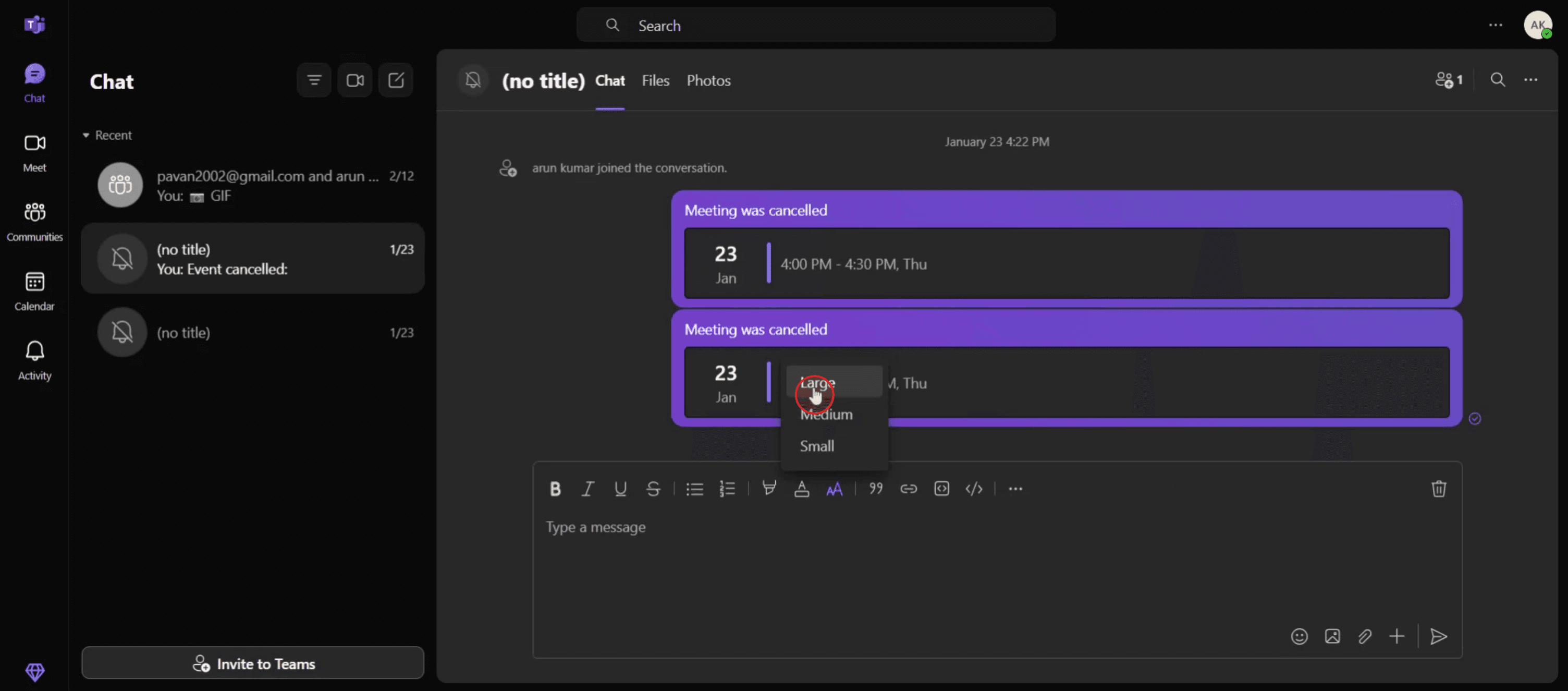
ステップ 2
このメニューから「フォントサイズ」オプションを選択します。

ステップ 3
より目立つフォントサイズの「大」を選択します。

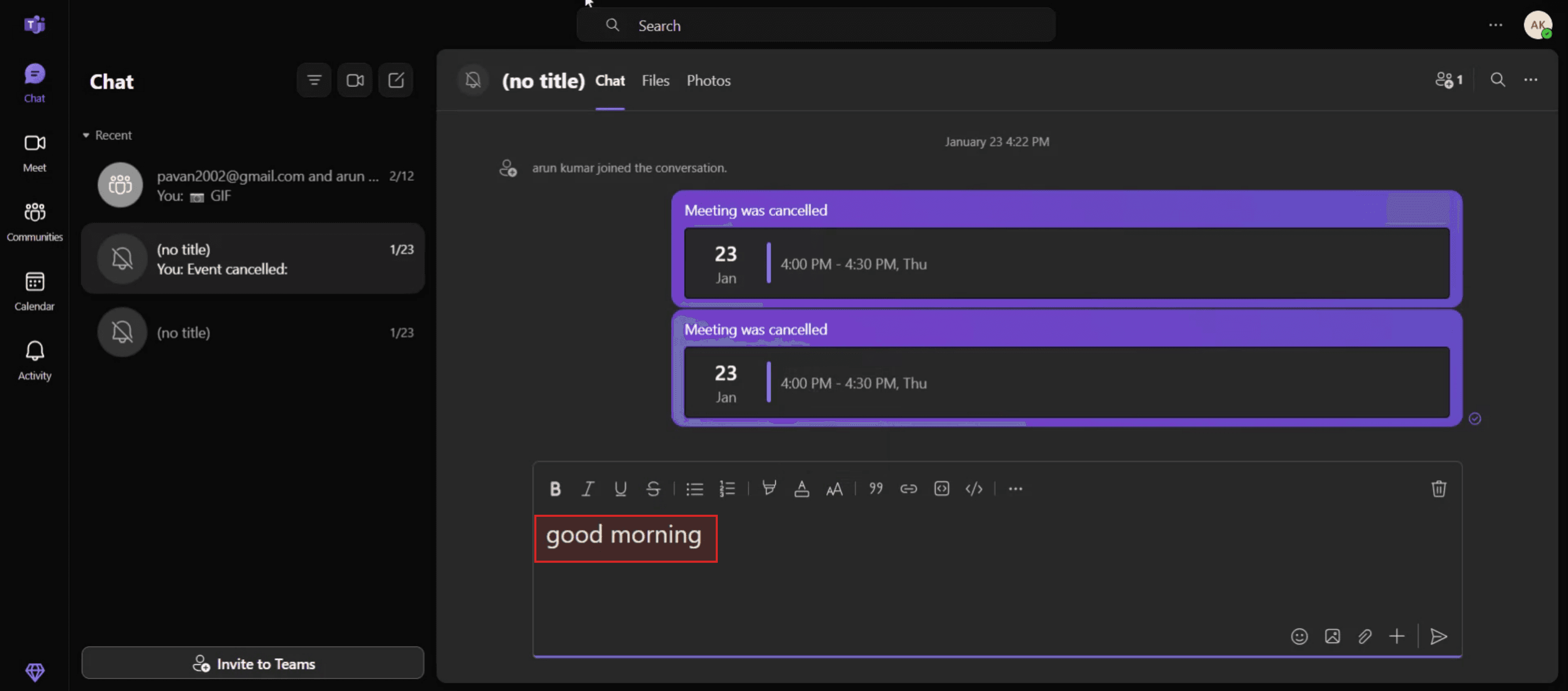
ステップ 4
次に、テキストを入力します。

Teamsでメッセージのフォントサイズを変更する方法は次のとおりです:
1. 作成ボックスを展開する: チャットまたはチャンネルで、メッセージを入力する作成ボックスを展開するためにクリックします。
2. フォントサイズを選択する: 作成ボックスの上部にある書式設定ツールバー内の「フォントサイズ」オプションを見つけます。
3. サイズを選ぶ: メッセージ内のテキストのサイズを調整するために、小、中、大のいずれかを選択します。
ステップバイステップガイド: Teamsでフォントを変更する方法
ステップ 1
まず、「作成」ボタンをクリックします。

ステップ 2
このメニューから「フォントサイズ」オプションを選択します。

ステップ 3
より目立つフォントサイズの「大」を選択します。

ステップ 4
次に、テキストを入力します。

無料でAIビデオ+ドキュメントジェネレーターを使って動画を作成し始めましょう
Microsoft Teamsでフォントを変更するためのプロのヒント
リッチ テキスト エディターを使用する
メッセージを作成するときは、メッセージボックスの下にあるフォーマットアイコン(鉛筆付きの「A」)をクリックします。これにより、フォントのカスタマイズのためのリッチテキストエディターが開きます。フォントスタイルを選択する
リッチテキストエディターでは、Calibri、Arial、Times New Romanなどの利用可能なフォントスタイルから選択します。これは現在書いているメッセージにのみ影響します。フォントサイズと強調を調整する
書式設定オプションを使用してフォントサイズを増減し、強調のために太字、斜体、下線、またはハイライトを適用します。キーボードショートカットを使用する
クイック書式設定のために:Ctrl + Bで太字
Ctrl + Iで斜体
Ctrl + Uで下線
チャットアプリでフォントをカスタマイズ(オプションの回避策)
追加のフォントスタイルが必要な場合は、Wordや別のエディタでメッセージを作成し、それをTeamsにコピーして貼り付けることができます。一部のスタイルは引き継がれる場合があります。
一般的な落とし穴と避ける方法
グローバルなフォント変更を期待する
Microsoft Teamsでは、アプリ全体でのグローバルなフォント変更は許可されていません。メッセージ作成時にのみフォントを変更できます。サポートされていないフォントを貼り付ける
他のアプリからコピーする際、サポートされていないフォントはTeamsで正しく表示されない場合があります。送信する前に必ずメッセージをプレビューしてください。書式設定ツールバーが表示されない
フォーマットアイコンが表示されていない場合は、拡張メッセージボックス内にいることを確認するか、チャンネルやチャットで作成中であることを確認してください。インラインで返信していてはなりません。他の人の表示が変わると考える
フォントの変更は、受信者にどのようにメッセージが表示されるかにのみ影響します。他の人のTeamsアプリの設定は、メッセージの表示方法には影響しません。モバイルアプリの制限
Teamsのモバイルアプリでは、フォントの書式設定が制限されています。完全な書式設定機能を利用するにはデスクトップ版を使用してください。
Microsoft Teamsでフォントを変更するためのプロのヒント
リッチ テキスト エディターを使用する
メッセージを作成するときは、メッセージボックスの下にあるフォーマットアイコン(鉛筆付きの「A」)をクリックします。これにより、フォントのカスタマイズのためのリッチテキストエディターが開きます。フォントスタイルを選択する
リッチテキストエディターでは、Calibri、Arial、Times New Romanなどの利用可能なフォントスタイルから選択します。これは現在書いているメッセージにのみ影響します。フォントサイズと強調を調整する
書式設定オプションを使用してフォントサイズを増減し、強調のために太字、斜体、下線、またはハイライトを適用します。キーボードショートカットを使用する
クイック書式設定のために:Ctrl + Bで太字
Ctrl + Iで斜体
Ctrl + Uで下線
チャットアプリでフォントをカスタマイズ(オプションの回避策)
追加のフォントスタイルが必要な場合は、Wordや別のエディタでメッセージを作成し、それをTeamsにコピーして貼り付けることができます。一部のスタイルは引き継がれる場合があります。
一般的な落とし穴と避ける方法
グローバルなフォント変更を期待する
Microsoft Teamsでは、アプリ全体でのグローバルなフォント変更は許可されていません。メッセージ作成時にのみフォントを変更できます。サポートされていないフォントを貼り付ける
他のアプリからコピーする際、サポートされていないフォントはTeamsで正しく表示されない場合があります。送信する前に必ずメッセージをプレビューしてください。書式設定ツールバーが表示されない
フォーマットアイコンが表示されていない場合は、拡張メッセージボックス内にいることを確認するか、チャンネルやチャットで作成中であることを確認してください。インラインで返信していてはなりません。他の人の表示が変わると考える
フォントの変更は、受信者にどのようにメッセージが表示されるかにのみ影響します。他の人のTeamsアプリの設定は、メッセージの表示方法には影響しません。モバイルアプリの制限
Teamsのモバイルアプリでは、フォントの書式設定が制限されています。完全な書式設定機能を利用するにはデスクトップ版を使用してください。
Microsoft Teamsにおけるフォントに関する一般的なFAQ
Teamsのデフォルトフォントを変更できますか?
いいえ、Teamsではアプリ全体のデフォルトフォントを変更することはできません。個々のメッセージのみをフォーマットできます。モバイルでフォントオプションは利用可能ですか?
モバイル版ではフォントフォーマットツールは制限されているか、利用できません。より良いコントロールのためにデスクトップアプリを使用してください。Teamsメッセージでカスタムフォントを使用できますか?
いいえ、カスタムフォントはサポートされていません。リッチテキストエディタで定義されたオプションのみを使用できます。Wordからコピーしたときにフォーマットは保持されますか?
太字、イタリック体、フォントカラーなどの基本的なフォーマットは保持される場合がありますが、カスタムフォントは通常保持されません。Teamsでテキストをハイライトするにはどうすればよいですか?
リッチテキストエディタのハイライターオプションを使用するか、WordからハイライトしたテキストをコピーしてTeamsに貼り付けます。Macで画面を録画するには?
Macで画面を録画するには、Trupeer AIを使用できます。これにより、画面全体をキャプチャでき、AIアバターの追加、音声オーバーの追加、ビデオのズームインとズームアウトなどのAI機能を提供します。TrupeerのAIビデオ翻訳機能を使用すると、ビデオを30以上の言語に翻訳できます。画面録画にAIアバターを追加するにはどうすればよいですか?
画面録画にAIアバターを追加するには、AI画面録画ツールを使用する必要があります。Trupeer AIはAI画面録画ツールで、複数のアバターを使用した動画を作成するのに役立ち、自分のアバターを作成するのにも役立ちます。Windowsで画面を録画するには?
Windowsで画面を録画するには、内蔵のGame Bar(Windows + G)を使用するか、AIアバター、音声オーバー、翻訳などのより高度な機能を備えたTrupeer AIのような高度なAIツールを使用できます。ビデオに音声オーバーを追加するには?
ビデオに音声オーバーを追加するには、trupeer aiのChrome拡張機能をダウンロードします。サインアップしたら、音声付きのビデオをアップロードし、trupeerから希望の音声オーバーを選択して、編集したビデオをエクスポートします。
おすすめの読み物
Microsoft Teamsにおけるフォントに関する一般的なFAQ
Teamsのデフォルトフォントを変更できますか?
いいえ、Teamsではアプリ全体のデフォルトフォントを変更することはできません。個々のメッセージのみをフォーマットできます。モバイルでフォントオプションは利用可能ですか?
モバイル版ではフォントフォーマットツールは制限されているか、利用できません。より良いコントロールのためにデスクトップアプリを使用してください。Teamsメッセージでカスタムフォントを使用できますか?
いいえ、カスタムフォントはサポートされていません。リッチテキストエディタで定義されたオプションのみを使用できます。Wordからコピーしたときにフォーマットは保持されますか?
太字、イタリック体、フォントカラーなどの基本的なフォーマットは保持される場合がありますが、カスタムフォントは通常保持されません。Teamsでテキストをハイライトするにはどうすればよいですか?
リッチテキストエディタのハイライターオプションを使用するか、WordからハイライトしたテキストをコピーしてTeamsに貼り付けます。Macで画面を録画するには?
Macで画面を録画するには、Trupeer AIを使用できます。これにより、画面全体をキャプチャでき、AIアバターの追加、音声オーバーの追加、ビデオのズームインとズームアウトなどのAI機能を提供します。TrupeerのAIビデオ翻訳機能を使用すると、ビデオを30以上の言語に翻訳できます。画面録画にAIアバターを追加するにはどうすればよいですか?
画面録画にAIアバターを追加するには、AI画面録画ツールを使用する必要があります。Trupeer AIはAI画面録画ツールで、複数のアバターを使用した動画を作成するのに役立ち、自分のアバターを作成するのにも役立ちます。Windowsで画面を録画するには?
Windowsで画面を録画するには、内蔵のGame Bar(Windows + G)を使用するか、AIアバター、音声オーバー、翻訳などのより高度な機能を備えたTrupeer AIのような高度なAIツールを使用できます。ビデオに音声オーバーを追加するには?
ビデオに音声オーバーを追加するには、trupeer aiのChrome拡張機能をダウンロードします。サインアップしたら、音声付きのビデオをアップロードし、trupeerから希望の音声オーバーを選択して、編集したビデオをエクスポートします。
おすすめの読み物

粗いスクリーン録画からのインスタントAI製品ビデオとドキュメント
Get started for free
無料で始める
類似のチュートリアル
Get started for free
無料で始める
Get started for free
無料で始める
Get started for free
無料で始める
人気のあるツール
Get started for free
無料で始める
Get started for free
無料で始める
Get started for free
無料で始める
新しくてより速い製品動画の作成方法を体験してください。
粗いスクリーン録画からのインスタントAI製品動画とドキュメント。
Get started for free
無料で始める
新しくてより速い製品動画の作成方法を体験してください。
粗いスクリーン録画からのインスタントAI製品動画とドキュメント。
Get started for free
無料で始める
新しくてより速い製品動画の作成方法を体験してください。
粗いスクリーン録画からのインスタントAI製品動画とドキュメント。
Get started for free
無料で始める
2分で魅力的なデモとドキュメントを作成
2分で魅力的なデモとドキュメントを作成