Tutorial
Come usare lo strumento Slice in Figma
Scopri come utilizzare lo strumento Slice in Figma per esportare parti specifiche del tuo design. Guida passo passo per i designer per accelerare la creazione degli asset.


Guida Passo-Passo: Come Utilizzare lo Strumento Slice in Figma
Passo 1
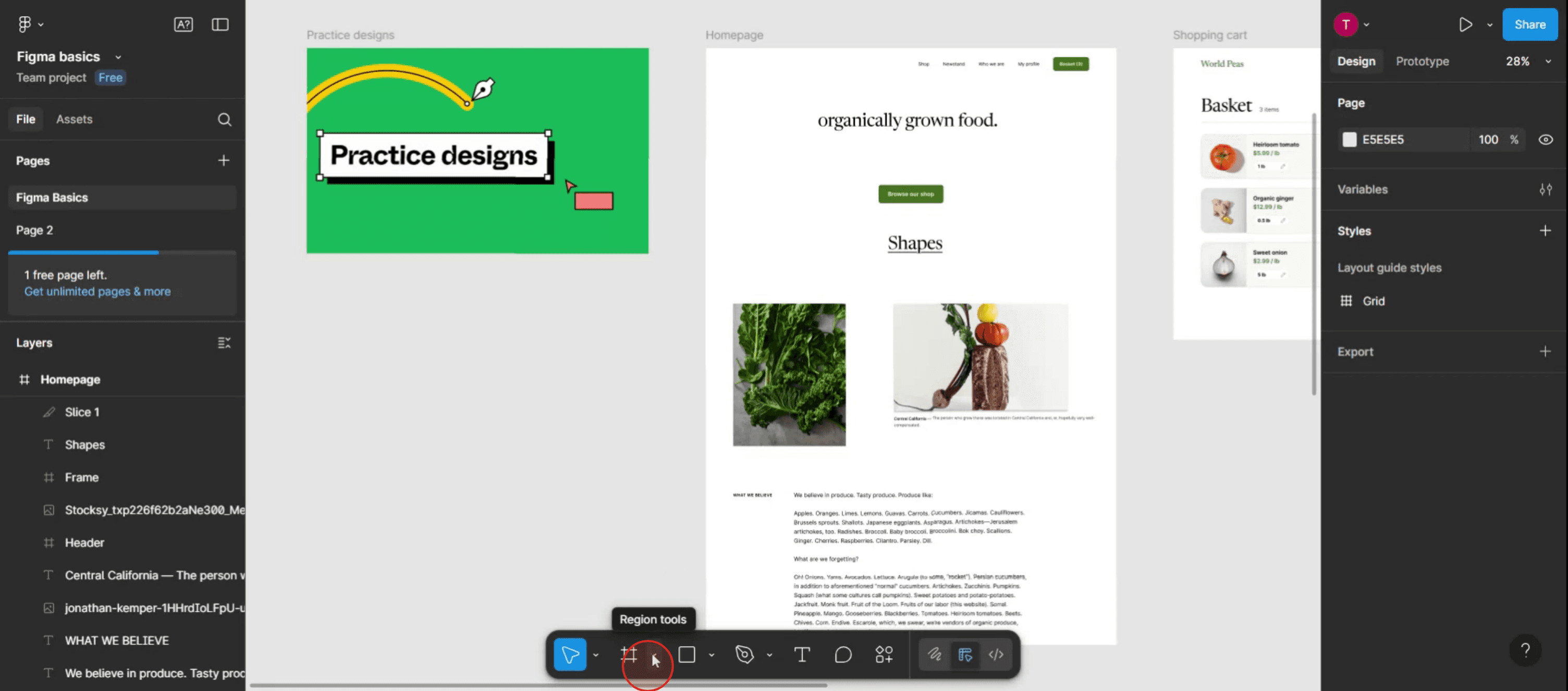
Per iniziare, vai al menu di formattazione in Figma e fai clic sull'opzione degli strumenti regionali.
Passo 2
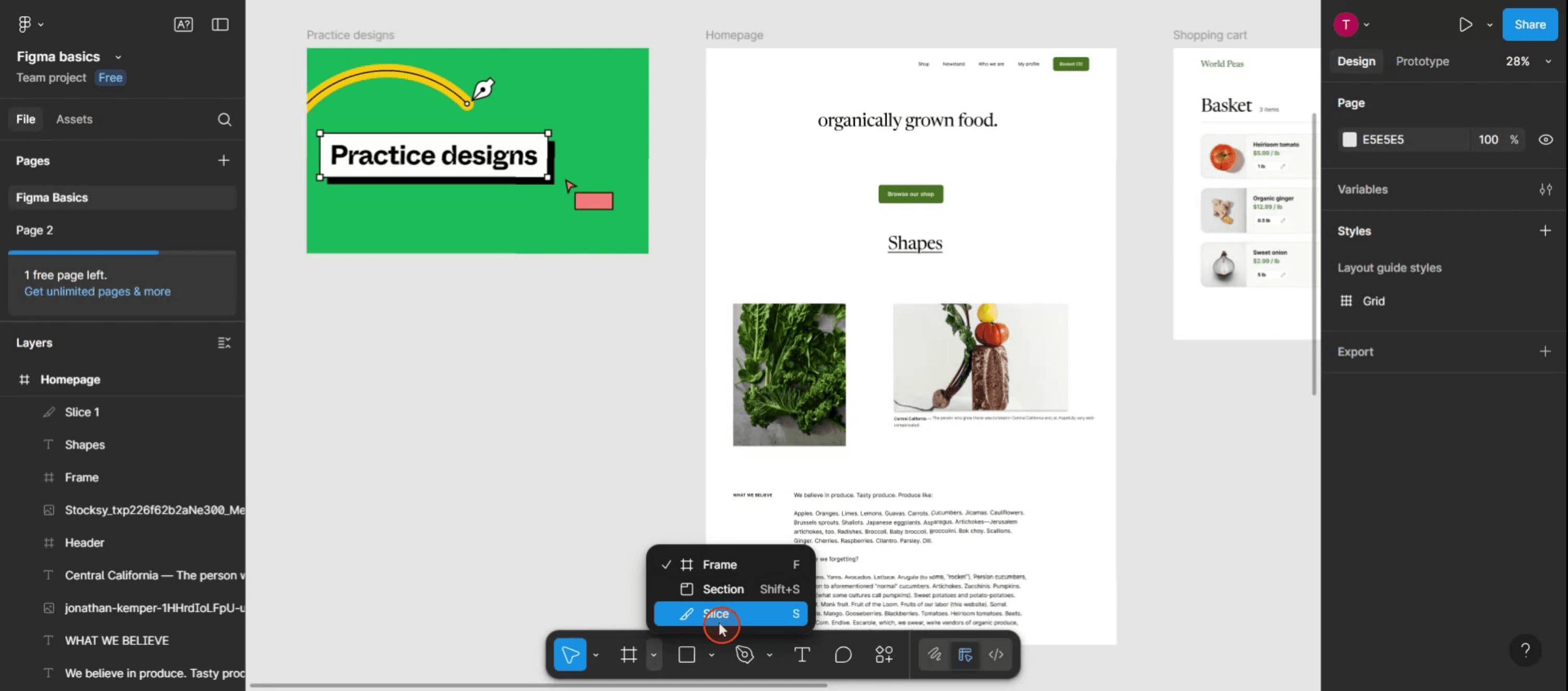
Tra le opzioni disponibili, seleziona l'opzione slice per attivare lo strumento.
Passo 3
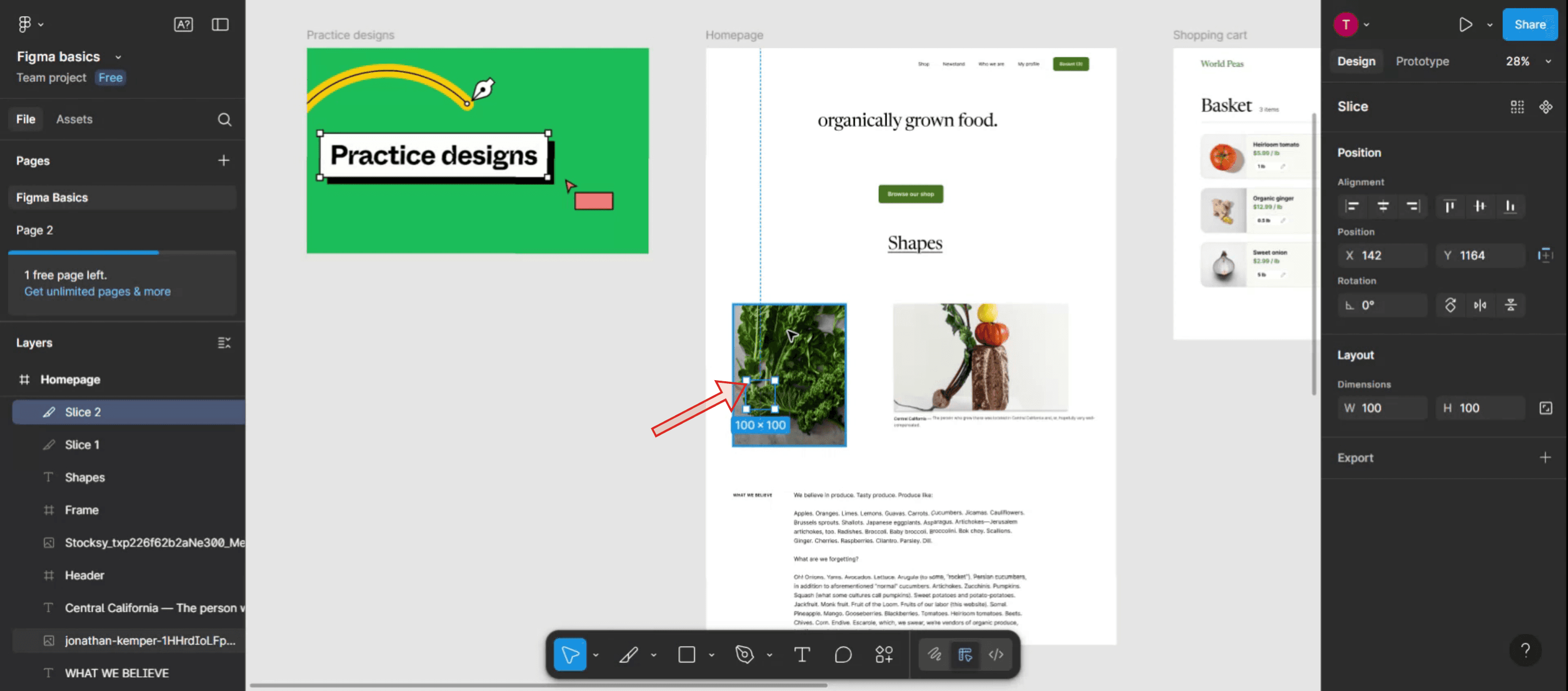
Utilizzando il mouse, seleziona l'oggetto che desideri ritagliare.
Passo 4
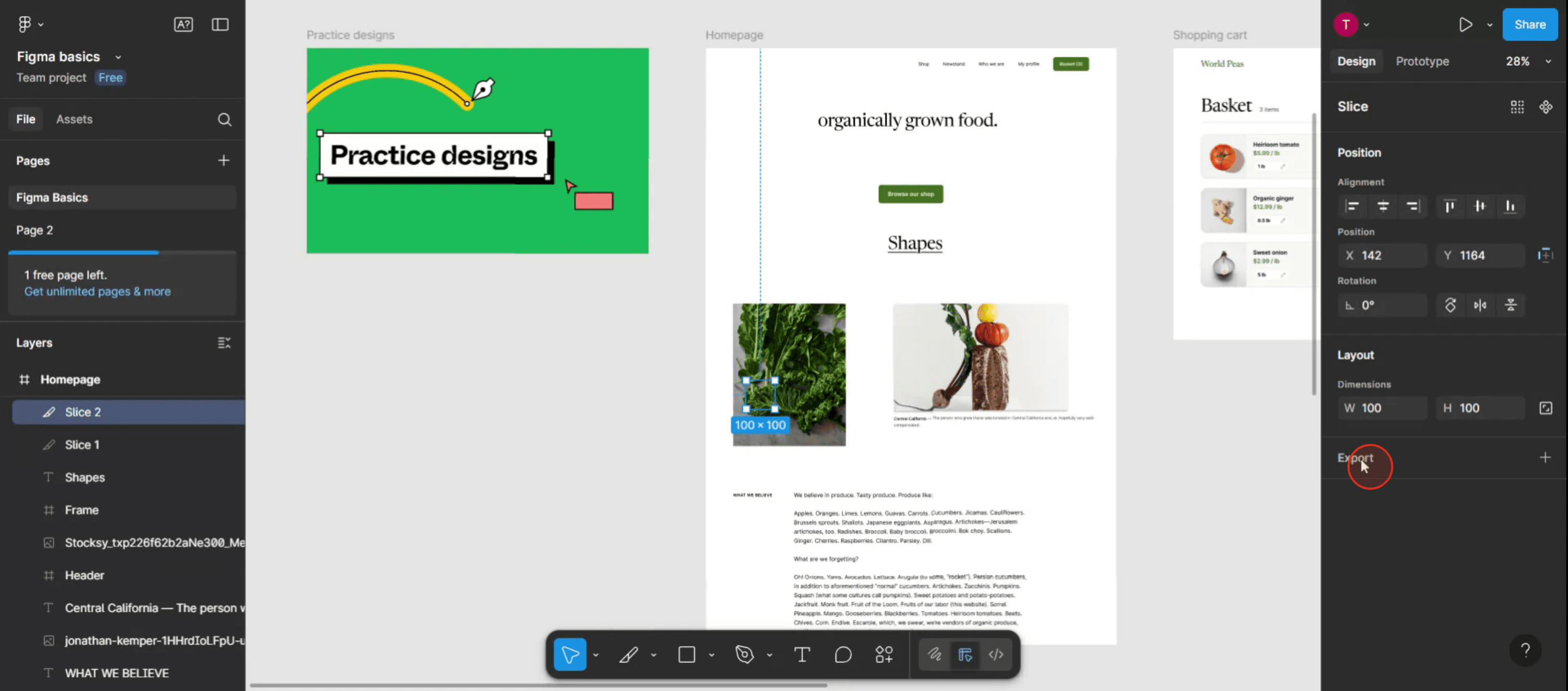
Fai clic sull'opzione di esportazione per procedere ulteriormente.

Passo 5
Ti verrà presentata un'opzione per esportare il ritaglio.
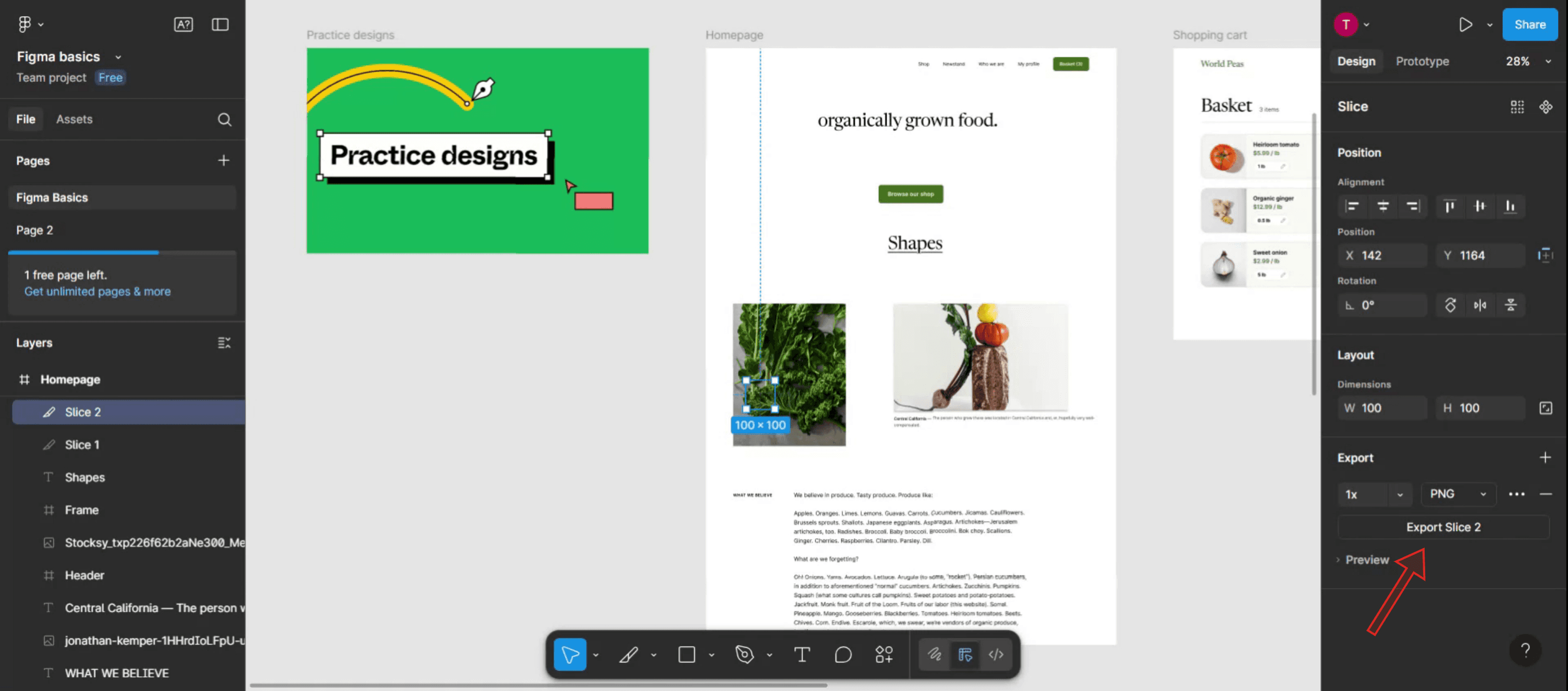
Guida Passo-Passo: Come Utilizzare lo Strumento Slice in Figma
Passo 1
Per iniziare, vai al menu di formattazione in Figma e fai clic sull'opzione degli strumenti regionali.

Passo 2
Tra le opzioni disponibili, seleziona l'opzione slice per attivare lo strumento.

Passo 3
Utilizzando il mouse, seleziona l'oggetto che desideri ritagliare.

Passo 4
Fai clic sull'opzione di esportazione per procedere ulteriormente.

Passo 5
Ti verrà presentata un'opzione per esportare il ritaglio.

Inizia a creare video con il nostro generatore di video e documenti AI gratuitamente
Consigli Pro per Utilizzare lo Strumento Slice in Figma
Attivazione Veloce con Scorciatoia
Premi S sulla tastiera per attivare istantaneamente lo Strumento Slice senza navigare nel menu.Nome chiaro per le tue Fette
Prima di esportare, dai a ogni fetta un nome descrittivo nel pannello dei livelli. Questo aiuta a mantenere organizzati i file esportati.Usa le Fette per l'Esportazione in Lotto
Posiziona più fette su diverse parti del tuo design, quindi esportale tutte insieme per una creazione più rapida delle risorse.Allinea le Fette alla Griglia dei Pixel
Per esportazioni nitide, assicurati che i confini delle fette siano allineati a pixel interi. Usa la griglia dei pixel (Ctrl + ‘ / Cmd + ‘) per controllare l'allineamento.Combina con le Impostazioni di Esportazione
Configura le impostazioni di esportazione (ad es., PNG @2x, JPG) per le tue fette in modo da poter riutilizzare le impostazioni senza doverle regolare ogni volta.
Problemi Comuni e Come Evitarli
Utilizzare le Fette per Intere Schermate Inutilmente
Non hai bisogno di fette per esportare interi fotogrammi—usa direttamente l'opzione di esportazione sul fotogramma per risparmiare tempo.Confini delle Fette Non Allineati
Se le fette non sono sulla griglia dei pixel, le esportazioni possono apparire sfocate. Controlla sempre l'allineamento della griglia prima di esportare.Dimenticare di Selezionare il Livello della Fetta
Cercare di esportare senza selezionare il livello della fetta non funzionerà. Assicurati che la fetta stessa sia evidenziata nel pannello dei livelli.Fette Sovrapposte per Caso
Le sovrapposizioni possono causare esportazioni duplicate o confusione. Mantieni le fette separate a meno che non sia intenzionale.Esportazione Senza Controllare gli Sfondi
Le fette catturano esattamente ciò che c'è sotto di esse. Se lo sfondo non fa parte della selezione, il file esportato potrebbe essere incompleto.
Consigli Pro per Utilizzare lo Strumento Slice in Figma
Attivazione Veloce con Scorciatoia
Premi S sulla tastiera per attivare istantaneamente lo Strumento Slice senza navigare nel menu.Nome chiaro per le tue Fette
Prima di esportare, dai a ogni fetta un nome descrittivo nel pannello dei livelli. Questo aiuta a mantenere organizzati i file esportati.Usa le Fette per l'Esportazione in Lotto
Posiziona più fette su diverse parti del tuo design, quindi esportale tutte insieme per una creazione più rapida delle risorse.Allinea le Fette alla Griglia dei Pixel
Per esportazioni nitide, assicurati che i confini delle fette siano allineati a pixel interi. Usa la griglia dei pixel (Ctrl + ‘ / Cmd + ‘) per controllare l'allineamento.Combina con le Impostazioni di Esportazione
Configura le impostazioni di esportazione (ad es., PNG @2x, JPG) per le tue fette in modo da poter riutilizzare le impostazioni senza doverle regolare ogni volta.
Problemi Comuni e Come Evitarli
Utilizzare le Fette per Intere Schermate Inutilmente
Non hai bisogno di fette per esportare interi fotogrammi—usa direttamente l'opzione di esportazione sul fotogramma per risparmiare tempo.Confini delle Fette Non Allineati
Se le fette non sono sulla griglia dei pixel, le esportazioni possono apparire sfocate. Controlla sempre l'allineamento della griglia prima di esportare.Dimenticare di Selezionare il Livello della Fetta
Cercare di esportare senza selezionare il livello della fetta non funzionerà. Assicurati che la fetta stessa sia evidenziata nel pannello dei livelli.Fette Sovrapposte per Caso
Le sovrapposizioni possono causare esportazioni duplicate o confusione. Mantieni le fette separate a meno che non sia intenzionale.Esportazione Senza Controllare gli Sfondi
Le fette catturano esattamente ciò che c'è sotto di esse. Se lo sfondo non fa parte della selezione, il file esportato potrebbe essere incompleto.
Domande frequenti sull'uso dello strumento Slice in Figma
Qual è l'uso dello strumento Slice?
Consente di definire aree di esportazione specifiche nel tuo design senza influenzare il layout. Perfetto per esportare icone, pulsanti o sezioni personalizzate.Posso ridimensionare una slice dopo averla creata?
Sì, le slice sono modificabili proprio come le forme. Trascina gli angoli o regola le dimensioni nel pannello delle proprietà.Le slice influenzano il design?
No, sono solo marcatori di esportazione e non appariranno nel design finale.Posso esportare più slice alla volta?
Sì, seleziona più slice nel pannello dei livelli ed esportale insieme.Le slice sono supportate nella versione browser di Figma?
Sì, puoi creare ed esportare slice sia nella versione desktop che in quella browser di Figma.Come registrare lo schermo su Mac?
Per registrare lo schermo su un Mac, puoi utilizzare Trupeer AI. Ti consente di catturare l'intero schermo e offre funzionalità AI come l'aggiunta di avatar AI, l'aggiunta di voiceover, l'aggiunta di zoom in e out nel video. Con la funzionalità di traduzione video AI di trupeer, puoi tradurre il video in oltre 30 lingue.Come aggiungere un avatar AI alla registrazione dello schermo?
Per aggiungere un avatar AI a una registrazione dello schermo, dovrai utilizzare uno strumento di registrazione dello schermo AI. Trupeer AI è uno strumento di registrazione dello schermo AI, che ti aiuta a creare video con più avatar e ti assiste anche nella creazione del tuo avatar per il video.Come registrare lo schermo su Windows?
Per registrare lo schermo su Windows, puoi utilizzare la Game Bar integrata (Windows + G) o strumenti AI avanzati come Trupeer AI per funzionalità più avanzate come avatar AI, voiceover, traduzione, ecc.Come aggiungere voiceover a un video?
Per aggiungere voiceover ai video, scarica l'estensione chrome di trupeer ai. Una volta registrato, carica il tuo video con voce, scegli il voiceover desiderato da trupeer ed esporta il tuo video modificato.Come posso ingrandire una registrazione dello schermo?
Per ingrandire durante una registrazione dello schermo, utilizza gli effetti di zoom in Trupeer AI che ti permettono di ingrandire e rimpicciolire in momenti specifici, migliorando l'impatto visivo del tuo contenuto video.
Le persone chiedono anche
Come nascondere i nomi dei frame in Figma
Come creare una griglia in Figma
Domande frequenti sull'uso dello strumento Slice in Figma
Qual è l'uso dello strumento Slice?
Consente di definire aree di esportazione specifiche nel tuo design senza influenzare il layout. Perfetto per esportare icone, pulsanti o sezioni personalizzate.Posso ridimensionare una slice dopo averla creata?
Sì, le slice sono modificabili proprio come le forme. Trascina gli angoli o regola le dimensioni nel pannello delle proprietà.Le slice influenzano il design?
No, sono solo marcatori di esportazione e non appariranno nel design finale.Posso esportare più slice alla volta?
Sì, seleziona più slice nel pannello dei livelli ed esportale insieme.Le slice sono supportate nella versione browser di Figma?
Sì, puoi creare ed esportare slice sia nella versione desktop che in quella browser di Figma.Come registrare lo schermo su Mac?
Per registrare lo schermo su un Mac, puoi utilizzare Trupeer AI. Ti consente di catturare l'intero schermo e offre funzionalità AI come l'aggiunta di avatar AI, l'aggiunta di voiceover, l'aggiunta di zoom in e out nel video. Con la funzionalità di traduzione video AI di trupeer, puoi tradurre il video in oltre 30 lingue.Come aggiungere un avatar AI alla registrazione dello schermo?
Per aggiungere un avatar AI a una registrazione dello schermo, dovrai utilizzare uno strumento di registrazione dello schermo AI. Trupeer AI è uno strumento di registrazione dello schermo AI, che ti aiuta a creare video con più avatar e ti assiste anche nella creazione del tuo avatar per il video.Come registrare lo schermo su Windows?
Per registrare lo schermo su Windows, puoi utilizzare la Game Bar integrata (Windows + G) o strumenti AI avanzati come Trupeer AI per funzionalità più avanzate come avatar AI, voiceover, traduzione, ecc.Come aggiungere voiceover a un video?
Per aggiungere voiceover ai video, scarica l'estensione chrome di trupeer ai. Una volta registrato, carica il tuo video con voce, scegli il voiceover desiderato da trupeer ed esporta il tuo video modificato.Come posso ingrandire una registrazione dello schermo?
Per ingrandire durante una registrazione dello schermo, utilizza gli effetti di zoom in Trupeer AI che ti permettono di ingrandire e rimpicciolire in momenti specifici, migliorando l'impatto visivo del tuo contenuto video.
Le persone chiedono anche
Come nascondere i nomi dei frame in Figma
Come creare una griglia in Figma

Video e documenti di prodotto AI istantanei da registrazioni dello schermo grezze
Scopri il modo nuovo e più veloce di creare video di prodotto.
Video e documenti di prodotti AI istantanei da registrazioni dello schermo grezze.
Scopri il modo nuovo e più veloce di creare video di prodotto.
Video e documenti di prodotti AI istantanei da registrazioni dello schermo grezze.
Scopri il modo nuovo e più veloce di creare video di prodotto.
Video e documenti di prodotti AI istantanei da registrazioni dello schermo grezze.
Crea dimostrazioni e documentazione fantastiche in 2 minuti