4.8/5
Creatore di video tutorial IA gratuito
Crea tutorial in pochi minuti con avatar AI, voice-over e guide passo passo.

I buoni video tutorial sono stranamente invisibili. Nessuno li commenta. Nessuno prenota chiamate di formazione extra a causa loro. Nessuno scrive su Slack "Mi sono bloccato al punto quattro" dopo averli guardati due volte. Le persone seguono semplicemente il processo e vanno avanti.
I cattivi tutorial si fanno notare immediatamente.
Un nuovo dipendente mette in pausa il video ogni trenta secondi perché lo schermo non corrisponde più a ciò che vede. I clienti continuano ad aprire ticket di assistenza per qualcosa che il video di onboarding spiegava tecnicamente. Qualcuno in formazione dice: "Il mio sembra diverso", perché il flusso di lavoro è cambiato due versioni fa e la registrazione non è mai stata aggiornata.
Questo è di solito il punto in cui la creazione di tutorial diventa frustrante. Non perché registrare un flusso di lavoro sia difficile, ma perché mantenere utili i contenuti dei tutorial si trasforma in un lavoro ripetitivo sorprendentemente in fretta.
Una breve guida all'onboarding diventa un tutorial per l'assistenza clienti. Una registrazione di processo viene riutilizzata per la formazione. Qualcuno chiede i sottotitoli perché parte del team guarda senza audio. I rilasci di prodotto cambiano nuovamente l'interfaccia. All'improvviso il "rapido video dimostrativo" ha bisogno di modifiche, correzioni della voce narrante, zoom, evidenziazioni, nuove esportazioni e un altro giro di spiegazioni perché la versione originale è passata silenziosamente di moda.
Il Tutorial Video Maker di Trupeer è progettato esattamente per questo tipo di lavoro. I team possono trasformare registrazioni dello schermo, flussi di lavoro, script o istruzioni approssimative in video tutorial strutturati passo dopo passo con voce narrante, sottotitoli, evidenziazioni visive, zoom e sequenze guidate già integrati. In questo modo il processo rimane focalizzato sull'aiutare le persone a capire chiaramente qualcosa, anziché sulla gestione delle tempistiche di montaggio.
Perché la maggior parte delle persone che creano video tutorial sta cercando di insegnare. Non di diventare montatori video.
I video tutorial si rompono quando le persone smettono di seguirli
La maggior parte dei video tutorial fallisce prima in piccoli modi. Uno spettatore perde un clic e il resto del flusso di lavoro smette di avere senso. Qualcuno torna indietro perché il cursore si è mosso troppo velocemente. La spiegazione arriva cinque secondi dopo la cosa che avrebbero dovuto notare. La registrazione dello schermo presuppone una conoscenza preliminare che in realtà nessuno possiede.
Poi l'assistenza riceve di nuovo la stessa domanda.
I buoni video tutorial riducono la confusione guidando l'attenzione al momento giusto. Gli spettatori dovrebbero sapere cosa è cambiato, dove cliccare, perché qualcosa è importante e cosa succede dopo, senza sentirsi persi a metà strada. Questo di solito significa che ritmo, sottotitoli, enfasi visiva, sequenza passo-passo e voce narrante lavorano tutti insieme silenziosamente in background.
Trupeer struttura i video tutorial attorno a questa esperienza in video e guide, in modo che gli spettatori trascorrano meno tempo a tornare indietro e più tempo a seguire. La differenza sembra minima finché qualcuno non completa effettivamente il flusso di lavoro senza chiedere aiuto.
Perché è necessario il Tutorial Video Maker?
La creazione di video tutorial richiede il coordinamento di cattura dello schermo, registrazione vocale, montaggio, sottotitoli e formattazione su più strumenti, consumando giorni per ciò che dovrebbe richiedere minuti. Gli istruttori ricreano ripetutamente gli stessi contenuti quando i processi cambiano. La qualità incoerente dei tutorial confonde gli studenti e aumenta le richieste di supporto.
I team lottano con presentazioni statiche o istruzioni testuali che non riescono a coinvolgere gli studenti visivi. L'aggiunta manuale di annotazioni ed evidenziazioni rallenta drasticamente la produzione. Scalare i contenuti dei tutorial per nuove funzionalità, lingue o segmenti di pubblico diventa impossibile senza personale video dedicato o agenzie.
Cosa fa questo Tutorial Video Maker
Il Tutorial Video Maker di Trupeer analizza registrazioni o script per strutturare automaticamente i contenuti in passaggi numerati con voci fuori campo AI, sottotitoli, zoom, richiami visivi e transizioni. Lo strumento identifica le azioni chiave, genera una narrazione esplicativa e produce video didattici completi ottimizzati per il coinvolgimento e la memorizzazione.
Funzionalità Principali
Convertire l'attività sullo schermo in sequenze tutorial passo-passo
Generare automaticamente voci fuori campo e sottotitoli sincronizzati
Aggiungere evidenziazioni visive, annotazioni e indicatori di progresso
Esportare i tutorial in molteplici formati per LMS, siti web, supporto
Come funziona il Tutorial Video Maker di Trupeer
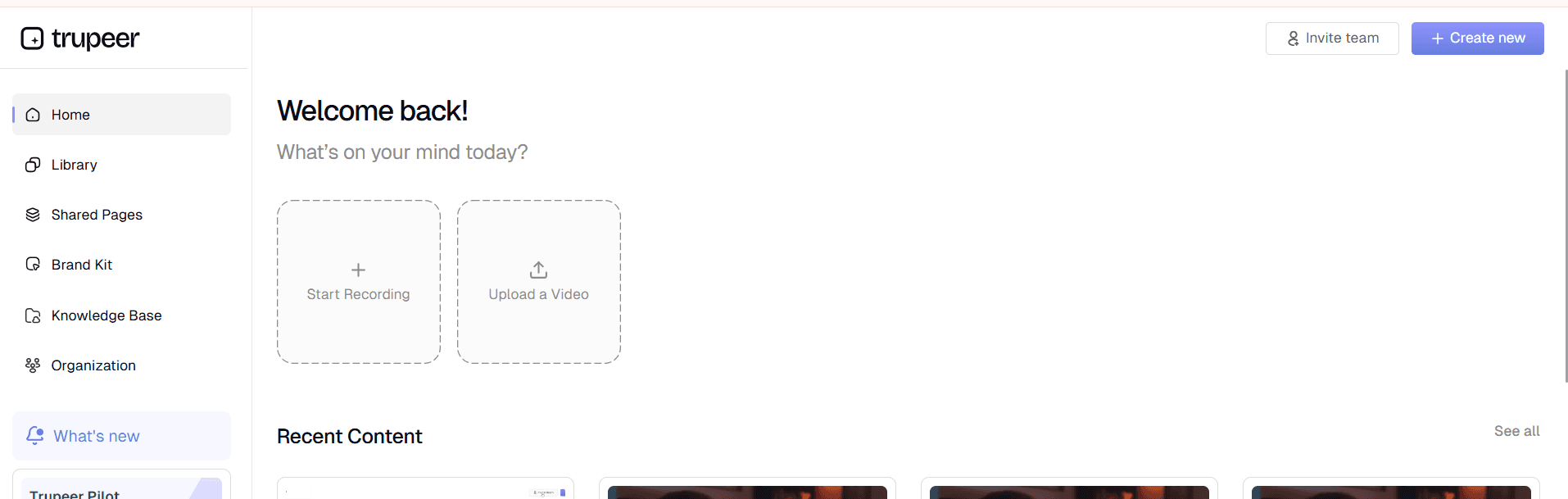
Fase 1: Registra o Carica
Acquisisci il flusso di lavoro dello schermo o carica una registrazione/script esistente.
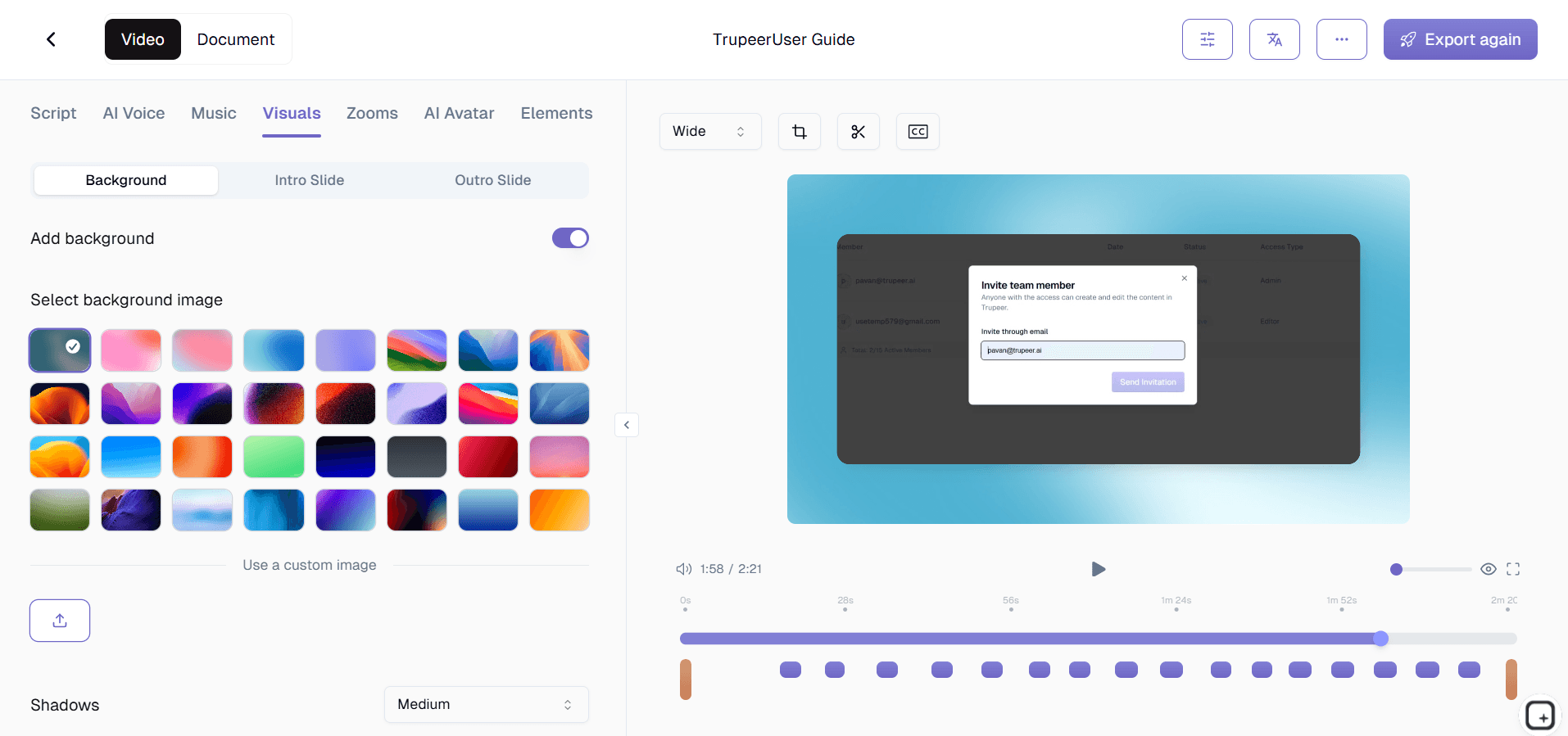
Fase 2: L'AI struttura il tutorial
Lo strumento suddivide il contenuto in passaggi con voce narrante, sottotitoli ed evidenziazioni.
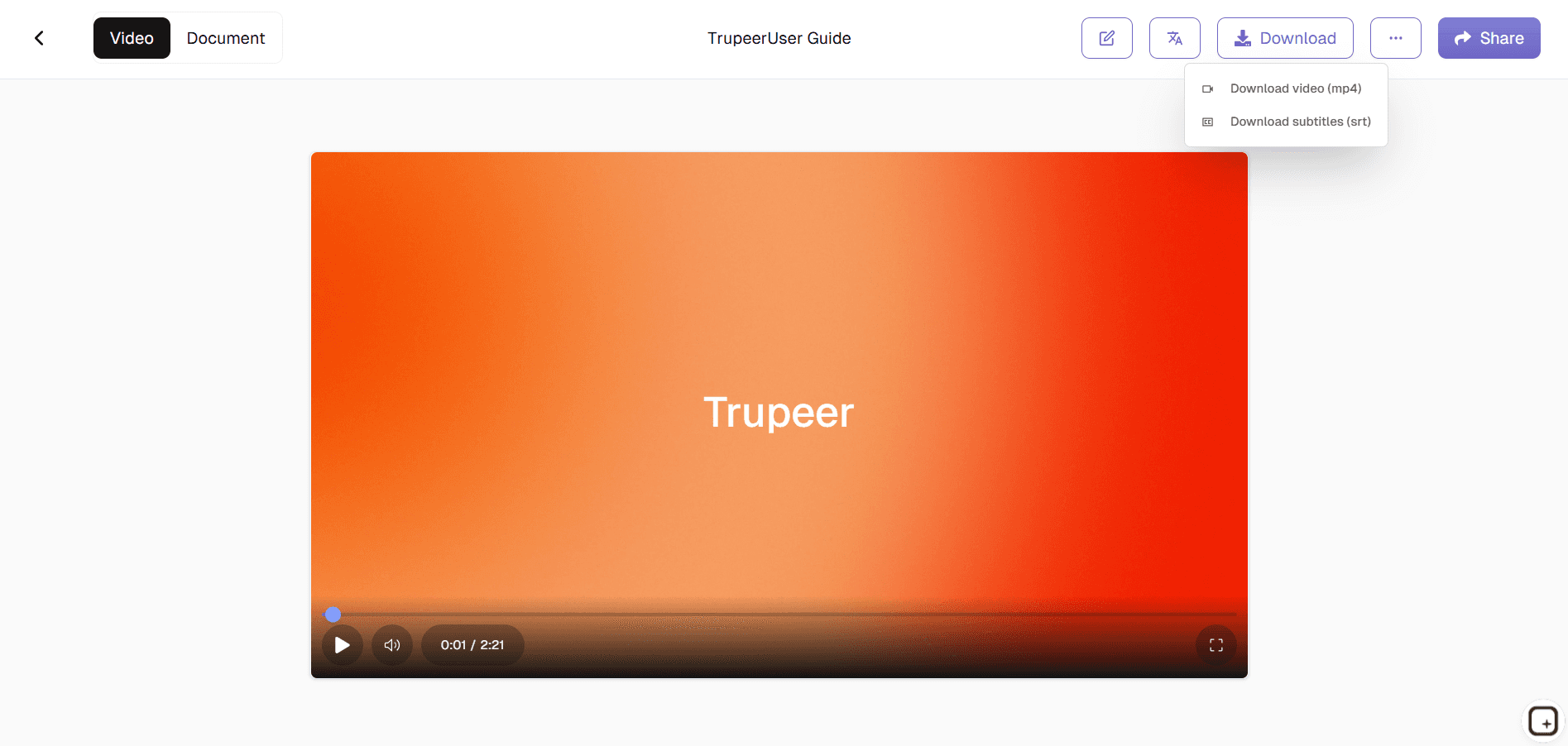
Fase 3: Personalizza e Pubblica
Regola i tempi, il branding, quindi esporta il tuo video tutorial completo.
A chi si rivolge il Tutorial Video Maker di Trupeer
Il Tutorial Video Maker di Trupeer è rivolto a chiunque crei contenuti didattici e abbia bisogno di risultati professionali senza avere competenze di produzione video.
Formatori aziendali e team L&D:
Converti sessioni e processi dal vivo in video tutorial scalabili e on-demand che riducono i costi di formazione del 70%, migliorando al contempo la memorizzazione grazie a una guida visiva passo-passo che funziona in diversi fusi orari e orari.
Responsabili del Supporto Clienti:
Crea video di aiuto self-service che mostrano i percorsi di navigazione esatti per i problemi più comuni, riducendo il volume dei ticket dimostrando le soluzioni visivamente anziché con istruzioni di testo che i clienti spesso abbandonano a metà.
Educatori di Prodotti SaaS:
Crea tutorial sulle funzionalità e sequenze di onboarding da registrazioni dello schermo che evidenziano automaticamente le modifiche all'interfaccia utente, assicurando che i team di supporto e i clienti abbiano sempre guide aggiornate e accurate senza doverle ricreare costantemente.
Istruttori Tecnici ed Esperti della Materia:
Trasforma flussi di lavoro complessi in moduli video digeribili con spiegazioni generate dall'intelligenza artificiale e spunti visivi, consentendo a esperti non video di produrre contenuti di formazione professionali che vengono effettivamente guardati e applicati.
Coordinatori dell'Apprendimento a Distanza:
Genera video tutorial coerenti per team distribuiti che coprono strumenti software, formazione sulla conformità e documentazione dei processi, da integrare perfettamente in piattaforme LMS, intranet e canali di comunicazione.
Funzionalità chiave del Tutorial Video Maker di Trupeer
Il Tutorial Video Maker offre una produzione video didattica completa, dall'input grezzo al contenuto pronto per lo studente, eliminando ogni fase di montaggio manuale.
Rilevamento e numerazione automatica dei passaggi:
L'intelligenza artificiale analizza l'attività sullo schermo per identificare i punti di interruzione logici e numera automaticamente ogni passaggio del tutorial con indicatori di progresso, timestamp e marcatori di capitolo, in modo che gli studenti conoscano sempre la loro posizione e possano saltare facilmente a sezioni specifiche.
Guida visiva intelligente:
Lo strumento aggiunge zoom dinamici, evidenziazioni, cursori e richiami visivi esattamente dove si verificano le azioni chiave, attirando l'attenzione dello studente su importanti elementi dell'interfaccia utente e interazioni senza richiedere annotazioni manuali o regolazioni dei tempi.
Narrazione multilingue sincronizzata:
Genera voci fuori campo naturali in oltre 50 lingue con un tempismo perfetto per la sincronizzazione labiale per un pubblico globale, inclusi sottotitoli e trascrizioni generati automaticamente in modo che i tutorial funzionino in diverse regioni, esigenze di accessibilità e preferenze di apprendimento.
Sistema di modelli personalizzati (Branding):
Applica uno stile coerente, loghi, colori e sequenze di intro/outro a intere librerie di tutorial con un solo clic, garantendo che la conoscenza istituzionale mantenga una finitura professionale indipendentemente da chi crea i singoli moduli.
Esplora gli strumenti correlati
Vantaggi dell'utilizzo del creatore di video tutorial di Trupeer
Creazione rapida di video
Risparmia ore generando tutorial in pochi minuti con l'automazione IA.
Qualità professionale
Aggiungi avatar realistici, voci naturali e immagini pulite per tutorial coinvolgenti.
Personalizzazione semplice
Modifica il testo, regola la tempistica e personalizza i tutorial per adattarli al tuo brand.
Crea un video tutorial con Trupeer
Passaggio 1
Carica o registra il tuo script
Passaggio 2
Aggiungi avatar AI e voiceover
Passaggio 3
Esporta e condividi
Domande frequenti
1. Che cos'è Trupeer’s Tutorial Video Maker?
Il Tutorial Video Maker di Trupeer è uno strumento basato sull’IA progettato per aiutarti a creare video tutorial strutturati e di alta qualità. Automatizza il montaggio, la narrazione e la progettazione del layout, rendendolo perfetto per docenti, team di prodotto e formatori.
2. Posso creare video tutorial gratuitamente?
Sì, Trupeer offre una versione gratuita del creatore di video tutorial che ti consente di registrare, generare e condividere brevi tutorial. Funzionalità avanzate come temi personalizzati con il marchio, modelli premium ed esportazioni più lunghe sono disponibili nei piani Pro.
3. Come funziona il creatore di video tutorial AI?
Il creatore di video tutorial basato su IA utilizza il tuo script o la registrazione dello schermo per generare automaticamente un tutorial guidato. Aggiunge passaggi, didascalie, transizioni e voiceover, trasformando il tuo input grezzo in un video tutorial rifinito in pochi minuti.
4. Trupeer è adatto per tutorial SaaS e tutorial di prodotto?
Assolutamente. Trupeer è ampiamente utilizzato dai team SaaS per creare tutorial software, guide di onboarding e demo delle funzionalità. Le sue capacità intelligenti di registrazione e modifica lo rendono ideale per spiegare i flussi di lavoro digitali.
5. Come posso esportare o condividere i miei video tutorial?
Una volta completato il video tutorial, puoi scaricarlo nei formati MP4 o WebM, generare un link condivisibile oppure incorporarlo in siti web e piattaforme di formazione. Trupeer supporta anche l'esportazione di video per YouTube, Vimeo e integrazioni LMS.
Altri strumenti



