
Tutorial
Come annullare le modifiche in Figma
Hai commesso un errore mentre progettavi in Figma? Scopri come annullare istantaneamente le modifiche utilizzando le scorciatoie o la barra dei menu. Una guida veloce per revisioni senza problemi.


Ecco una suddivisione più dettagliata:
1. Utilizzo delle scorciatoie da tastiera:
Annulla: Premi Ctrl + Z (Windows) o Cmd + Z (Mac) per annullare l'ultima azione. Ripeti: Premi Ctrl + Shift + Z (Windows) o Cmd + Shift + Z (Mac) per ripetere un'azione che hai appena annullato.
2. Utilizzo del menu Modifica:
Fai clic su "Modifica" nella barra dei menu in alto. Seleziona "Annulla" per invertire l'ultima azione. Seleziona "Ripeti" per ripetere un'azione che hai precedentemente annullato.
3. Utilizzo della cronologia delle versioni:
Se hai bisogno di tornare a una versione precedente del tuo file, puoi utilizzare la funzione "Mostra cronologia versioni". Fai clic sul nome del file nella parte superiore dell'interfaccia di Figma. Seleziona "Mostra cronologia versioni" per visualizzare un elenco delle versioni precedenti. Scegli la versione che desideri ripristinare e fai clic su "Ripristina questa versione".
Guida passo-passo: Come annullare le modifiche in Figma
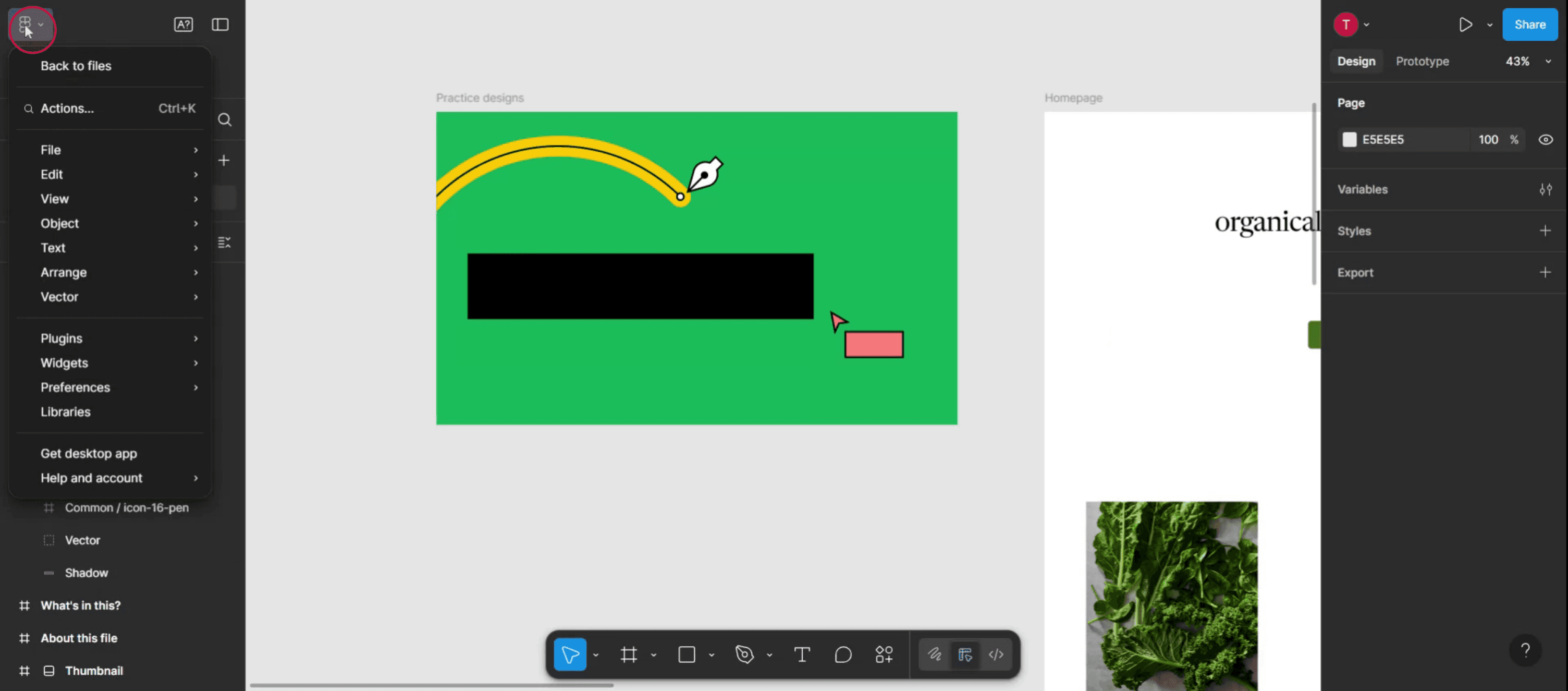
Passo 1
Fai clic sull'icona del menu principale nell'interfaccia di Figma.
Passo 2
All'interno del menu, trova e seleziona l'opzione Modifica.

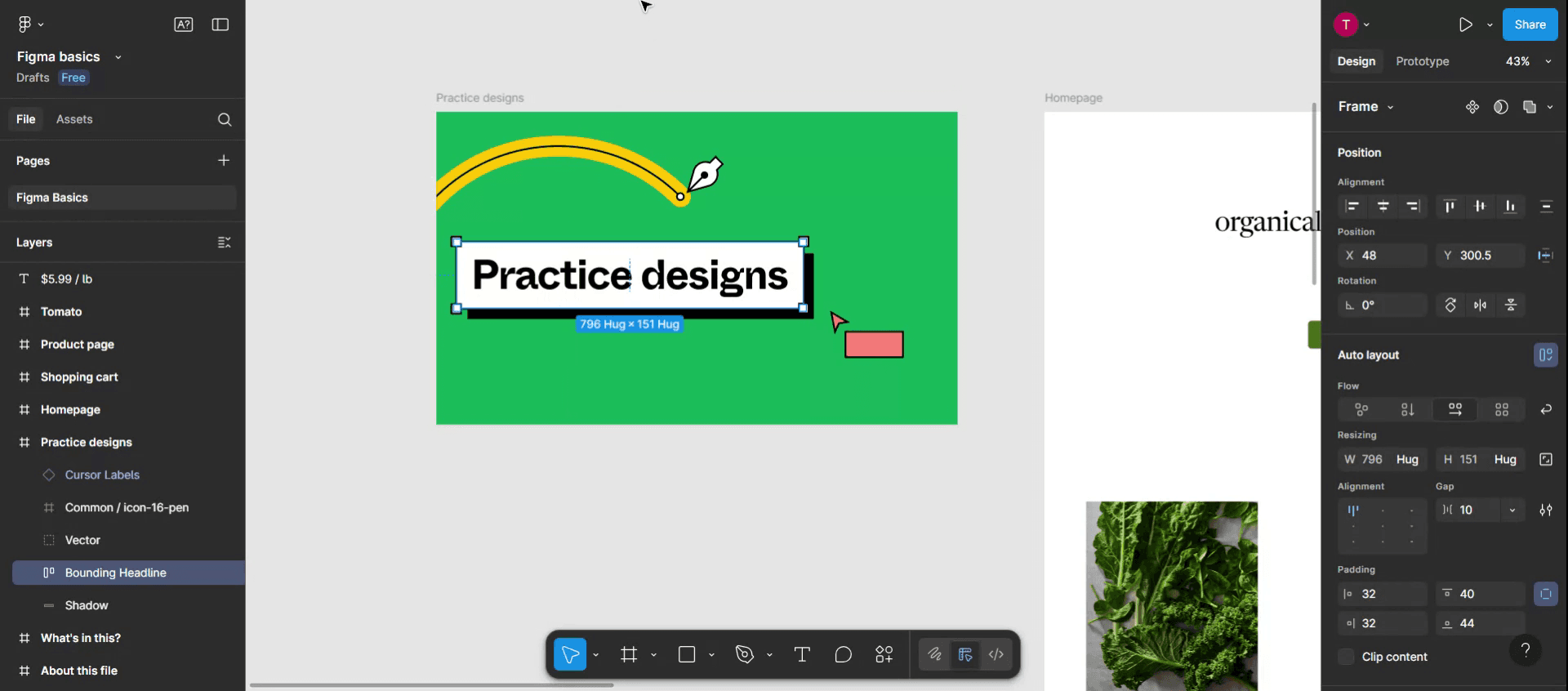
Passo 3
Procedi a trovare l'opzione "Annulla" nel menu,

Passo 4
Di conseguenza, il testo o il design precedentemente eliminato riapparirà nel modello.
Ecco una suddivisione più dettagliata:
1. Utilizzo delle scorciatoie da tastiera:
Annulla: Premi Ctrl + Z (Windows) o Cmd + Z (Mac) per annullare l'ultima azione. Ripeti: Premi Ctrl + Shift + Z (Windows) o Cmd + Shift + Z (Mac) per ripetere un'azione che hai appena annullato.
2. Utilizzo del menu Modifica:
Fai clic su "Modifica" nella barra dei menu in alto. Seleziona "Annulla" per invertire l'ultima azione. Seleziona "Ripeti" per ripetere un'azione che hai precedentemente annullato.
3. Utilizzo della cronologia delle versioni:
Se hai bisogno di tornare a una versione precedente del tuo file, puoi utilizzare la funzione "Mostra cronologia versioni". Fai clic sul nome del file nella parte superiore dell'interfaccia di Figma. Seleziona "Mostra cronologia versioni" per visualizzare un elenco delle versioni precedenti. Scegli la versione che desideri ripristinare e fai clic su "Ripristina questa versione".
Guida passo-passo: Come annullare le modifiche in Figma
Passo 1
Fai clic sull'icona del menu principale nell'interfaccia di Figma.

Passo 2
All'interno del menu, trova e seleziona l'opzione Modifica.

Passo 3
Procedi a trovare l'opzione "Annulla" nel menu,

Passo 4
Di conseguenza, il testo o il design precedentemente eliminato riapparirà nel modello.

Inizia a creare video con il nostro generatore di video e documenti AI gratuitamente
Consigli Pro per Annullare le Modifiche in Figma
Usa la Scorciatoia da Tastiera per Annullamento Veloce
Premi Ctrl + Z (Windows) o Cmd + Z (Mac) per annullare istantaneamente l'ultima azione effettuata. Questo è il modo più veloce per tornare indietro mentre si progetta.Ripeti le Modifiche se Necessario
Se hai annullato qualcosa per errore, premi Ctrl + Shift + Z (Windows) o Cmd + Shift + Z (Mac) per ripetere l'ultima azione annullata.Usa il Menu Modifica
Vai sulla barra dei menu in alto, clicca su Modifica e seleziona Annulla dal menu a discesa. Questo è utile se preferisci utilizzare i menu rispetto alle scorciatoie.Visualizza la Cronologia delle Versioni
Clicca sul nome del file nella barra degli strumenti in alto, poi seleziona Cronologia delle Versioni → Mostra Cronologia delle Versioni. Vedrai una timeline delle modifiche apportate al file.Ripristina una Versione Precedente
Nel pannello Cronologia delle Versioni, clicca su una versione con timestamp per visualizzarla. Se necessario, clicca su Ripristina questa versione per riportare il file a quel punto.
Trappole Comuni e Come Evitarle
L'Annullamento Non Funziona in Modalità Solo Visualizzazione
L'annullamento funziona solo se hai accesso in scrittura al file. Se sei in modalità solo visualizzazione, non potrai annullare nulla.Annullare Le Modifiche di un Altro Utente
Poi puoi solo annullare le tue azioni in tempo reale. Per annullare le modifiche di altri, ripristina una versione precedente dalla Cronologia delle Versioni.Perdere di Vista Ciò che Hai Annullato
Se non sei sicuro di cosa hai cambiato, usa la Cronologia delle Versioni per confrontare gli stati del file e identificare ciò che è stato rimosso o aggiunto.Conflitti con le Scorciatoie di Annullamento
Alcune estensioni del browser o sistemi operativi potrebbero sovrascrivere la scorciatoia predefinita. Se l'annullamento non funziona, prova invece il menu Modifica.Nessun Controllo dell'Autosalvataggio
Figma salva automaticamente le modifiche costantemente. Se commetti un errore e chiudi il file, l'annullamento potrebbe non essere disponibile quando lo riapri—usa il versioning per sicurezza.
Consigli Pro per Annullare le Modifiche in Figma
Usa la Scorciatoia da Tastiera per Annullamento Veloce
Premi Ctrl + Z (Windows) o Cmd + Z (Mac) per annullare istantaneamente l'ultima azione effettuata. Questo è il modo più veloce per tornare indietro mentre si progetta.Ripeti le Modifiche se Necessario
Se hai annullato qualcosa per errore, premi Ctrl + Shift + Z (Windows) o Cmd + Shift + Z (Mac) per ripetere l'ultima azione annullata.Usa il Menu Modifica
Vai sulla barra dei menu in alto, clicca su Modifica e seleziona Annulla dal menu a discesa. Questo è utile se preferisci utilizzare i menu rispetto alle scorciatoie.Visualizza la Cronologia delle Versioni
Clicca sul nome del file nella barra degli strumenti in alto, poi seleziona Cronologia delle Versioni → Mostra Cronologia delle Versioni. Vedrai una timeline delle modifiche apportate al file.Ripristina una Versione Precedente
Nel pannello Cronologia delle Versioni, clicca su una versione con timestamp per visualizzarla. Se necessario, clicca su Ripristina questa versione per riportare il file a quel punto.
Trappole Comuni e Come Evitarle
L'Annullamento Non Funziona in Modalità Solo Visualizzazione
L'annullamento funziona solo se hai accesso in scrittura al file. Se sei in modalità solo visualizzazione, non potrai annullare nulla.Annullare Le Modifiche di un Altro Utente
Poi puoi solo annullare le tue azioni in tempo reale. Per annullare le modifiche di altri, ripristina una versione precedente dalla Cronologia delle Versioni.Perdere di Vista Ciò che Hai Annullato
Se non sei sicuro di cosa hai cambiato, usa la Cronologia delle Versioni per confrontare gli stati del file e identificare ciò che è stato rimosso o aggiunto.Conflitti con le Scorciatoie di Annullamento
Alcune estensioni del browser o sistemi operativi potrebbero sovrascrivere la scorciatoia predefinita. Se l'annullamento non funziona, prova invece il menu Modifica.Nessun Controllo dell'Autosalvataggio
Figma salva automaticamente le modifiche costantemente. Se commetti un errore e chiudi il file, l'annullamento potrebbe non essere disponibile quando lo riapri—usa il versioning per sicurezza.
Domande frequenti comuni sul ripristino in Figma
Come posso annullare un'azione in Figma?
Premi Ctrl + Z (Windows) o Cmd + Z (Mac), oppure vai su Modifica → Annulla dal menu in alto.Posso annullare le modifiche dopo aver chiuso il file?
No, una volta chiuso e riaperto un file, l'annullamento in tempo reale viene ripristinato. Usa la Cronologia versioni per tornare a una versione precedente.Come posso ripetere qualcosa che ho appena annullato?
Premi Ctrl + Shift + Z (Windows) o Cmd + Shift + Z (Mac), oppure vai su Modifica → Ripeti.Esiste un limite al numero di azioni che posso annullare?
Non c'è un limite definito, ma la cronologia degli annullamenti si ripristina quando chiudi e riapri il file.Posso annullare le modifiche apportate da altri?
No, non puoi annullare le azioni in tempo reale di un altro utente. Usa la Cronologia versioni per ripristinare il file se necessario.Come registrare lo schermo su Mac?
Per registrare lo schermo su un Mac, puoi utilizzare Trupeer AI. Ti consente di catturare l'intero schermo e fornisce funzionalità AI come l'aggiunta di avatar AI, l'aggiunta di voiceover, l'aggiunta di zoom in e out nel video. Con la funzione di traduzione video AI di trupeer, puoi tradurre il video in oltre 30 lingue.Come aggiungere un avatar AI alla registrazione dello schermo?
Per aggiungere un avatar AI a una registrazione dello schermo, dovrai utilizzare un strumento di registrazione dello schermo AI. Trupeer AI è uno strumento di registrazione dello schermo AI, che ti aiuta a creare video con più avatar, oltre ad aiutarti a creare il tuo avatar per il video.Come registrare lo schermo su Windows?
Per registrare lo schermo su Windows, puoi utilizzare la Game Bar integrata (Windows + G) o uno strumento AI avanzato come Trupeer AI per funzionalità più avanzate come avatar AI, voiceover, traduzione, ecc.Come aggiungere voiceover ai video?
Per aggiungere voiceover ai video, scarica l'estensione chrome di trupeer ai. Una volta registrato, carica il tuo video con audio, scegli il voiceover desiderato da trupeer ed esporta il tuo video modificato.Come posso ingrandire durante la registrazione dello schermo?
Per ingrandire durante una registrazione dello schermo, utilizza gli effetti di zoom in Trupeer AI che ti consentono di ingrandire e ridurre in momenti specifici, migliorando l'impatto visivo del tuo contenuto video.
Le persone chiedono anche
Come nascondere i nomi dei frame in Figma
Come creare una griglia in Figma
Domande frequenti comuni sul ripristino in Figma
Come posso annullare un'azione in Figma?
Premi Ctrl + Z (Windows) o Cmd + Z (Mac), oppure vai su Modifica → Annulla dal menu in alto.Posso annullare le modifiche dopo aver chiuso il file?
No, una volta chiuso e riaperto un file, l'annullamento in tempo reale viene ripristinato. Usa la Cronologia versioni per tornare a una versione precedente.Come posso ripetere qualcosa che ho appena annullato?
Premi Ctrl + Shift + Z (Windows) o Cmd + Shift + Z (Mac), oppure vai su Modifica → Ripeti.Esiste un limite al numero di azioni che posso annullare?
Non c'è un limite definito, ma la cronologia degli annullamenti si ripristina quando chiudi e riapri il file.Posso annullare le modifiche apportate da altri?
No, non puoi annullare le azioni in tempo reale di un altro utente. Usa la Cronologia versioni per ripristinare il file se necessario.Come registrare lo schermo su Mac?
Per registrare lo schermo su un Mac, puoi utilizzare Trupeer AI. Ti consente di catturare l'intero schermo e fornisce funzionalità AI come l'aggiunta di avatar AI, l'aggiunta di voiceover, l'aggiunta di zoom in e out nel video. Con la funzione di traduzione video AI di trupeer, puoi tradurre il video in oltre 30 lingue.Come aggiungere un avatar AI alla registrazione dello schermo?
Per aggiungere un avatar AI a una registrazione dello schermo, dovrai utilizzare un strumento di registrazione dello schermo AI. Trupeer AI è uno strumento di registrazione dello schermo AI, che ti aiuta a creare video con più avatar, oltre ad aiutarti a creare il tuo avatar per il video.Come registrare lo schermo su Windows?
Per registrare lo schermo su Windows, puoi utilizzare la Game Bar integrata (Windows + G) o uno strumento AI avanzato come Trupeer AI per funzionalità più avanzate come avatar AI, voiceover, traduzione, ecc.Come aggiungere voiceover ai video?
Per aggiungere voiceover ai video, scarica l'estensione chrome di trupeer ai. Una volta registrato, carica il tuo video con audio, scegli il voiceover desiderato da trupeer ed esporta il tuo video modificato.Come posso ingrandire durante la registrazione dello schermo?
Per ingrandire durante una registrazione dello schermo, utilizza gli effetti di zoom in Trupeer AI che ti consentono di ingrandire e ridurre in momenti specifici, migliorando l'impatto visivo del tuo contenuto video.
Le persone chiedono anche
Come nascondere i nomi dei frame in Figma
Come creare una griglia in Figma

Video e documenti di prodotto AI istantanei da registrazioni dello schermo grezze
Scopri il modo nuovo e più veloce di creare video di prodotto.
Video e documenti di prodotti AI istantanei da registrazioni dello schermo grezze.
Scopri il modo nuovo e più veloce di creare video di prodotto.
Video e documenti di prodotti AI istantanei da registrazioni dello schermo grezze.
Scopri il modo nuovo e più veloce di creare video di prodotto.
Video e documenti di prodotti AI istantanei da registrazioni dello schermo grezze.
Crea dimostrazioni e documentazione fantastiche in 2 minuti



