Tutorial

Come pingare qualcuno su Teams

Scopri come citare qualcuno su Microsoft Teams usando menzioni, tag e notifiche. Questa guida spiega come attirare l'attenzione di qualcuno in chat e canali.

Inizia a creare video con il nostro generatore di video + documenti AI

Inizia a creare video con il nostro generatore di video + documenti AI

Inizia a creare video con il nostro generatore di video + documenti AI

Ecco una guida passo-passo:

Apri la chat o il canale: Naviga verso la chat o il canale specifico all'interno di Microsoft Teams dove vuoi attirare l'attenzione di qualcuno. 
Digita il simbolo "@": Nella casella dei messaggi, digita il simbolo "@". 
Inizia a digitare il loro nome: Inizia a digitare il nome della persona che desideri contattare. Teams suggerirà nomi corrispondenti dai tuoi contatti o dai membri del canale. 
Seleziona la persona: Scegli la persona corretta dall'elenco suggerito. 
Digita il tuo messaggio: Aggiungi il tuo messaggio alla persona, chiarendo perché lo stai pingando
Invia il messaggio: Fai clic sul pulsante invia per consegnare il tuo messaggio e notificare la persona. 

Guida passo-passo: Come contattare qualcuno su Teams

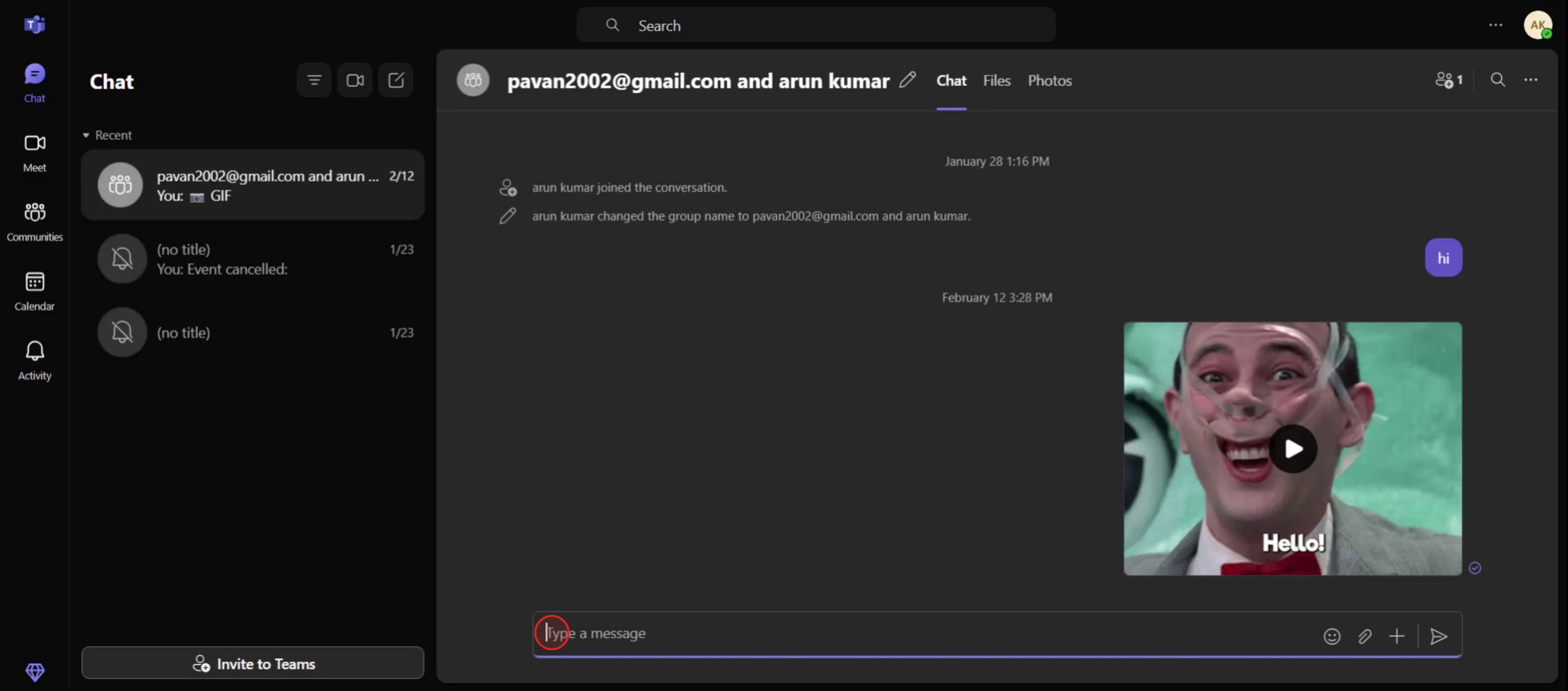
Passo 1

Nel messaggio, puoi iniziare digitando il simbolo “At the rate(@)”.

In the message you can start by typing At the rate(@).

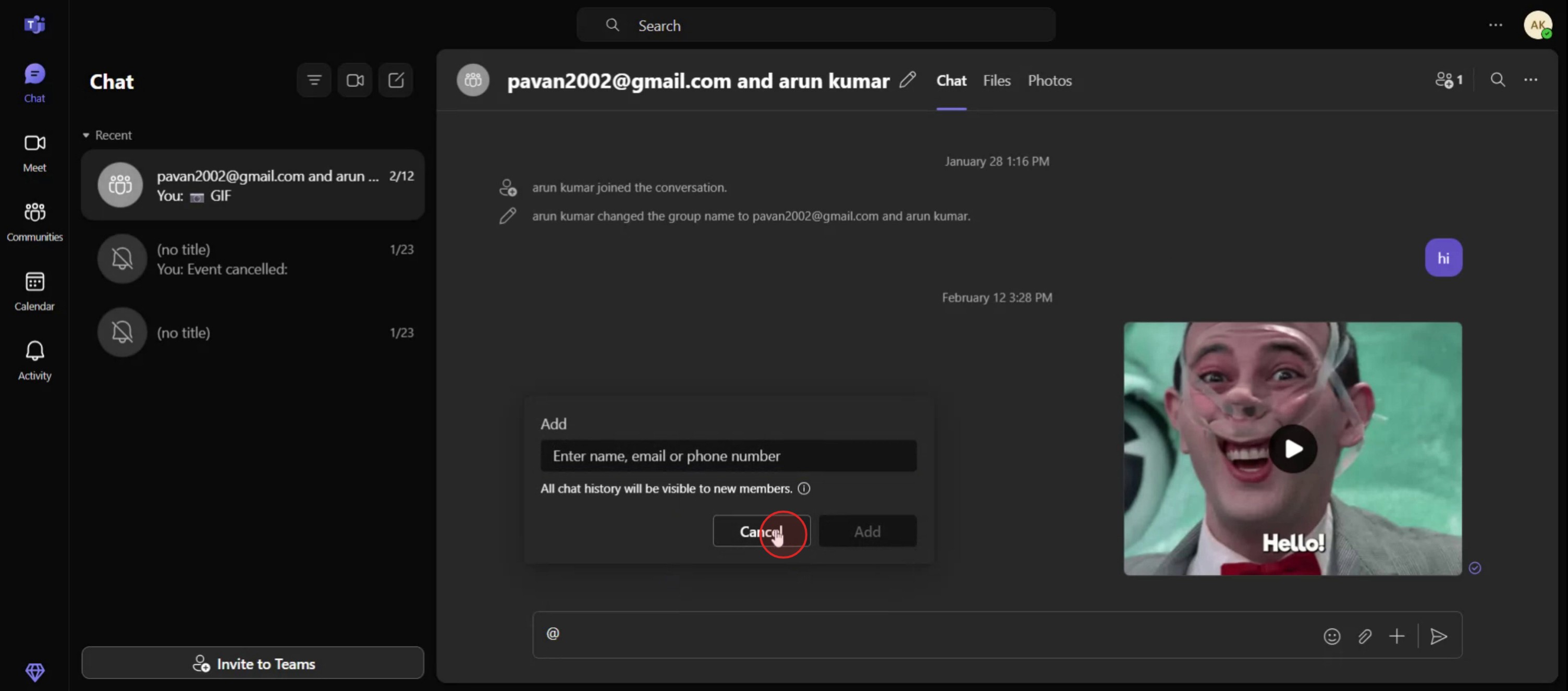
Passo 2

Nella chat, hai l'opzione di inserire ulteriori informazioni di contatto, come un numero di telefono o un'email.

In the chat, you have the option to enter additional contact information, such as a phone number or email ID.

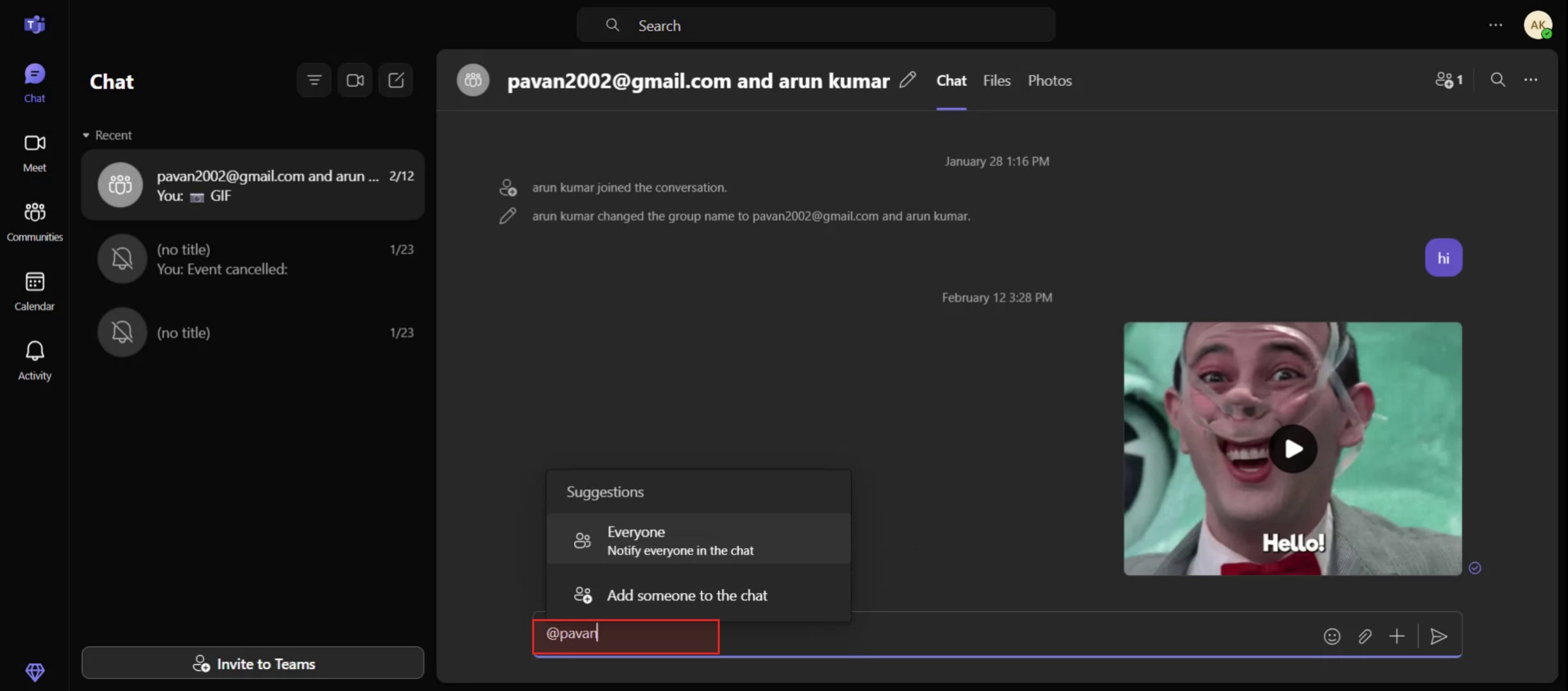
Passo 3

Puoi anche inserire facilmente il nome della persona,

Also you can easily enter the person the name,

Ecco una guida passo-passo:

Apri la chat o il canale: Naviga verso la chat o il canale specifico all'interno di Microsoft Teams dove vuoi attirare l'attenzione di qualcuno. 
Digita il simbolo "@": Nella casella dei messaggi, digita il simbolo "@". 
Inizia a digitare il loro nome: Inizia a digitare il nome della persona che desideri contattare. Teams suggerirà nomi corrispondenti dai tuoi contatti o dai membri del canale. 
Seleziona la persona: Scegli la persona corretta dall'elenco suggerito. 
Digita il tuo messaggio: Aggiungi il tuo messaggio alla persona, chiarendo perché lo stai pingando
Invia il messaggio: Fai clic sul pulsante invia per consegnare il tuo messaggio e notificare la persona. 

Guida passo-passo: Come contattare qualcuno su Teams

Passo 1

Nel messaggio, puoi iniziare digitando il simbolo “At the rate(@)”.

In the message you can start by typing At the rate(@).

Passo 2

Nella chat, hai l'opzione di inserire ulteriori informazioni di contatto, come un numero di telefono o un'email.

In the chat, you have the option to enter additional contact information, such as a phone number or email ID.

Passo 3

Puoi anche inserire facilmente il nome della persona,

Also you can easily enter the person the name,

Inizia a creare video con il nostro generatore di video e documenti AI gratuitamente

Inizia a creare video con il nostro generatore di video e documenti AI gratuitamente

Inizia a creare video con il nostro generatore di video e documenti AI gratuitamente

Consigli per Pinging Qualcuno in Microsoft Teams

  1. Usa @Mentions per Attirare l'Attenzione
    Per pingare direttamente qualcuno, digita “@” seguito dal loro nome in una chat, canale o commento. Ad esempio, “@John Doe” notificherà quella persona. Assicurati che il nome diventi una menzione blu cliccabile prima di inviare.

  2. Pingare Interi Team o Canali
    Puoi anche pingare un intero team o canale usando “@team” o “@channel” a seconda delle impostazioni della tua organizzazione. Questo è utile quando hai bisogno dell'attenzione di tutti rapidamente.

  3. Usa Tag Specifici per i Gruppi
    Se il tuo admin ha impostato tag personalizzati come “@DesignTeam” o “@Managers,” usali per pingare gruppi pertinenti anziché individui. Questo mantiene la comunicazione mirata ed efficiente.

  4. Pingare nei Thread per Mantenere il Contesto
    Quando sei in un canale, è meglio pingare qualcuno all'interno di un thread piuttosto che iniziare un nuovo messaggio. Questo mantiene la conversazione organizzata e il contesto chiaro.

  5. Usa Reazioni e Messaggi di Follow-Up
    Se hai pingato qualcuno e non hai ricevuto una risposta, puoi aggiungere una reazione al loro ultimo messaggio o seguire con un breve sollecito come “Solo per controllare, @Nome.”

Errori Comuni e Come Evitarli

  1. Digitare Nomi Senza @
    Digitare il nome di qualcuno senza “@” non lo notificherà. Usa sempre il simbolo @ per attivare una notifica.

  2. Abuso dei Ping di Gruppo
    Pingare interi team troppo spesso può causare affaticamento da notifica. Usa le menzioni di gruppo solo quando necessario.

  3. Non Controllare l'Accesso degli Utenti
    Se pinghi qualcuno in un canale privato di cui non fa parte, non lo vedranno. Assicurati che la persona abbia accesso al canale prima di menzionarla.

  4. Ping Multipli Senza Risposta
    Pingare ripetutamente qualcuno può sembrare invadente. Aspetta un po' di tempo prima di seguire di nuovo.

  5. Assumere che il Ping sia Stato Visto
    Non tutti controllano Teams immediatamente. Se la questione è urgente, considera di eseguire un'esa calata o email.

Consigli per Pinging Qualcuno in Microsoft Teams

  1. Usa @Mentions per Attirare l'Attenzione
    Per pingare direttamente qualcuno, digita “@” seguito dal loro nome in una chat, canale o commento. Ad esempio, “@John Doe” notificherà quella persona. Assicurati che il nome diventi una menzione blu cliccabile prima di inviare.

  2. Pingare Interi Team o Canali
    Puoi anche pingare un intero team o canale usando “@team” o “@channel” a seconda delle impostazioni della tua organizzazione. Questo è utile quando hai bisogno dell'attenzione di tutti rapidamente.

  3. Usa Tag Specifici per i Gruppi
    Se il tuo admin ha impostato tag personalizzati come “@DesignTeam” o “@Managers,” usali per pingare gruppi pertinenti anziché individui. Questo mantiene la comunicazione mirata ed efficiente.

  4. Pingare nei Thread per Mantenere il Contesto
    Quando sei in un canale, è meglio pingare qualcuno all'interno di un thread piuttosto che iniziare un nuovo messaggio. Questo mantiene la conversazione organizzata e il contesto chiaro.

  5. Usa Reazioni e Messaggi di Follow-Up
    Se hai pingato qualcuno e non hai ricevuto una risposta, puoi aggiungere una reazione al loro ultimo messaggio o seguire con un breve sollecito come “Solo per controllare, @Nome.”

Errori Comuni e Come Evitarli

  1. Digitare Nomi Senza @
    Digitare il nome di qualcuno senza “@” non lo notificherà. Usa sempre il simbolo @ per attivare una notifica.

  2. Abuso dei Ping di Gruppo
    Pingare interi team troppo spesso può causare affaticamento da notifica. Usa le menzioni di gruppo solo quando necessario.

  3. Non Controllare l'Accesso degli Utenti
    Se pinghi qualcuno in un canale privato di cui non fa parte, non lo vedranno. Assicurati che la persona abbia accesso al canale prima di menzionarla.

  4. Ping Multipli Senza Risposta
    Pingare ripetutamente qualcuno può sembrare invadente. Aspetta un po' di tempo prima di seguire di nuovo.

  5. Assumere che il Ping sia Stato Visto
    Non tutti controllano Teams immediatamente. Se la questione è urgente, considera di eseguire un'esa calata o email.

Domande frequenti comuni su Pinging in Teams

  1. L'uso di @mention invia un'email?
    A seconda delle impostazioni di notifica del destinatario, Teams potrebbe inviare un'email se il messaggio non viene visto entro un certo tempo.

  2. Posso contattare qualcuno in una chat privata e in un team contemporaneamente?
    No, ogni ping rimane all'interno della sua conversazione specifica. Dovrai inviare messaggi separati se necessario.

  3. Qualcuno vedrà il mio ping se è offline?
    Sì, riceveranno la notifica quando tornano online, a seconda delle loro impostazioni.

  4. Posso contattare qualcuno nell'app mobile di Teams?
    Sì, @mentions funzionano allo stesso modo su mobile come su desktop.

  5. Posso contattare qualcuno in modo anonimo?
    No, Teams mostra sempre chi ha inviato il ping. Tutti i messaggi e le menzioni sono tracciabili al mittente.

  6. Come registrare lo schermo su mac? 
    Per registrare lo schermo su un Mac, puoi usare Trupeer AI. Ti consente di catturare l'intero schermo e offre funzionalità di intelligenza artificiale come l'aggiunta di avatar AI, aggiungere voiceover, aggiungere zoom in e out nel video. Con la funzione di traduzione video AI di trupeer, puoi tradurre il video in oltre 30 lingue. 

  7. Come aggiungere un avatar AI alla registrazione dello schermo?
    Per aggiungere un avatar AI a una registrazione dello schermo, dovrai utilizzare un strumento di registrazione dello schermo AI. Trupeer AI è uno strumento di registrazione dello schermo AI, che ti aiuta a creare video con più avatar, e ti aiuta anche nella creazione del tuo avatar per il video.

  8. Come registrare lo schermo su windows?
    Per registrare lo schermo su Windows, puoi utilizzare la Game Bar integrata (Windows + G) o uno strumento AI avanzato come Trupeer AI per funzionalità più avanzate come avatar AI, voiceover, traduzione, ecc.

  9. Come aggiungere un voiceover a un video?
    Per aggiungere un voiceover ai video, scarica l'estensione Chrome di trupeer ai. Una volta registrato, carica il tuo video con audio, scegli il voiceover desiderato da trupeer e esporta il tuo video modificato. 

  10. Come posso zoomare in una registrazione dello schermo?
    Per zoomare durante una registrazione dello schermo, usa gli effetti di zoom in Trupeer AI che ti consentono di zoomare in e out in momenti specifici, migliorando l'impatto visivo del tuo contenuto video.

Le persone chiedono anche

Come trasformare un'immagine in una pagina da colorare in Canva

Come stampare fronte-retro su Canva

Come allungare il testo in Canva

Come scaricare più file contemporaneamente da Canva

Come sfumare i bordi di una foto in Canva

Domande frequenti comuni su Pinging in Teams

  1. L'uso di @mention invia un'email?
    A seconda delle impostazioni di notifica del destinatario, Teams potrebbe inviare un'email se il messaggio non viene visto entro un certo tempo.

  2. Posso contattare qualcuno in una chat privata e in un team contemporaneamente?
    No, ogni ping rimane all'interno della sua conversazione specifica. Dovrai inviare messaggi separati se necessario.

  3. Qualcuno vedrà il mio ping se è offline?
    Sì, riceveranno la notifica quando tornano online, a seconda delle loro impostazioni.

  4. Posso contattare qualcuno nell'app mobile di Teams?
    Sì, @mentions funzionano allo stesso modo su mobile come su desktop.

  5. Posso contattare qualcuno in modo anonimo?
    No, Teams mostra sempre chi ha inviato il ping. Tutti i messaggi e le menzioni sono tracciabili al mittente.

  6. Come registrare lo schermo su mac? 
    Per registrare lo schermo su un Mac, puoi usare Trupeer AI. Ti consente di catturare l'intero schermo e offre funzionalità di intelligenza artificiale come l'aggiunta di avatar AI, aggiungere voiceover, aggiungere zoom in e out nel video. Con la funzione di traduzione video AI di trupeer, puoi tradurre il video in oltre 30 lingue. 

  7. Come aggiungere un avatar AI alla registrazione dello schermo?
    Per aggiungere un avatar AI a una registrazione dello schermo, dovrai utilizzare un strumento di registrazione dello schermo AI. Trupeer AI è uno strumento di registrazione dello schermo AI, che ti aiuta a creare video con più avatar, e ti aiuta anche nella creazione del tuo avatar per il video.

  8. Come registrare lo schermo su windows?
    Per registrare lo schermo su Windows, puoi utilizzare la Game Bar integrata (Windows + G) o uno strumento AI avanzato come Trupeer AI per funzionalità più avanzate come avatar AI, voiceover, traduzione, ecc.

  9. Come aggiungere un voiceover a un video?
    Per aggiungere un voiceover ai video, scarica l'estensione Chrome di trupeer ai. Una volta registrato, carica il tuo video con audio, scegli il voiceover desiderato da trupeer e esporta il tuo video modificato. 

  10. Come posso zoomare in una registrazione dello schermo?
    Per zoomare durante una registrazione dello schermo, usa gli effetti di zoom in Trupeer AI che ti consentono di zoomare in e out in momenti specifici, migliorando l'impatto visivo del tuo contenuto video.

Le persone chiedono anche

Come trasformare un'immagine in una pagina da colorare in Canva

Come stampare fronte-retro su Canva

Come allungare il testo in Canva

Come scaricare più file contemporaneamente da Canva

Come sfumare i bordi di una foto in Canva

Inizia a creare video con il nostro generatore di video + documenti AI

Inizia a creare video con il nostro generatore di video + documenti AI

Inizia a creare video con il nostro generatore di video + documenti AI

Inizia a creare video con il nostro generatore di video + documenti AI

Video e documenti di prodotto AI istantanei da registrazioni dello schermo grezze

Scopri il modo nuovo e più veloce di creare video di prodotto.

Video e documenti di prodotti AI istantanei da registrazioni dello schermo grezze.

Scopri il modo nuovo e più veloce di creare video di prodotto.

Video e documenti di prodotti AI istantanei da registrazioni dello schermo grezze.

Scopri il modo nuovo e più veloce di creare video di prodotto.

Video e documenti di prodotti AI istantanei da registrazioni dello schermo grezze.