Tutorial

Come rispecchiare oggetti in Figma

Scopri come riflettere oggetti in Figma utilizzando strumenti di ribaltamento, guide intelligenti e scorciatoie da tastiera. Una guida rapida per riflettere i design orizzontalmente o verticalmente con precisione.

Inizia a creare video con il nostro generatore di video + documenti AI

Inizia a creare video con il nostro generatore di video + documenti AI

Inizia a creare video con il nostro generatore di video + documenti AI

Passaggi Dettagliati:

Scarica e Installa: Scarica l'app Figma Mirror dal negozio app del tuo dispositivo (Google Play Store o Apple App Store) oppure visita figma.com/mirror nel tuo browser mobile. 
Accedi: Apri l'app Figma Mirror e accedi utilizzando lo stesso account Figma dell'app desktop o del browser. 
Apri il Design: Apri il file Figma desiderato nell'app desktop o nel browser. 
Seleziona un Frame: Scegli il frame di livello superiore che desideri rispecchiare sul tuo dispositivo mobile. 
Inizia a Rispecchiare: Nell'app Figma Mirror , tocca il pulsante "Inizia a Rispecchiare" (o simile, a seconda della versione dell'app). 
Visualizza e Interagisci: Il tuo frame selezionato verrà visualizzato sul tuo dispositivo mobile e potrai interagire con esso come un prototipo. 

Guida Passo-Passo: Come Rispecchiare Oggetti in Figma

Passo 1

Per iniziare, assicurati di avere selezionato l'oggetto che desideri rispecchiare.
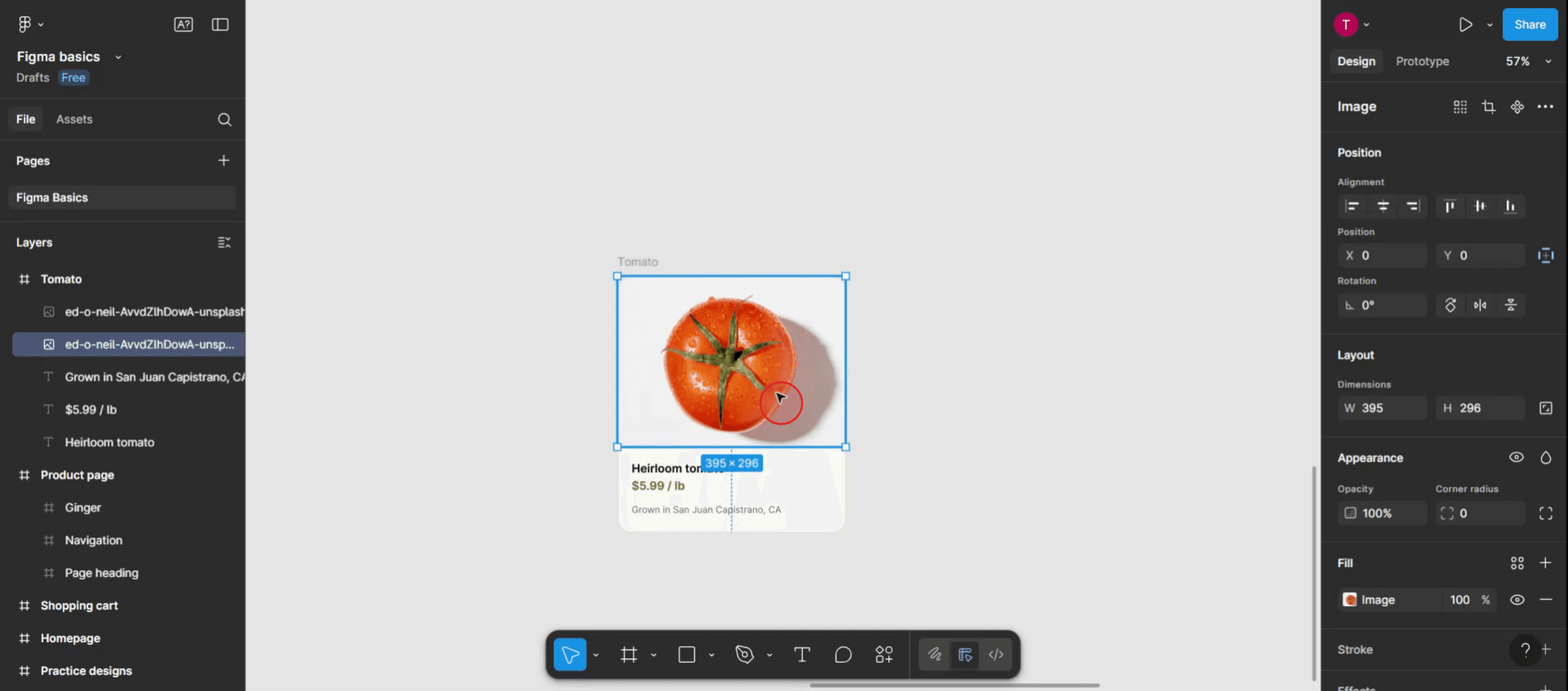
To begin, ensure you have the object selected that you wish to mirror.

Passo 2

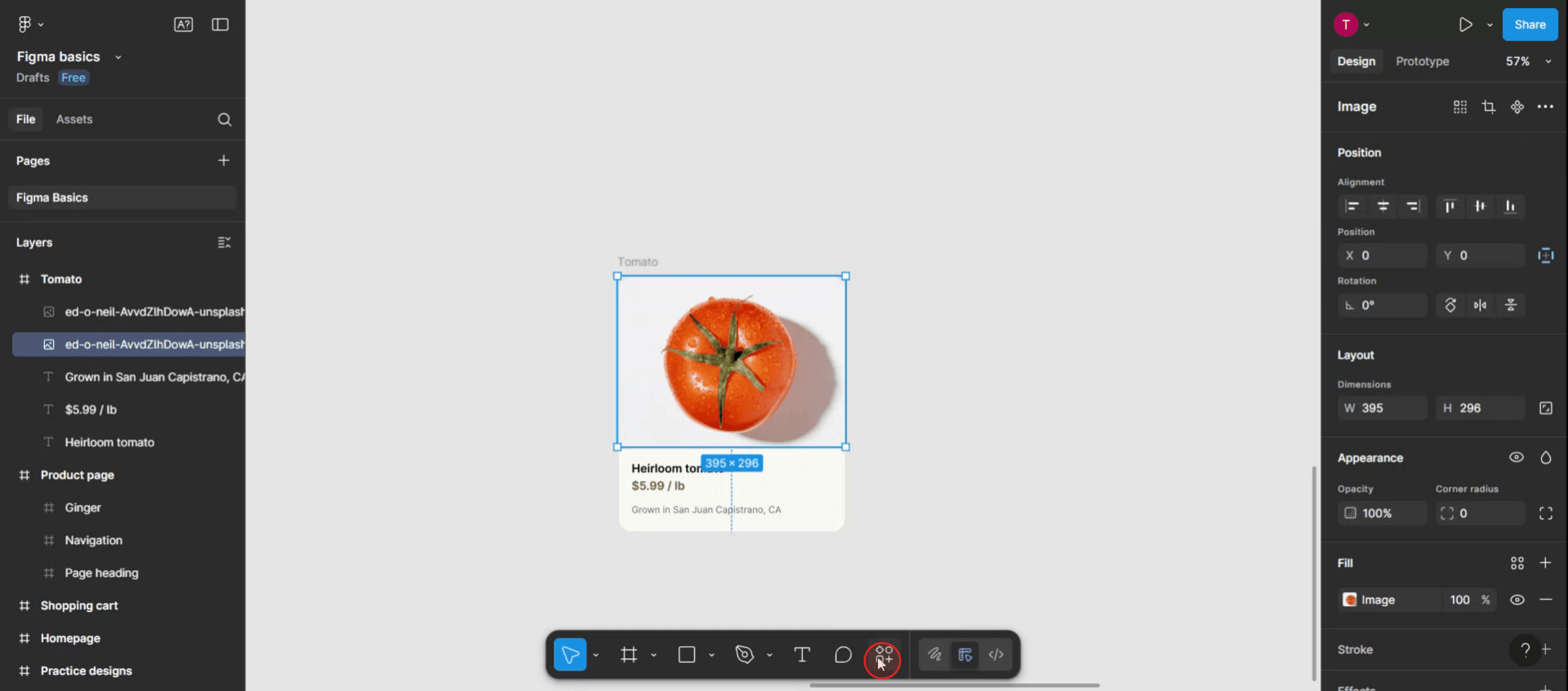
Successivamente, individua il menu delle azioni sulla tua interfaccia Figma e fai clic su di esso.

Next, locate the actions menu on your Figma interface and click on it.

Passo 3

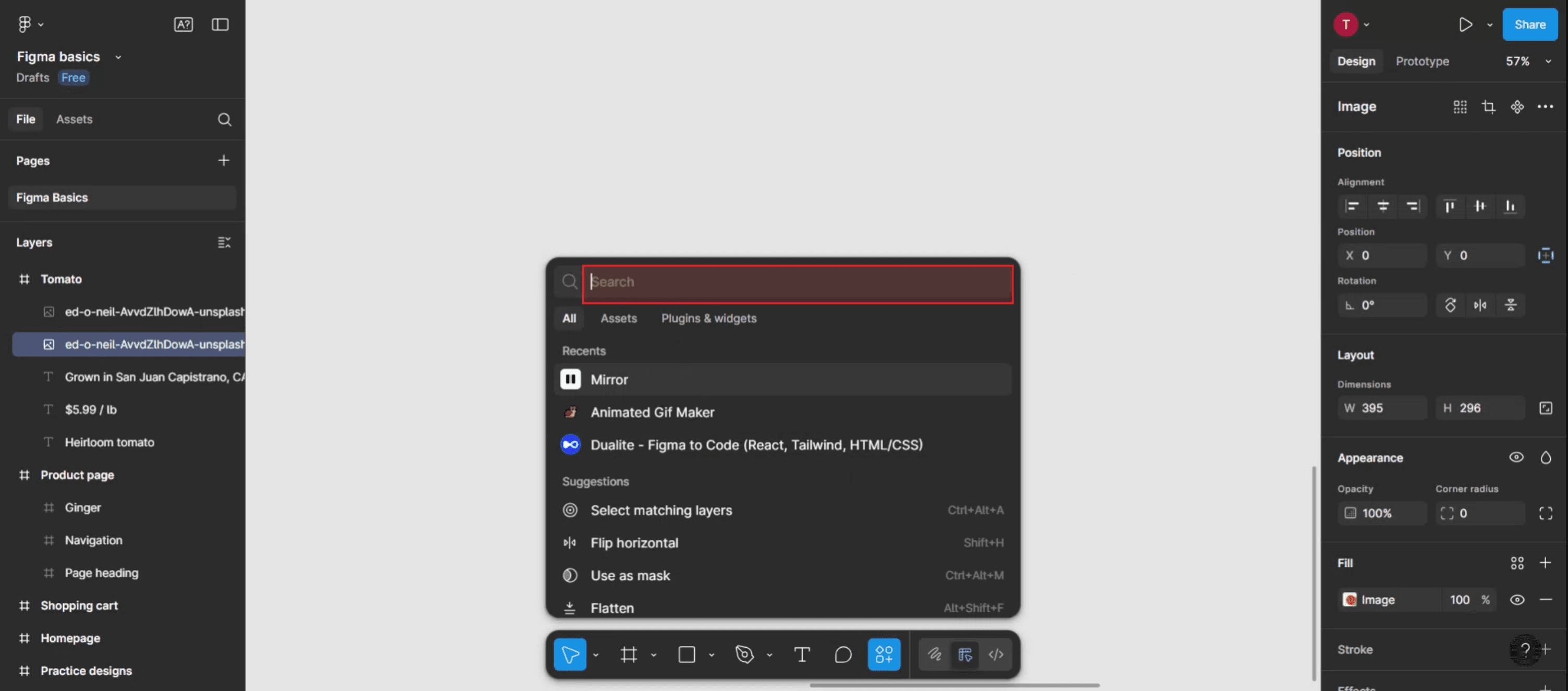
Nella console di ricerca, digita 'mirror' per trovare l'opzione di rispecchiamento.

In the search console, type 'mirror' to find the mirroring option.

Passo 4

Dopo aver individuato l'opzione 'mirror', fai clic su di essa.

After locating the 'mirror' option, click on it.

Passo 5

All'interno del popup, scegli la direzione in cui preferisci rispecchiare: orizzontale o verticale.
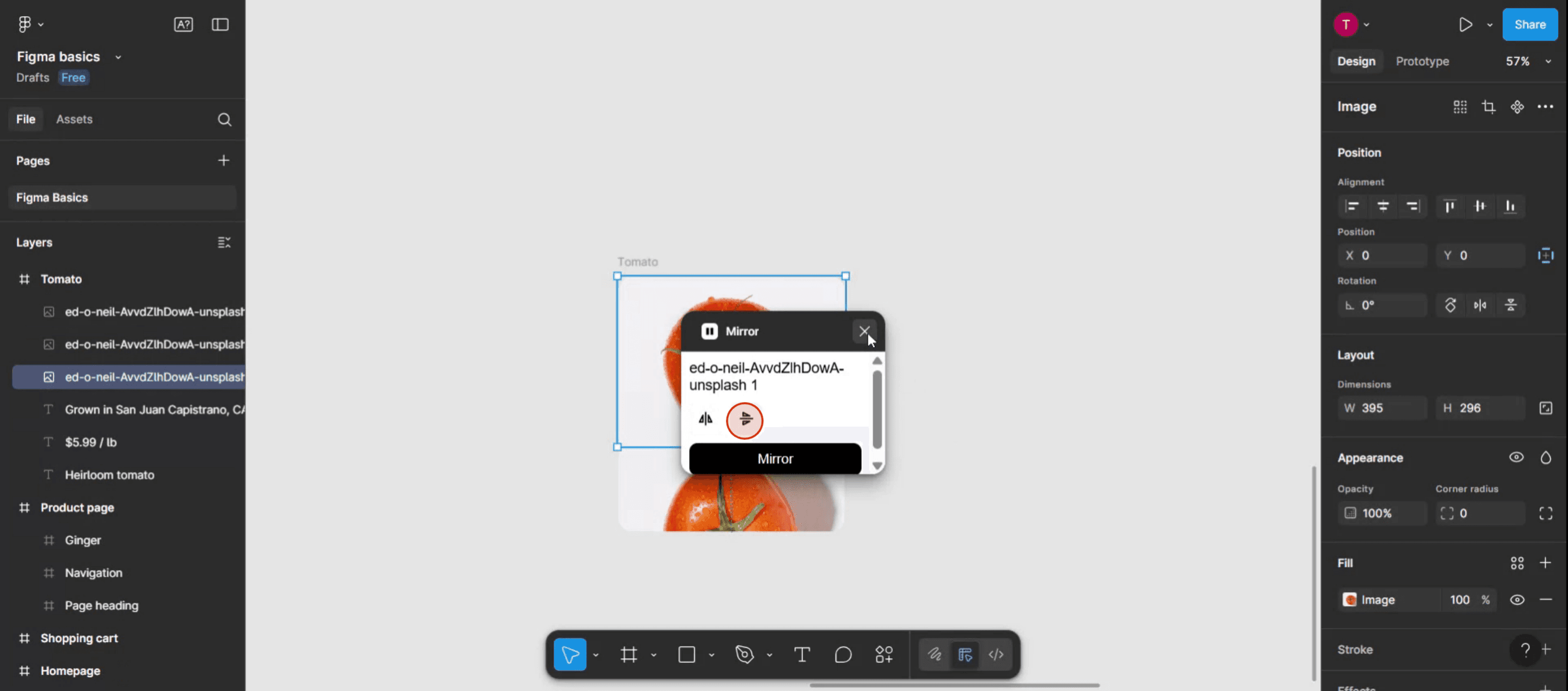
Within the popup, choose the direction you prefer to mirror: either horizontal or vertical.

Passo 6

Grazie per aver completato il processo.

Thank you for completing the process.

Passaggi Dettagliati:

Scarica e Installa: Scarica l'app Figma Mirror dal negozio app del tuo dispositivo (Google Play Store o Apple App Store) oppure visita figma.com/mirror nel tuo browser mobile. 
Accedi: Apri l'app Figma Mirror e accedi utilizzando lo stesso account Figma dell'app desktop o del browser. 
Apri il Design: Apri il file Figma desiderato nell'app desktop o nel browser. 
Seleziona un Frame: Scegli il frame di livello superiore che desideri rispecchiare sul tuo dispositivo mobile. 
Inizia a Rispecchiare: Nell'app Figma Mirror , tocca il pulsante "Inizia a Rispecchiare" (o simile, a seconda della versione dell'app). 
Visualizza e Interagisci: Il tuo frame selezionato verrà visualizzato sul tuo dispositivo mobile e potrai interagire con esso come un prototipo. 

Guida Passo-Passo: Come Rispecchiare Oggetti in Figma

Passo 1

Per iniziare, assicurati di avere selezionato l'oggetto che desideri rispecchiare.

To begin, ensure you have the object selected that you wish to mirror.

Passo 2

Successivamente, individua il menu delle azioni sulla tua interfaccia Figma e fai clic su di esso.

Next, locate the actions menu on your Figma interface and click on it.

Passo 3

Nella console di ricerca, digita 'mirror' per trovare l'opzione di rispecchiamento.

In the search console, type 'mirror' to find the mirroring option.

Passo 4

Dopo aver individuato l'opzione 'mirror', fai clic su di essa.

After locating the 'mirror' option, click on it.

Passo 5

All'interno del popup, scegli la direzione in cui preferisci rispecchiare: orizzontale o verticale.

Within the popup, choose the direction you prefer to mirror: either horizontal or vertical.

Passo 6

Grazie per aver completato il processo.

Thank you for completing the process.

Inizia a creare video con il nostro generatore di video e documenti AI gratuitamente

Inizia a creare video con il nostro generatore di video e documenti AI gratuitamente

Inizia a creare video con il nostro generatore di video e documenti AI gratuitamente

Consigli Pro per Rispecchiare Oggetti in Figma

  1. Seleziona l'oggetto
    Clicca sulla forma, icona o gruppo che desideri rispecchiare. Assicurati che l'intero elemento sia selezionato prima di applicare qualsiasi trasformazione.

  2. Apri lo strumento scala
    Usa la scorciatoia “K” sulla tua tastiera per attivare lo strumento Scala, oppure selezionalo dalla barra degli strumenti in alto.

  3. Rispecchia orizzontalmente usando la larghezza negativa
    Con lo strumento Scala attivo, trascina il bordo sinistro o destro dell'oggetto tenendo premuto il tasto Shift. Inserisci un valore negativo per la larghezza nel pannello delle proprietà (ad es., -100%) per capovolgerlo orizzontalmente.

  4. Rispecchia verticalmente usando l'altezza negativa
    Per rispecchiare verticalmente, trascina il bordo superiore o inferiore dell'oggetto mentre usi lo strumento Scala. Inserisci un valore negativo per l'altezza (ad es., -100%) nel pannello delle proprietà.

  5. Usa le scorciatoie da tastiera per capovolgimenti rapidi
    Puoi anche rispecchiare usando le scorciatoie da tastiera:

  • Capovolgi Orizzontale: Tasto destro → Capovolgi Orizzontale

  • Capovolgi Verticale: Tasto destro → Capovolgi Verticale

Trappole Comuni e Come Evitarle

  1. Capovolgere invece di ruotare
    Rispecchiare e ruotare non sono la stessa cosa. Assicurati di capovolgere l'oggetto usando il metodo corretto, non ruotandolo di 180 gradi.

  2. Perdita di allineamento degli oggetti
    Rispecchiare potrebbe cambiare la posizione di un oggetto. Usa strumenti di allineamento o riposiziona manualmente l'oggetto dopo averlo capovolto.

  3. Problemi di gruppo
    Se stai rispecchiando un oggetto raggruppato, assicurati che tutti gli elementi interni si rispecchino come previsto. Smista e testa se necessario.

  4. Testo capovolto in modo errato
    Quando capovolgi un livello di testo, potrebbe diventare illeggibile. Considera di convertirlo in contorni se hai bisogno di un aspetto riflesso.

  5. Componenti che si rompono
    Capovolgere un componente potrebbe cambiarne il comportamento. Testa accuratamente i componenti rispecchiati prima di utilizzarli in un design più ampio.

Consigli Pro per Rispecchiare Oggetti in Figma

  1. Seleziona l'oggetto
    Clicca sulla forma, icona o gruppo che desideri rispecchiare. Assicurati che l'intero elemento sia selezionato prima di applicare qualsiasi trasformazione.

  2. Apri lo strumento scala
    Usa la scorciatoia “K” sulla tua tastiera per attivare lo strumento Scala, oppure selezionalo dalla barra degli strumenti in alto.

  3. Rispecchia orizzontalmente usando la larghezza negativa
    Con lo strumento Scala attivo, trascina il bordo sinistro o destro dell'oggetto tenendo premuto il tasto Shift. Inserisci un valore negativo per la larghezza nel pannello delle proprietà (ad es., -100%) per capovolgerlo orizzontalmente.

  4. Rispecchia verticalmente usando l'altezza negativa
    Per rispecchiare verticalmente, trascina il bordo superiore o inferiore dell'oggetto mentre usi lo strumento Scala. Inserisci un valore negativo per l'altezza (ad es., -100%) nel pannello delle proprietà.

  5. Usa le scorciatoie da tastiera per capovolgimenti rapidi
    Puoi anche rispecchiare usando le scorciatoie da tastiera:

  • Capovolgi Orizzontale: Tasto destro → Capovolgi Orizzontale

  • Capovolgi Verticale: Tasto destro → Capovolgi Verticale

Trappole Comuni e Come Evitarle

  1. Capovolgere invece di ruotare
    Rispecchiare e ruotare non sono la stessa cosa. Assicurati di capovolgere l'oggetto usando il metodo corretto, non ruotandolo di 180 gradi.

  2. Perdita di allineamento degli oggetti
    Rispecchiare potrebbe cambiare la posizione di un oggetto. Usa strumenti di allineamento o riposiziona manualmente l'oggetto dopo averlo capovolto.

  3. Problemi di gruppo
    Se stai rispecchiando un oggetto raggruppato, assicurati che tutti gli elementi interni si rispecchino come previsto. Smista e testa se necessario.

  4. Testo capovolto in modo errato
    Quando capovolgi un livello di testo, potrebbe diventare illeggibile. Considera di convertirlo in contorni se hai bisogno di un aspetto riflesso.

  5. Componenti che si rompono
    Capovolgere un componente potrebbe cambiarne il comportamento. Testa accuratamente i componenti rispecchiati prima di utilizzarli in un design più ampio.

Domande frequenti comuni sul mirroring degli oggetti in Figma

  1. Come posso specchiare un oggetto in Figma?
    Seleziona l'oggetto, usa lo strumento Scala (K) e inserisci una larghezza o un'altezza negativa per capovolgerlo orizzontalmente o verticalmente.

  2. Posso specchiare più oggetti contemporaneamente?
    Sì, raggruppa prima gli oggetti, quindi specchiali insieme utilizzando le opzioni Flip o lo strumento Scala.

  3. Esiste una scorciatoia per capovolgere in Figma?
    Sì, fai clic destro sull'oggetto e scegli “Capovolgi orizzontalmente” o “Capovolgi verticalmente” dal menu.

  4. La riflessione influisce sulla leggibilità del testo?
    Sì, capovolgere il testo può renderlo illeggibile. Converti il testo in contorni se necessario per un mirroring solo visivo.

  5. Posso specchiare oggetti all'interno di un componente?
    Sì, ma assicurati che il mirroring non interferisca con il comportamento previsto del componente o la struttura di layout automatico.

  6. Come registrare lo schermo su mac? 
    Per registrare lo schermo su un Mac, puoi usare Trupeer AI. Ti consente di catturare l'intero schermo e fornisce funzionalità AI come l'aggiunta di avatar AI, aggiungere voiceover, aggiungere zoom avanti e indietro nel video. Con la funzione di traduzione video AI di trupeer, puoi tradurre il video in 30+ lingue. 

  7. Come aggiungere un avatar AI alla registrazione dello schermo?
    Per aggiungere un avatar AI a una registrazione dello schermo, dovrai utilizzare un strumento di registrazione dello schermo AI. Trupeer AI è uno strumento di registrazione dello schermo AI, che ti aiuta a creare video con più avatar, ti aiuta anche a creare il tuo avatar per il video.

  8. Come registrare lo schermo su Windows?
    Per registrare lo schermo su Windows, puoi utilizzare la barra dei giochi integrata (Windows + G) o uno strumento AI avanzato come Trupeer AI per funzionalità più avanzate come avatar AI, voiceover, traduzione, ecc.

  9. Come aggiungere voiceover a un video?
    Per aggiungere voiceover ai video, scarica l'estensione chrome trupeer ai. Una volta registrato, carica il tuo video con voce, scegli il voiceover desiderato da trupeer ed esporta il tuo video modificato. 

  10. Come posso ingrandire una registrazione dello schermo?
    Per ingrandire durante una registrazione dello schermo, usa gli effetti di ingrandimento in Trupeer AI che ti consentono di ingrandire e rimpicciolire in momenti specifici, migliorando l'impatto visivo del tuo contenuto video.

Le persone chiedono anche

Come nascondere i nomi dei frame in Figma

Come salvare un file Figma

Come creare una griglia in Figma

Come creare una griglia in Figma

Come sfocare lo sfondo in Figma

Domande frequenti comuni sul mirroring degli oggetti in Figma

  1. Come posso specchiare un oggetto in Figma?
    Seleziona l'oggetto, usa lo strumento Scala (K) e inserisci una larghezza o un'altezza negativa per capovolgerlo orizzontalmente o verticalmente.

  2. Posso specchiare più oggetti contemporaneamente?
    Sì, raggruppa prima gli oggetti, quindi specchiali insieme utilizzando le opzioni Flip o lo strumento Scala.

  3. Esiste una scorciatoia per capovolgere in Figma?
    Sì, fai clic destro sull'oggetto e scegli “Capovolgi orizzontalmente” o “Capovolgi verticalmente” dal menu.

  4. La riflessione influisce sulla leggibilità del testo?
    Sì, capovolgere il testo può renderlo illeggibile. Converti il testo in contorni se necessario per un mirroring solo visivo.

  5. Posso specchiare oggetti all'interno di un componente?
    Sì, ma assicurati che il mirroring non interferisca con il comportamento previsto del componente o la struttura di layout automatico.

  6. Come registrare lo schermo su mac? 
    Per registrare lo schermo su un Mac, puoi usare Trupeer AI. Ti consente di catturare l'intero schermo e fornisce funzionalità AI come l'aggiunta di avatar AI, aggiungere voiceover, aggiungere zoom avanti e indietro nel video. Con la funzione di traduzione video AI di trupeer, puoi tradurre il video in 30+ lingue. 

  7. Come aggiungere un avatar AI alla registrazione dello schermo?
    Per aggiungere un avatar AI a una registrazione dello schermo, dovrai utilizzare un strumento di registrazione dello schermo AI. Trupeer AI è uno strumento di registrazione dello schermo AI, che ti aiuta a creare video con più avatar, ti aiuta anche a creare il tuo avatar per il video.

  8. Come registrare lo schermo su Windows?
    Per registrare lo schermo su Windows, puoi utilizzare la barra dei giochi integrata (Windows + G) o uno strumento AI avanzato come Trupeer AI per funzionalità più avanzate come avatar AI, voiceover, traduzione, ecc.

  9. Come aggiungere voiceover a un video?
    Per aggiungere voiceover ai video, scarica l'estensione chrome trupeer ai. Una volta registrato, carica il tuo video con voce, scegli il voiceover desiderato da trupeer ed esporta il tuo video modificato. 

  10. Come posso ingrandire una registrazione dello schermo?
    Per ingrandire durante una registrazione dello schermo, usa gli effetti di ingrandimento in Trupeer AI che ti consentono di ingrandire e rimpicciolire in momenti specifici, migliorando l'impatto visivo del tuo contenuto video.

Le persone chiedono anche

Come nascondere i nomi dei frame in Figma

Come salvare un file Figma

Come creare una griglia in Figma

Come creare una griglia in Figma

Come sfocare lo sfondo in Figma

Inizia a creare video con il nostro generatore di video + documenti AI

Inizia a creare video con il nostro generatore di video + documenti AI

Inizia a creare video con il nostro generatore di video + documenti AI

Inizia a creare video con il nostro generatore di video + documenti AI

Video e documenti di prodotto AI istantanei da registrazioni dello schermo grezze

Scopri il modo nuovo e più veloce di creare video di prodotto.

Video e documenti di prodotti AI istantanei da registrazioni dello schermo grezze.

Scopri il modo nuovo e più veloce di creare video di prodotto.

Video e documenti di prodotti AI istantanei da registrazioni dello schermo grezze.

Scopri il modo nuovo e più veloce di creare video di prodotto.

Video e documenti di prodotti AI istantanei da registrazioni dello schermo grezze.